カメラ設定の変更
カメラが設置された環境で最適な映像を撮影できるように、カメラ設定を調整できます。 ライブビューで設定結果をリアルタイムに確認し、画像品質、ホワイトバランス、感度のフィルタを調整できます。 また、天井型/壁面型の設置タイプに応じてAI機能が自動的に制限されます。
次のような状況ではカメラ設定を調整してください。
-
撮影環境の明るさや色味に合わせて画像品質を向上させたい場合
-
蛍光灯やLED照明のちらつきを減らしたい場合
-
低照度環境でノイズを最小限にしつつ動作検知を維持したい場合
-
設置場所に応じてカメラとAI機能を最適化したい場合
カメラ設定
-
画面左上の 設定 メニューをクリックしてください。
-
画面左のサイドバーで 基本 → カメラ をクリックしてください。
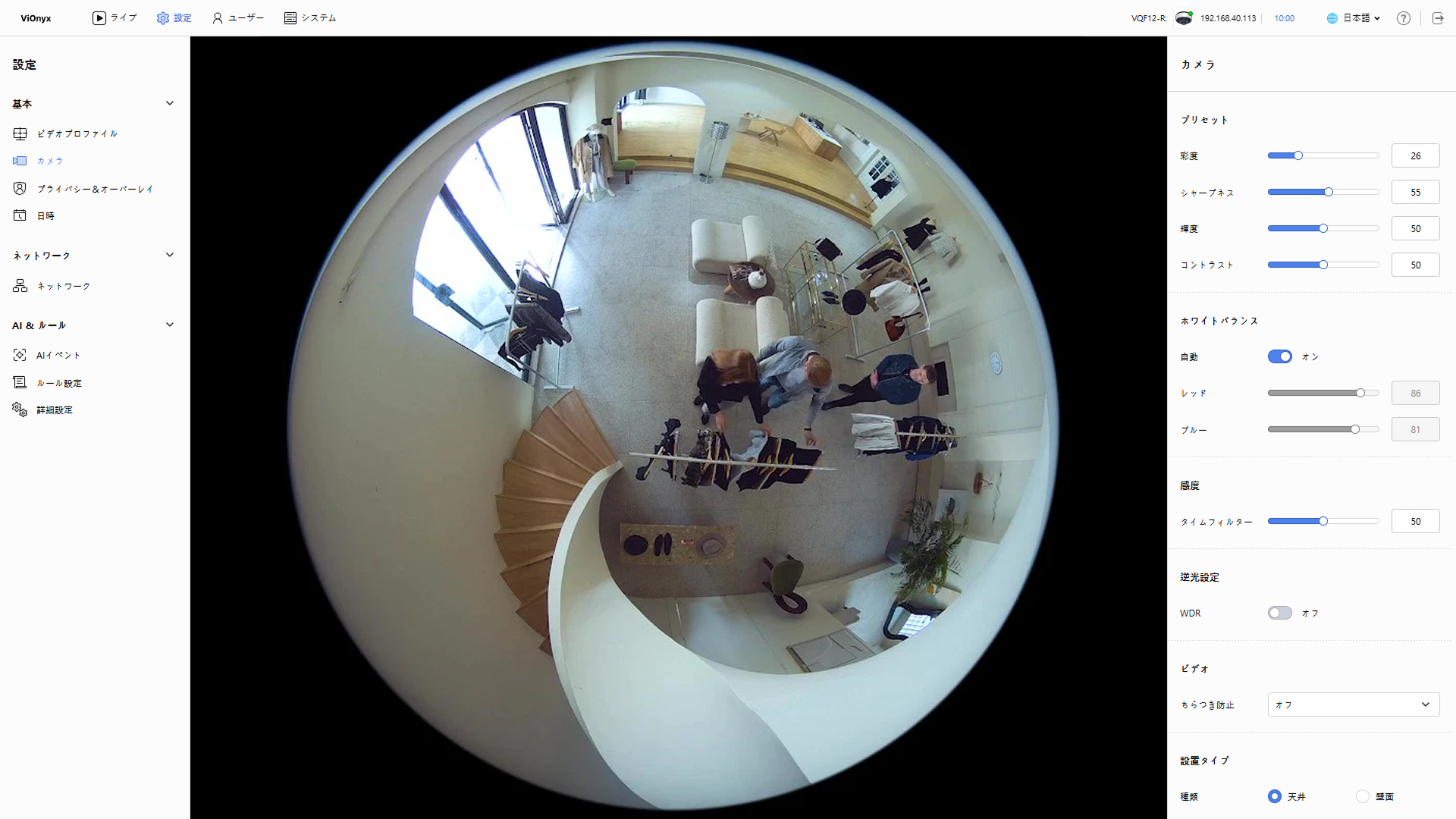
カメラ設定の変更は、設定オプションを変更するたびにライブビューにリアルタイムで反映され、変更後は自動で保存されます。
画像品質の調整
撮影環境に合わせて画像品質を調整できます。 プリセット セクションの各スライダーを調整すると、プレビュー画面にリアルタイムで反映されます。 1〜100の値で設定できます。
-
彩度:色の鮮やかさを調整します。 (既定値:26)
-
シャープネス:画像の輪郭の鮮明さを調整します。 (既定値:55)
-
輝度:画像全体の明るさを調整します。 (既定値:50)
-
コントラスト:明るい部分と暗い部分のコントラストを調整します。 (既定値:50)
各設定はスライダーを操作するたびにプレビュー画面に即時反映され、自動で保存されます。
ホワイトバランス設定
カメラが撮影環境の光色を正しく表現するように、ホワイトバランスを設定してください。 ホワイトバランス セクションで 自動 オプションをオン/オフできます。
-
オン(デフォルト): カメラが色温度を自動で検知して調整します。
-
オフ: レッドとブルーの値を手動で調整して、ホワイトバランスを設定できます。
感度設定(タイムフィルタ)
センサーノイズを減らすか、素早い動作検知とのバランスを取るために時間フィルターを調整してください。 感度 セクションの タイムフィルター スライダーを調整すると、ノイズフィルタの強さを設定できます。
-
低(1〜30):ノイズフィルタが弱くなり、素早く動く物体の検知に有利ですが、低照度環境ではノイズが増える可能性があります。
-
中(31〜70):バランスの取れたフィルタリングで一般的な撮影環境に適しています。
-
高(71〜100):ノイズフィルタが強くなり、低照度環境でノイズを減らすのに有利ですが、素早く動く物体の検知には不利になる場合があります。
タイムフィルターのデフォルト値は50です。
逆光設定
カメラが逆光環境で明るい領域と暗い領域を同時に表現できるよう、WDR(Wide Dynamic Range、逆光補正)を設定してください。 逆光設定 セクションで WDR オプションをオンにすると、逆光補正を有効にできます。 (既定値:オフ)
WDR(Wide Dynamic Range)モードは、逆光環境で明るい領域と暗い領域を同時に表現できるように、カメラが自動で露出を調整する機能です。 WDRモードを有効にすると、明るい領域の露出オーバーを防ぎ、暗い領域のディテールをよりよく表現できます。 一般的に逆光が強い環境での撮影に有用です。
ちらつき防止設定
撮影環境の照明と周波数の不一致による画面のちらつきを抑えるには、ビデオ セクションで ちらつき防止 オプションを設定してください。
-
オフ:ちらつき防止機能を使用しない
-
50HZ: 50Hzの蛍光灯/LED環境
-
60HZ: 60Hzの蛍光灯/LED環境
撮影環境の照明周波数に一致するオプションを選択してください。 誤った設定の場合、画面にちらつきや縞模様が発生することがあります。
設置タイプ設定
カメラの設置場所に応じて、設置タイプ を設定してください。 設置タイプによりサポートされるAI機能が決まります。
-
天井:天井に設置している場合に選択します。 すべてのAI機能を使用できます。
-
壁面:壁面に設置している場合に選択します。 顔認証AIのみ使用でき、オブジェクト追跡は利用できません。
-
天井から壁面へ変更する場合、顔認証のみ可能でオブジェクト追跡AIは使用できない旨の確認ポップアップが表示されるため、内容を確認してから進めてください。
-
壁面から天井へ変更する場合、即座に変更され、すべてのAI機能が自動で有効になります。
カメラ設定の初期化
すべてのカメラ設定を工場出荷時の初期値に戻すには、リセット セクションで デフォルトに復元 ボタンをクリックしてください。