日付と時刻の設定
日付と時刻の設定により、カメラの時刻を正確に保てます。 タイムゾーンを選択し、時刻を手動で設定するか、NTPサーバーで自動的に同期します。 正確な時刻は映像のタイムスタンプおよびAIイベント記録の信頼性を保証します。
以下のような場合は日付と時刻の設定を確認してください。
-
カメラ設置後に運用地域に合わせてタイムゾーンを設定する場合
-
時刻を手動で正確に入力してカメラの時刻を同期する場合
-
NTPサーバーで長期間にわたり正確な時刻を自動で維持する場合
-
複数のカメラの時刻を統一して映像解析や追跡を容易にする場合
カメラの時刻が不正確だと、AIイベント記録、ビデオタイムスタンプ、システムログの信頼性が低下します。 定期的に時刻設定を確認してください。
タイムゾーンの設定
まずカメラの運用地域のタイムゾーンを設定してください。
-
画面左上の 設定 メニューをクリックしてください。
-
画面左側のサイドバーで 基本 → 日時 をクリックしてください。
-
日付 セクションの タイムゾーン で地域を選択してください。
例:
(UTC+09:00) Asia/Seoul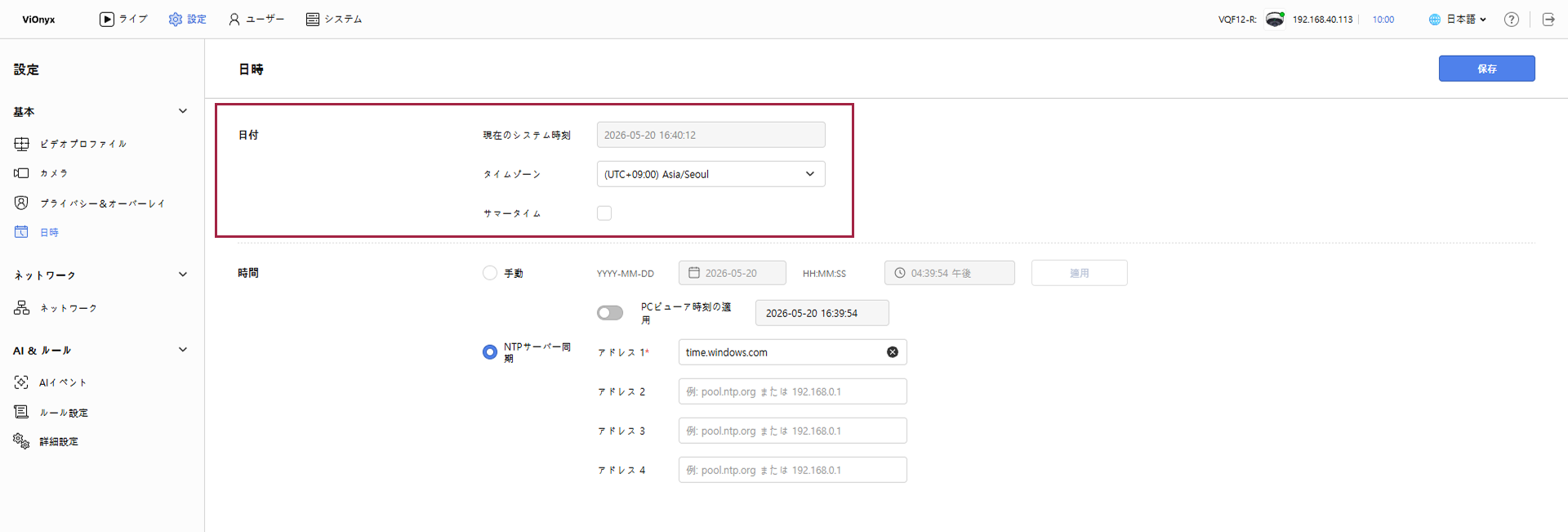
-
タイムゾーンに応じてサマータイムを適用するには、サマータイム オプションのチェックボックスをクリックしてください。
-
設定したタイムゾーンを保存するには、画面右上の 保存 ボタンをクリックしてください。
デフォルト値は (UTC+09:00) Asia/Seoul に設定されています。 運用地域が異なる場合は必ずタイムゾーンを変更してください。
手動で時刻を設定
カメラの時刻を手動で設定できます。
-
画面左上の 設定 メニューをクリックしてください。
-
画面左側のサイドバーで 基本 → 日時 をクリックしてください。
-
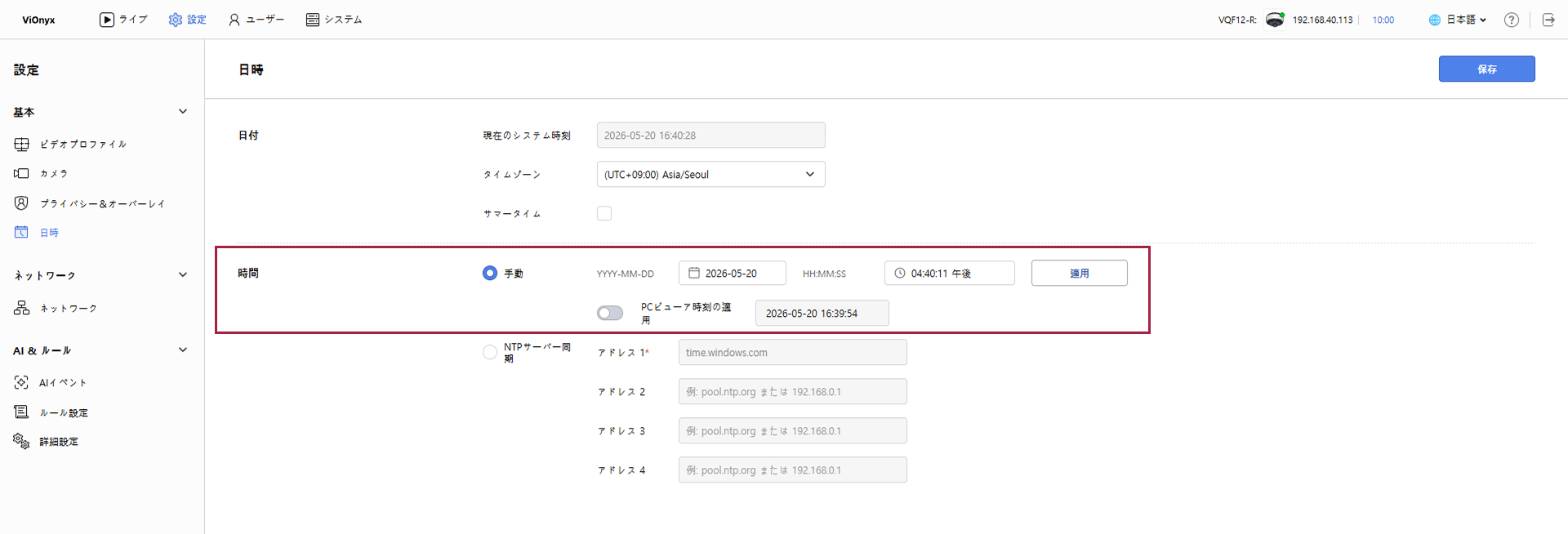
時間 セクションで 手動 を選択してください。
-
日付フィールドに現在の日付を入力するか、カレンダーアイコンをクリックして日付を選択してください。
-
時刻フィールドに現在の時刻を入力するか、時計アイコンをクリックして時刻を選択してください。
-
手動で設定した時刻を適用するには、適用 ボタンをクリックしてください。
-
時刻設定を保存するには、画面右上の 保存 ボタンをクリックしてください。
-
PCの時刻をカメラに自動適用するには、PCビューア時刻の適用 オプションを有効にしてください。 Webブラウザーのシステム時刻がカメラに適用されます。
-
手動モードとNTP自動同期は同時に有効にできません。 手動モードを選択するとNTP自動同期は無効になります。
自動同期(NTP)設定
NTPサーバーを通じてカメラの時刻を自動的に正確に維持します。 長期間の運用時に推奨されます。
-
画面左上の 設定 メニューをクリックしてください。
-
画面左側のサイドバーで 基本 → 日時 をクリックしてください。
-
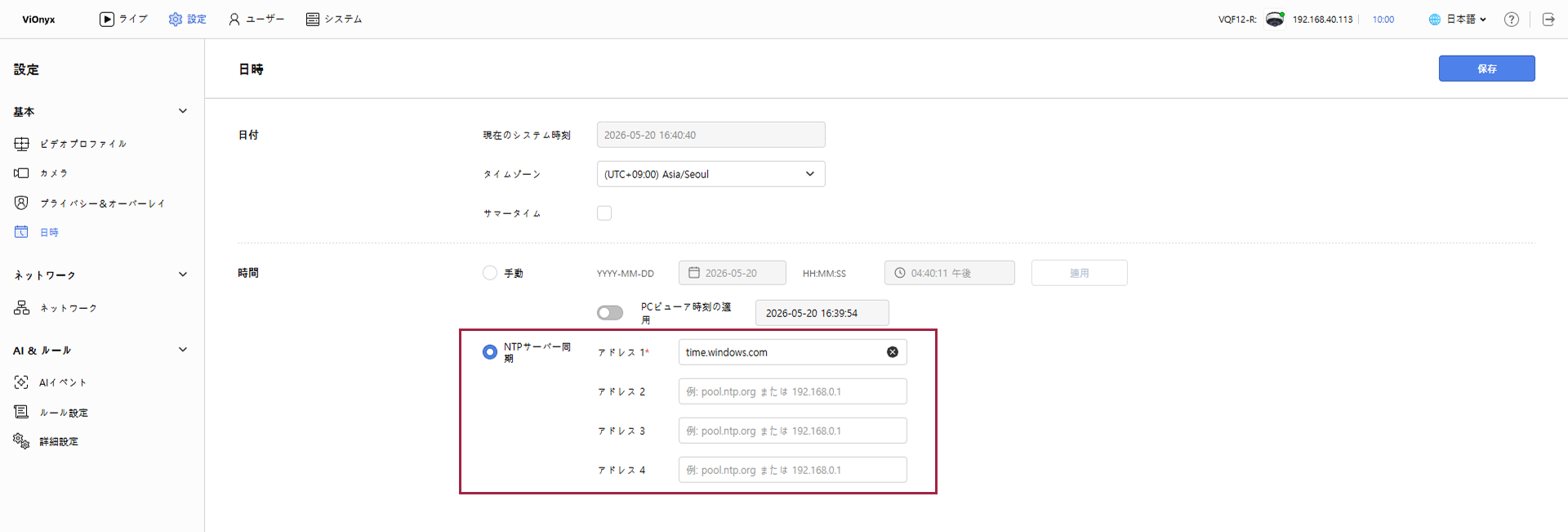
時間 セクションで NTPサーバー同期 を選択してください。
-
アドレス 1(必須) フィールドにNTPサーバーアドレスを入力します。
-
URL形式: time.windows.com、time.nist.gov など
-
IPアドレス: 192.0.2.1 など
-
-
(オプション) 必要に応じて、アドレス 2、アドレス 3、アドレス 4 に追加のNTPサーバーを入力します。
-
最大4つのサーバーを設定できます。
-
アドレス 1が応答しない場合、次のサーバーに自動的に切り替わります。
-
-
時刻設定を保存するには、画面右上の 保存 ボタンをクリックしてください。
設定完了後、カメラは自動的にNTPサーバーと同期し、定期的に時刻を更新します。
推奨NTPサーバー
-
time.windows.com(Windows 公開NTP)
-
time.nist.gov(NIST 公開NTP)
-
pool.ntp.org(NTP Pool プロジェクト)