出入口ルールの設定
出入口ルールを使用すると、出入口で発生した入退室判定結果に応じて、オーディオ再生、Webhook送信、リレー動作を自動で実行できます。入退室が許可されると、出入口は出入口設定に従って自動で開くため、出入口ルールでは開扉以外の追加動作を設定します。
次のような場合に出入口ルールを設定してください。
-
入退室が許可されたら歓迎音声を、拒否されたら案内音声を再生する場合
-
未認可の人が後から入室したら、非常灯や警告音を作動させる場合
-
入退室記録を外部の入退室制御システムまたは管制サーバーに送信する場合
開始する前に
出入口ルールを設定する前に、以下を確認してください。
-
ルールを適用する出入口を先に登録してください。詳しくは、ドア管理を参照してください。
-
オーディオを使用するには、再生するオーディオクリップを事前にアップロードしてください。詳細は オーディオクリップのアップロード を参照してください。
-
Webhookを使用するには、受信するサーバーのURLを事前に用意してください。
-
リレーを使用するには、非常灯、警告音など、動作させる装置がリレーポートに接続されていることを確認してください。外部装置の接続に関する詳細は、ViOnyx インストールガイドを参照してください。
入退室判定結果
出入口ルールでは、次の入退室判定結果ごとに実行する動作を個別に設定できます。
| 入退室判定結果 | 発生条件 |
|---|---|
| 入退室許可 | 入退室レベルがあるユーザーを入退室時間内に識別し、入退室を許可しました。 |
| 未識別による入退室拒否 | 入退室制御エリアに入った人を顔認証で識別できなかった、または未登録の人です。 |
| アクセスレベルによる入退室拒否 | 登録済みユーザーとして識別しましたが、当該出入口の入退室レベルがない、または入退室時間外です。 |
| ドアモードによる入退室拒否(手動/スケジュールロック) | 出入口が手動ロック状態、またはロックスケジュール時間帯のため、入退室を拒否しました。 |
| アンチテールゲーティングによる入退室拒否 | 検証エリアの人数が入退室制御イベントのテイルゲーティングオプション条件を満たさず、入退室を拒否しました。 |
| 認証者の通過(ドアライン) | 入退室が許可されたユーザーがイベント進入ラインを通過し、実際に入退室しました。 |
| 拒否後の通過(セキュリティイベント) | 入退室が拒否された人がイベント進入ラインを通過し、入退室しました。強制入退室が疑われるセキュリティイベントです。 |
ドアルールの追加
ルール追加を開始
-
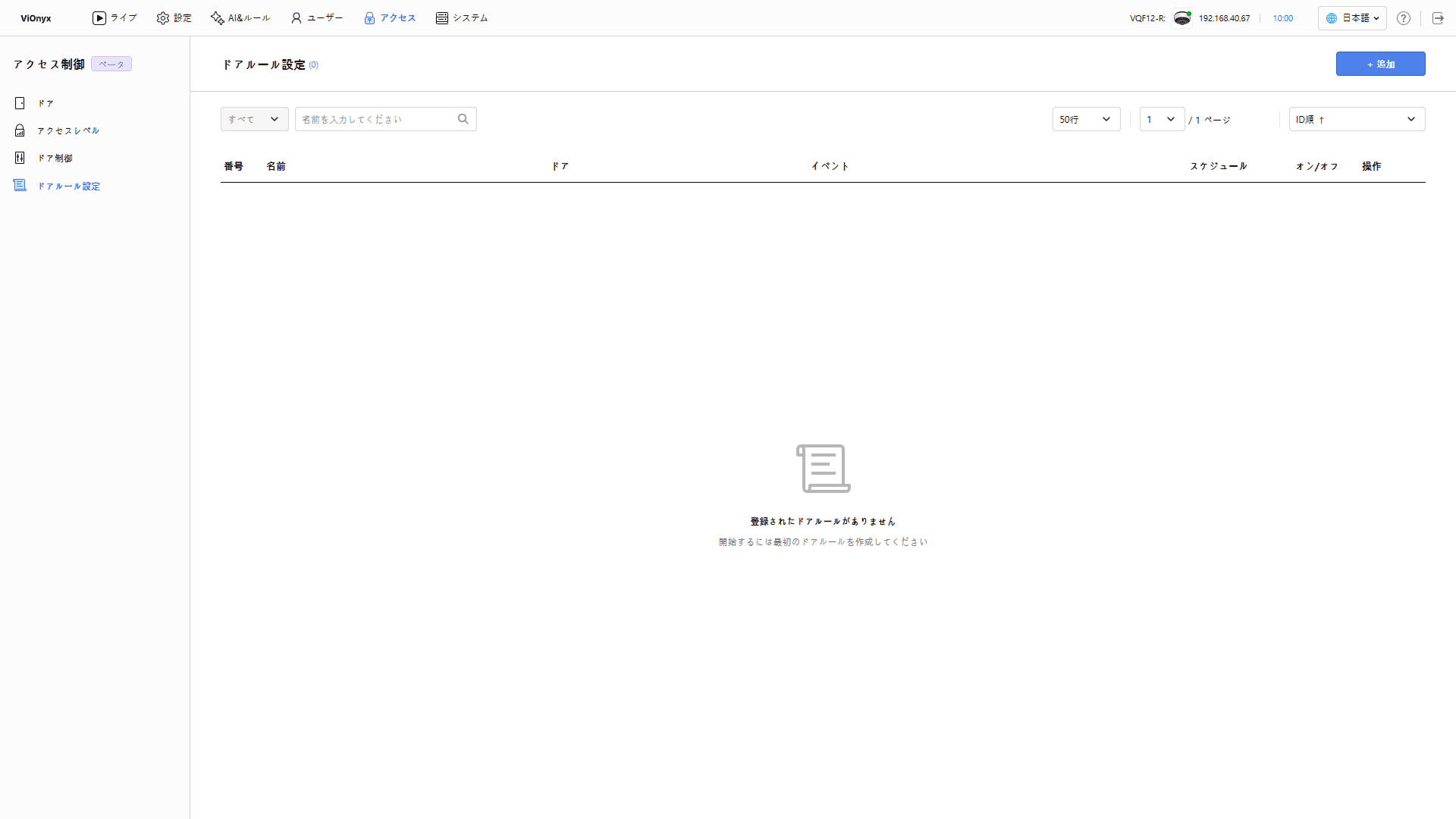
画面左上の アクセス メニューをクリックします。
-
画面左のサイドバーで ドアルール設定 をクリックします。
-
画面右上の+ 追加ボタンをクリックしてください。
-
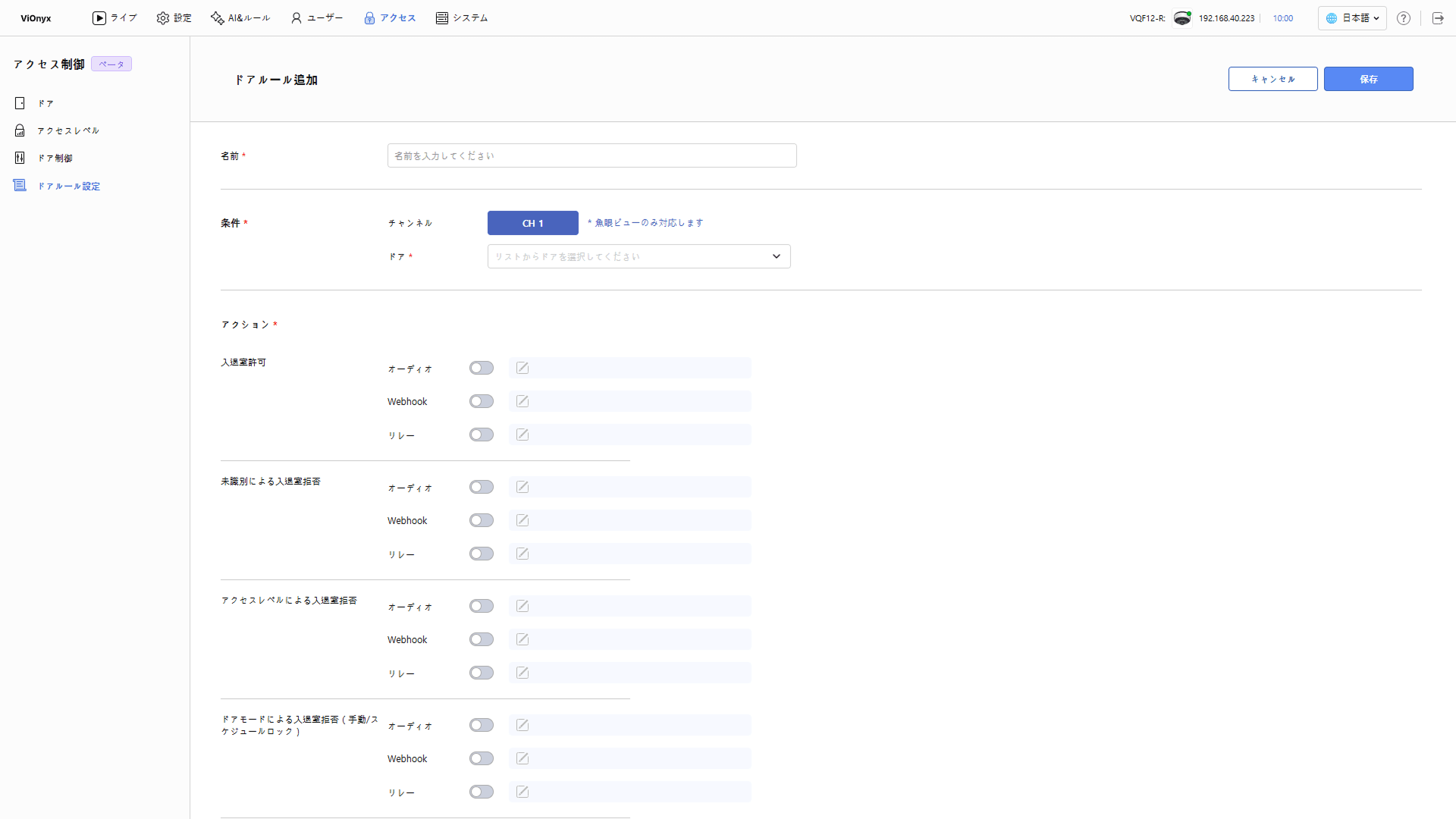
ドアルールを追加 画面が表示されたら、ルール名を入力し、条件と動作を設定します。
ルール名の入力
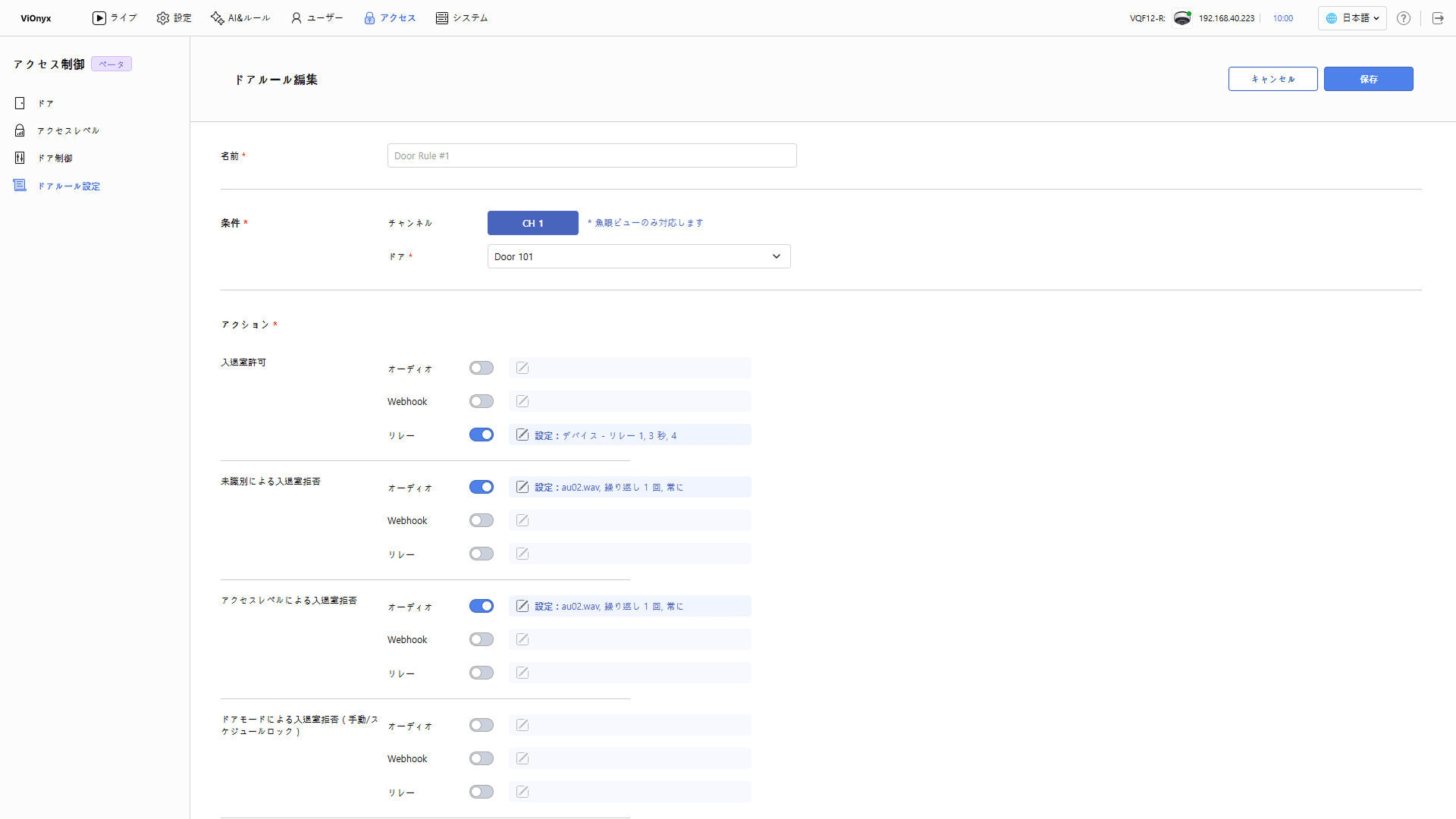
名前 入力フィールドにルール名を入力します。必須項目です。
条件の設定
条件セクションで、ルールを適用するドアを選択します。
-
チャンネル:チャンネルはCH 1に固定されています。フィッシュアイビューのみサポートします。
-
ドア:ルールを適用するドアを選択します。必須項目です。
動作設定
アクションセクションでは、入退室判定結果ごとに オーディオ、Webhook、リレー の動作を表示します。動作を実行する入退室判定結果で、目的の動作のトグルをクリックして有効にし、 ボタンをクリックします。動作別の設定ポップアップが開きます。
少なくとも1つの動作を有効にしないと、ルールを保存できません。動作別の設定方法は、以下を参照してください。
動作別スケジュールの時間帯でない場合、入退室判定結果が発生してもその動作は実行されません。スケジュールは AI&ルール → スケジュール で管理できます。詳しくは、スケジュール管理を参照してください。
オーディオ動作の設定
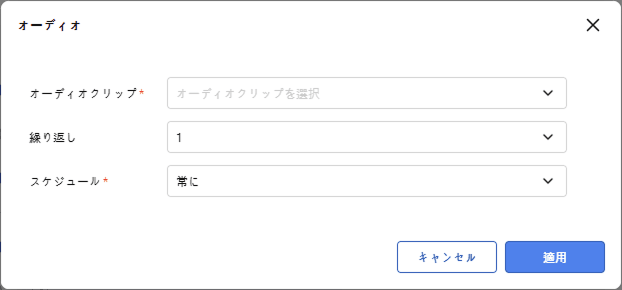
入退室判定結果が発生すると、カメラでオーディオクリップを再生します。
-
オーディオクリップ:再生するオーディオクリップを選択します。必須項目です。
-
繰り返し:オーディオクリップを繰り返し再生する回数を選択します。
-
スケジュール:オーディオを再生するスケジュールを選択します。必須項目で、デフォルト値は 常に です。
オーディオ動作の設定を保存するには、適用 ボタンをクリックします。
オーディオ動作を設定する前に、オーディオクリップを事前に用意してください。オーディオクリップは システム → オーディオ メニューでアップロードできます。詳細は オーディオクリップのアップロード を参照してください。
Webhook 動作の設定
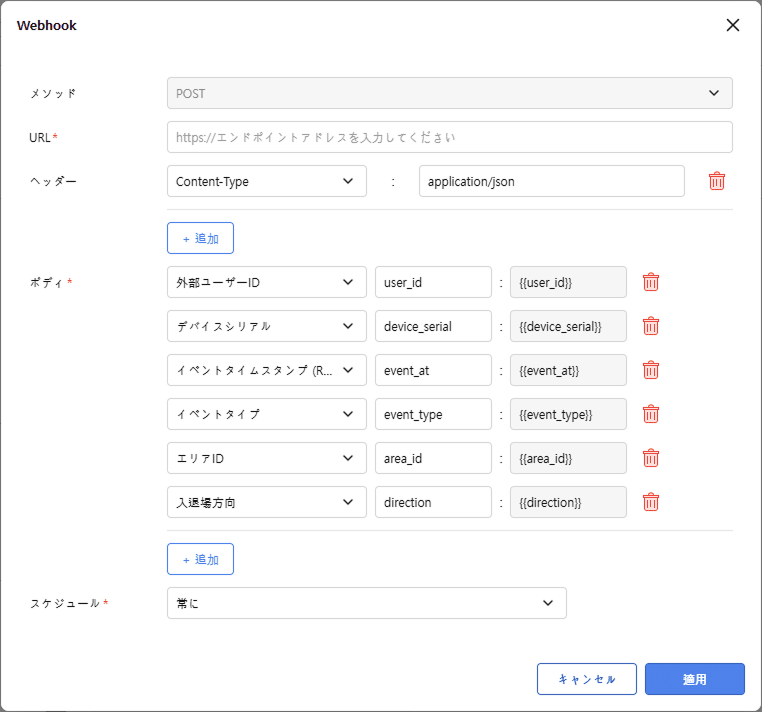
入退室判定結果が発生すると、外部サーバーにWebhookを送信します。
-
メソッド:Webhook の送信方式です。
POST方式のみサポートします。 -
URL:Webhookを受信するURLを入力します。必須項目です。
-
ヘッダー:Webhook に含めるHTTPヘッダーを設定します。デフォルトで
Content-Type: application/jsonヘッダーが追加されています。 + 追加 ボタンをクリックしてヘッダーを追加できます。同じヘッダー名は重複して使用できません。システムで予約されたヘッダー名も使用できません。 -
ボディ: Webhook 本文に含める項目を設定してください。必須項目です。各行の左側のリストで送信する情報を選択し、中央のフィールドに JSON キー名を入力してください。右側のフィールドには、イベント発生時に実際の値に置き換わる変数が表示されます。 + 追加 ボタンをクリックしてユーザー定義項目を追加します。削除するには、 ボタンをクリックします。本文のサイズは最大64キロバイトです。
-
スケジュール: Webhook を送信するスケジュールを選択してください。必須項目で、デフォルト値は 常に です。
設定を保存するには、適用 をクリックします。
-
セキュリティのため、システムは保存後にヘッダーと本文の入力値を画面に再表示しません。ルールを編集しても保存済みの値は保持されます。新しく入力すると既存の値を置き換えます。
-
システムログで Webhook の送信結果を確認できます。詳しくは、システムログの確認を参照してください。
リレー動作の設定
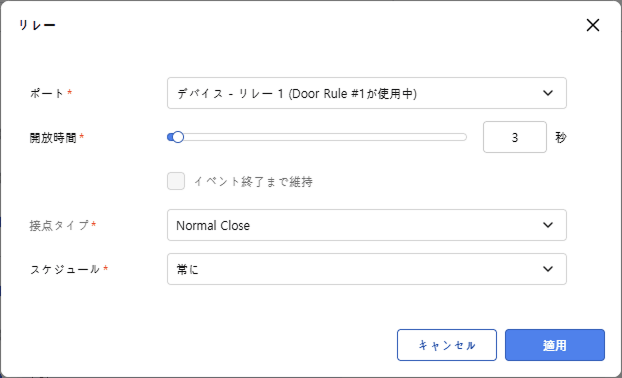
入退室判定結果が発生すると、選択したリレーを動作させます。非常灯、警報音、補助ロック装置などを連動させるときに使用してください。
-
ポート: 動作させるリレーポートを選択してください。必須項目です。ドアロック装置として使用中のリレーポートは選択できません。
-
開放時間: リレーを動作状態に保持する時間を設定してください。スライダーを動かすか、入力フィールドに値を直接入力できます。 1 秒から 120 秒まで設定でき、デフォルトは 3 秒です。
- イベント終了まで維持: このオプションを選択すると、開放時間に関係なく入退室管理イベントが終了するまでリレーを動作状態に保持します。
-
接点タイプ: リレーの接点タイプを選択してください。必須項目で、ポートを選択すると設定できます。
-
Normal Open: 通常は開いており、リレーが動作すると閉じる接点です。
-
Normal Close: 通常は閉じており、リレーが動作すると開く接点です。
-
-
スケジュール:リレーを動作させるスケジュールを選択します。必須項目で、デフォルト値は 常に です。
設定を保存するには、適用 をクリックします。
接点タイプはルールではなく、リレーポートに適用する設定です。接点タイプを変更すると、システムが確認メッセージを表示します。確認 ボタンをクリックすると、該当ポートを使用するすべてのルールとドアに即時適用します。ポートが手動施錠または手動解錠の状態で変更すると、出力が反転し、施錠中のドアが開くことがあります。注意してください。

ドアルール一覧の確認
ドアルール一覧で、登録済みルールと各ルールの適用先を確認できます。

-
特定のドアルールを探すには、検索フィールド()にドアルール名を入力します。
-
ページあたりに表示するドアルール数を変更するには、画面右上の行数リスト()で希望の値を選択してください。
-
並べ替え基準を変更するには、ID順()で基準を選択します。
ドアルール一覧に表示される項目は次のとおりです。
| 項目 | 説明 |
|---|---|
| 番号 | ルール番号です。 |
| 名前 | ルール名です。 |
| ドア | ルールを適用するドアです。 |
| イベント | 有効な動作が一つ以上ある入退室判定結果です。結果が複数ある場合は、一部のみ表示されます。 |
| スケジュール | ルールに適用したスケジュールです。 |
| オン/オフ | ルールをオンまたはオフに切り替えます。 |
| 操作 | ルールを編集()または削除()する機能です。 |
ドアルールの有効化/無効化
ドアルール一覧で オン/オフ 列のトグルボタンをクリックして、該当ルールを有効または無効に切り替えます。無効にしたルールは、入退室判定結果が発生しても動作を実行しません。ルールを削除せずに一時停止するときに使用します。

ドアルールの編集
-
出入口ドアルール一覧で編集するルールの右側にあるボタンをクリックしてください。
-
ドアルールを編集 画面が表示されたら、条件と動作を編集してください。
-
編集した内容を保存するには、画面右上の 保存 ボタンをクリックします。
出入口ドアルールの削除
出入口ドアルール一覧で削除するルールの右側にあるボタンをクリックしてください。確認メッセージが表示されたら 確認 ボタンをクリックします。削除したルールは復元できません。