ネットワークを設定
ネットワーク設定では、デバイスのIPv4アドレス、サブネット、ゲートウェイ、DNS サーバーを構成し、Web UIおよびライブ映像ストリーミングで使用するポートを設定し、Suprema CLUeクラウドサービスへの接続を管理します。 ネットワーク環境に応じて、自動割り当て(DHCP)または手動設定(Static)のいずれかを選択して構成できます。
以下の状況ではネットワーク設定を確認してください。
-
DHCP対応のネットワークでIPアドレスを自動取得して構成する場合
-
特定のIPアドレスに固定して安定したネットワークアクセスが必要な場合
-
デフォルトのポートが他の機器と競合するか、セキュリティ上の理由でポートを変更する場合
-
Suprema CLUeクラウドにデバイスを登録してリモート管理が必要な場合
ネットワーク設定の変更、特にIPアドレスの変更により既存の接続が切断されることがあります。 変更後のIPアドレスで再接続してください。
IPアドレス自動設定
DHCPはネットワーク上でIPアドレスを自動割り当てする方式です。 ほとんどの一般的なネットワーク環境では、設定なしで自動的に構成されます。
-
画面左上の 設定 メニューをクリックしてください。
-
画面左のサイドバーで ネットワーク → ネットワーク をクリックします。
-
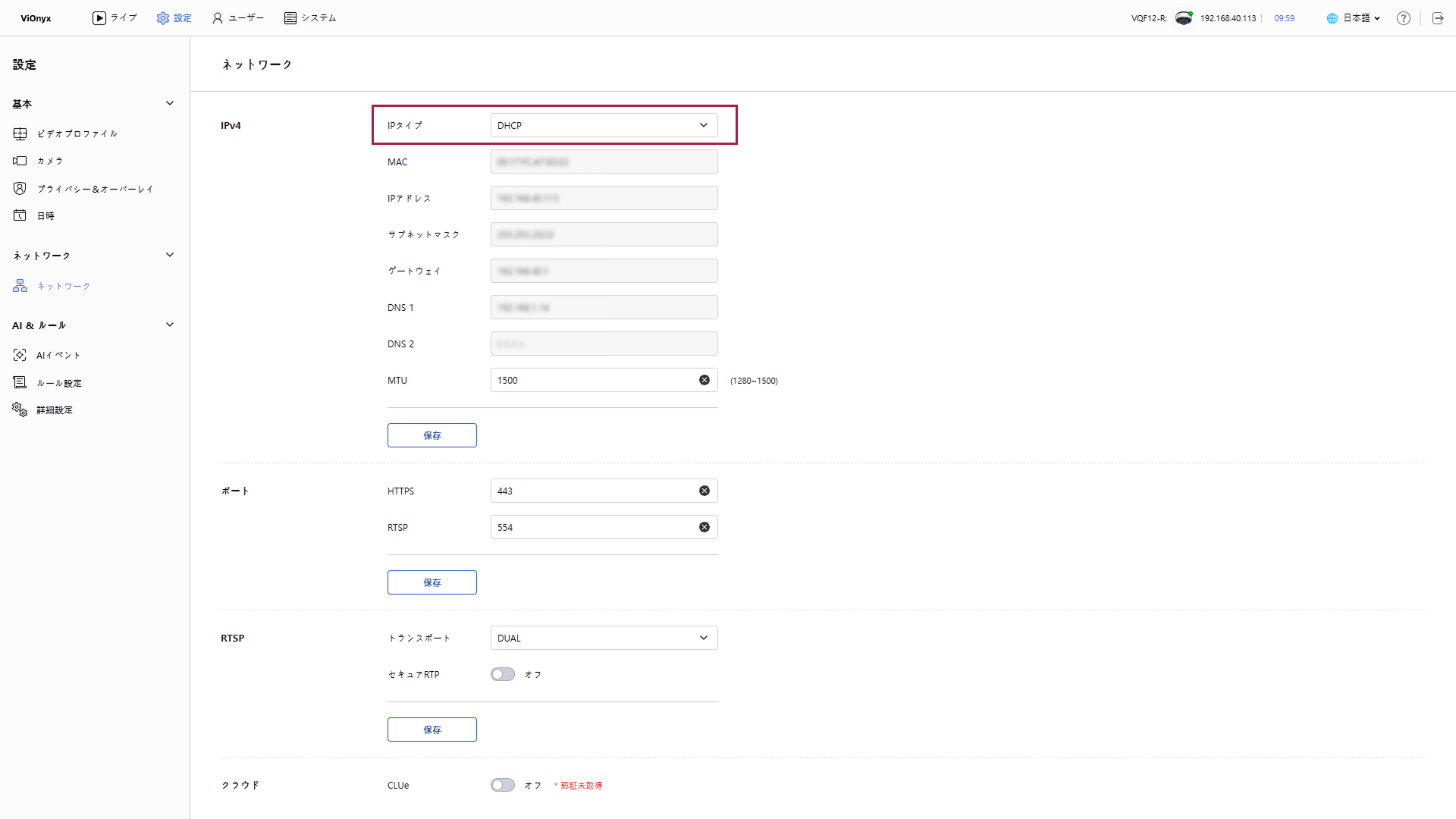
IPタイプでDHCPを選択します。
-
DNS サーバーアドレスが必要な場合は、DNS 1およびDNS 2入力フィールドに入力します。
-
MTU入力フィールドで、MTU(Maximum Transmission Unit)の値を必要に応じて調整します。
-
デフォルトは1500です。
-
1280〜1500の範囲で設定できます。
-
-
ネットワーク設定を保存するには、保存ボタンをクリックします。
設定が正常に保存されると、自動割り当てされたIPアドレスがIPアドレス、サブネットマスク、ゲートウェイ入力フィールドに表示されます。
DHCPモードがデフォルトに設定されており、ほとんどの標準的なネットワーク環境では追加設定なしで自動的に動作します。
固定IPアドレス設定
ネットワーク環境によっては、特定のIPアドレスに固定して安定したネットワークアクセスが必要なため、手動でIPアドレスを設定できます。
-
画面左上の 設定 メニューをクリックしてください。
-
画面左のサイドバーで ネットワーク → ネットワーク をクリックします。
-
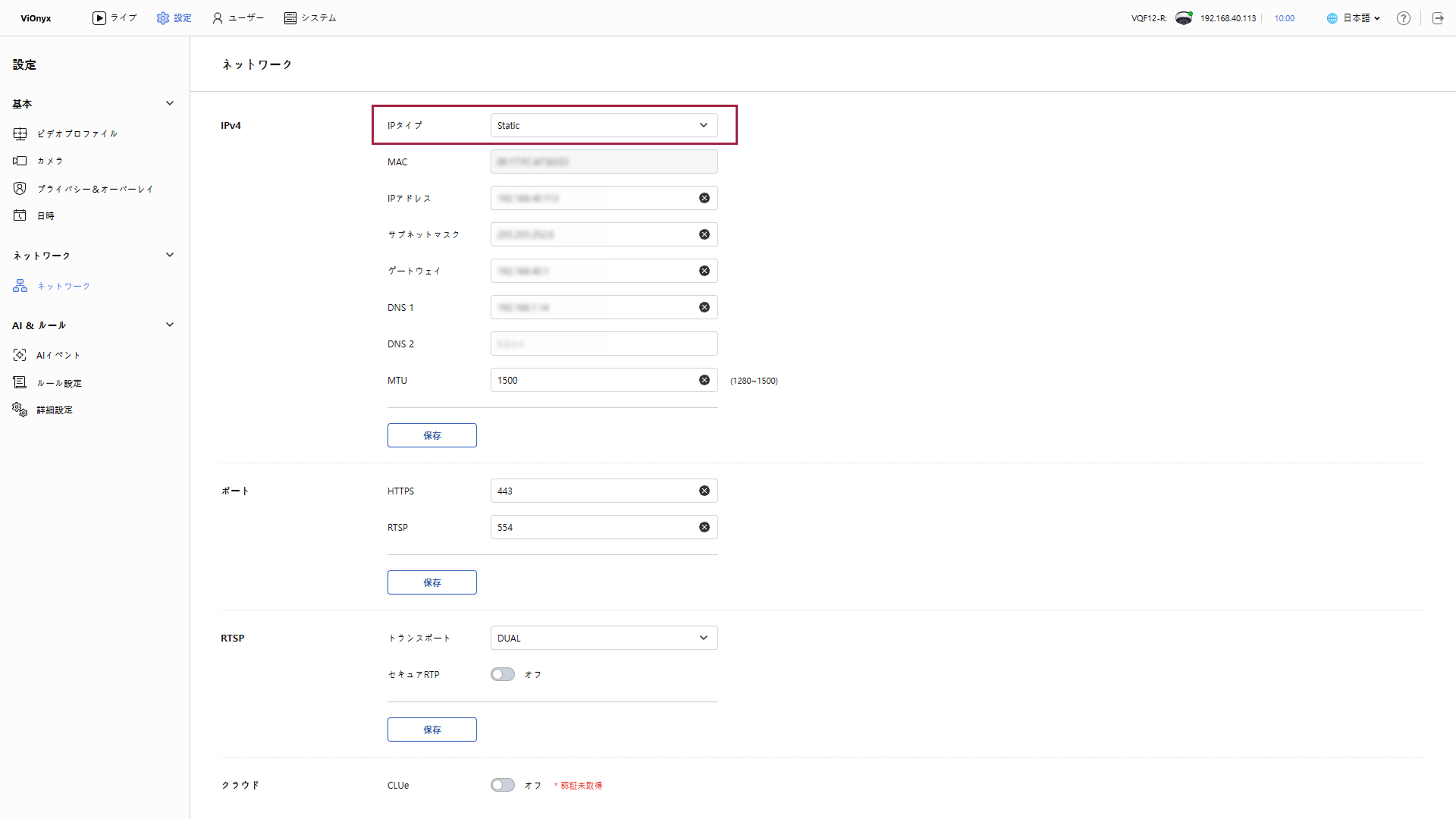
IPタイプでStaticを選択します。
-
IPアドレス入力フィールドに、割り当てられたIPv4アドレスを入力します。
例:192.168.111.11
-
サブネットマスク入力フィールドにサブネットマスクを入力します。
例:255.255.255.0
-
ゲートウェイ入力フィールドにゲートウェイアドレスを入力します。
-
DNS 1およびDNS 2入力フィールドに DNS サーバーアドレスを入力します。
-
MTU入力フィールドの値を必要に応じて調整します。
-
デフォルトは1500です。
-
1280〜1500の範囲で設定できます。
-
-
ネットワーク設定を保存するには、保存ボタンをクリックします。
各入力フィールドに正しい形式のアドレスを入力しないと、入力フィールドの周囲に赤い枠が表示され、保存ボタンが無効になります。 すべての入力フィールドを正しく入力してから、もう一度お試しください。
ポート設定
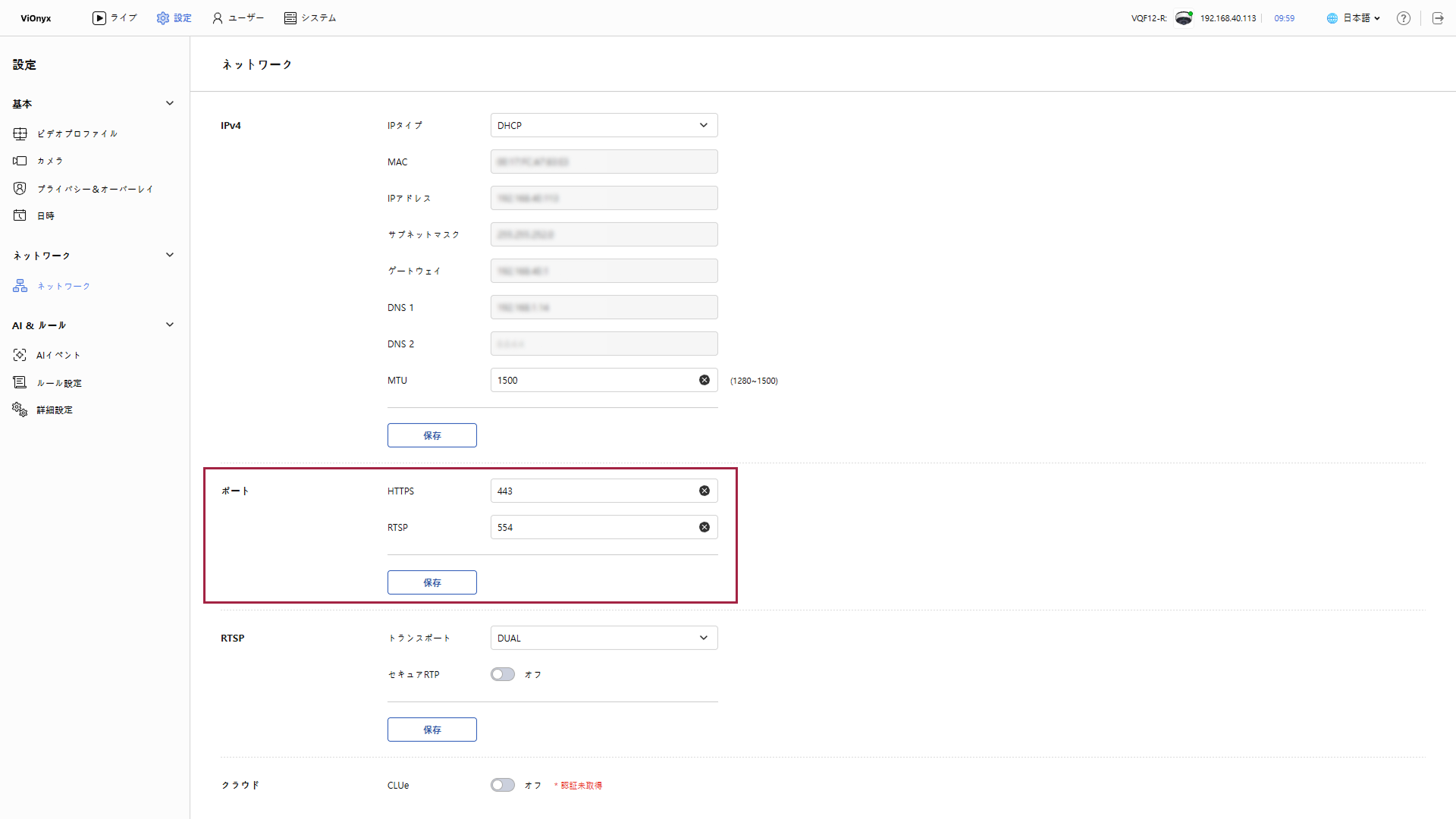
ポート セクションでは、Web UI接続(HTTP、HTTPS)および映像ストリーミング(RTSP)で使用するポート番号を設定できます。
-
画面左上の 設定 メニューをクリックしてください。
-
画面左のサイドバーで ネットワーク → ネットワーク をクリックします。
-
ポート セクションで必要なポートを設定します。
-
HTTPS: Web UIに暗号化して接続するポート(既定値: 443)
-
RTSP: RTSPプロトコルで映像をストリーミングするポート(既定値: 554)
-
-
ポート設定を保存するには、保存ボタンをクリックします。
-
各ポート入力フィールドに 1~65535 の範囲の番号を入力できます。
-
同じポート番号を複数設定することはできません。 各ポートは固有の番号でなければなりません。
-
ポート設定がデフォルトと異なる場合は、Web UIの接続アドレスにポート番号を明記する必要があります。
例: HTTPSポートが4000の場合:
https://{ip_address}:4000
映像転送と暗号化の設定
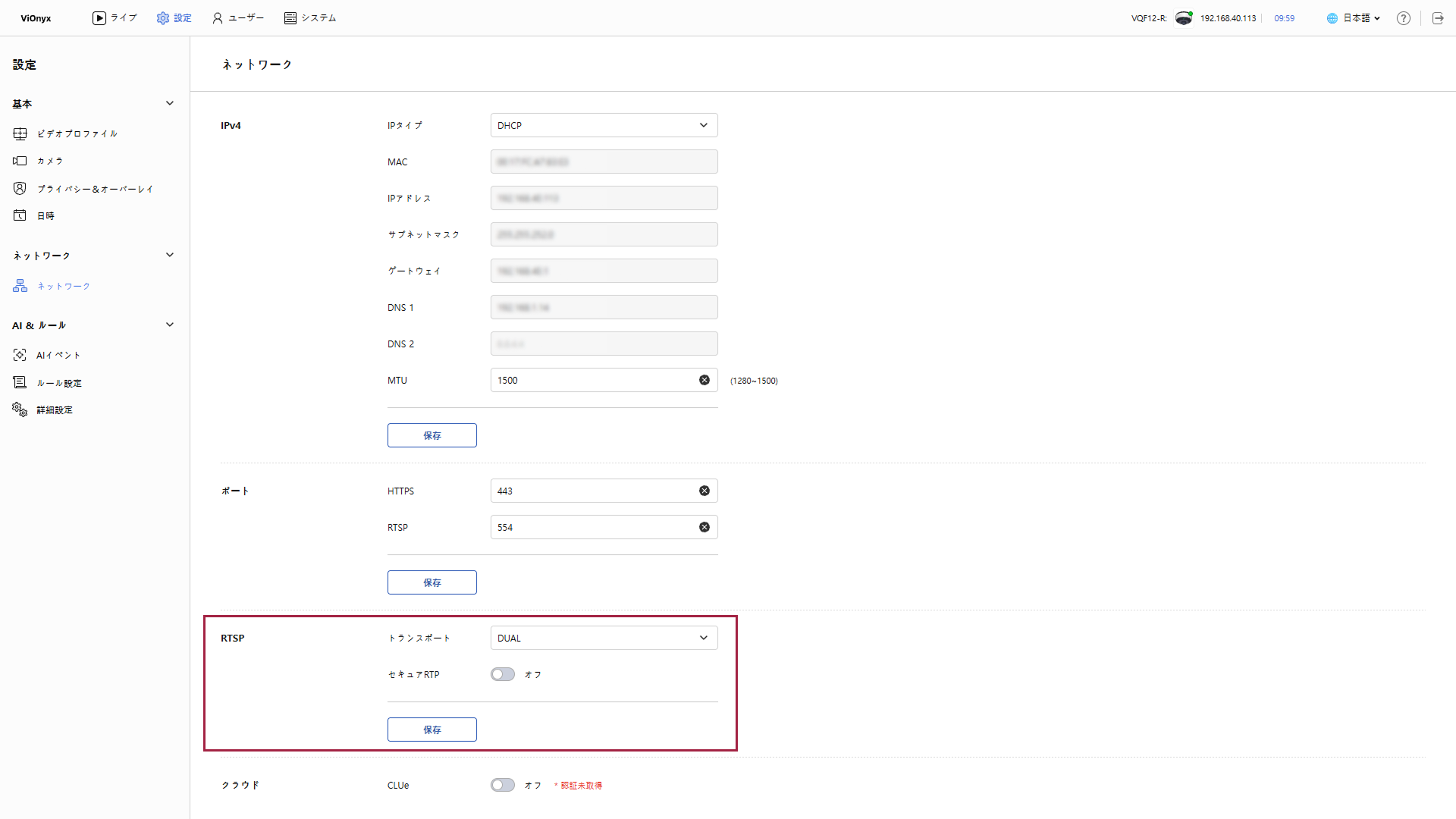
RTSPセクションでは、映像転送と暗号化の設定を構成できます。
-
画面左上の 設定 メニューをクリックしてください。
-
画面左のサイドバーで ネットワーク → ネットワーク をクリックします。
-
RTSPセクションで次のオプションを設定します。
-
トランスポート: 映像ストリーミングに使用する転送プロトコルを選択します。
-
UDP: 高速転送が可能ですが、ネットワーク状態によっては映像の途切れやフレーム損失が発生することがあります。
-
TCP: 安定した転送が可能ですが、ネットワーク状態によってはUDPより遅延が発生することがあります。
-
DUAL: ネットワーク状態に応じてUDPとTCPを自動的に選択してストリーミングします。 通常の環境で推奨される既定値です。
-
TLS: RTSPストリームをTLS暗号化で送信します。 セキュリティを強化しますが、CPU負荷が増加する場合があります。 接続先のNVR/VMSがTLSをサポートしているか確認してください。
-
-
セキュアRTP: RTSPストリーム暗号化オプションを有効にします。
-
-
設定を保存するには、保存ボタンをクリックします。
映像および音声データの暗号化が必要な場合は、セキュアRTPオプションを有効にし、接続先のNVR/VMSと互換性があるか確認してください。
セキュアRTPオプションを変更した後は、既存のRTSPセッションを再接続する必要がある場合があります。 NVR/VMSでも、選択した転送方式と互換になるように設定してください。
CLUeクラウド接続
Suprema CLUeはクラウドベースのリモート管理サービスです。 CLUeに接続すると、インターネット経由でリモートからデバイスを管理できます。
-
画面左上の 設定 メニューをクリックしてください。
-
画面左のサイドバーで ネットワーク → ネットワーク をクリックします。
-
クラウドセクションのCLUeトグルをクリックして有効にします。
-
システムがインターネット接続とCLUeサーバーへの接続を確認します。
-
接続成功: CLUeが有効になりましたメッセージが表示されます。
-
インターネット接続失敗: CLUeが無効になりましたメッセージが表示されます。 インターネット接続を確認してから再試行してください。
-
-
CLUeオプションを無効にすると、CLUeサーバーとの接続が切断され、クラウド経由のリモート管理はできません。 ただし、CLUeサーバー側の登録情報は保持されます。
-
CLUeの接続成功および失敗はシステムログに記録されます。