ユーザー追跡イベントを設定
ユーザー追跡イベントを作成して、進入エリアへの出入りを検知します。 オプションで顔領域を追加すると、特定の領域で顔を優先的に追跡でき、登録済みのユーザーは自動的に顔認証されます。
いつ使用しますか?
-
進入エリアに登録された社員または顧客の出入り状況の把握
-
セキュリティが必要なエリア(会議室、倉庫)へのアクセス監視
-
店舗内の特定コーナー(新商品、イベントゾーン)への来客流入を追跡
ユーザー追跡イベントの作成
ユーザー追跡イベントを作成すると、ライブページで人の移動をリアルタイムで追跡できます。 また、顔領域を設定すると登録済みユーザーを認証して、誰が移動したかを確認できます。
イベント作成の開始
-
画面左上の 設定 メニューをクリックしてください。
-
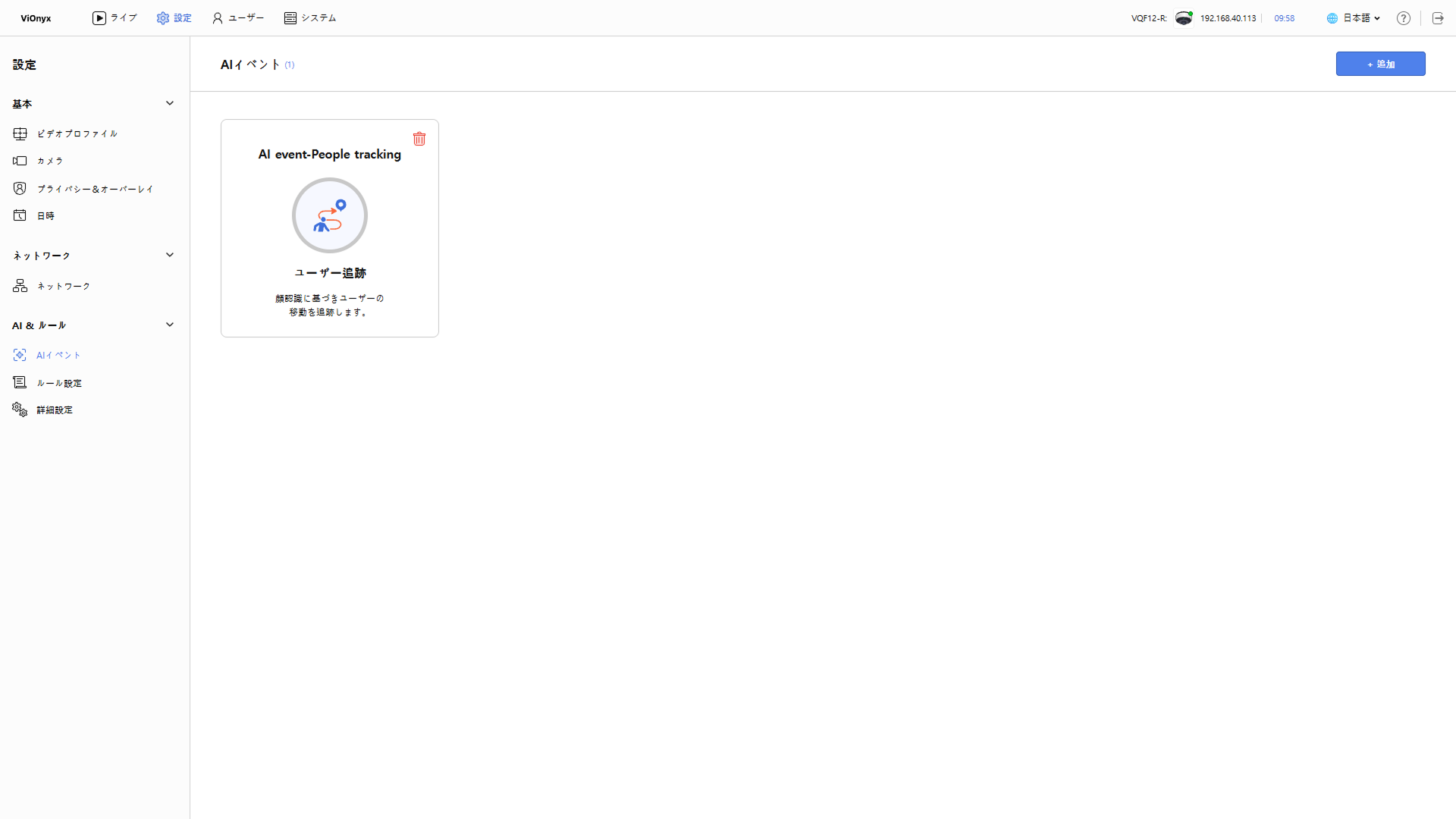
画面左のサイドバーで AI & ルール → AIイベント をクリックします。
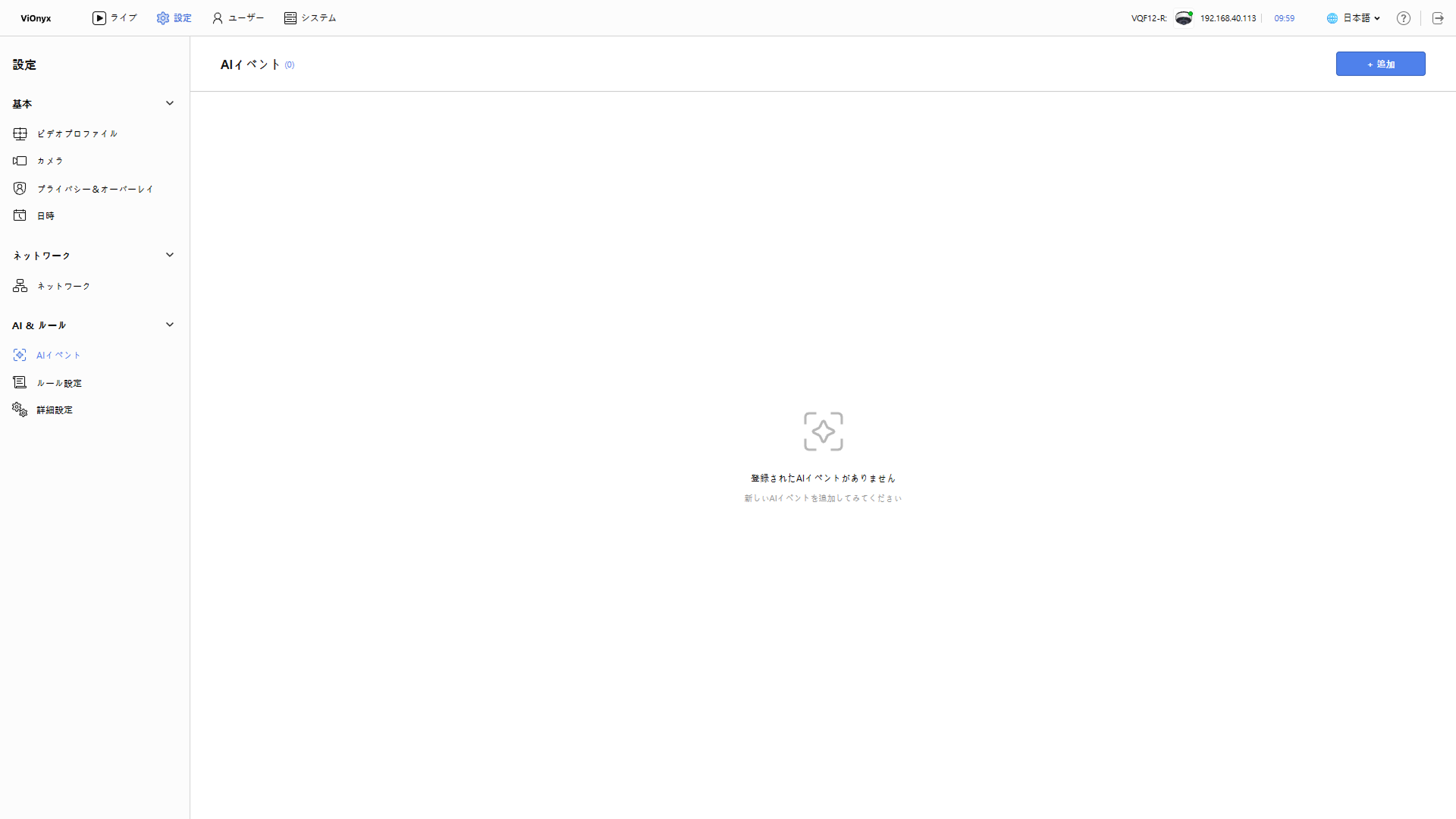
-
画面右上の+ 追加ボタンをクリックしてください。
-
AIイベントタイプを選択 ウィンドウで ユーザー追跡 をクリックします。
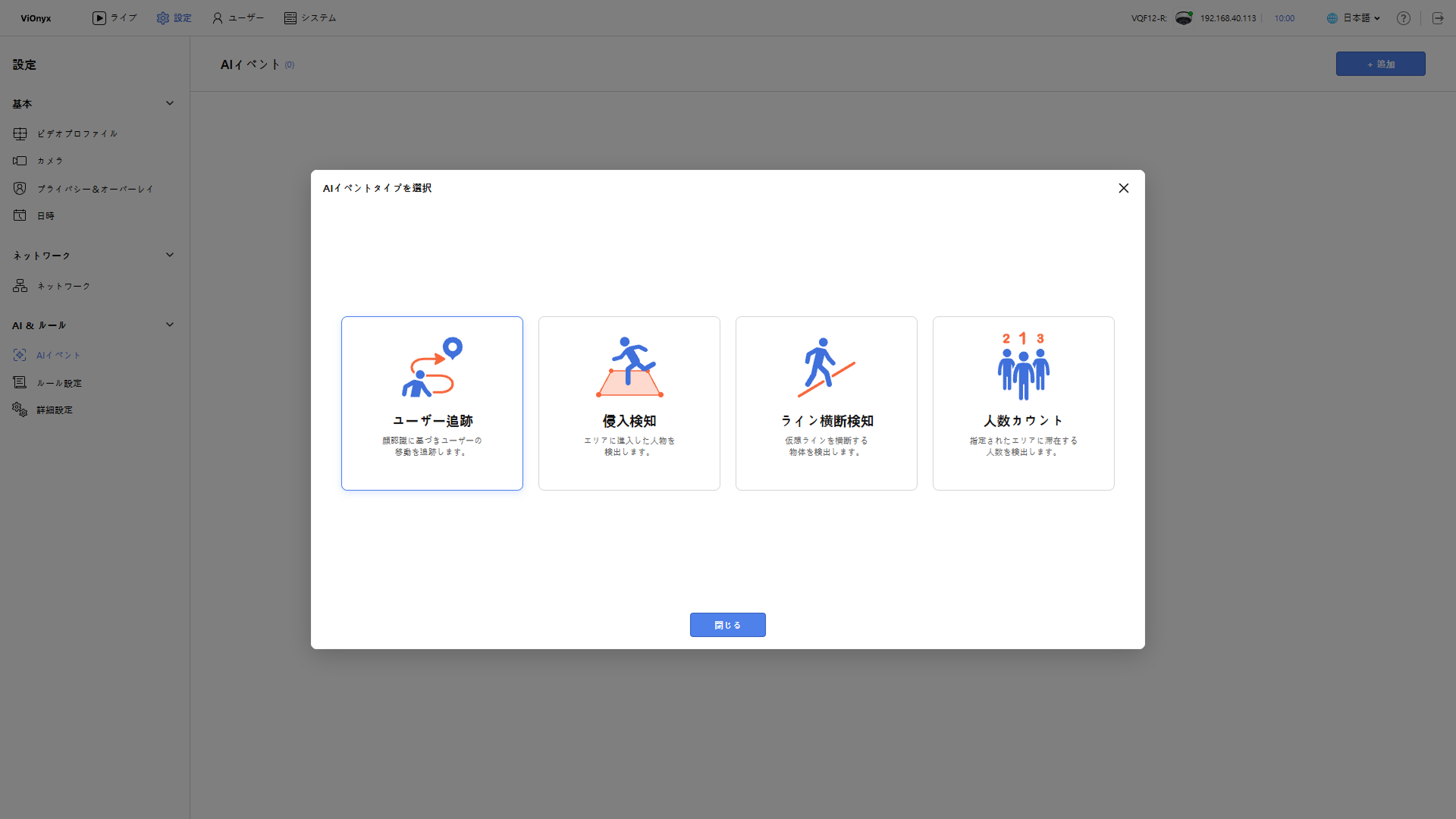
-
Vionyx 顔認識機能の有効化に関するご案内および同意 ポップアップが表示されたら、内容を確認し、同意チェックボックスをクリックしてから 同意して顔認識機能を有効化 ボタンをクリックします。
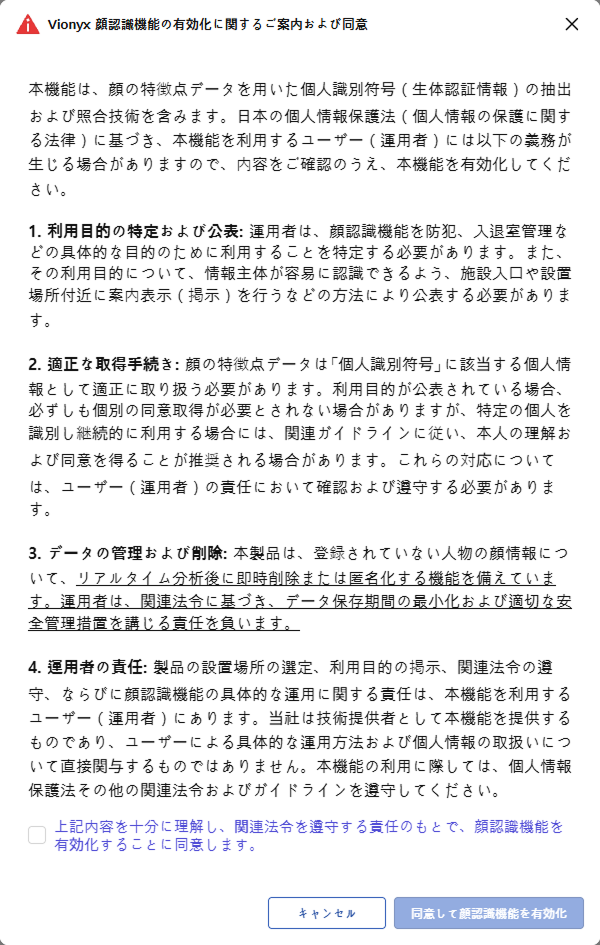
-
顔認識機能を使用するには、該当地域の関連法規を遵守する必要があります。 同意しない場合は先に進めません。
-
「Vionyx 顔認識機能の有効化に関するご案内および同意」ポップアップは初回のみ表示されます。 以降、AIイベント作成時は同意済みとみなします。
-
-
右側の ユーザー追跡 パネルで必要な設定を完了してください。
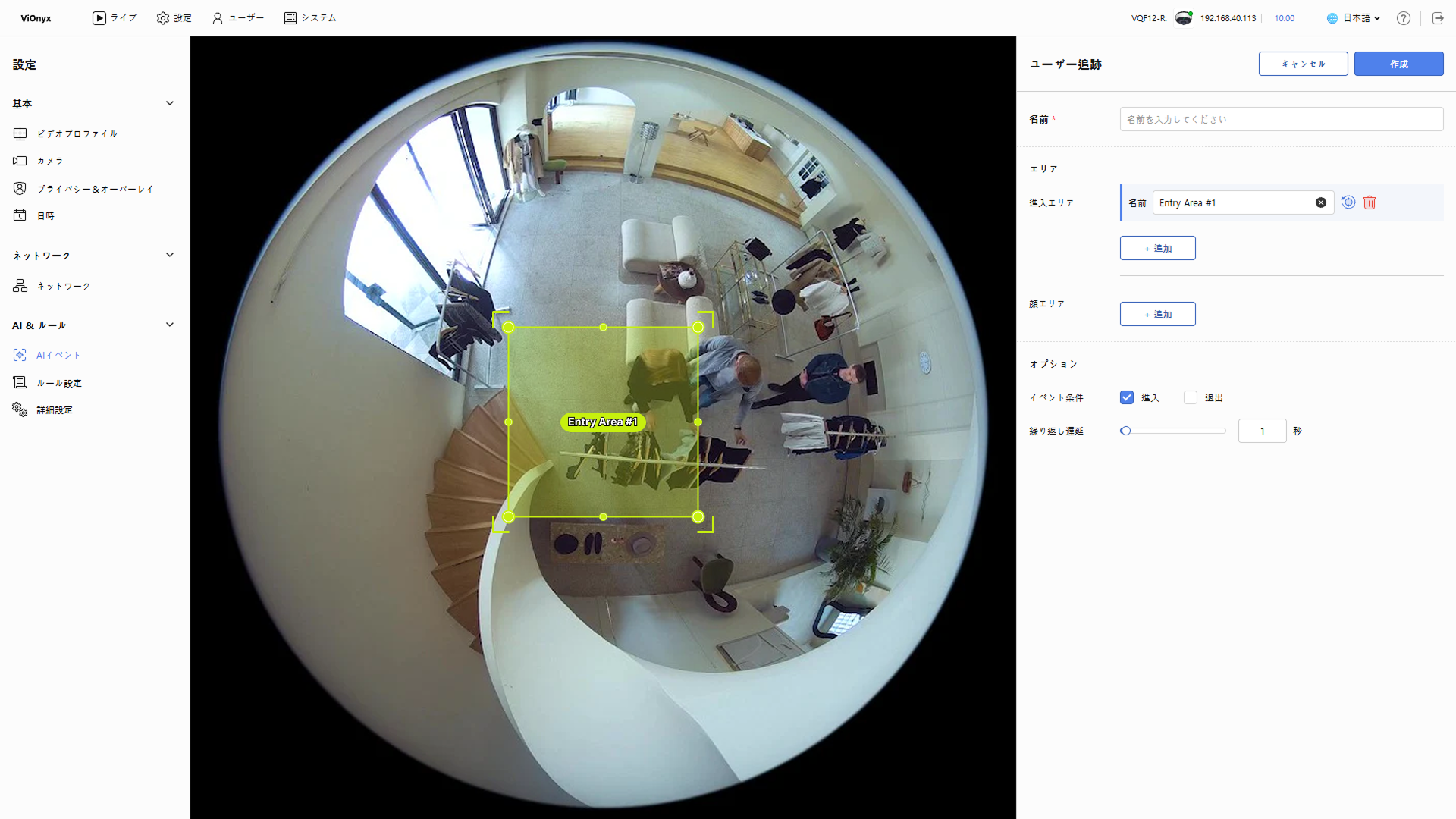
イベント名の設定
名前 入力フィールドに AI イベント名を入力します。 名前は最大64文字まで入力できます。
進入エリアの設定
追跡する進入エリアを設定してください。 カメラは設定したエリアの出入りを検知します。 最低1本を設定する必要があり、+ 追加ボタンをクリックして最大10本まで追加できます。 ライブビューに黄色いボックスが表示され、マウスで角または点をドラッグして希望の形状に調整できます。 中央の領域をドラッグして位置を移動できます。
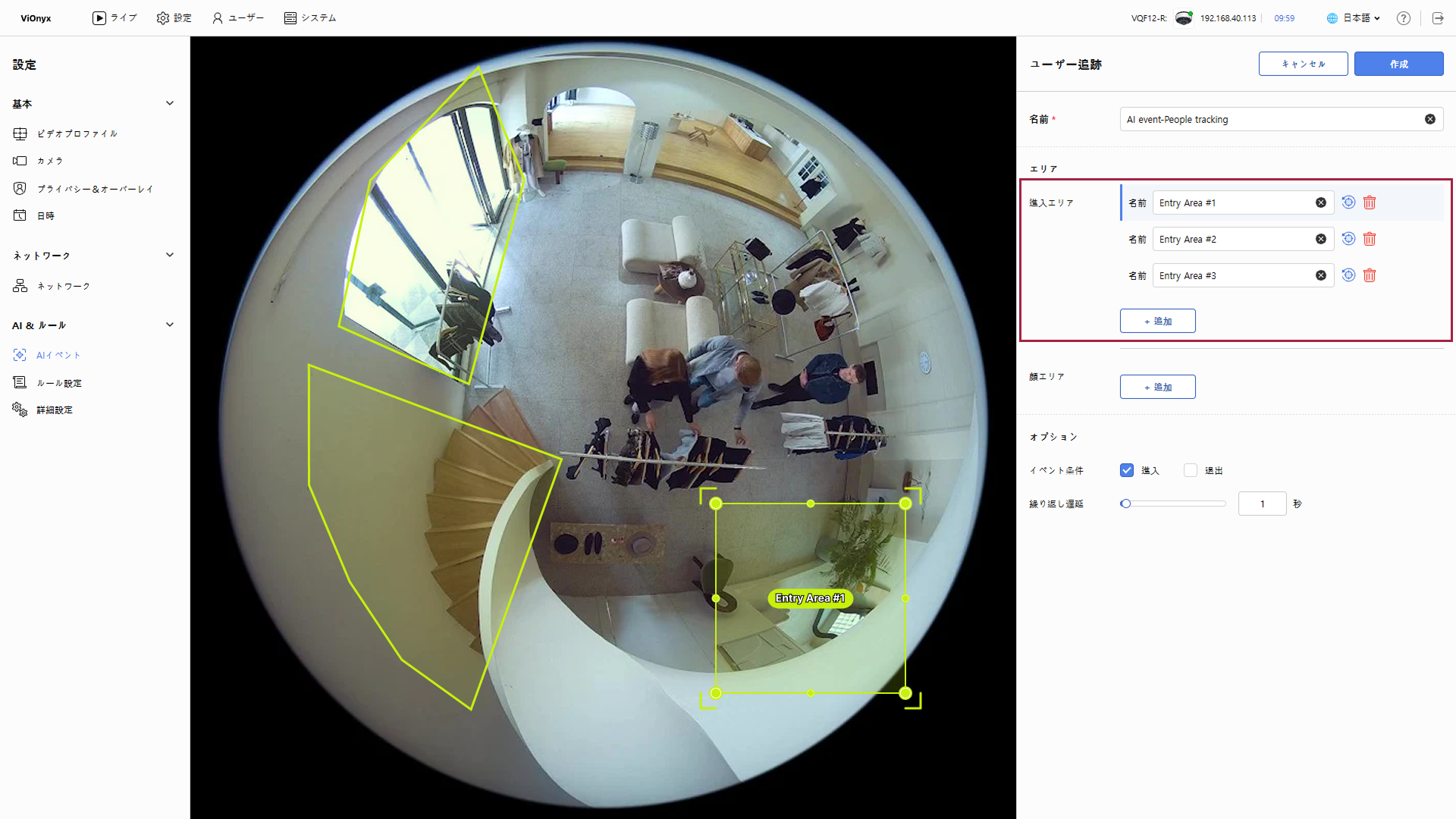
- 名前:進入エリアの名前を編集できます。 わかりやすい名前を付けてください。 進入エリアの名前はライブビューでマウスオーバーすると表示されます。
-
設定した進入エリアの形状とサイズを初期化するには、 ボタンをクリックしてください。
-
追加した進入エリアを削除するには、 ボタンをクリックしてください。
顔領域の設定(任意)
顔を検知する領域を設定してください。 設定すると、当該領域で顔を優先的に追跡します。 顔領域は進入エリアを包含するように設定してください。 顔領域が進入エリアを包含していないと、カメラは顔を認識できません。 + 追加ボタンをクリックして最大10個まで設定できます。 ライブビューに青い枠が表示され、マウスで角や点をドラッグして形状を調整できます。 中央の領域をドラッグして位置を移動できます。
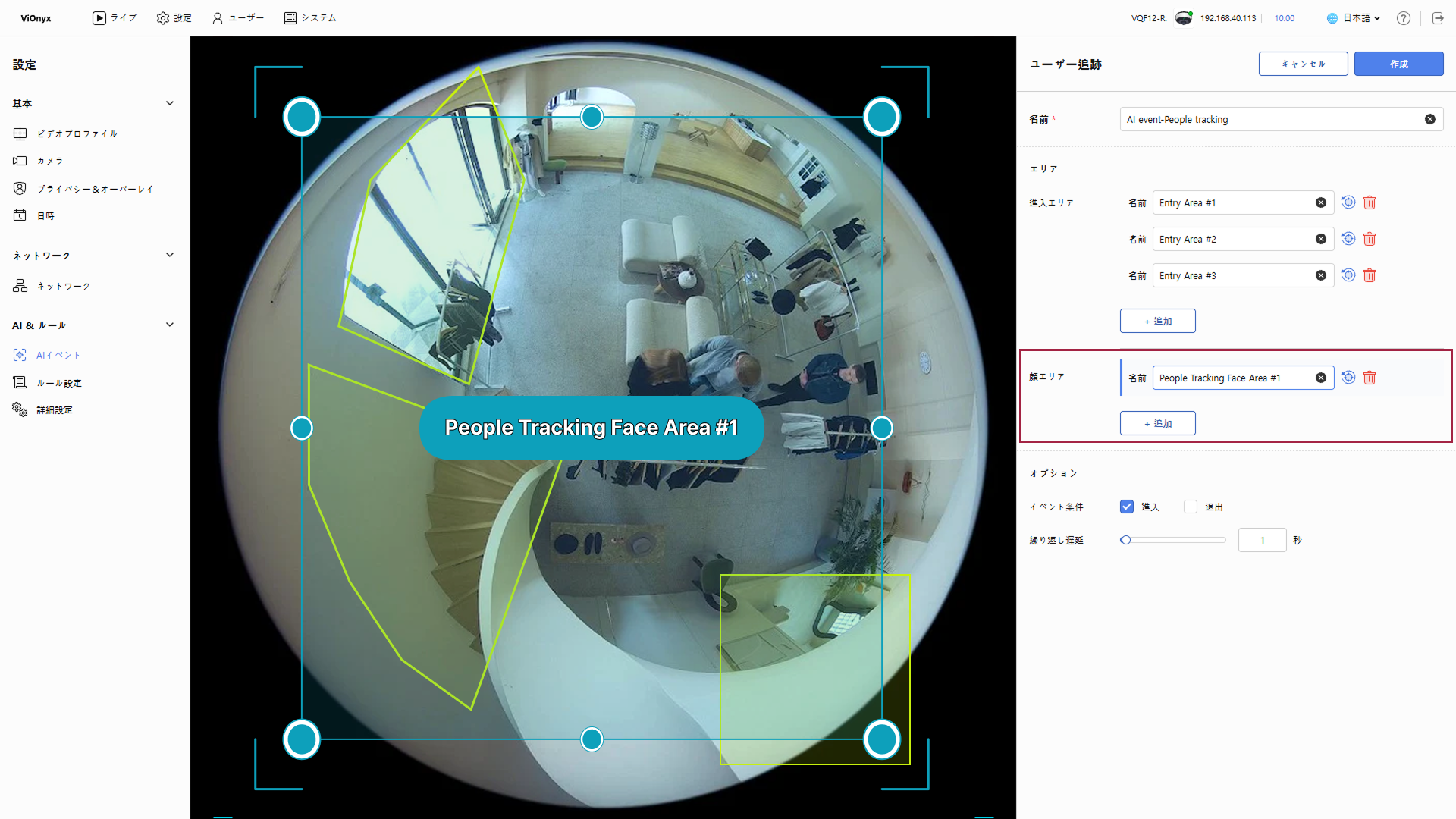
- 名前:顔領域の名前を編集できます。 わかりやすい名前を付けてください。 顔領域の名前はライブビューでマウスオーバーすると表示されます。
-
登録済みユーザーはライブメニューで自動的に識別され、名前が表示されます。 登録されていないユーザーは未認識の顔として表示されます。
-
設定した顔領域の形状とサイズを初期化するには、ボタンをクリックしてください。
-
追加した顔領域を削除するには、ボタンをクリックしてください。
イベント発生条件の設定
イベント発生条件を設定してください。 進入または退出の検知有無と、イベント発生の遅延時間を設定できます。
-
イベント条件:進入(Entry)または退出(Exit)の検知有無を選択してください。 両方を選択できます。
-
繰り返し遅延:イベント発生の遅延時間を設定してください。 設定した時間を超えた場合にのみイベントが発生し、最大60秒まで設定できます。
ライブで確認
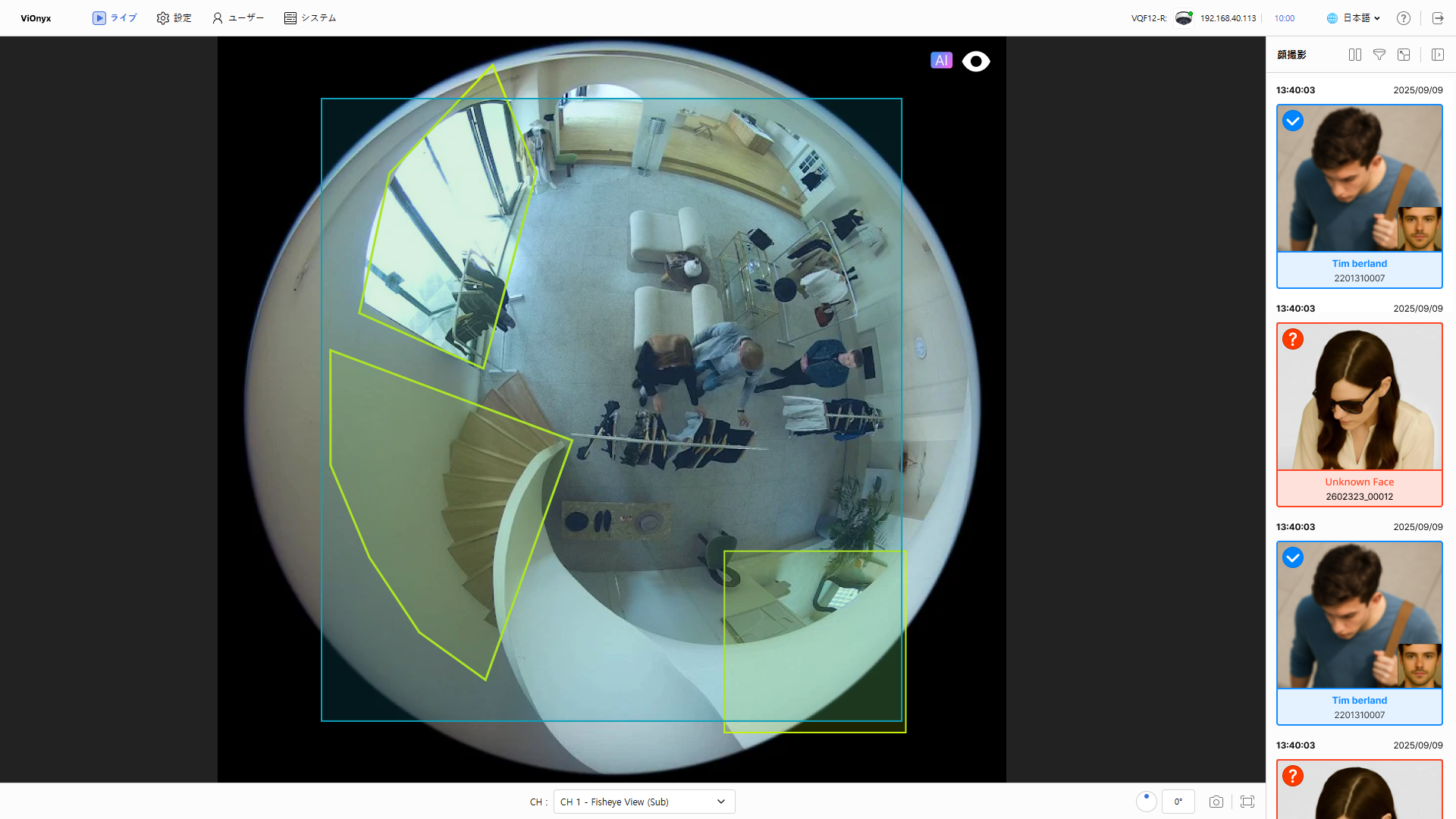
画面左上のライブメニューをクリックしてください。 カメラ映像の右上にある アイコンがオンになっているか確認してください。 設定した進入エリアと顔領域が映像にオーバーレイで表示されます。 人が進入エリアに入るまたは出るたびにイベントが発生します。 顔領域を設定している場合、カメラは当該領域で顔を検知し、登録済みユーザーは自動的に識別され名前が表示されます。
-
登録されていないユーザーは未認識の顔として表示されます。 登録済みユーザーは名前とともに表示されます。
-
カメラが顔を認識しない場合は、最小顔サイズ可視化 オプションを有効にしてください。 または顔領域を大きく設定するか、カメラ位置を調整してください。
-
照明が不足しているか逆光の場合、カメラが顔を認識できないことがあります。 撮影エリアの照明を改善するか、カメラの位置と角度を調整して顔が見えやすくしてください。
-
顔がカメラに向いている必要があります。 横顔や後ろ姿は認識が難しい場合があります。
-
進入エリアでイベントが発生しない場合は、顔領域が進入エリアを包含しているか確認してください。
-
イベントが多発する場合は、繰り返し遅延の値を調整してください。 イベント発生の遅延時間を長くするとイベント頻度を減らせます。