プライバシーとオーバーレイの設定
プライバシー&オーバーレイ 設定を使用するとカメラ映像の機密領域を隠すか、顔を自動でぼかすことができます。 また、映像に日付/時刻とカメラ名を表示して、映像の出所と撮影時刻を明確にできます。 すべての設定は即座にライブビューに反映されます。
以下のような状況でプライバシーとオーバーレイを設定します。
-
プライバシー侵害が懸念される特定の領域をマスクする場合
-
顔の自動ぼかしで個人情報保護方針に準拠する場合
-
録画映像に日付/時刻を表示して映像の追跡性を確保する場合
-
複数カメラを運用する際にカメラ名を表示して映像の出所を明確にする場合
プライバシー設定(マスキング、顔のぼかし)は映像の表示にのみ適用され、AI解析は原画像を基に実行されるためAIの性能には影響しません。
プライバシーとオーバーレイの設定
-
画面左上の 設定 メニューをクリックしてください。
-
画面左のサイドバーで 基本 → プライバシー&オーバーレイ をクリックします。
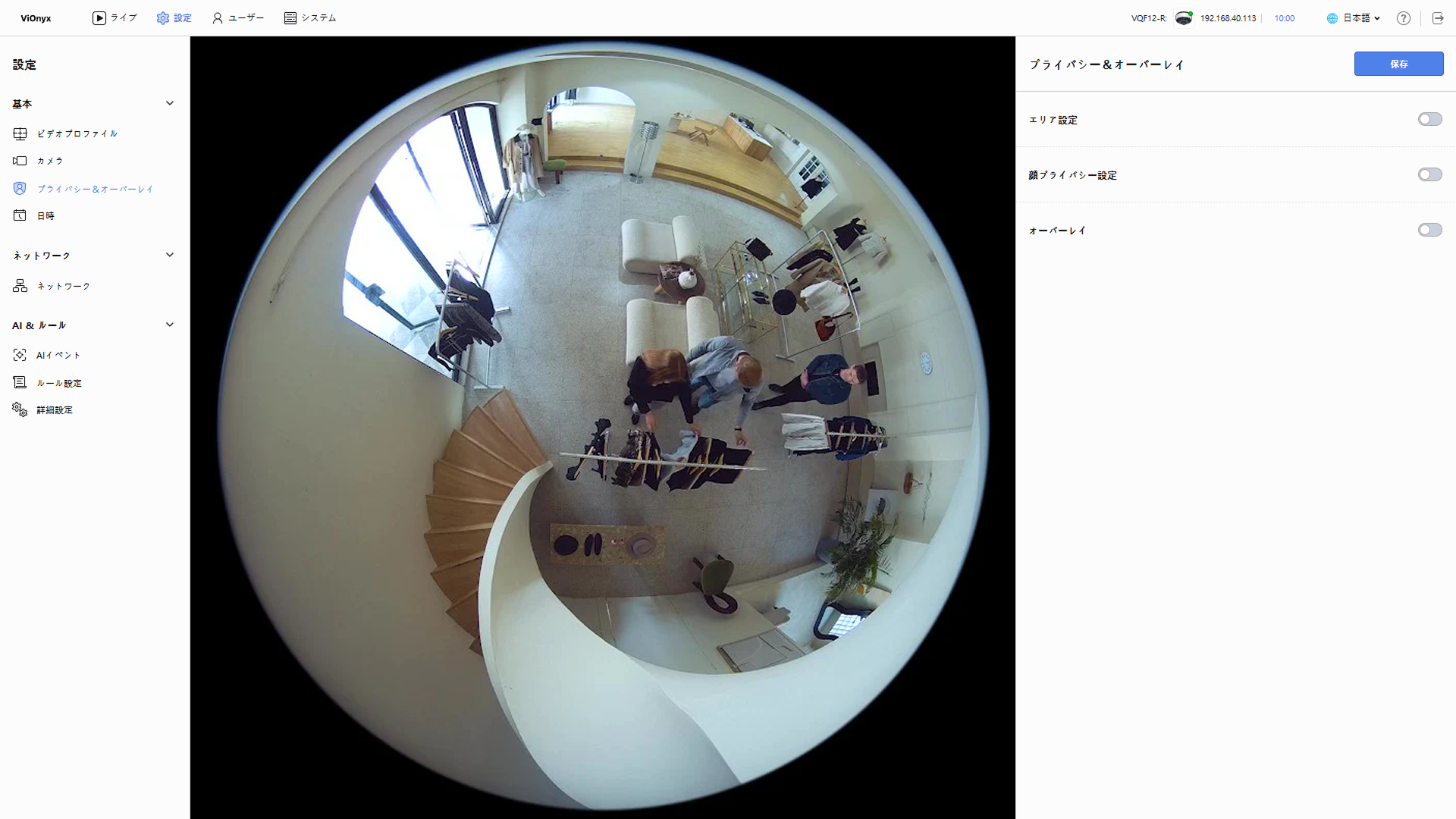
-
変更内容を保存するには、画面右上の 保存 ボタンをクリックします。
変更は保存後すぐにカメラに反映されます。
プライバシー領域の設定
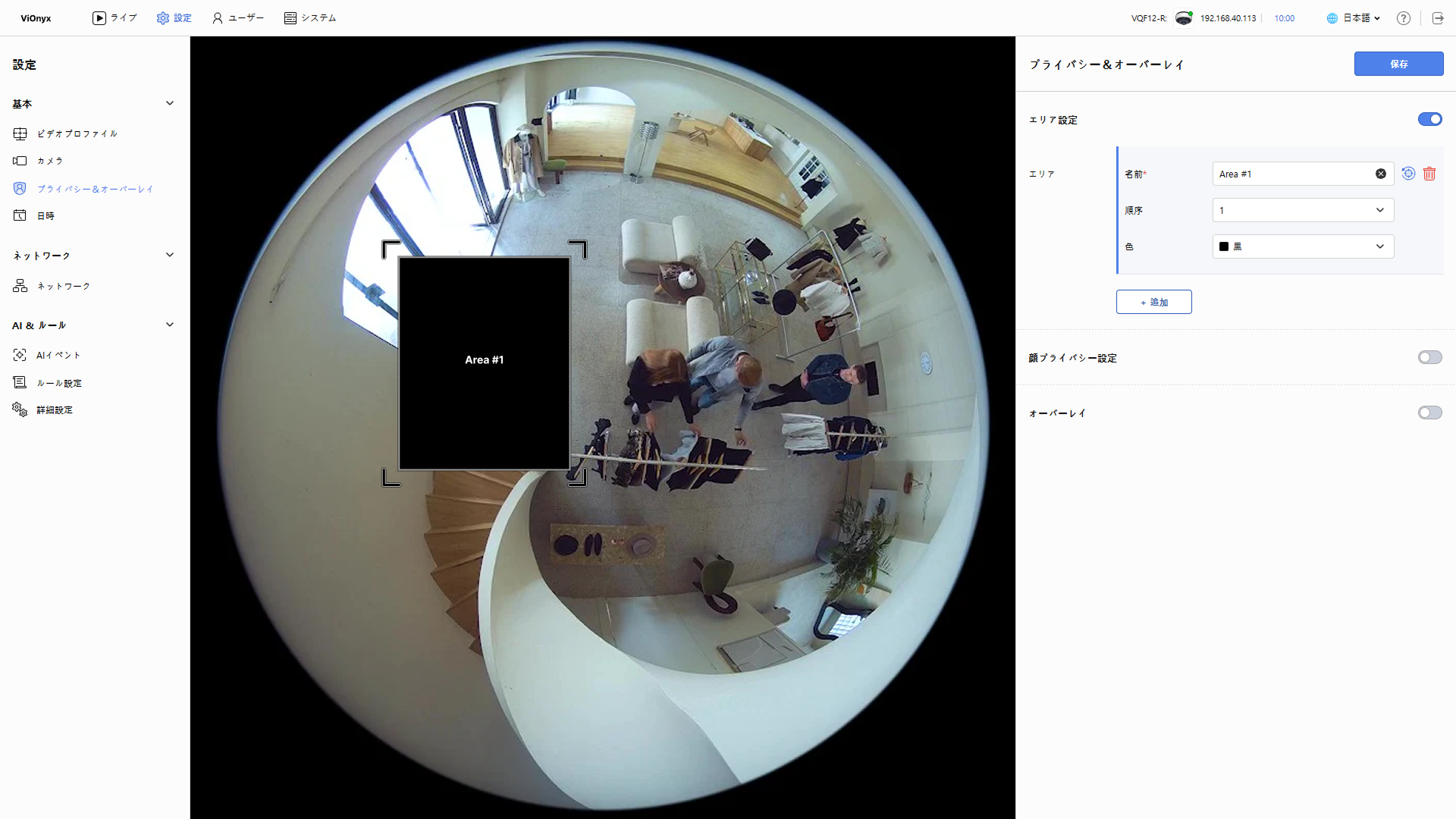
撮影映像内の非公開領域をマスクできます。 最大10領域まで設定でき、各領域は移動せず固定されます。
-
エリア設定 セクションのトグルボタンをクリックします。
-
+ 追加 ボタンをクリックします。
-
ライブビューにマスキングする領域が追加されます。 領域の角をドラッグしてサイズを調整するか、領域全体をドラッグして位置を移動できます。
-
マスキング領域を作成すると、右側の設定パネルで領域名、順序、色を設定できます。
-
名前: マスキング領域名は自動生成され、必要に応じて修正できます。
-
順序: マスキング領域が重なる場合に表示順序を調整できます。 数字が大きいほど上に表示されます。
-
色: マスキング領域の色を選択できます。
-
-
追加したマスキング領域を保存するには、画面右上の 保存 ボタンをクリックします。
保存したマスキング領域はライブビューと録画映像に反映されます。
-
マスキングした領域は、すべての表示モード(フィッシュアイ、シングルパノラマ、ダブルパノラマ、クアッド)に自動適用されます。
-
マスク領域の設定を初期化するには、 ボタンをクリックします。
-
マスク領域を削除するには、 ボタンをクリックします。
顔のプライバシー設定
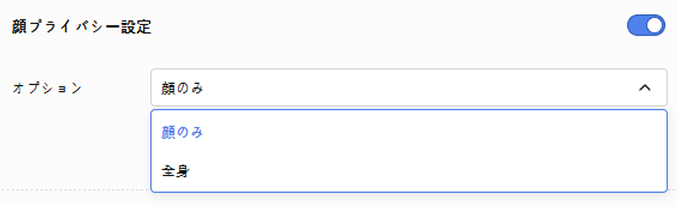
カメラが検出した顔または全身を自動でぼかして個人情報を保護できます。 顔プライバシー設定 オプションを有効にし、ぼかし範囲を選択します。
-
顔のみ: 検出したすべての顔を自動でぼかします。
-
全身: 検出した全身を自動でぼかします。
顔または全身がぼかされてもAIの性能には影響しません。 カメラがぼかした映像を表示している間も、AI解析は原画像を基に実行されるため、顔認識やオブジェクト追跡などのAI機能は正常に動作します。
オーバーレイ設定
ライブビューに日付/時刻とカメラ名を表示できます。 オーバーレイ オプションを有効にし、日付と時刻、カメラ名で詳細設定を調整します。
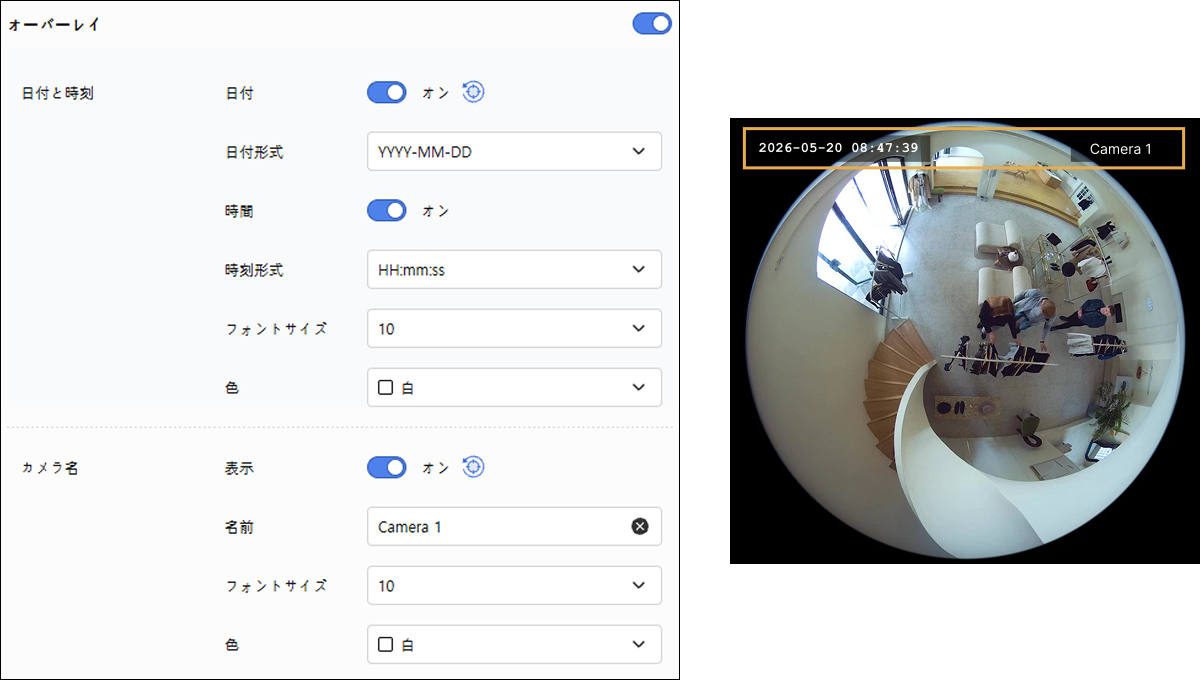
各設定は変更直後に自動保存され、ライブビューにただちに反映されます。
日付と時刻
ライブビューに表示される日付と時刻の形式、サイズ、色を設定できます。 ライブビューで日付/時刻の位置を確認し、必要に応じてマウスでドラッグして位置やサイズを調整します。
-
日付 / 時間:トグルボタンをクリックして日付および時刻のオーバーレイをオンまたはオフにできます。
-
日付形式:日付形式を選択します。
-
YYYY-MM-DD (既定, 例: 2026-01-12)
-
MM-DD-YYYY (例: 01-12-2026)
-
DD-MM-YYYY (例: 12-01-2026)
-
-
時刻形式:時間形式を選択します。
-
HH:MM:SS (既定, 예: 13:45:56)
-
HH:MM (秒を省略, 例: 13:45)
-
-
フォントサイズ:ライブビューに表示される文字サイズを選択します。 1から32まで選択できます。
-
色:ライブビューに表示される文字色を選択します。
日付および時刻のオーバーレイはFisheye Viewにのみ表示されます。
カメラ名
ライブビューにカメラ名を表示して映像の出所を明確にできます。 ライブビューでカメラ名の位置を確認し、必要に応じてマウスでドラッグして位置やサイズを調整します。
-
表示:トグルボタンをクリックしてカメラ名オーバーレイをオンまたはオフにできます。
-
名前:カメラ名を入力します。
-
フォントサイズ:ライブビューに表示される文字サイズを選択します。 1から32まで選択できます。
-
色:ライブビューに表示される文字色を選択します。
設定を保存
設定内容はライブビューで即時確認でき、保存するには画面右上の 保存 ボタンをクリックします。 保存された設定はカメラに適用され、ライブビューと録画映像に反映されます。