RS-485 の設定
RS-485 設定では、カメラの RS-485 ポートに接続された Suprema I/O 装置をスレーブ装置として登録し、管理できます。カメラは RS-485 ポートのマスターとして動作し、登録したスレーブ装置のリレーを AI ルールと連動して、扉の解錠や非常灯の作動などの外部装置を制御できます。
以下の状況では RS-485 設定を確認してください。
-
カメラに I/O 装置を接続して、リレー出力や入力ポートを増やす場合
-
AI イベントが発生したとき、スレーブ装置のリレーで外部装置を制御する場合
-
スレーブ装置の接続状態を確認するか、ファームウェアを更新する必要がある場合
-
使用しなくなったスレーブ装置を削除する必要がある場合
-
ファームウェア バージョン 1.1.0 では、マスターモードのみをサポートします。カメラを他の装置のスレーブとして接続するスレーブモードはサポートしません。
-
スレーブ装置は最大 8 台まで登録できます。
-
サポートするスレーブ装置は Suprema I/O 装置です。指紋認証装置と顔認証装置はスレーブ装置として接続できません。
-
Secure I/O 2 (SIO2)
-
Door Module (DM-20)
-
Door Interface (DI-24)
-
Output Module (OM-120)
-
Input Module (IM-120)
-
開始する前に
スレーブ装置を追加する前に、次の事項を確認してください。
-
スレーブ装置がカメラの RS-485 ポートに正しく配線されているか確認してください。
-
スレーブ装置に OSDP ID が割り当てられているか確認してください。 OSDP ID が 0(未割り当て)の装置は登録できません。
-
同じ RS-485 バスに接続された装置間で OSDP ID が重複していないか確認してください。
-
スレーブ装置が別のマスター装置に登録されていた場合は、装置を初期化してください。
スレーブ装置の追加
RS-485 ポートに接続されたスレーブ装置を検索して、カメラに登録してください。
-
画面左上の 設定 メニューをクリックしてください。
-
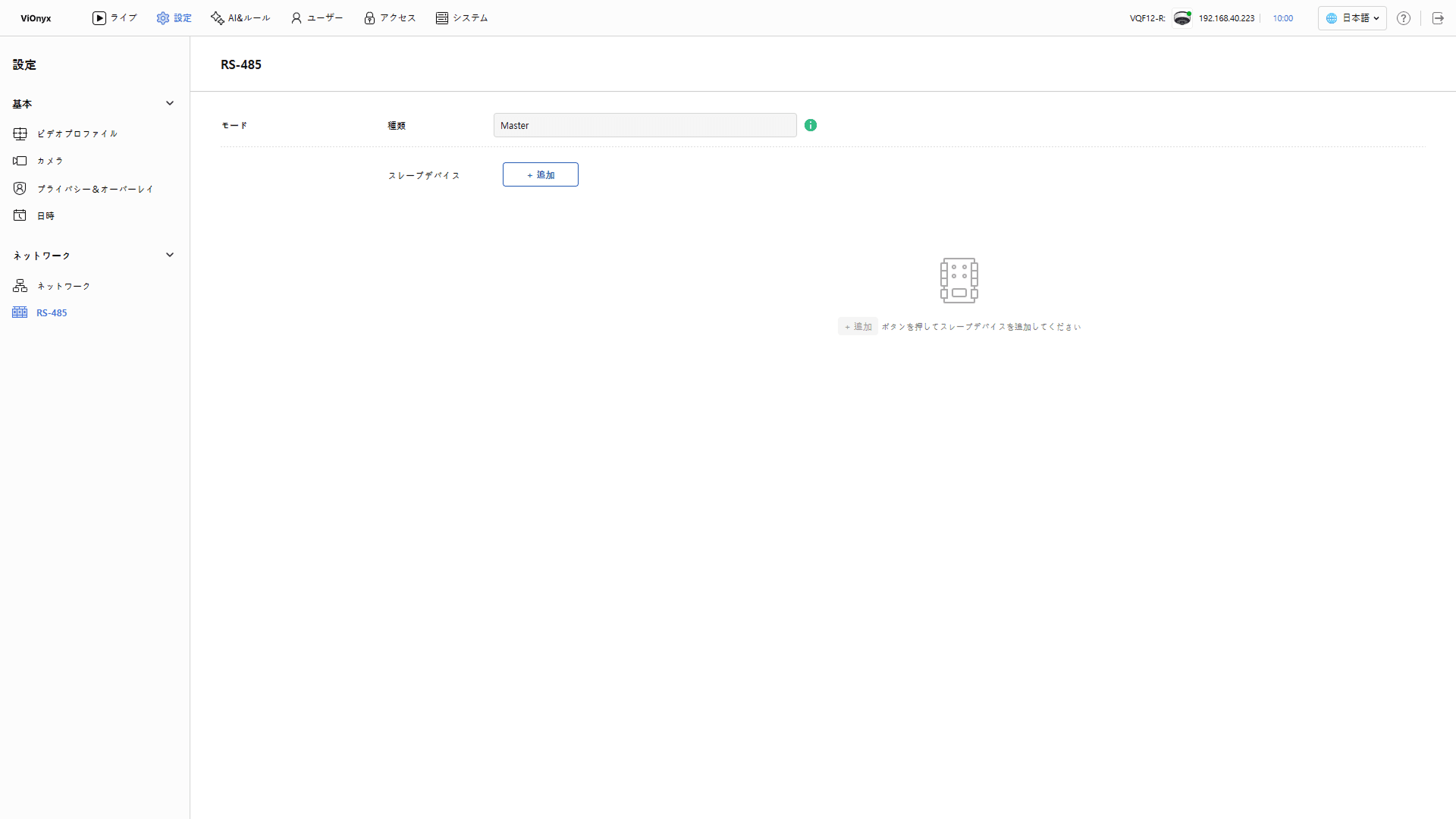
画面左のサイドバーで ネットワーク → RS-485をクリックします。
-
スレーブデバイス で + 追加 をクリックします。
-
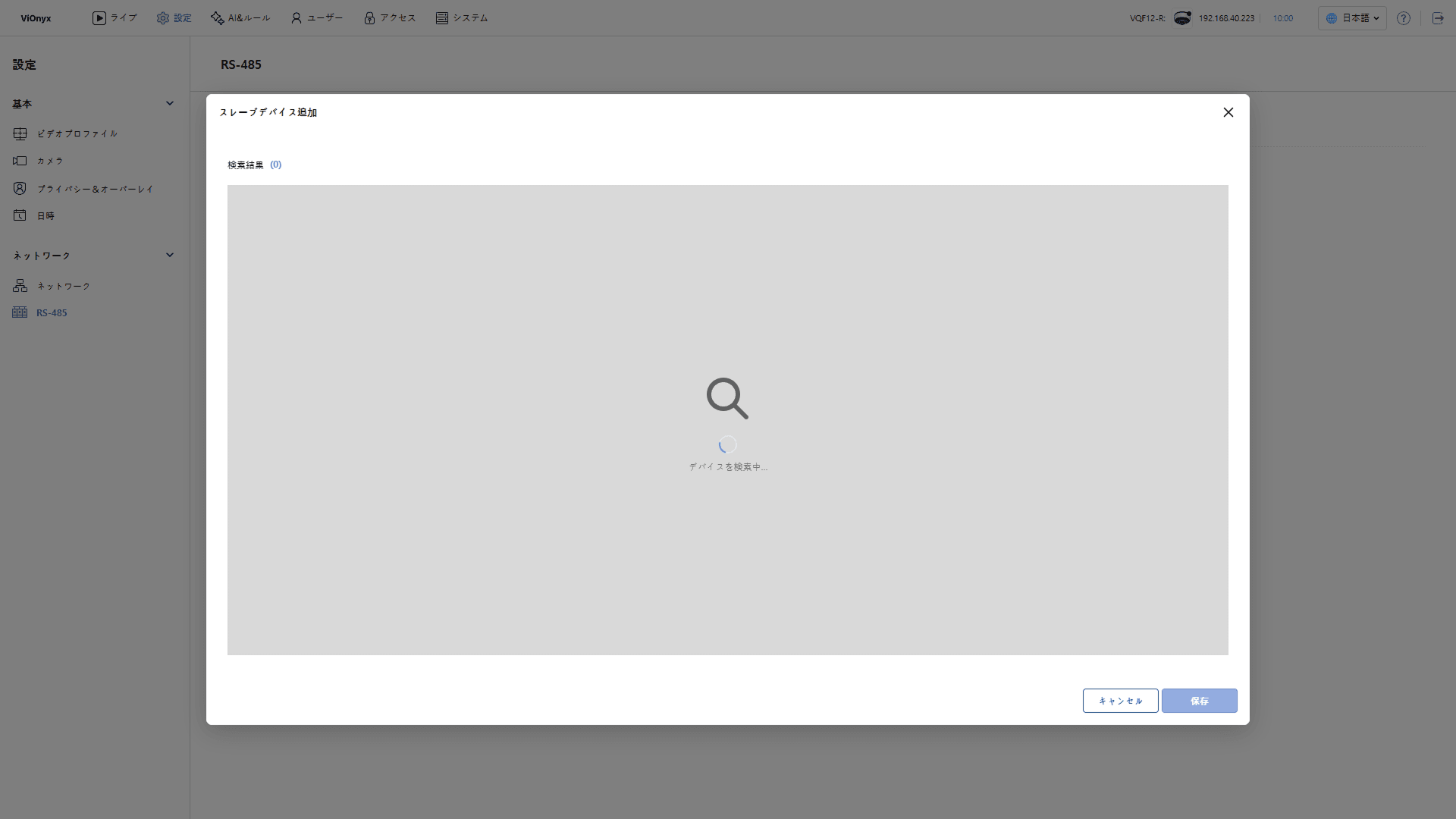
スレーブデバイス追加 ポップアップが表示され、装置検索が自動的に開始されます。検索が終了するまでお待ちください。
-
検索結果で追加するデバイスのチェックボックスを選択します。複数のデバイスを選択できます。
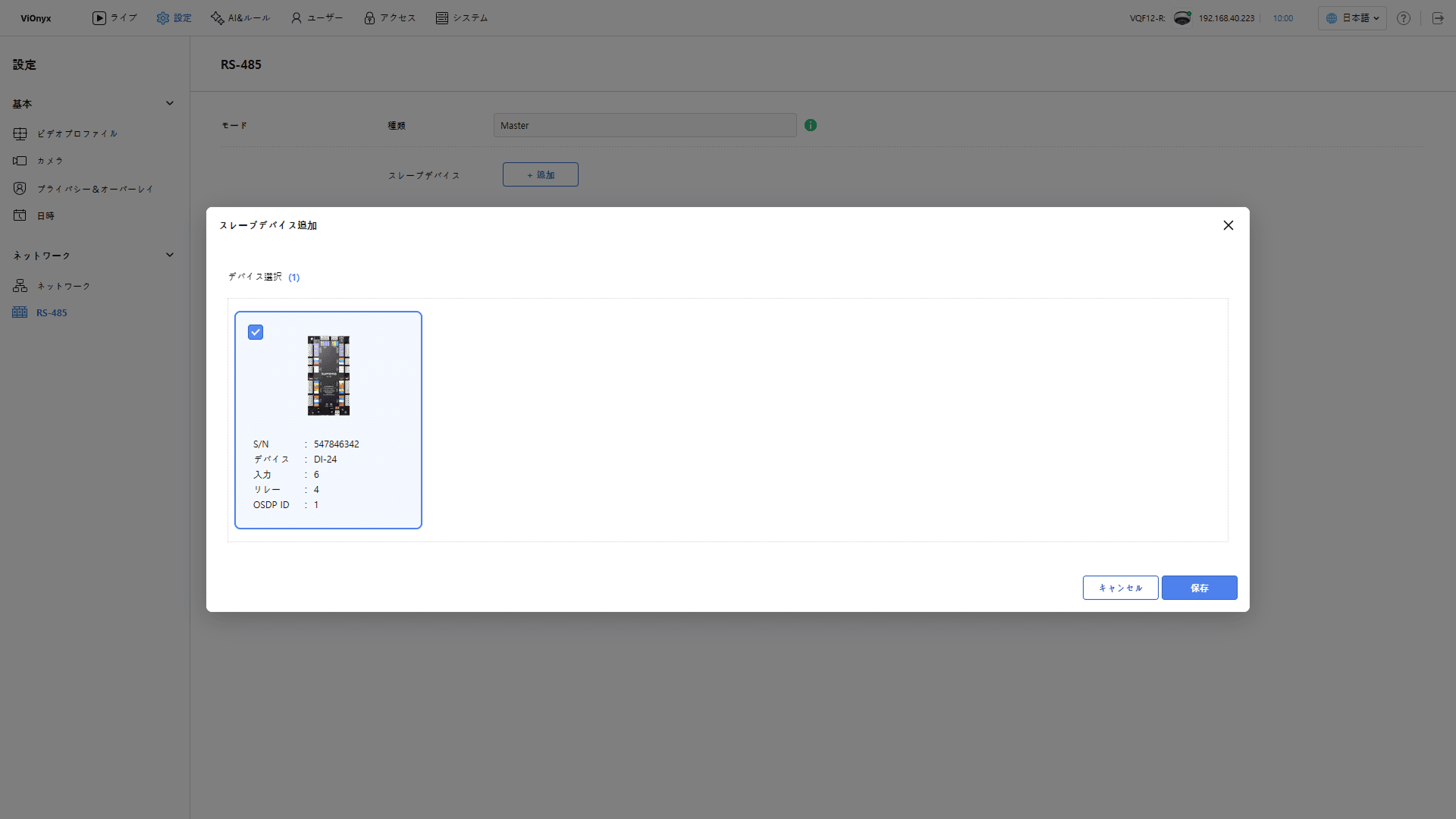
検索されたデバイスには、以下の情報が含まれます。
-
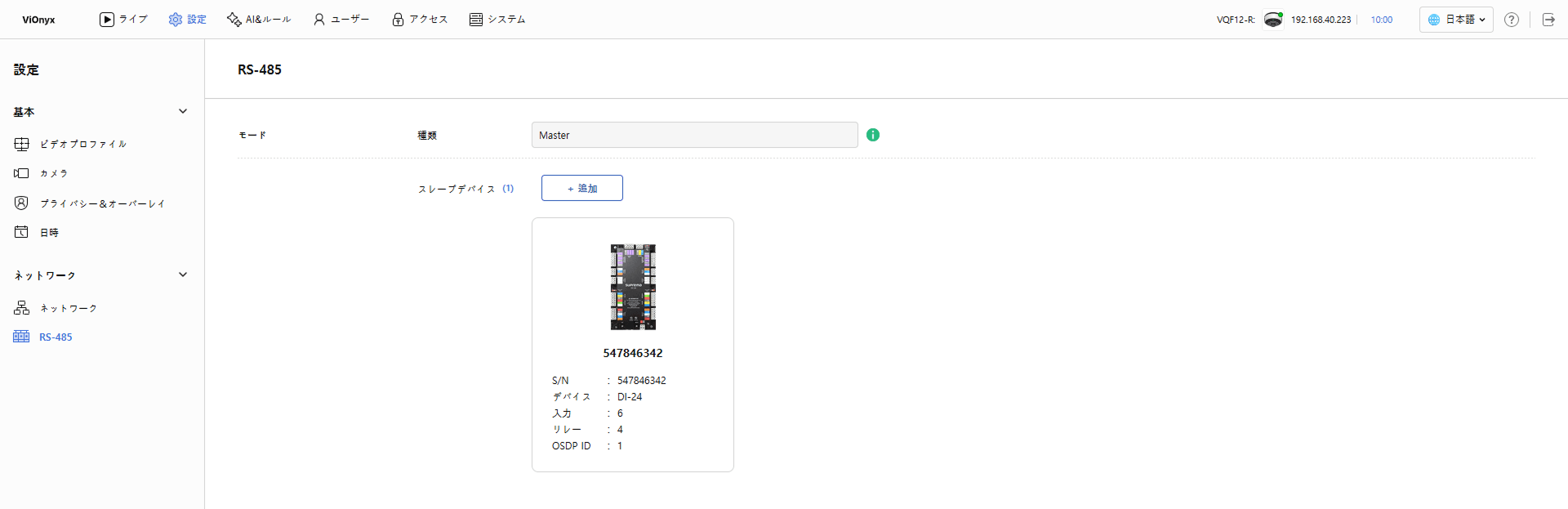
S/N: デバイスのシリアル番号
-
デバイス: デバイスのモデル名
-
入力: 入力端子数
-
リレー: リレー端子数
-
OSDP ID: デバイスに割り当てられたOSDP ID
-
-
選択したデバイスを登録するには、保存 ボタンをクリックします。一つ以上のデバイスを選択すると、ボタンが有効になります。
デバイスの登録に成功すると、画面右上に成功メッセージが表示されます。スレーブデバイス一覧には、デバイスがOSDP ID順に表示されます。デバイス名はシリアル番号で自動設定され、スレーブデバイスの編集で変更できます。
デバイスが見つからない場合
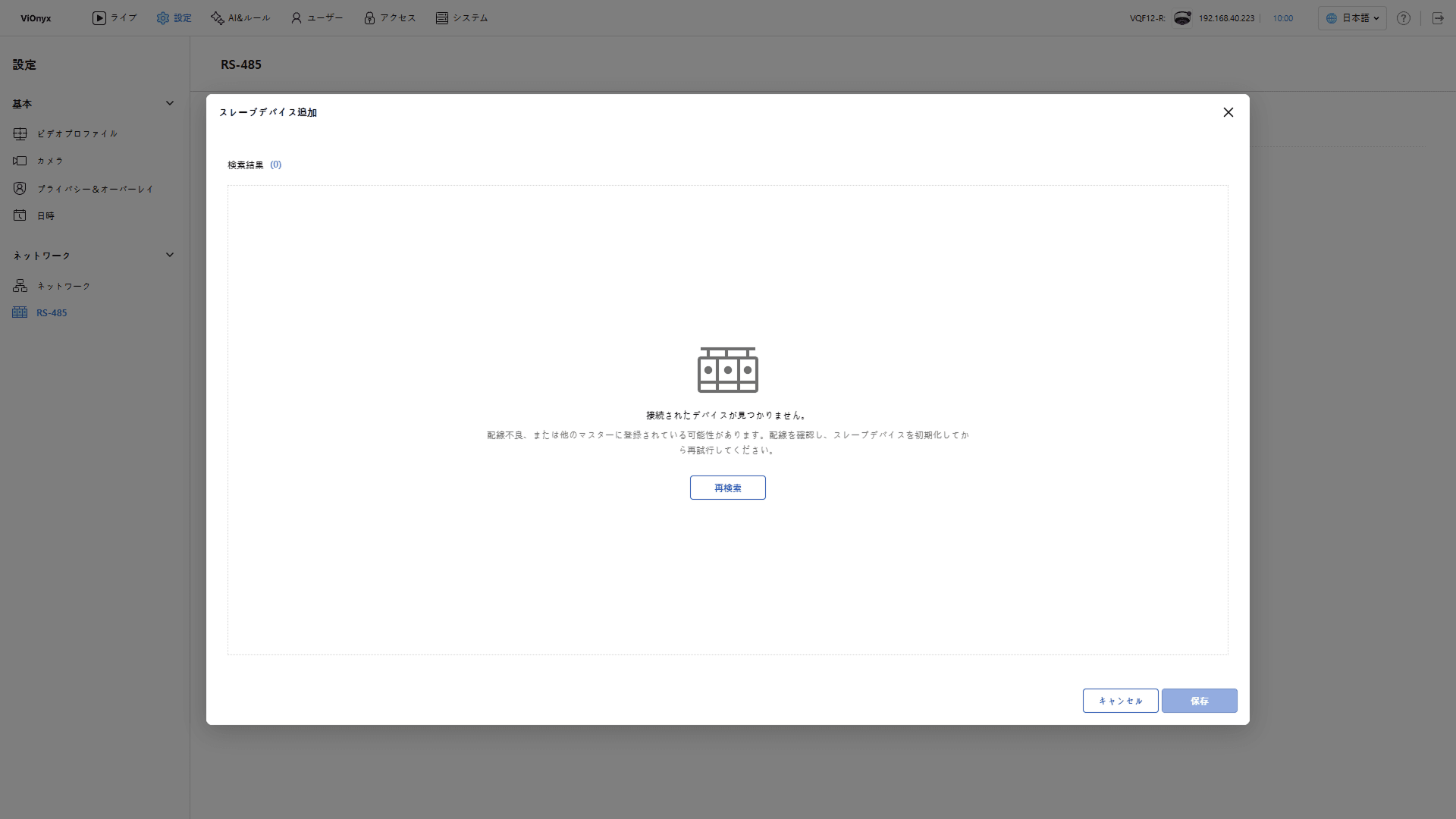
検索結果に接続されたデバイスが見つかりません。メッセージが表示されたら、次の事項を確認して再検索 ボタンをクリックします。
-
スレーブデバイスのRS-485配線が正しく接続されていることを確認します。
-
スレーブデバイスが別のマスターデバイスに登録されている場合は、デバイスを初期化します。
-
スレーブ装置に OSDP ID が割り当てられているか確認してください。
スレーブデバイスの状態確認
スレーブデバイス一覧で、登録したデバイスの情報と接続状態を確認できます。
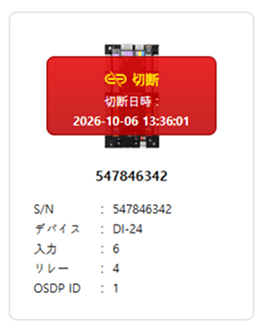
デバイスとカメラの通信が切断されると、デバイスカードに切断表示とともに切断日時が表示されます。デバイスの電源とRS-485配線を確認します。デバイスが再接続されると、表示が消えます。
スレーブデバイスの接続および切断の記録は、システムログで確認できます。詳細についてはシステムログを確認するを参照してください。
スレーブデバイスの編集
登録したスレーブデバイスの名前を変更できます。
-
画面左上の 設定 メニューをクリックしてください。
-
画面左のサイドバーで ネットワーク → RS-485をクリックします。
-
編集するデバイスカードにマウスポインターを合わせ、右上の ボタンをクリックしてください。
-
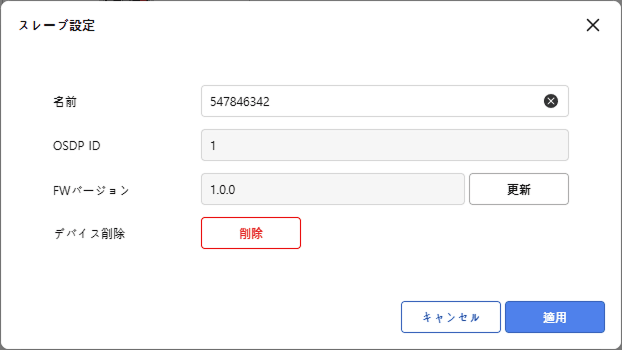
スレーブ設定 ポップアップで、名前 入力フィールドに新しい名前を入力してください。
-
変更を保存するには、適用 ボタンをクリックしてください。
変更が正常に保存されると、画面右上に成功メッセージが表示されます。
スレーブ設定 ポップアップでは OSDP ID を確認するだけで、変更できません。
スレーブデバイスのファームウェア更新
スレーブ設定 ポップアップで、スレーブデバイスの現在のファームウェアバージョンを確認し、更新できます。
-
画面左上の 設定 メニューをクリックしてください。
-
画面左のサイドバーで ネットワーク → RS-485をクリックします。
-
更新するデバイスカードにマウスポインターを合わせ、右上の ボタンをクリックしてください。
-
スレーブ設定 ポップアップの FWバージョン で現在のバージョンを確認し、更新 ボタンをクリックしてください。
-
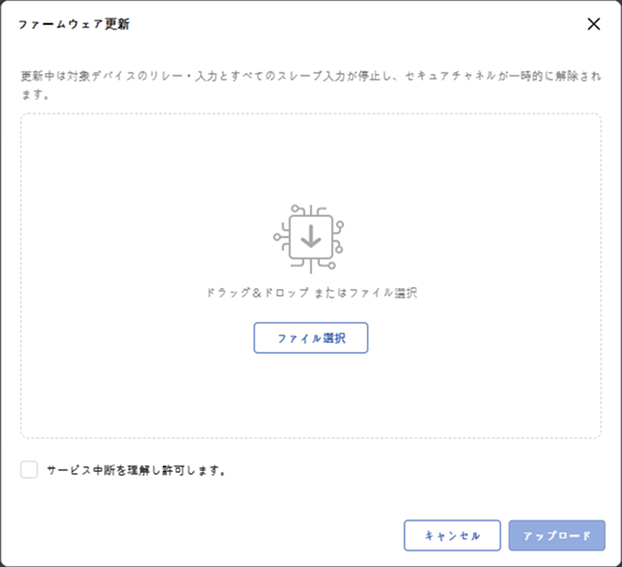
ドラッグ&ドロップするか、ファイル選択 ボタンをクリックしてファームウェアファイルを選択してください。
-
更新中のサービス中断に関する案内を確認し、サービス中断を理解し許可します。 チェックボックスを選択してください。
-
更新を開始するには アップロード ボタンをクリックしてください。
更新中は進行状況と進行率が表示されます。スレーブデバイスのファームウェア更新の成功と失敗の記録は、システムログで確認できます。
-
更新中は、対象デバイスのリレーと入力、およびすべてのスレーブデバイスの入力が停止し、セキュアチャネルが一時的に解除されます。デバイスを使用しない時間帯に更新してください。
-
更新中はデバイスの電源を切ったり、RS-485 配線を外したりしないでください。
-
別のファームウェア更新が進行中の場合、更新を開始できません。進行中の更新が完了してから、再試行してください。
スレーブデバイスの削除
使用しなくなったスレーブデバイスを削除できます。デバイスを個別に削除するか、複数のデバイスを選択して一括で削除できます。
AI ルールで使用中のデバイスは削除できません。削除を試みると、そのデバイスを使用しているルール名が表示されます。まず、該当ルールからデバイスのリレー設定を削除し、再試行してください。ルールの修正方法については、AIルールの設定をご参照ください。
デバイスを一台ずつ削除
-
画面左上の 設定 メニューをクリックしてください。
-
画面左のサイドバーで ネットワーク → RS-485をクリックします。
-
削除するデバイスカードにマウスポインターを合わせ、右上の ボタンをクリックしてください。
- または ボタンをクリックし、スレーブ設定 ポップアップウィンドウで 削除 ボタンをクリックしてください。
-
デバイス削除 ポップアップウィンドウが表示されたら、適用 ボタンをクリックしてください。
複数のデバイスを一括で削除
-
画面左上の 設定 メニューをクリックしてください。
-
画面左のサイドバーで ネットワーク → RS-485をクリックします。
-
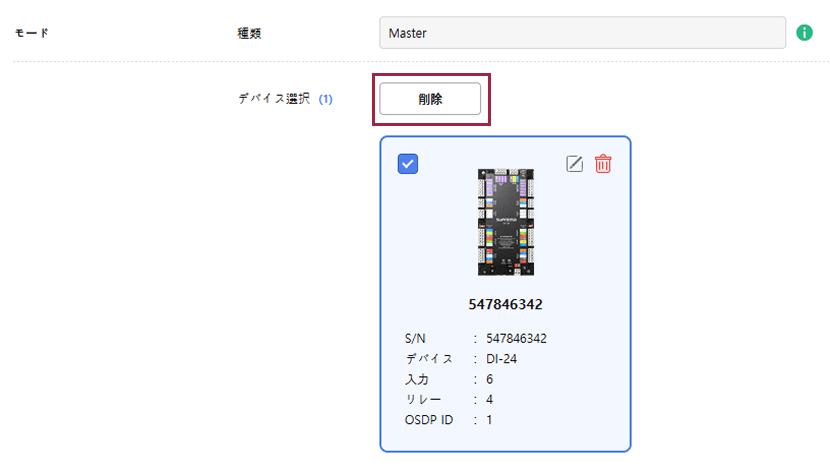
削除するデバイスカードのチェックボックスをそれぞれ選択してください。 デバイス選択 の横に、選択したデバイス数が表示されます。
-
削除 ボタンをクリックしてください。
-
デバイス削除 ポップアップウィンドウが表示されたら、適用 ボタンをクリックしてください。
デバイスの削除に成功すると、画面右上に削除成功メッセージが表示されます。
トラブルシューティング
スレーブデバイスを追加、修正、削除するときに、次のエラーメッセージが表示されることがあります。
| メッセージ | 原因と対処 |
|---|---|
| スレーブデバイスの登録に失敗しました。配線を確認して再試行してください。 | デバイスと通信できませんでした。 RS-485 配線を確認してから再試行してください。 |
| スレーブデバイスは最大8台まで登録できます。 | すでに8台登録されています。使用していないデバイスを削除してから再度追加してください。 |
| 同じシリアル番号のデバイスがすでに登録されています。 | 同じシリアル番号のデバイスがすでに一覧にあります。一覧を確認してください。 |
| このOSDP IDはすでに使用されています。 | 別のデバイスが同じ OSDP ID を使用しています。スレーブデバイスで OSDP ID を変更してから再度検索してください。 |
| バス上の他のデバイスとOSDP IDが競合しています。 | RS-485 バス上の別のデバイスと OSDP ID が重複しています。スレーブデバイスで OSDP ID を変更してから再度検索してください。 |
| OSDP ID 0(未割当)のデバイスは登録できません。デバイスでアドレスを割り当てて再検索してください。 | OSDP ID が 0(未割り当て)のデバイスです。デバイスで OSDP ID を割り当ててから再度検索してください。 |
| デバイス検索がタイムアウトしました。 | 検索時間内にデバイスが応答しませんでした。配線を確認してから再度検索してください。 |
| スレーブデバイスはルールで使用中です。 | デバイスはAIルールで使用中です。該当ルールからデバイスのリレー設定を削除してから再試行してください。 |
| RS-485を初期化しています。しばらくお待ちください。 | カメラがRS-485ポートを準備中です。しばらくしてから再試行してください。 |