はじめに
ViOnyxカメラを初めて設置した後、Webブラウザーで初期設定を完了する必要があります。 この文書では、証明書のインストール、管理者パスワードの設定、ログインまでに必要なすべての手順を案内します。
工場出荷時設定にリセットした後、IPアドレスが割り当てられない場合は、デフォルトIPアドレス(https://192.168.1.100)に変更されます。Webブラウザーでそのアドレスにアクセスしてください。
証明書のインストール
ViOnyx Web Serverは安全なHTTPS接続を使用します。 初回アクセス時にセキュリティ警告が表示されますが、これはカメラの自己発行証明書が原因です。 証明書をWindowsの信頼済みストアに登録した後、Webサーバーにアクセスすると、警告なしで安全に接続する方法を確認してください。
証明書をダウンロード
-
Webブラウザーで、カメラに割り当てたIPアドレス(
https://{IP_address})にアクセスしてください。 -
この接続ではプライバシーが保護されません という警告メッセージが表示されたら、下部の 詳細設定 ボタンをクリックしてください。
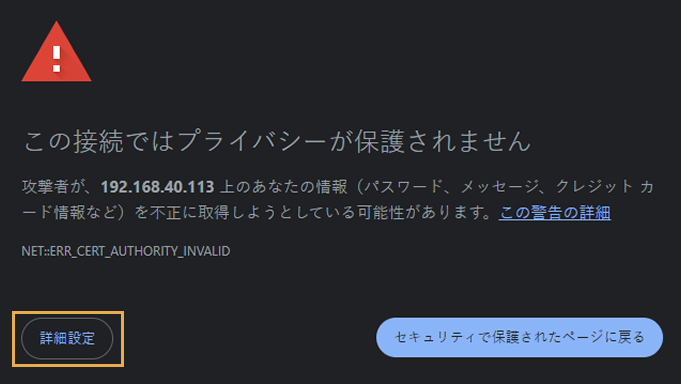
-
詳細設定 セクションを展開した後、
https://{IP_address}にアクセスする(安全ではありません) または同様のリンクをクリックして続行してください。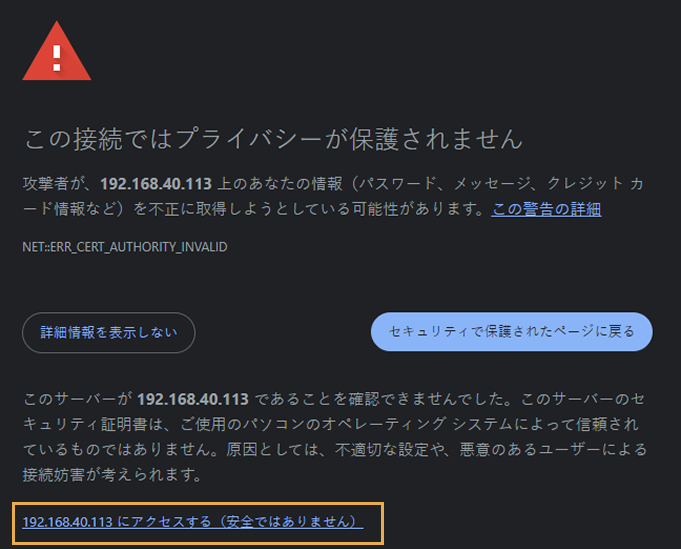
-
パスワード設定画面の下部にある Suprema ViOnyx Device Root CA リンクをクリックしてください。
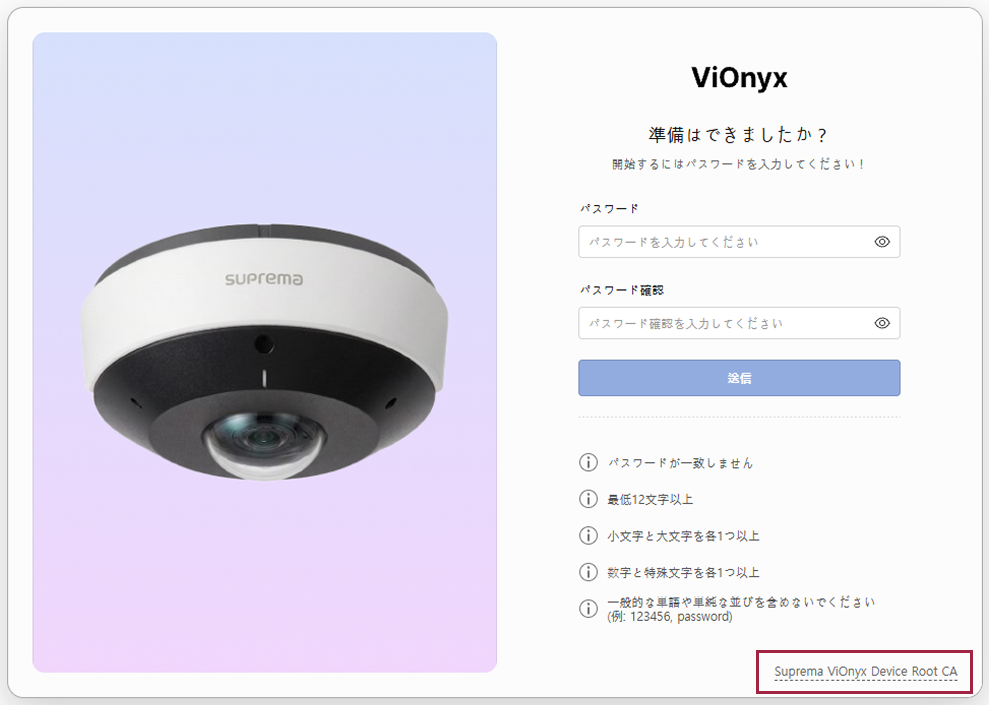
-
証明書ファイル
Suprema_ViOnyx_Device_{serial-number}_Root_CA.crtをローカルに保存してください。
Windows管理コンソールを開く
-
開始 + R キーを押して、実行ウィンドウを開いてください。
-
certmgr.mscを入力し、Enter キーを押して 管理コンソール を起動してください。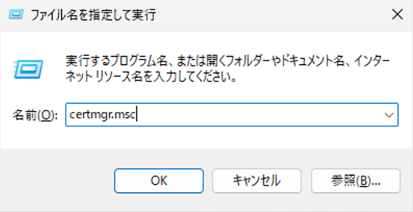
証明書ウィザードのインポートを実行
-
管理コンソール の左ペインで 信頼されたルート証明機関 を展開してください。
-
下の 証明書 を右クリックし、すべてのタスク → インポート を選択してください。
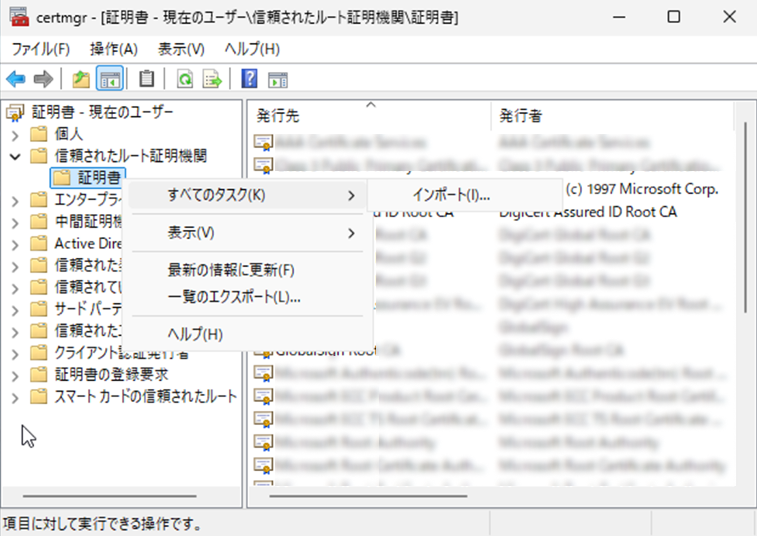
-
証明書のインポートウィザードで 次へ ボタンをクリックしてください。
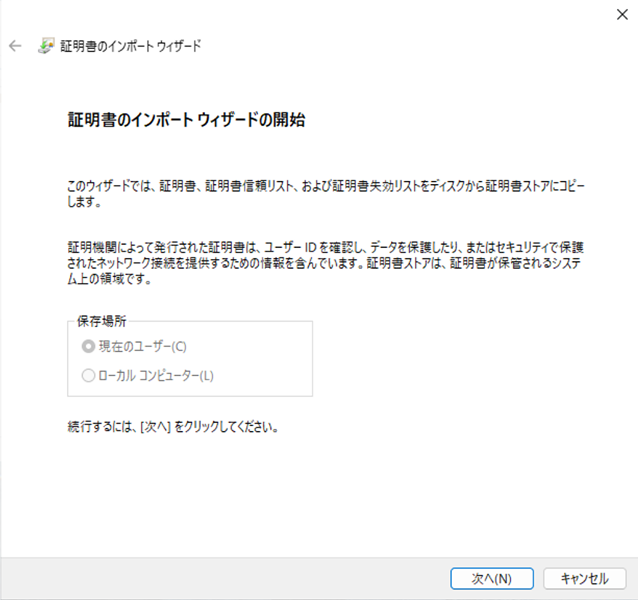
-
参照 ボタンをクリックして、保存した証明書ファイル
Suprema_ViOnyx_Device_547849187_Root_CA.crtを選択してください。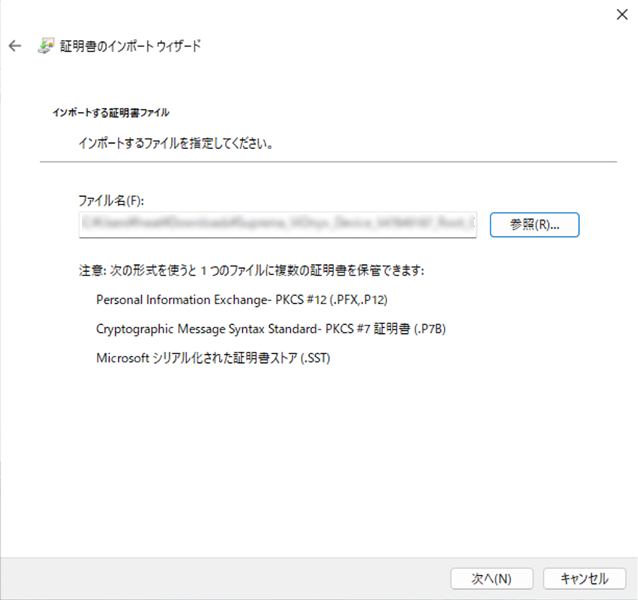
-
次へ ボタンをクリックしてください。
-
証明書をすべて次のストアに配置する を選択してください。
-
証明書ストア が 信頼されたルート証明機関 に設定されていることを確認してください。
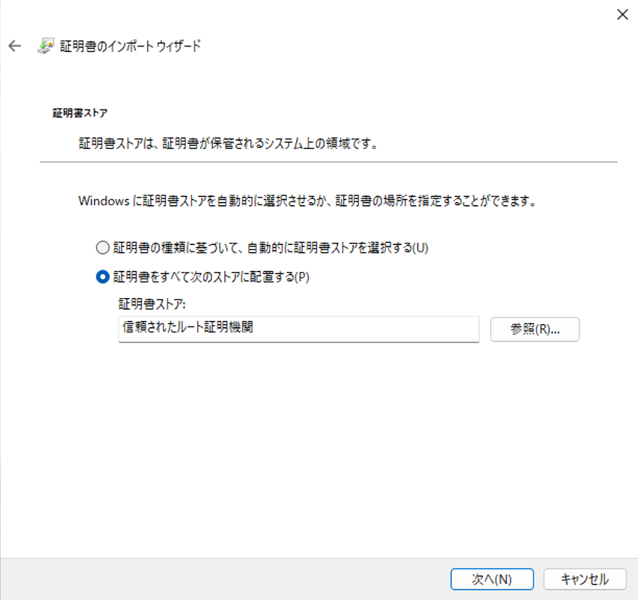
-
次へ ボタンをクリックしてください。
-
完了 ボタンをクリックして、証明書のインポートを完了してください。
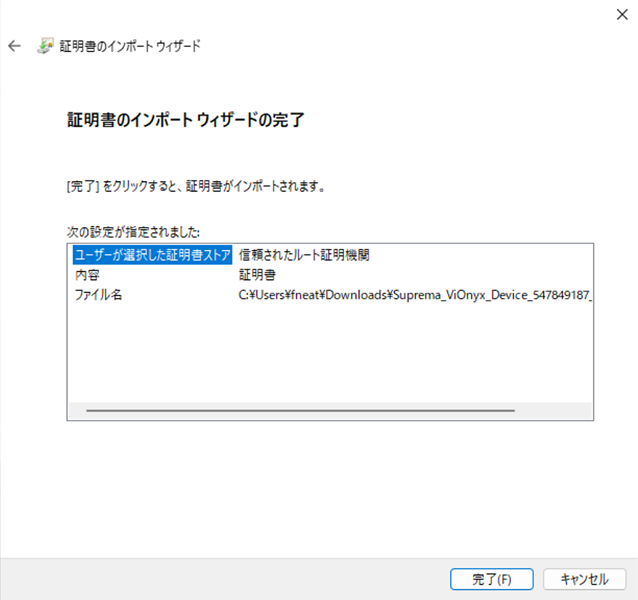
-
セキュリティ警告が表示されたら、はい ボタンをクリックしてください。
-
証明書のインポート成功メッセージが表示されたら、OK ボタンをクリックしてください。
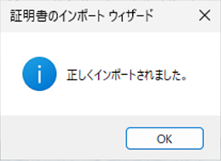
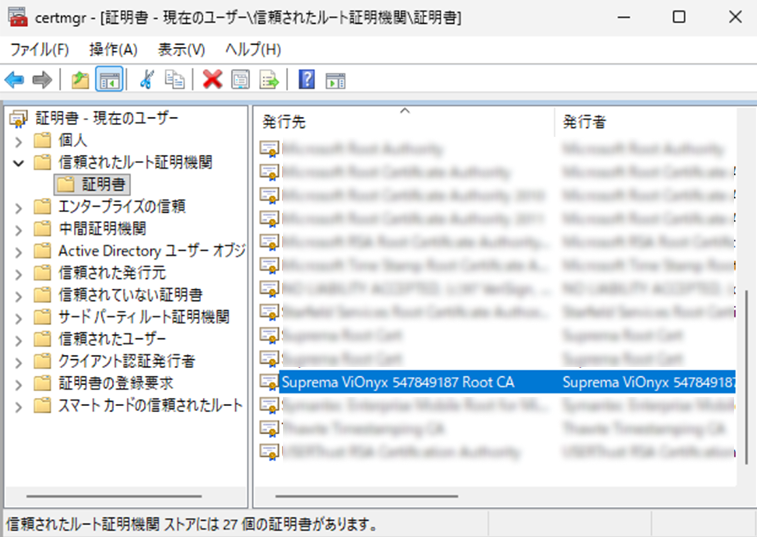
証明書のインストールが完了したら、Webブラウザーを完全に終了して再起動し、カメラのIPアドレスに再度アクセスしてください。 これで、セキュリティ警告なしで安全に接続されます。
パスワードの設定
初回ログイン時はセキュリティのため強力なパスワードを設定する必要があります。 ViOnyx は強力なパスワードポリシーを適用してシステムのセキュリティを確保します。
-
Webブラウザーで、カメラに割り当てたIPアドレス(
https://{IP_address})にアクセスしてください。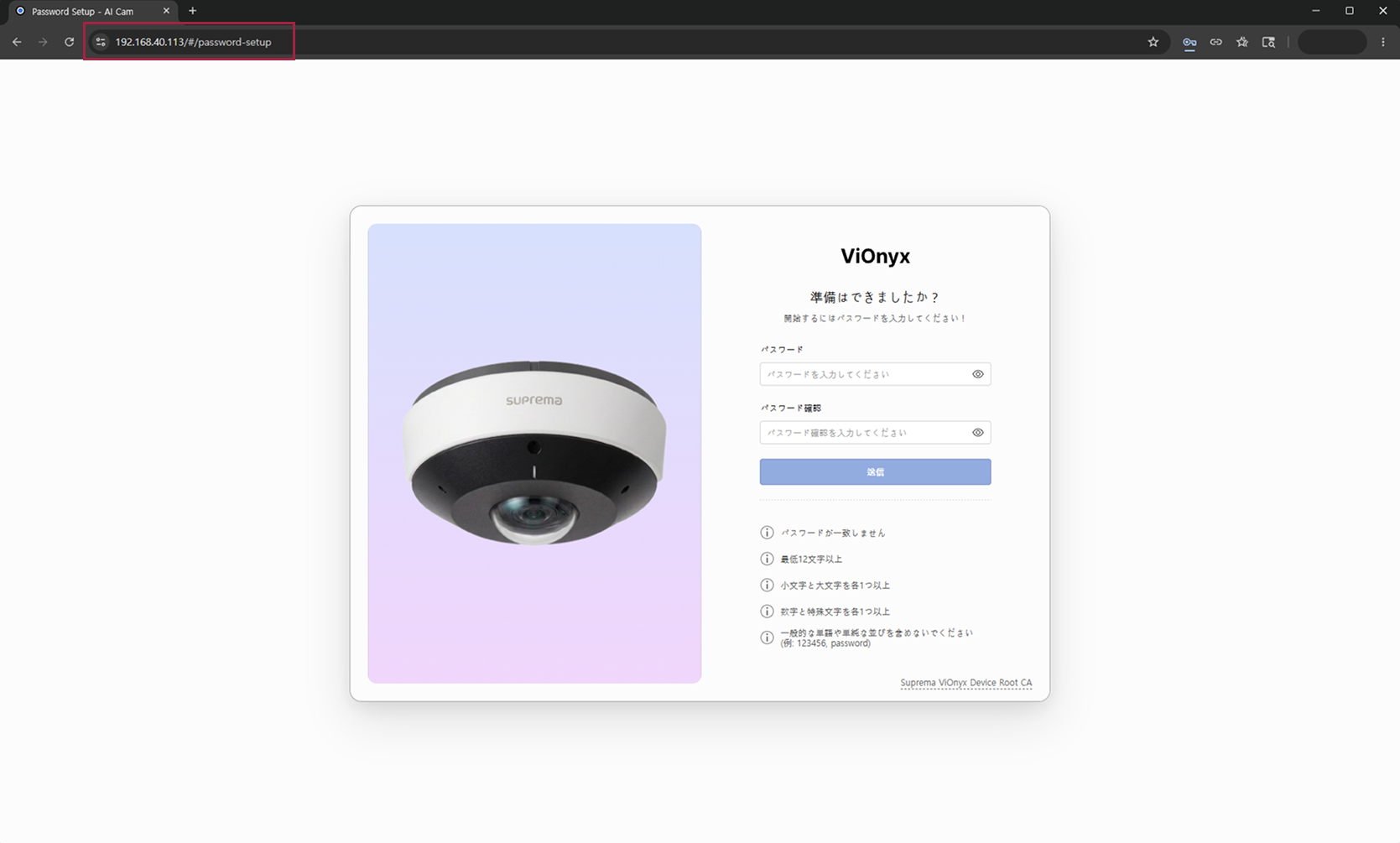
-
パスワード設定ページの パスワード 入力フィールドに新しいパスワードを入力してください。
-
パスワード確認 フィールドに同じパスワードを再入力してください。
-
入力したパスワードが以下のすべての要件を満たしていることを確認してください。
-
すべての条件が満たされると、送信 ボタンが有効になります。 ボタンをクリックしてパスワードの設定を完了してください。
パスワード要件
パスワードは次のすべての条件を満たす必要があります:
-
パスワード フィールドと パスワード確認 フィールドの値が正確に一致する必要があります。
-
パスワードは12文字以上にしてください。 最大64文字以内です。
-
少なくとも1つの英小文字(
a-z)と英大文字(A-Z)を含める必要があります。 -
少なくとも1つの数字(
0-9)と特殊文字を含める必要があります。特殊文字の例:
\"!@#$%^&*()-_=+[]{} -
1234、abcdのような連続する4文字以上、または同一文字が4回以上含まれていてはいけません。 -
大文字小文字を問わず、IDをパスワードに含めることはできません。
admin, Admin, ADMIN, Admin123! など
-
password、qwerty、123456など、よく使用されるパスワードパターンは使用できません。
設定したパスワードは安全な場所に保管してください。 パスワードを紛失した場合はカメラを初期化する必要があります。
ログイン
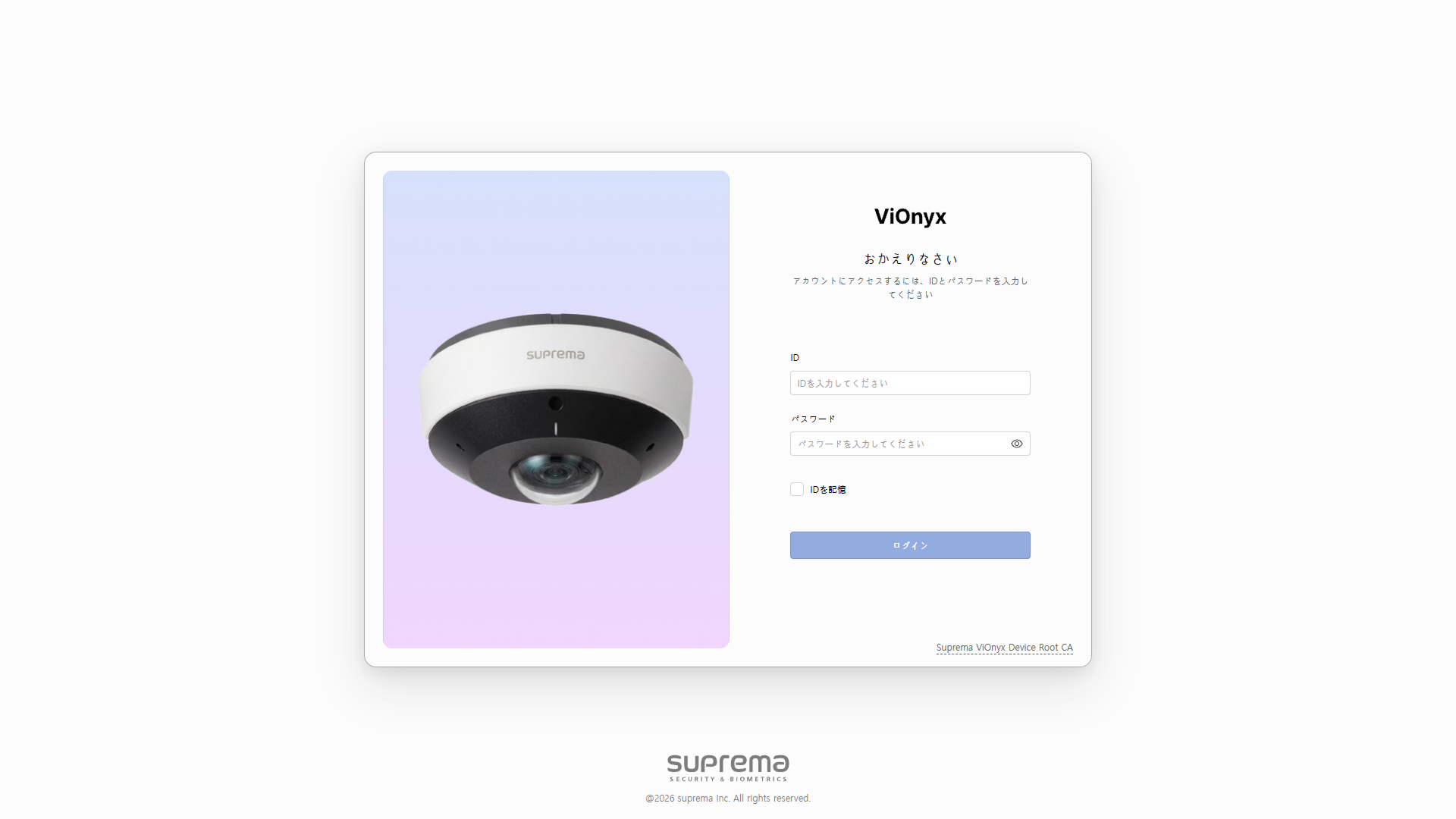
パスワードの設定が完了すると、ログインページへ自動的に移動します。 管理者IDと設定したパスワードを入力して、ViOnyx Web Server に接続してください。
-
ID 入力フィールドに admin を入力してください。
-
パスワード 入力フィールドに設定したパスワードを入力してください。
-
ログイン ボタンをクリックしてください
ログインに成功すると、ViOnyx Web Server の ライブ ページに移動します。
管理者 ID (admin) は システム → アカウント管理 で変更できます。