ライブ映像を見る
ViOnyx Web Serverのライブメニューでは、カメラが撮影している映像をリアルタイムで確認できます。 希望するチャンネルとビュー モードを選択し、画面を拡大したり全画面で表示できます。
ライブビューの基本構成
初めてライブメニューに入ると、映像は次のような初期状態で表示されます。
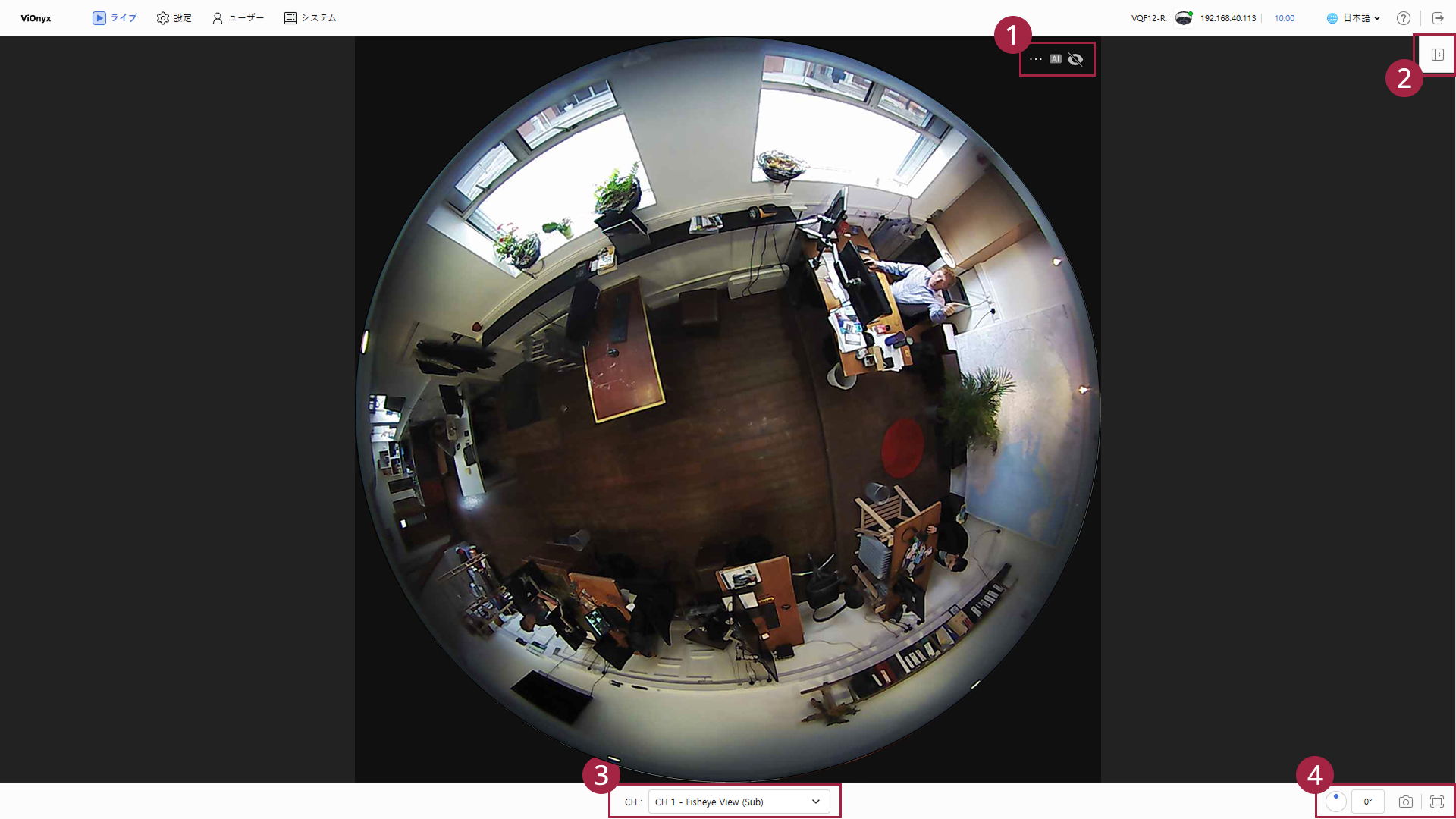
| 項目 | 構成要素 | 説明 |
|---|---|---|
| - AI機能は無効です。 アイコンをクリックしてAI機能を有効にできます。 - AIイベントとユーザーボックスを表示または非表示にするには、 ボタンをクリックして設定を調整します。 | |
| 顔撮影(Face Shot) パネルを開けます。 | ||
| CH | チャンネルごとに利用可能なビュー モードを選択できます。 | |
| ライブ映像を回転できます。 | ||
| ライブ映像をキャプチャできます。 | ||
| ライブ映像を全画面で表示できます。 |

チャンネルとビュー モードを選択する
ViOnyx Web Serverは複数のチャンネルとさまざまなビュー モードを提供します。 画面下のCHドロップダウンメニューから目的のチャンネルとビュー モードを選択します。
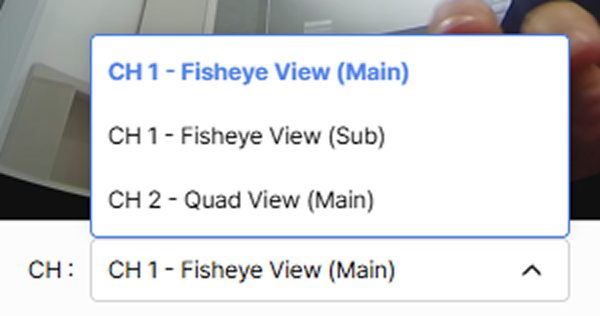
サポートされているチャンネルとビュー モード
| チャンネル | ビュー モード | 説明 | 例 |
|---|---|---|---|
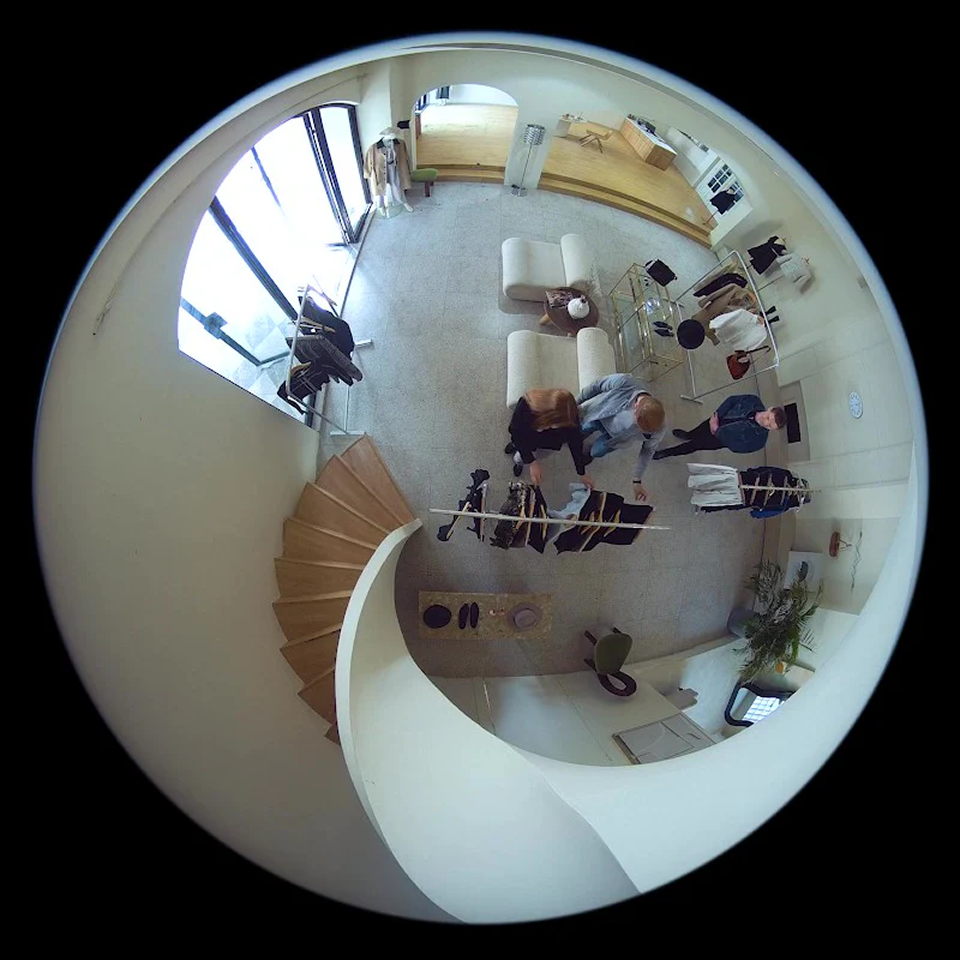
| 1ch | Fisheye View (Main/Sub) | 基本チャンネルのフィッシュアイレンズの原映像 |
|
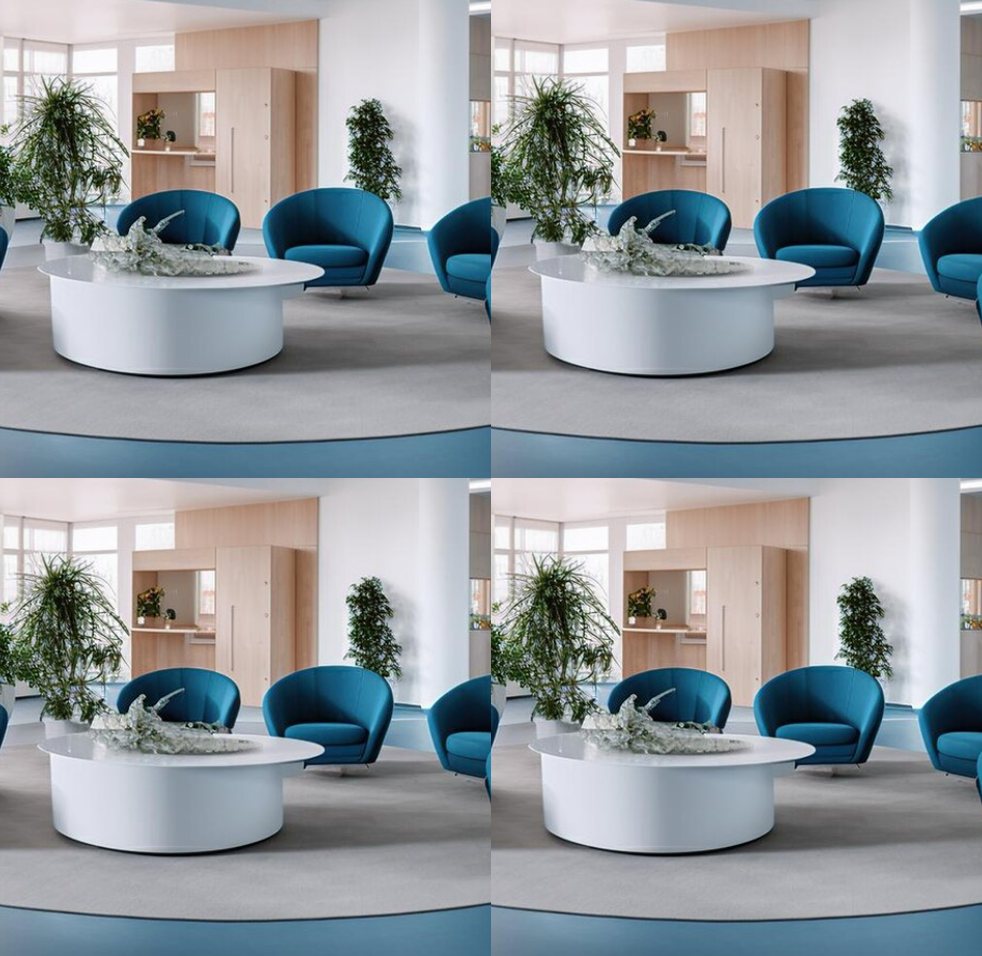
| 2ch | Quad View (Main) | パノラマビュー チャンネルの4分割表示 |
|
-
各チャンネルのMainとSubは異なる解像度のストリームを提供します。 Mainは高画質、Subは低画質のストリームです。
-
上の画像は例示用の画面です。 実際の画面とは異なる場合があります。
画面の拡大・縮小
マウスで画面を拡大・縮小できます。
-
スクロールアップ(上):画面拡大(ズームイン)
-
スクロールダウン(下):画面縮小(ズームアウト)
-
ダブルクリック:元のサイズに戻る(1倍)
-
1倍〜8倍まで画面を拡大できます。
-
画面の拡大はデジタルズームのため、高倍率にすると映像がぼやける場合があります。
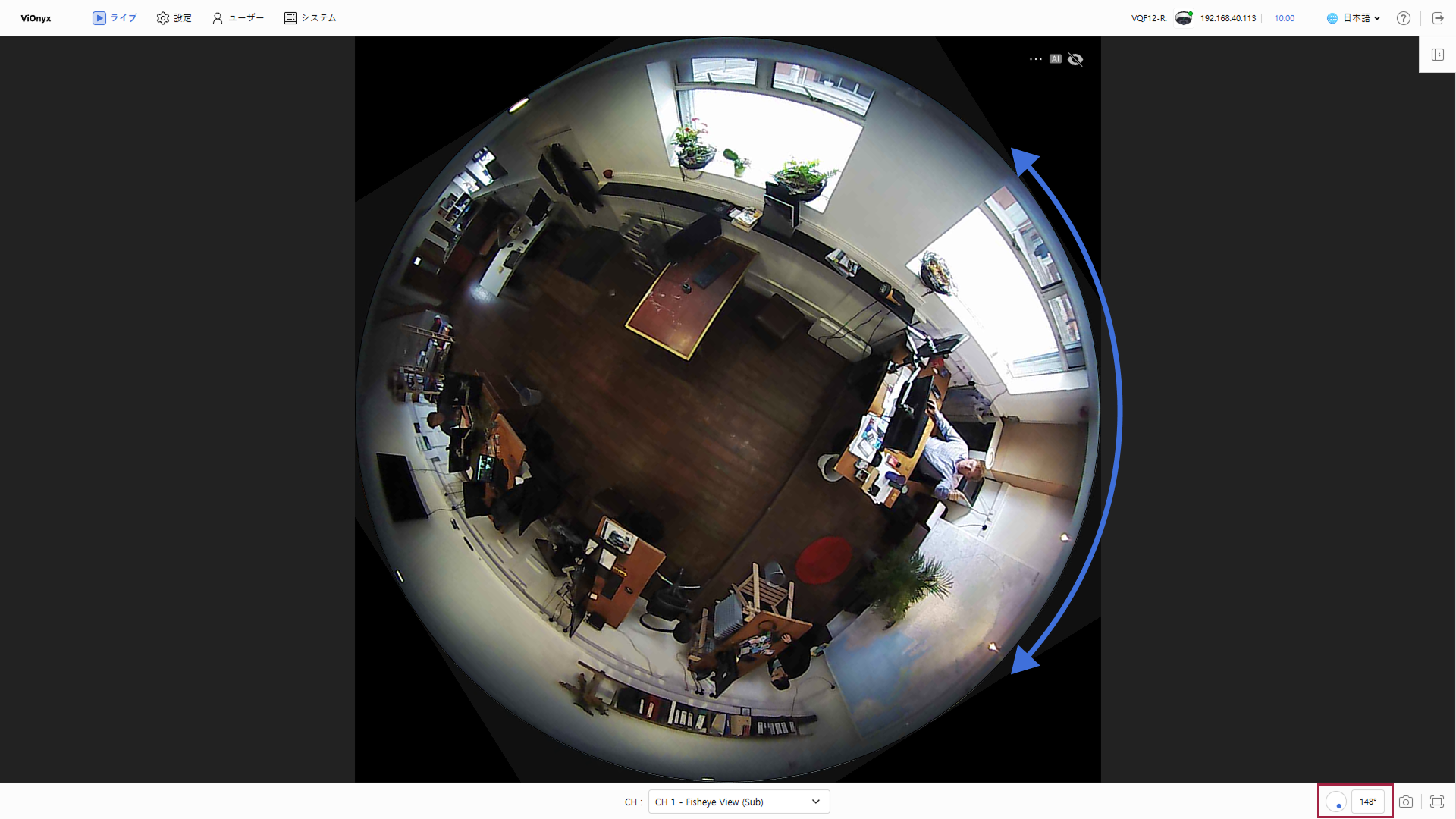
画面回転
ライブ映像を回転するには、 ボタンをクリックしたままドラッグします。 または、 ボタンの右側の入力フィールドに回転角度を直接入力することもできます。
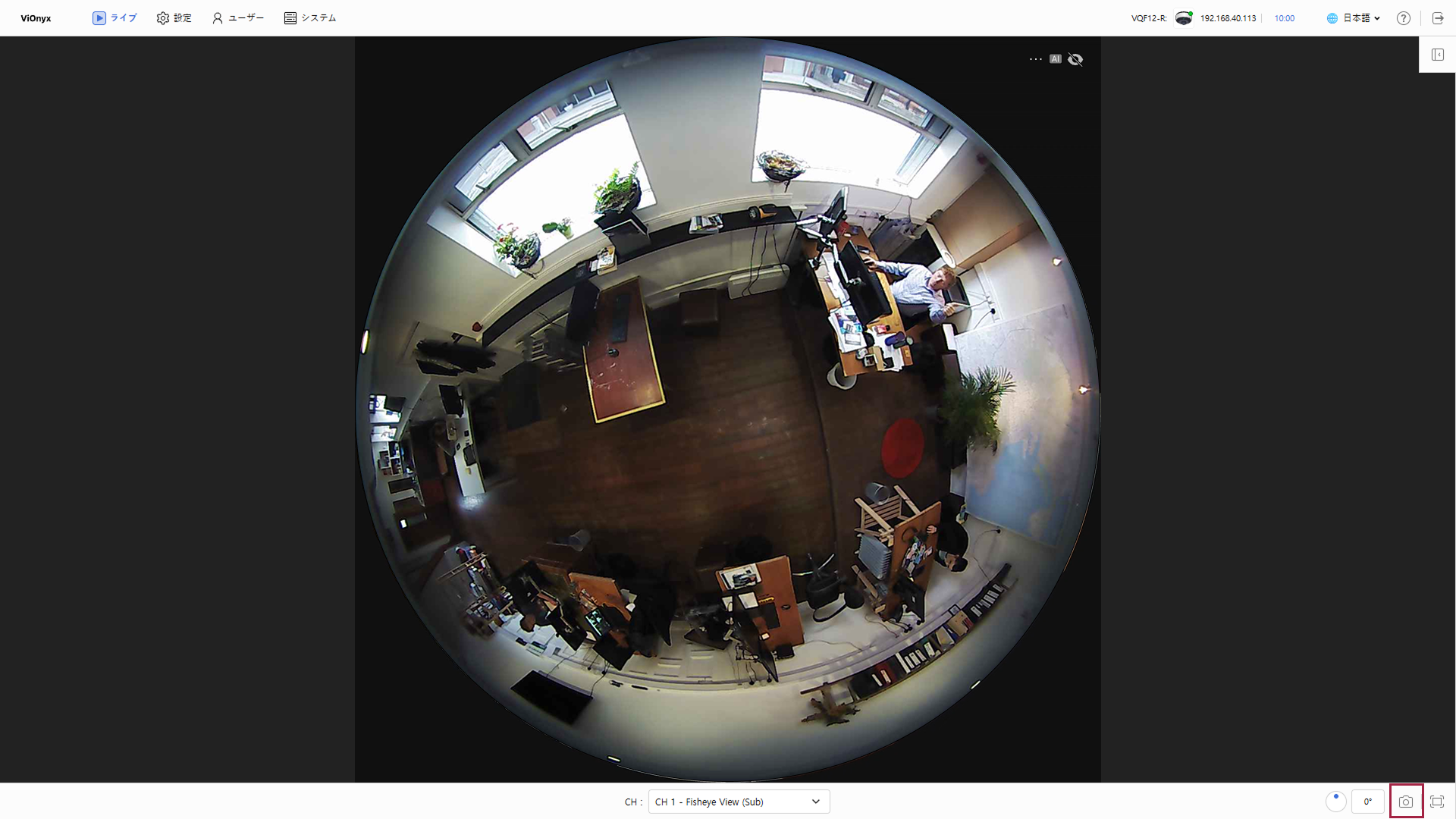
画面キャプチャ
ライブ映像をキャプチャするには、 ボタンをクリックします。 キャプチャ画像は capture_{ch1|ch2}_{main|sub}_{YYYY-MM-DDTHH-MM-SS}.jpeg 形式で保存されます。
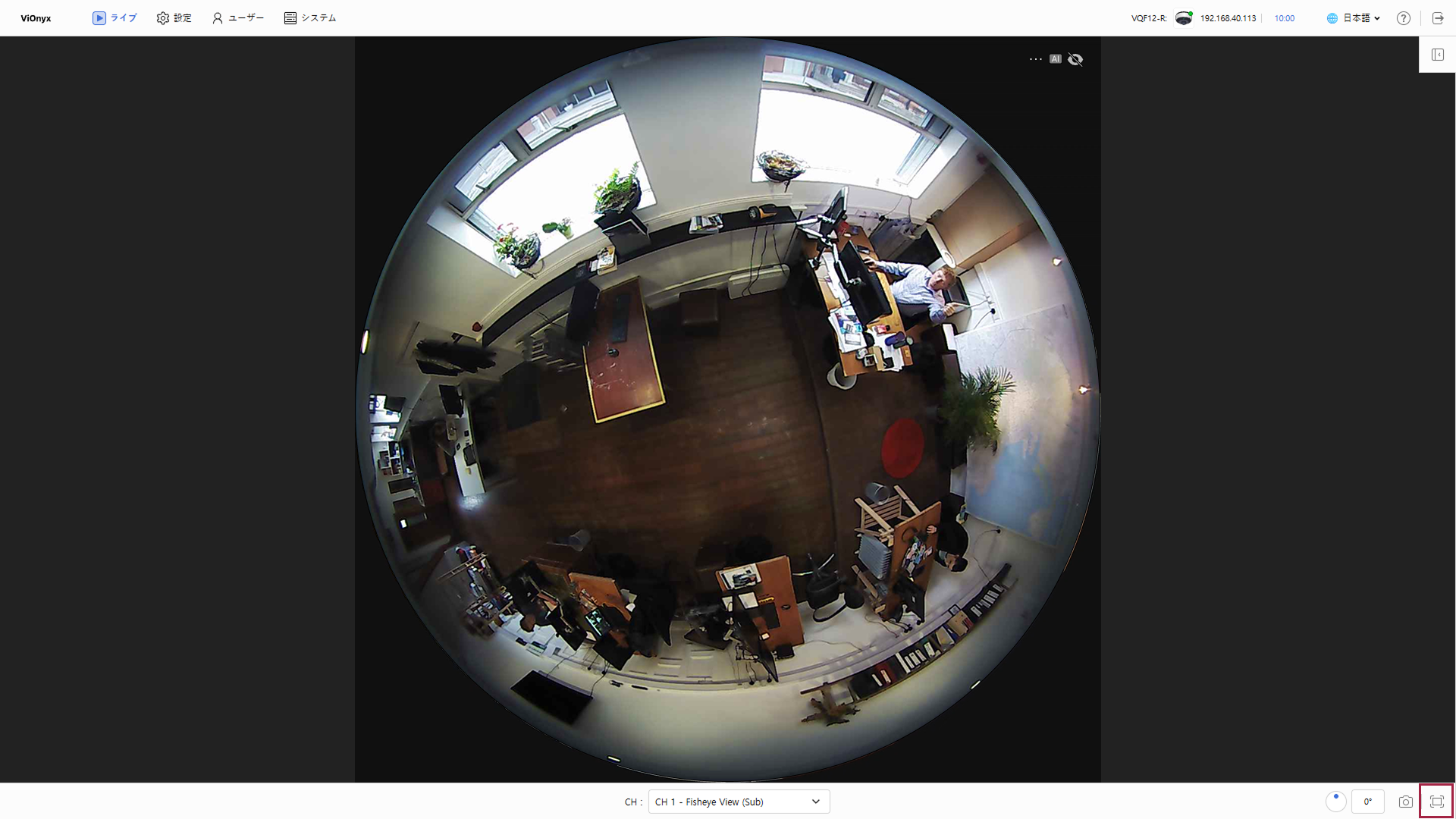
全画面モード
大きな映像を確認するには、全画面モードを使用してください。 画面右下の ボタンをクリックします。
-
全画面モードでもビュー モードの変更とズーム機能を継続して使用できます。
-
全画面モードを終了するには、ESC キーを押すか、 ボタンをもう一度クリックします。
イベントとユーザーボックスの表示
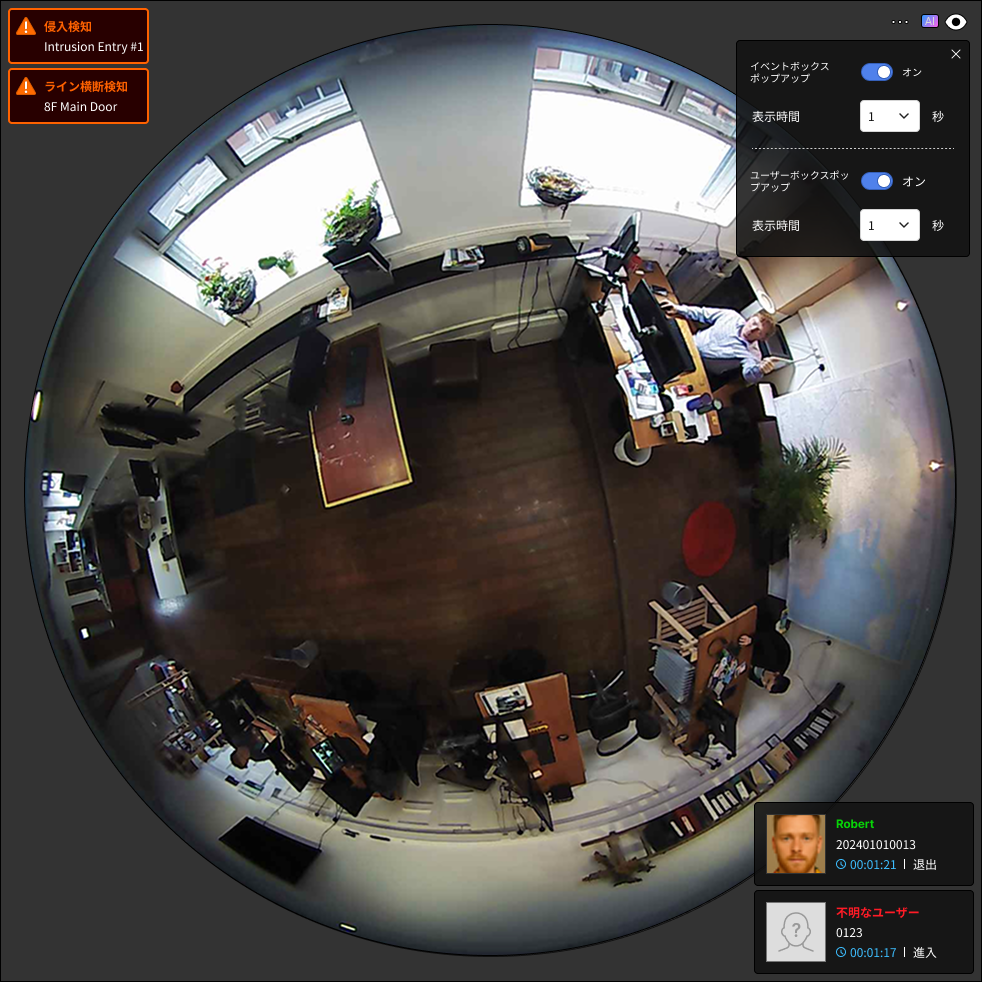
ライブ映像でAIイベントとユーザーボックスを表示または非表示にするには、画面右上の ボタンをクリックします。 表示する要素を選択できます。
-
イベントボックスポップアップ: AIイベントが発生すると、ライブ映像の左上にイベントがポップアップ表示されます。
-
ユーザーボックスポップアップ: AIイベントで顔が検出されると、ライブ映像の右下にユーザーボックスがポップアップ表示されます。
表示時間 オプションで設定した時間(単位: 秒)の間、ポップアップが表示されます。
顔撮影パネルを開く
AIイベント機能を有効にすると、カメラで検出された顔を確認できます。 顔撮影(Face Shot) パネルを開くには、画面右上の ボタンをクリックします。
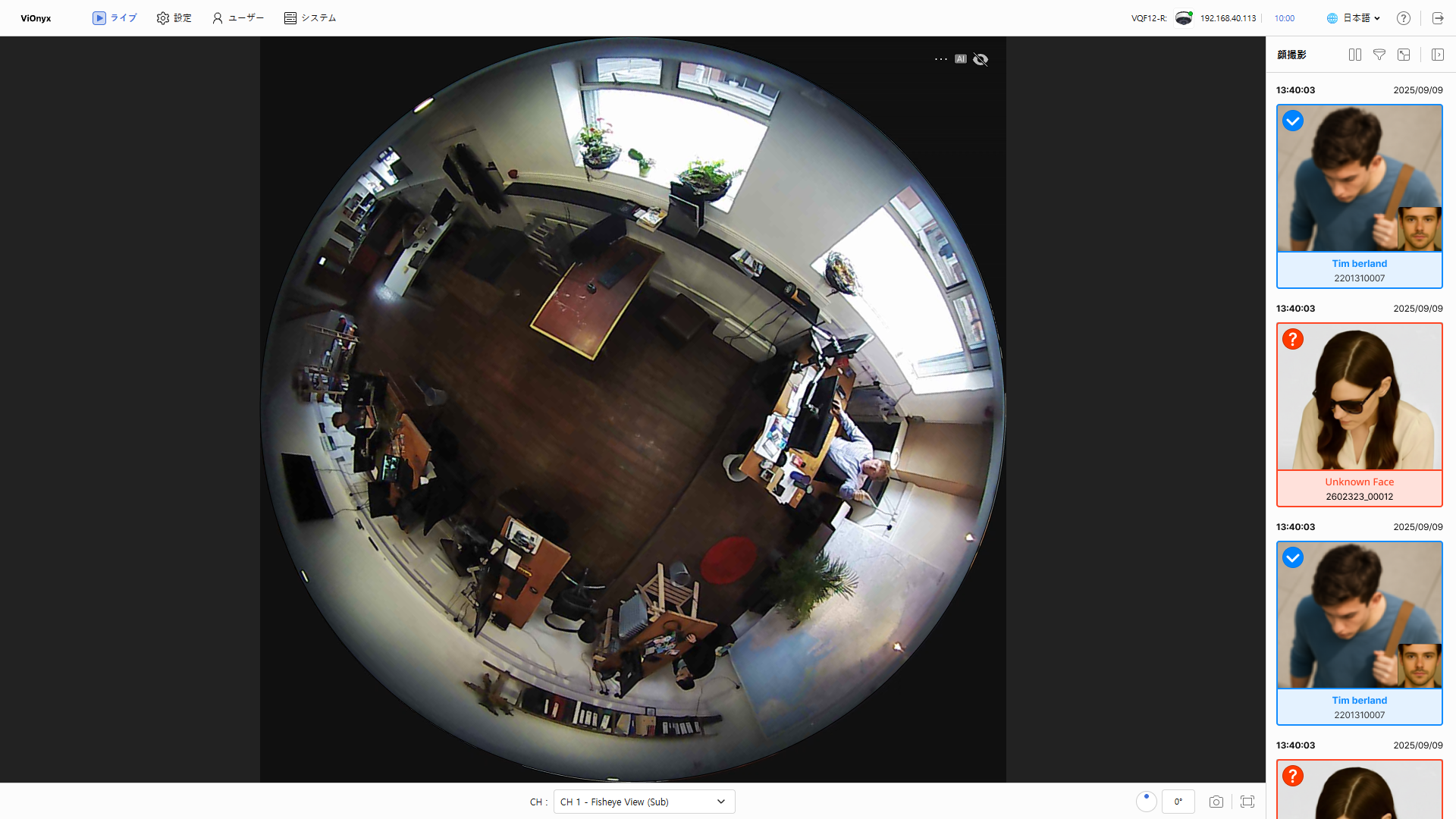
顔撮影 パネル上部のツールアイコンをクリックして、次の機能を使用できます。
-
 /
/  : 顔撮影を一時停止または再開できます。
 -
 : 顔撮影結果をフィルタリングできます。
 -
 : 顔撮影 パネルを全画面に拡大できます。
AIイベントとルール設定の詳細は、AIイベントとルールの設定を参照してください。
映像が再生されないとき
カメラの映像が読み込まれない場合は、次の手順に従ってネットワーク接続を確認してください。
-
カメラとネットワークの接続状態を確認してください。
-
ウェブブラウザで**再読み込み(F5)**ボタンを押してください。
-
システムが自動的に再接続を試みます。