出入レベルの管理性行する
アクセスレベルは、どのユーザーがどのドアにいつ入退室できるかをまとめたアクセス権限です。アクセス制御イベントで顔認証により識別されたユーザーでも、そのドアのアクセスレベルに割り当てられていない、またはアクセス時間外の場合、入退室できません。
次のような場合にアクセスレベルを作成してください。
-
特定の部署やチームメンバーだけがドアに入退室できるようにする場合
-
平日の業務時間のみ許可するなど、ユーザーグループごとに入退室時間を変える場合
-
夜間勤務者など、特定の時間帯のみ入退室するユーザーに別の権限を付与する場合
開始する前に
アクセスレベルを作成する前に、次を確認してください。
-
アクセスレベルに指定するドアを先に登録してください。詳しくは、ドア管理を参照してください。
-
アクセスレベルに割り当てるユーザーを顔ユーザーとして登録してください。詳しくは、ユーザーの追加を参照してください。
-
入退室時間を制限する場合は、スケジュールを事前に作成してください。スケジュールを作成しない場合は、既定のAlwaysスケジュールを使用できます。詳しくは、スケジュール管理を参照してください。
アクセスレベルの追加
アクセスレベルの追加を開始
-
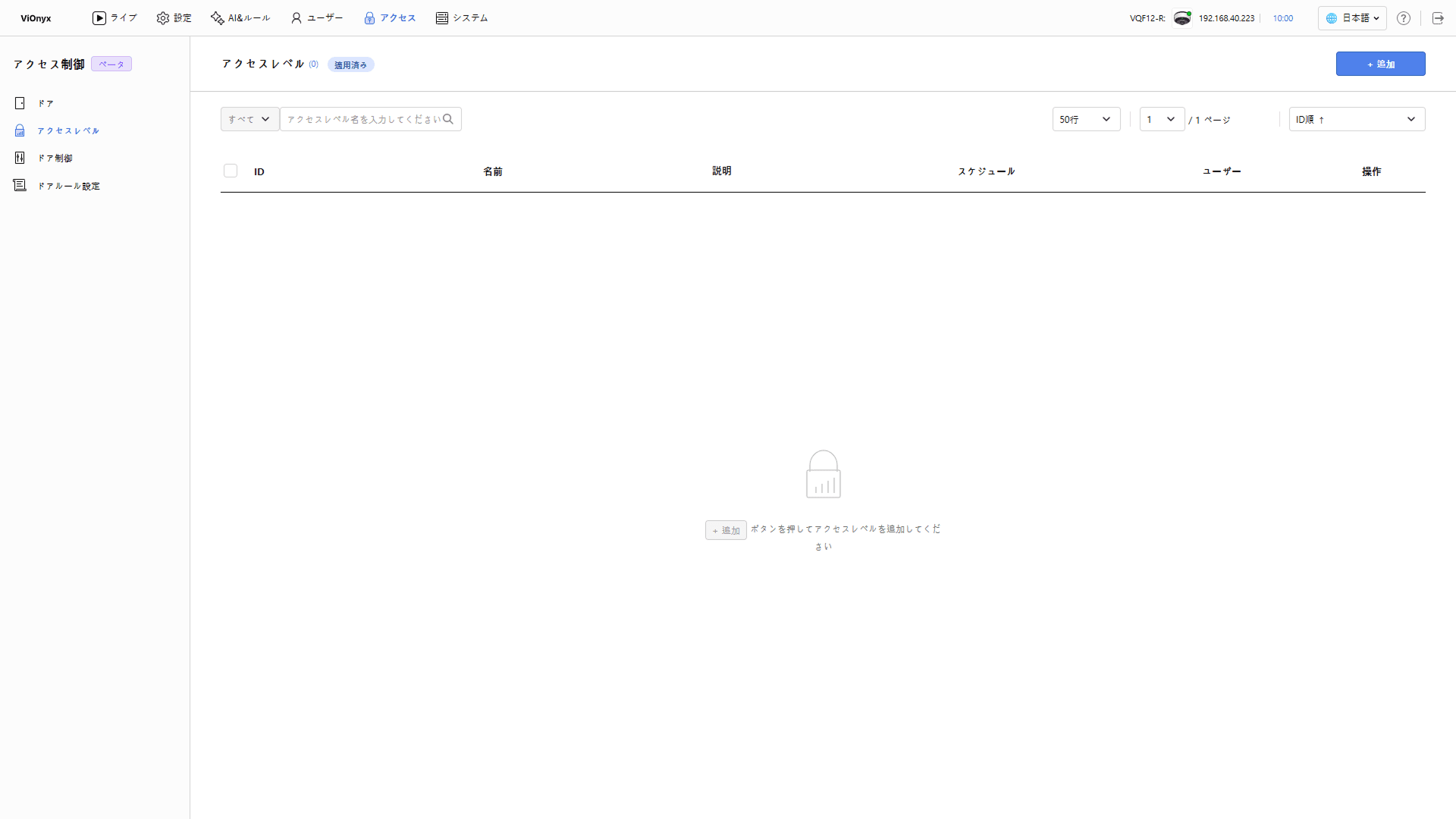
画面左上の アクセス メニューをクリックします。
-
画面左のサイドバーで アクセスレベル をクリックします。
-
画面右上の+ 追加ボタンをクリックしてください。
-
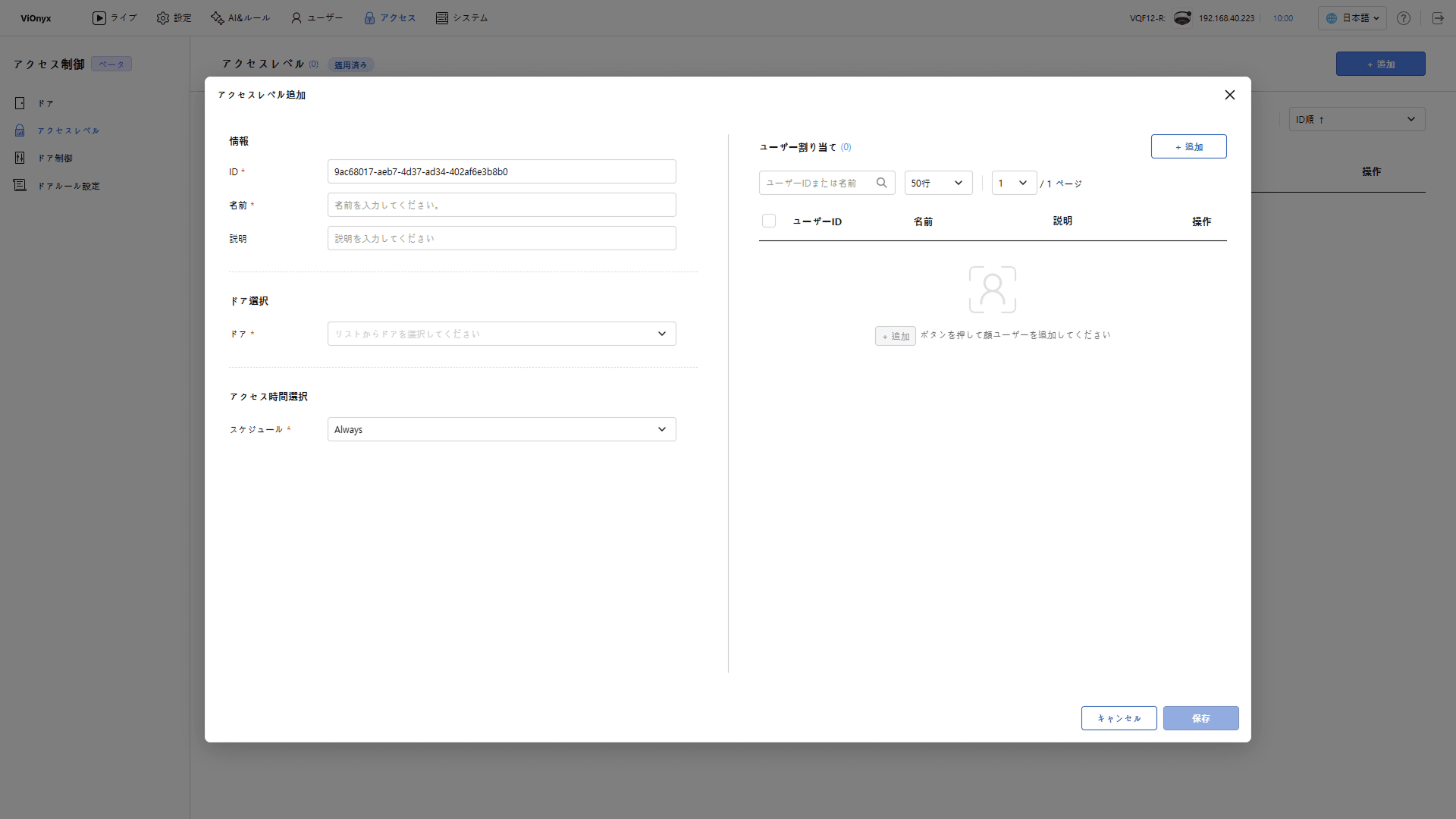
アクセスレベル追加 ポップアップが表示されたら、アクセスレベル情報を入力し、ユーザーを割り当ててください。
基本情報入力
情報 セクションで、アクセスレベルを識別する情報を入力してください。
-
ID:アクセスレベルの固有IDです。自動で入力されます。必要に応じて変更できます。他のアクセスレベルと同じIDは使用できません。最大64文字まで入力できます。英数字、ハイフン(
-)、アンダースコア(_)を使用できます。 -
名前:アクセスレベル名を入力します。必須です。他のアクセスレベルと同じ名前は使用できません。開発チーム 常時入退室、夜間勤務者のように、対象と時間が分かる名前にしてください。
-
説明:アクセスレベルの説明を入力します。
出入口の選択
ドア選択 セクションの ドア 一覧で、入退室を許可する出入口を選択します。必須項目です。 1つ以上のドアを選択できます。
登録済みの出入口がない場合、一覧で出入口を選択できません。 アクセス → ドア で、出入口を先に登録してください。出入口の登録の詳細については、ドア管理を参照してください。
アクセス時間の選択
アクセス時間選択 セクションの スケジュール 一覧で、入退室を許可するスケジュールを選択します。必須項目で、既定値は Always です。選択したスケジュールの時間帯のみ入退室を許可します。その他の時間帯は、登録済みユーザーでも入退室を拒否します。
スケジュール管理の詳細は、スケジュール管理をご参照ください。
ユーザーの割り当て
ユーザー割り当て セクションで、アクセスレベルを適用するユーザーを追加してください。
-
ユーザー割り当て セクション右上の + 追加 ボタンをクリックします。
-
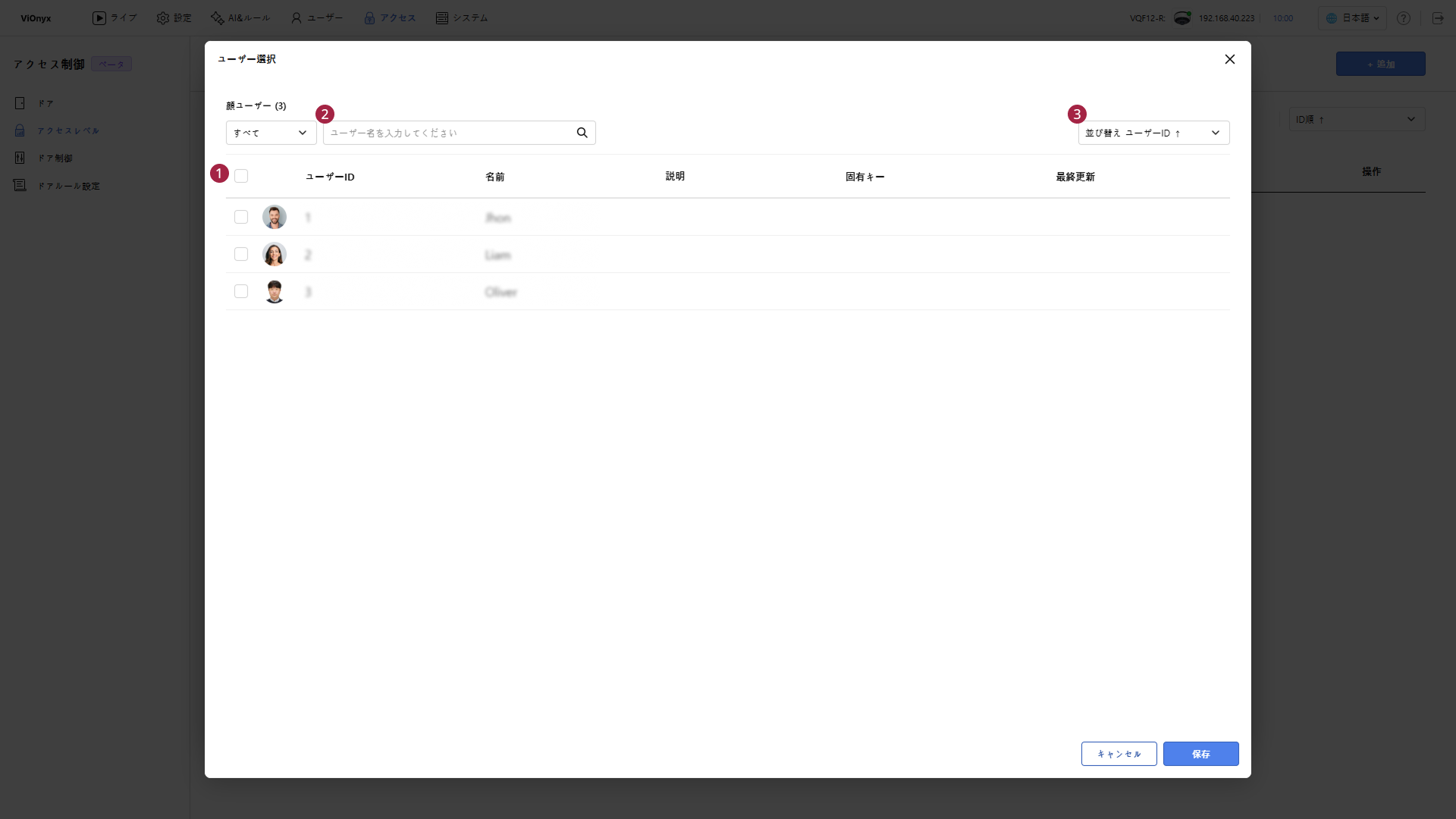
ユーザー選択 ポップアップが表示されたら、割り当てるユーザーのチェックボックスをクリックします。
-
一覧のすべてのユーザーを選択するには、一覧ヘッダーのチェックボックス()を選択します。
-
特定のユーザーを検索するには、検索フィールド()にユーザー名を入力します。
-
並べ替え基準を変更するには、並べ替えリスト()で目的の基準を選択します。
-
-
保存 ボタンをクリックしてください。選択したユーザーが ユーザー割り当て 一覧に追加されます。
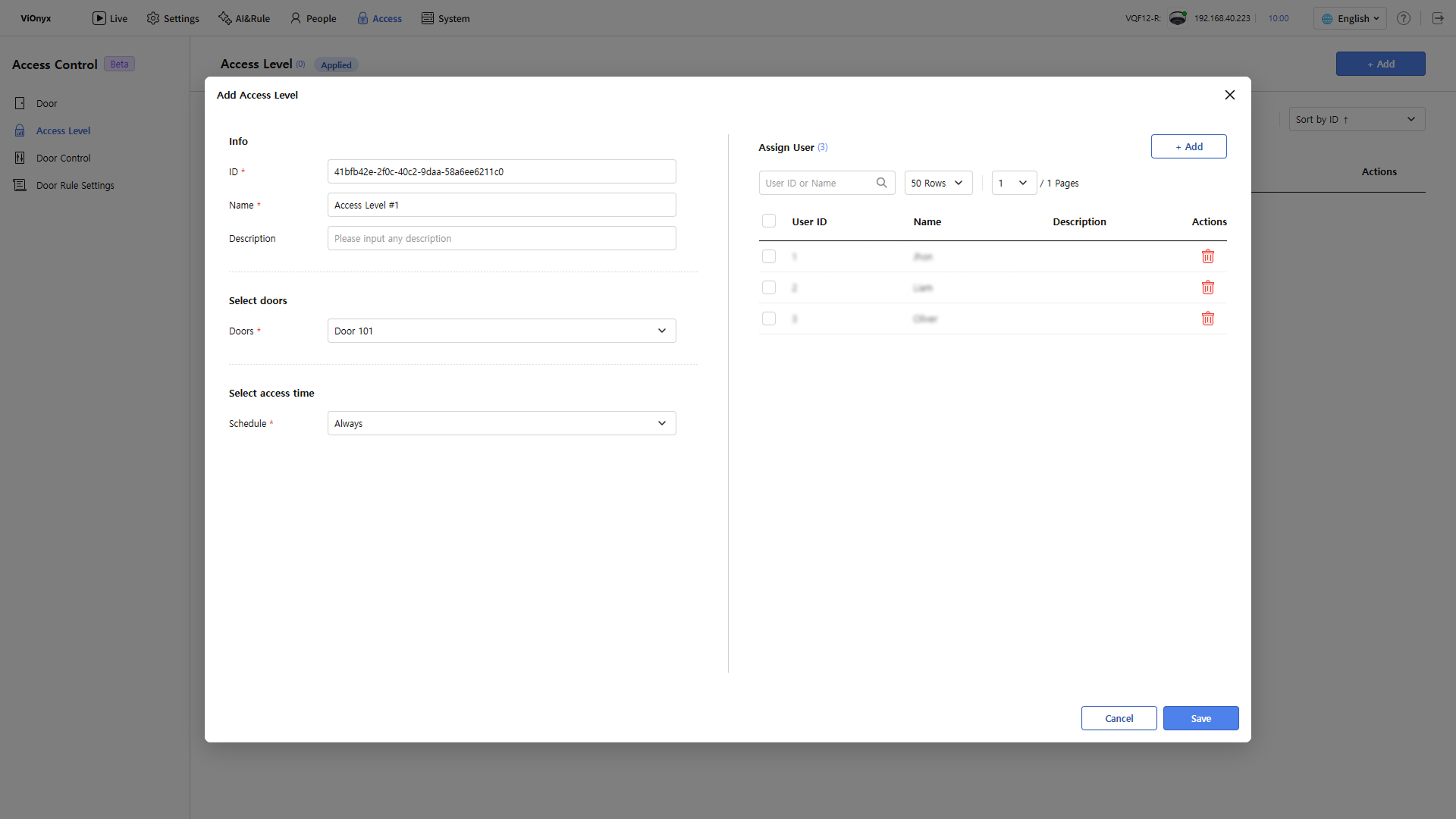
割り当てたユーザーをアクセスレベルから除外するには、ユーザー割り当て 一覧で該当ユーザーの ボタンをクリックします。
-
ユーザー選択 一覧には、顔ユーザーとして登録されたユーザーのみが表示されます。
-
一人のユーザーは複数のアクセスレベルに割り当てできます。ユーザーごとに割り当てできるアクセスレベル数には制限があります。

アクセスレベル一覧の確認
アクセスレベル一覧で、登録済みのアクセスレベル、各アクセスレベルのアクセス時間、割り当てられたユーザーを確認できます。

-
特定のアクセスレベルを探すには、検索フィールド()にアクセスレベル名を入力してください。
-
一ページに表示するアクセスレベル数を変更するには、画面右上の行数リスト()で希望の値を選択してください。
-
並べ替え基準を変更するには、ID順()で基準を選択します。
アクセスレベル一覧に表示される項目は次のとおりです。
| 項目 | 説明 |
|---|---|
| ID | アクセスレベルの固有IDです。 |
| 名前 | アクセスレベル名です。 |
| 説明 | アクセスレベルを追加または編集するときに入力した説明です。 |
| スケジュール | アクセスを許可するスケジュールです。 |
| ユーザー | アクセスレベルに割り当てたユーザー数です。 |
| 操作 | アクセスレベルを編集()または削除()できます。 |
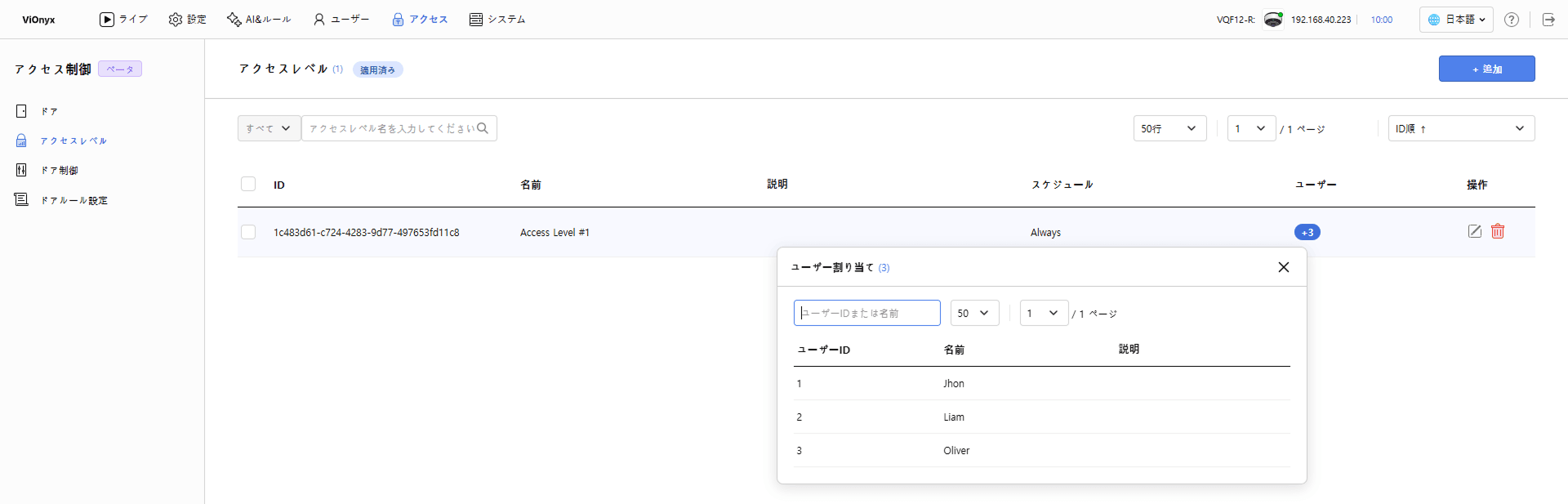
ユーザー項目の数字をクリックすると、割り当てられたユーザー一覧を確認できます。
アクセスレベルの編集
-
アクセスレベル一覧で、編集するアクセスレベルの右側にあるボタンをクリックしてください。
-
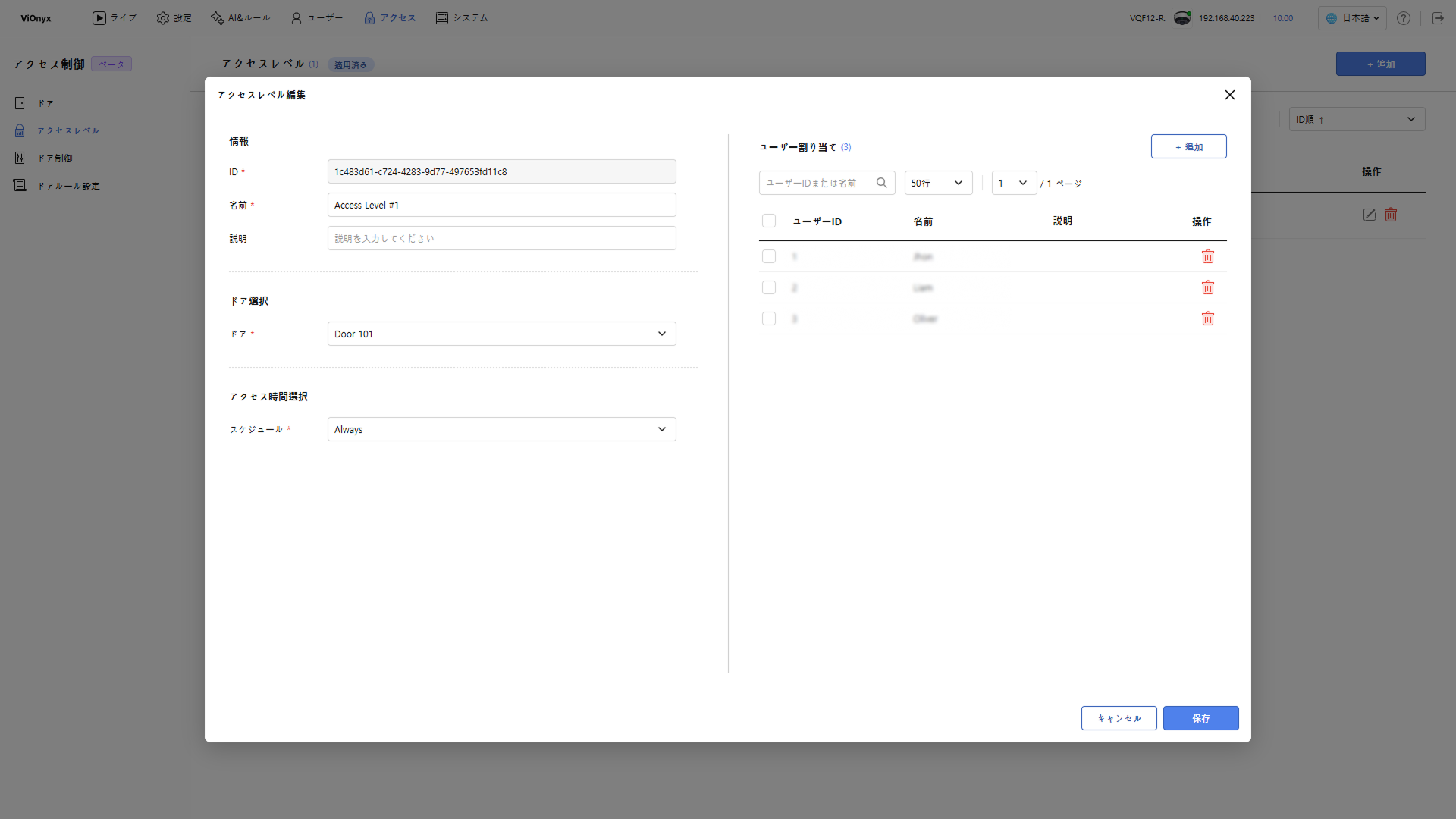
アクセスレベル編集 ポップアップが表示されたら、ドア、アクセス時間、割り当てられたユーザーなどを編集してください。
-
編集内容を保存するには、保存 ボタンをクリックしてください。
編集内容は保存するとすぐに、割り当てたすべてのユーザーに適用します。
アクセスレベルの削除
アクセスレベルは一件ずつ削除するか、複数を選択して一度に削除できます。
-
一件ずつ削除: アクセスレベル一覧で、削除したいアクセスレベルの右側にある ボタンをクリックしてください。
-
複数削除: アクセスレベル一覧で、削除するアクセスレベルのチェックボックスを選択し、画面右上の 削除 ボタンをクリックしてください。
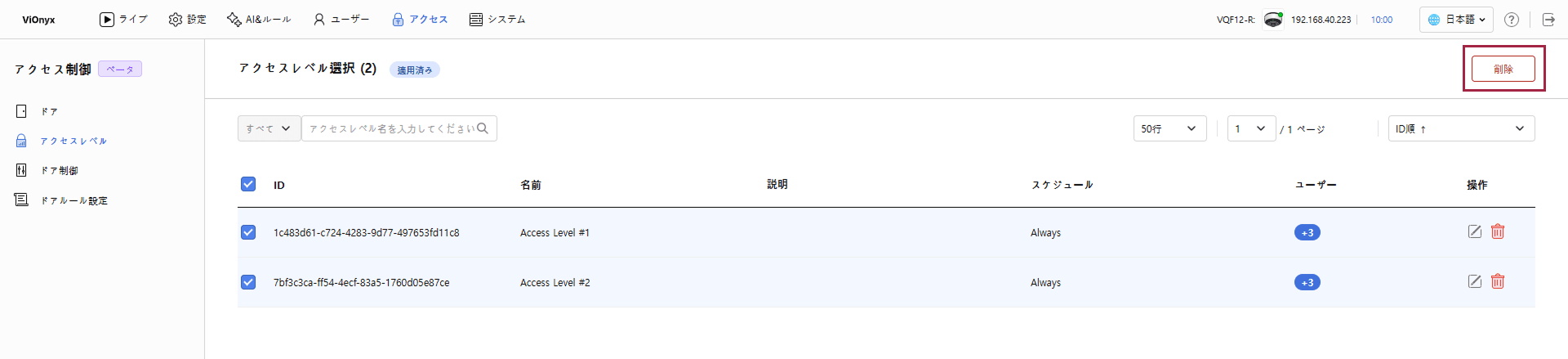
確認メッセージが表示されたら内容を確認し、確認 ボタンをクリックしてください。アクセスレベルを削除すると、割り当てたすべてのユーザーから該当のアクセスレベルを解除します。ドアとユーザーは削除しません。削除したアクセスレベルは復元できません。
アクセスレベルを削除すると、そのアクセスレベルでのみ出入していたユーザーは、以後ドアを出入できません。削除する前に割り当てられているユーザーを確認してください。