スケジュール管理
スケジュールは、曜日と時間帯を組み合わせた週間タイムテーブルです。スケジュールを作成してAIルールの動作に割り当てると、その動作はスケジュールに含まれる時間帯のみ実行されます。作成したスケジュールは複数のAIルールで共有できます。
次のような場合にスケジュールを作成してください。
-
平日の業務時間内のみWebhookを送信する場合
-
夜間のみ侵入検知の警告音声を再生する場合
-
週末にリレーが動作しないよう制限する場合
デバイスには Always スケジュールが標準で用意されています。 Alwaysスケジュールは毎日24時間動作し、編集や削除はできません。
スケジュールリストの確認
-
画面左上の AI&ルール メニューをクリックします。
-
画面左側のサイドバーで スケジュール をクリックします。

スケジュールリストで、登録済みスケジュールと各スケジュールを使用するAIルールを確認できます。
-
画面上部の スケジュール() の横に、登録済みスケジュール数が表示されます。
-
特定のスケジュールを探すには、検索フィールド()にスケジュール名またはIDを入力してください。
-
各ページに表示するスケジュール数を変更するには、画面右上の行数リスト()で希望の値を選択してください。
-
並べ替え基準を変更するには、名前順()のリストから希望の基準を選択してください。
スケジュールリストに表示される項目は次のとおりです。
| 項目 | 説明 |
|---|---|
| ID | スケジュールの固有番号です。 Alwaysスケジュールは 0 です。 |
| 名前 | スケジュール名です。 |
| 説明 | スケジュールを追加または編集するときに入力した説明です。 |
| 使用先 | スケジュールを使用するAIルールです。使用中のAIルールがない場合、なしと表示されます。 AIルールが複数ある場合、ほかN件 の形式で表示されます。 |
| 操作 | スケジュールを編集()または削除()できます。 |
スケジュールの追加
スケジュールの追加を開始
-
スケジュール一覧画面の右上にある + 追加 ボタンをクリックします。
-
スケジュール追加 ポップアップが開いたら、スケジュール情報を入力します。
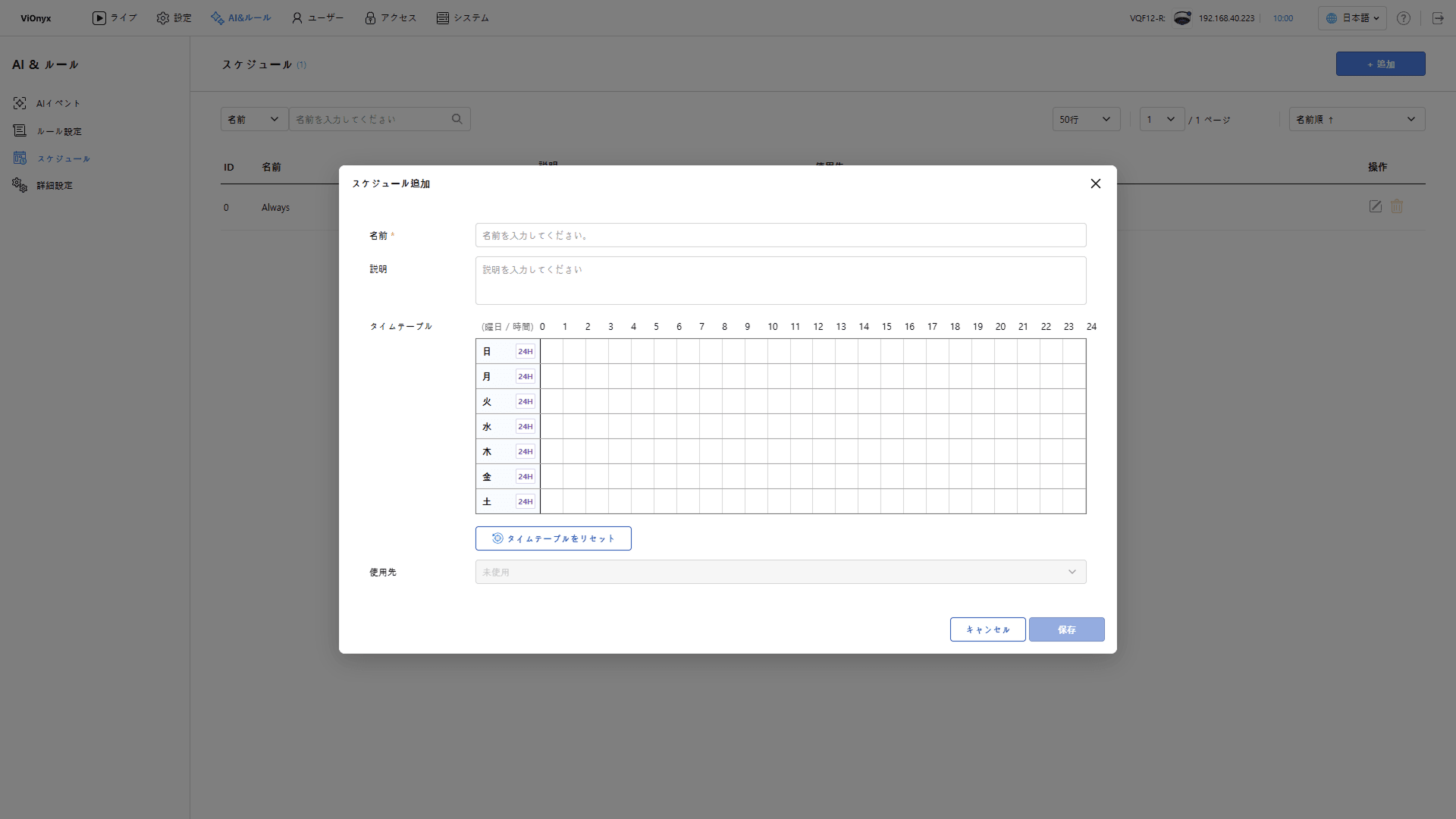
名前と説明を入力
-
名前:スケジュール名を入力します。必須項目で、ほかのスケジュールと同じ名前は使用できません。最大48文字まで入力できます。
-
説明:スケジュールの説明を入力します。例えば 月-金 09:00-18:00 のように適用時間帯を記載しておくと、ルールでスケジュールを選択するときに区別しやすくなります。
タイムテーブルで時間帯を指定
タイムテーブル で、スケジュールが動作する曜日と時間帯を選択します。縦軸は曜日(日曜日~土曜日)、横軸は時間(0時~24時)です。選択した時間帯はブロックで表示されます。
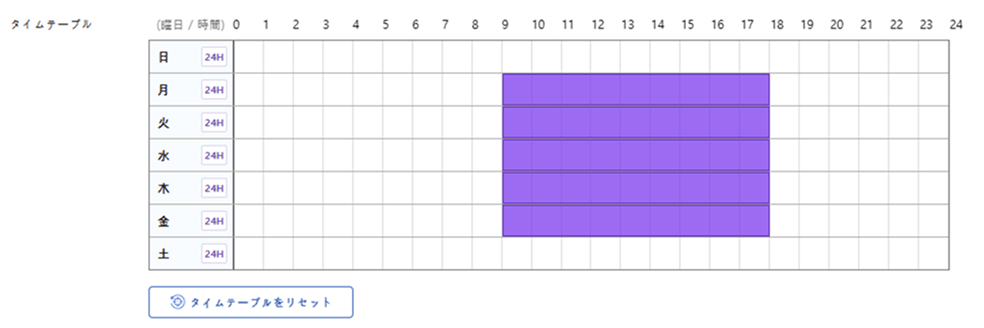
-
時間帯の選択:目的の曜日行で、開始時刻から終了時刻までマウスでドラッグします。最小10分単位で選択できます。
-
時間帯の移動:指定したブロックを左右にドラッグすると、別の時間帯に移動できます。
-
24時間の選択/解除:曜日名の横にある 24H ボタンをクリックします。その曜日の24時間すべてが選択され、もう一度クリックすると全解除されます。
-
ブロックの削除:削除するブロックを選択すると、 ボタンが表示されます。このボタンをクリックします。

-
全体を初期化:指定した時間帯をすべて消去して再設定する場合は、タイムテーブルをリセット ボタンをクリックします。
スケジュールの編集
-
スケジュール一覧で編集するスケジュールの右側にあるボタンをクリックしてください。
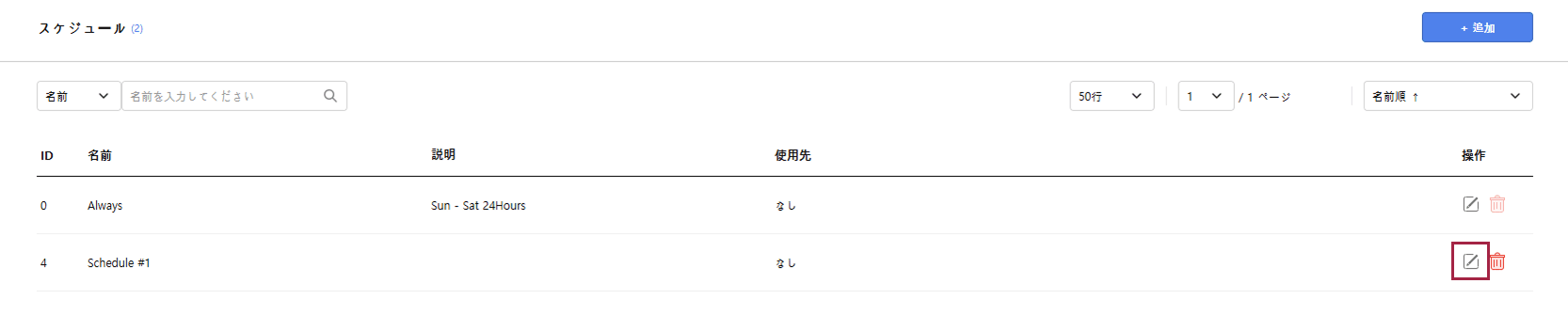
-
スケジュール編集 ポップアップが表示されたら、名前、説明、タイムテーブルを編集してください。
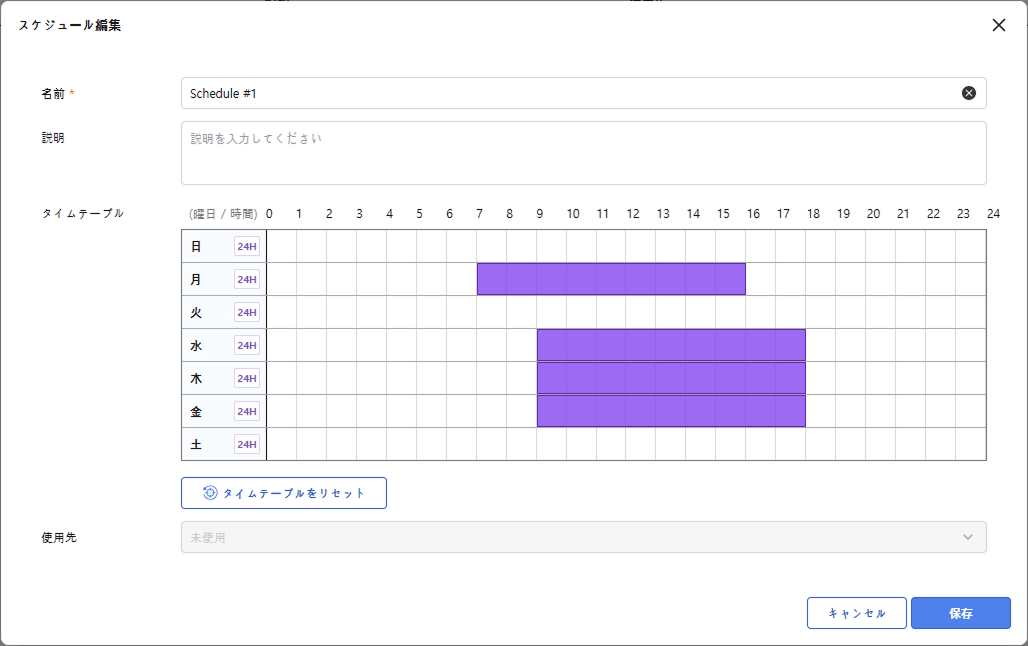
-
編集内容を保存するには、保存 ボタンをクリックしてください。
編集したスケジュールは、保存するとすぐに、そのスケジュールを使用するすべてのAIルールに適用されます。
-
スケジュールを複数のAIルールで共有する場合、編集前に使用先列で影響を受けるAIルールを確認してください。
-
Always スケジュールは基本スケジュールに変更できません。
スケジュールの削除
-
スケジュール一覧で削除するスケジュールの右側にあるボタンをクリックしてください。
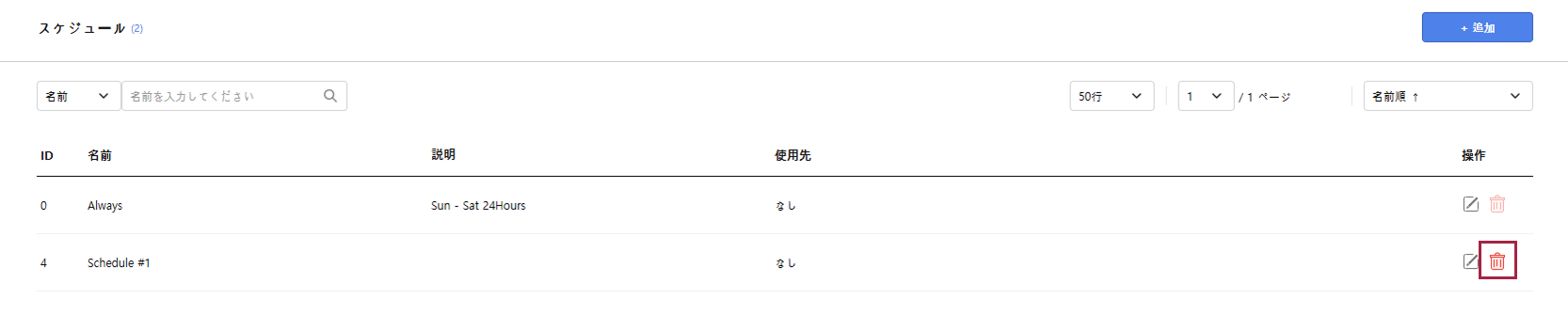
-
確認メッセージが表示されたら内容を確認し、確認 ボタンをクリックしてください。
削除したスケジュールは復元できません。
-
AIルールで使用中のスケジュールは削除できません。使用先列に表示されたAIルールで別のスケジュールを選択してから、もう一度削除してください。
-
Always スケジュールは基本スケジュールのため削除できません。