ユーザーの編集と削除
登録済みユーザーの情報を編集し、顔を追加・変更できます。 また、不要になったユーザーを削除でき、ユーザーの操作履歴をイベントログで確認できます。
以下のような場合にユーザーを編集または削除してください。
-
ユーザーの氏名、所属部署などの情報を変更するとき
-
ユーザーの顔写真を更新する、または新しい顔を追加するとき
-
ユーザーが退職したり、システムから削除する必要があるとき
-
ユーザーの認証記録や変更履歴を確認するとき
-
登録済みユーザーで誤認証が発生した場合
-
ユーザー情報の編集で高品質の写真をアップロードしても、以前のテンプレートデータが残る場合があるため、ユーザーを削除して再登録することを推奨します。
-
削除操作は取り消せません。 ユーザーを削除する前に必要なデータをバックアップし、慎重に確認してください。
ユーザー情報の編集
登録済みユーザーの情報を編集し、顔を追加・変更できます。
-
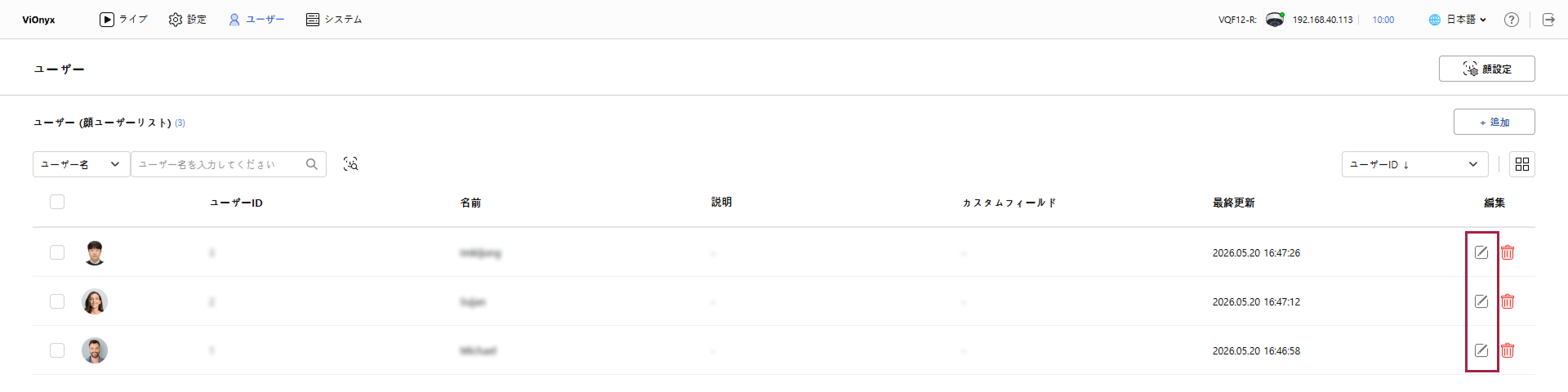
画面左上の ユーザー メニューをクリックします。
-
ユーザー一覧で、編集するユーザーの 編集 列にある ボタンをクリックします。
-
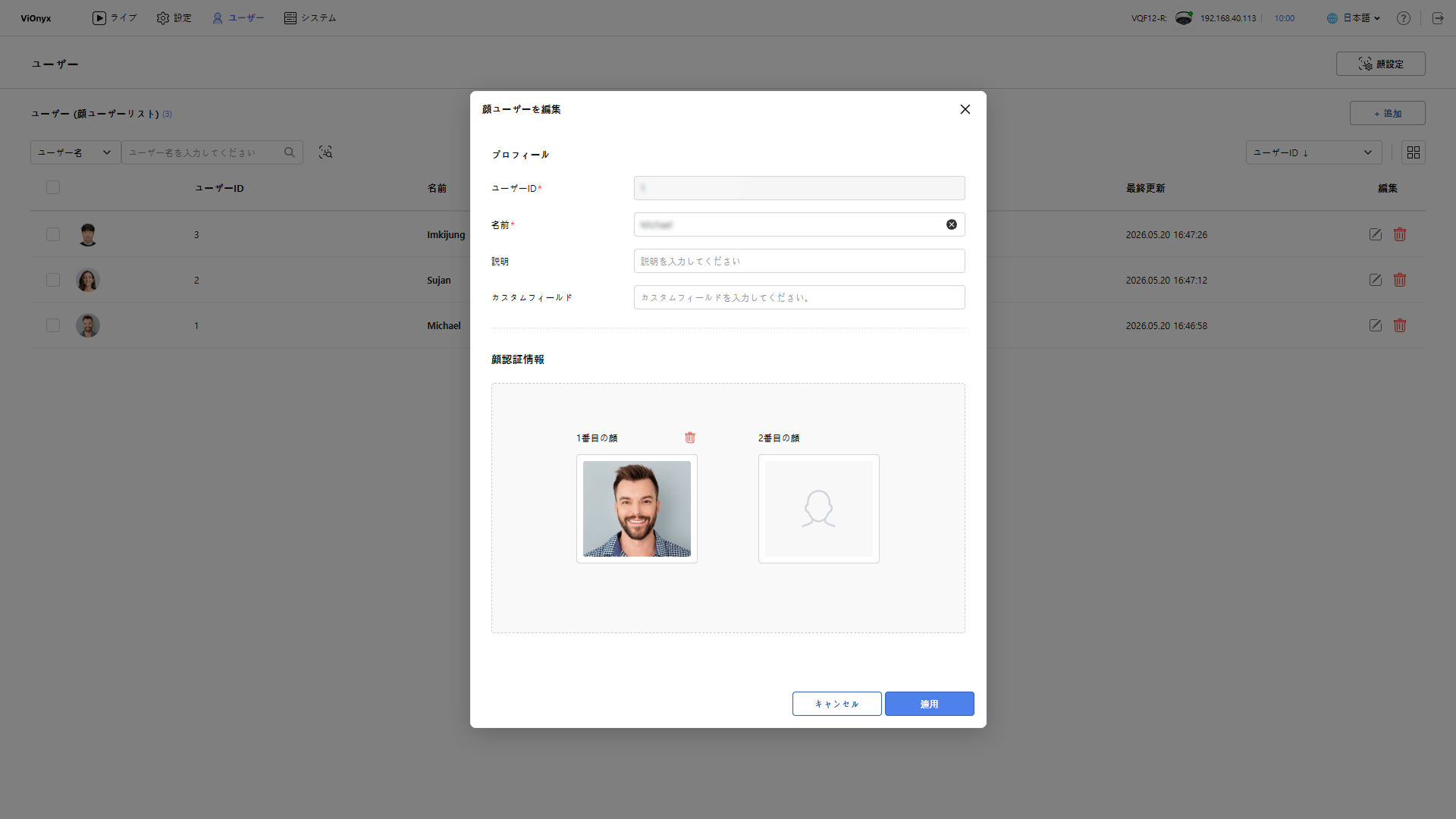
顔ユーザーを編集 ウィンドウが表示されたら、必要な情報を編集します。
-
ユーザー情報の編集が完了したら、適用 ボタンをクリックしてください。
編集が完了すると、右上に成功メッセージが表示され、ユーザー一覧に戻ります。
-
ユーザーの詳細情報については、ユーザーの追加を参照してください。
-
ユーザーIDは編集できません。
-
顔写真は個別に削除できます。 該当する顔写真の右上にある ボタンをクリックします。
ユーザーの削除
不要になったユーザーを削除できます。
個別ユーザーの削除
-
画面左上の ユーザー メニューをクリックします。
-
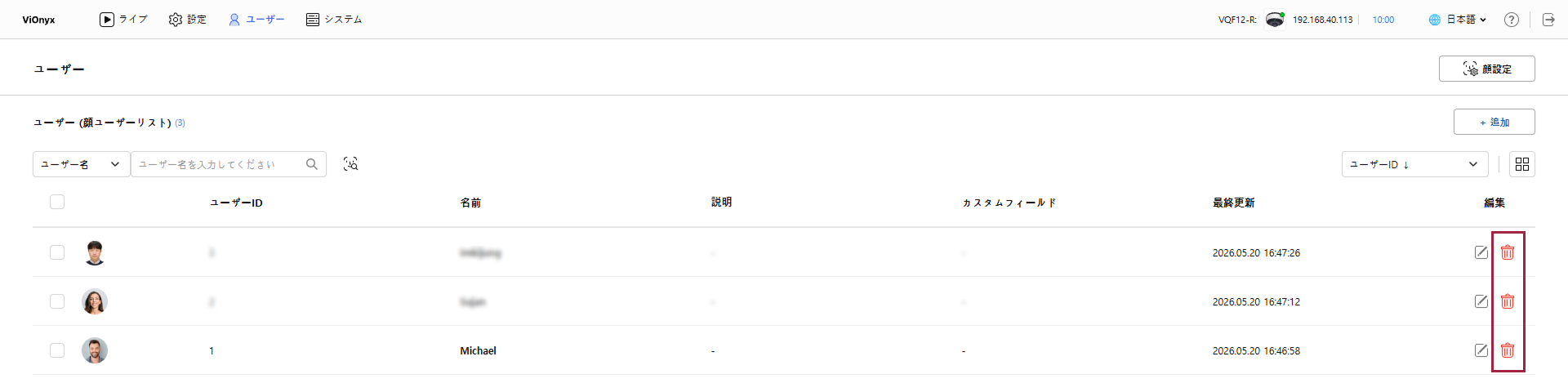
ユーザー一覧で削除するユーザーの一番右にあるボタンをクリックしてください。
-
削除確認メッセージが表示されたら、確認 ボタンをクリックしてください。
画面右上に削除確認メッセージが表示され、ユーザー一覧から該当ユーザーが削除されます。
複数ユーザーの一括削除
-
画面左上の ユーザー メニューをクリックします。
-
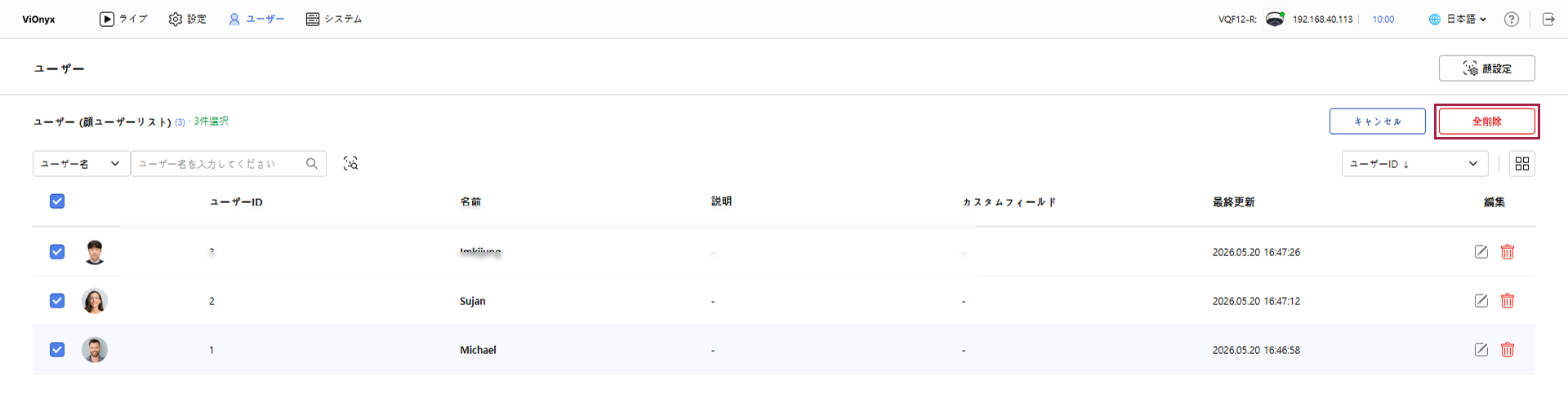
ユーザー一覧で削除するユーザーの一番左にあるチェックボックスをクリックしてください。 複数のユーザーを選択できます。
-
画面右上に削除ボタンが表示されたら、削除 ボタンをクリックしてください。
-
削除確認メッセージが表示されたら、確認 ボタンをクリックしてください。
画面右上に削除確認メッセージが表示され、ユーザー一覧から該当ユーザーが削除されます。
ユーザーイベントログの確認
登録済みユーザーの活動履歴をイベントログで確認できます。
-
画面左上の ユーザー メニューをクリックします。
-
ユーザー一覧でイベントログを確認するユーザーをクリックしてください。
-
ユーザー詳細ポップアップが表示されたら、右側のイベントログでイベント一覧を確認できます。
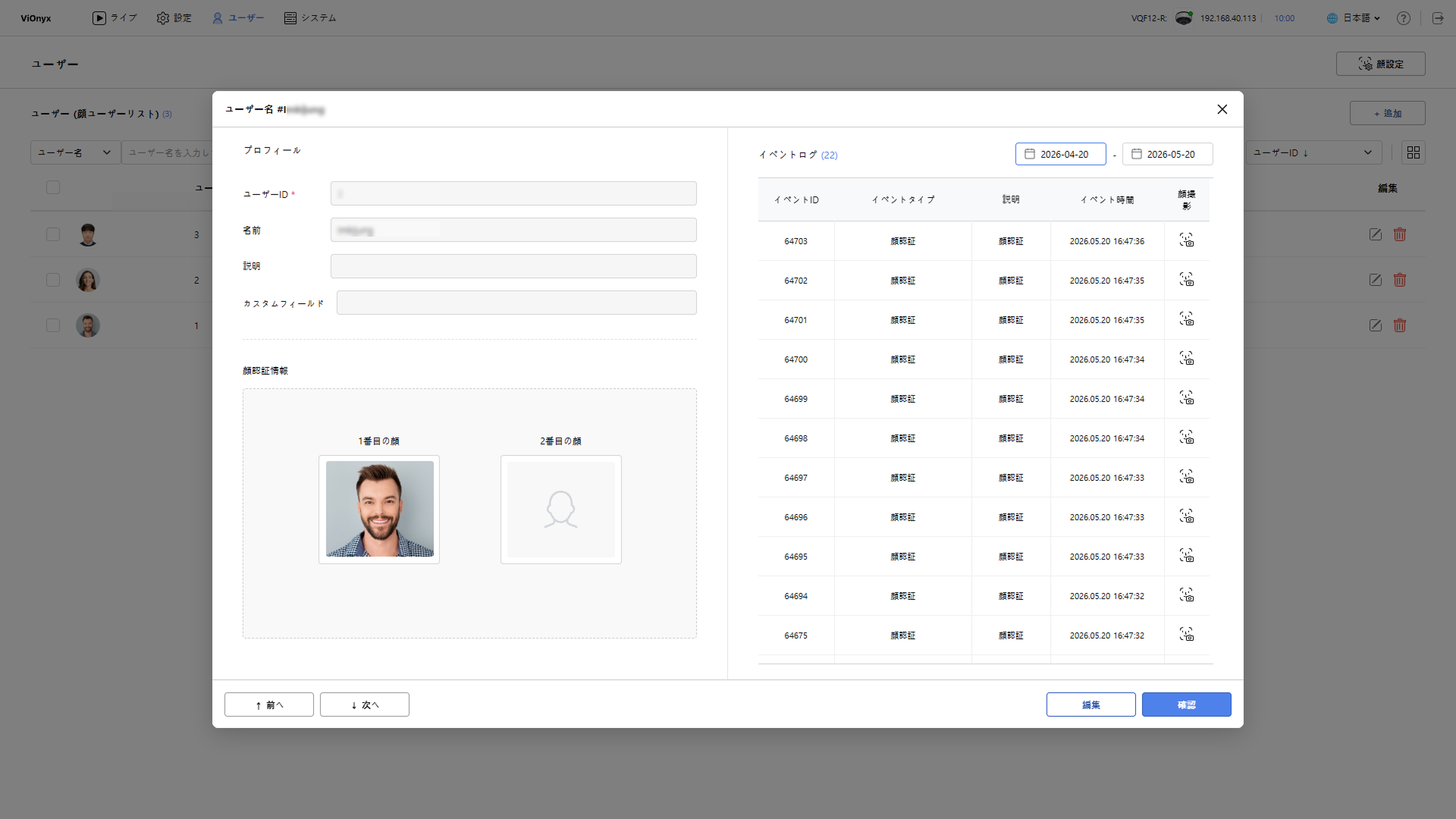
-
右上のカレンダーアイコンで特定の日付のイベントを表示できます。
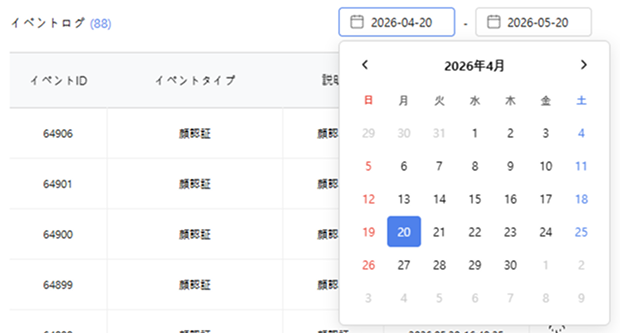
-
イベントログは自動で記録され、ユーザーの重要なすべての活動を追跡できます。