ユーザーの検索と表示
ユーザー一覧で名前やIDを入力すると、目的のユーザーを素早く見つけられます。 必要に応じて、ユーザー情報をテーブル形式またはカード形式で表示できます。
次のような場合に、ユーザーの検索と表示機能を使用してください。
-
多数のユーザーの中から特定のユーザーをすばやく見つける必要があるとき
-
カード形式でユーザープロフィールを一目で確認したいとき
-
ユーザー一覧を名前、ID、最終更新時刻で並べ替えて確認したいとき
ユーザー検索
目的のユーザーを見つけるための検索機能を提供します。 ユーザー名またはIDで検索でき、顔画像から類似したユーザーを検索できます。
キーワード検索
ユーザー一覧で名前またはIDを入力して、目的のユーザーを検索できます。
-
画面左上の ユーザー メニューをクリックします。
-
ユーザー一覧の左上にある検索入力で検索条件を選択します。 ユーザー名 または ユーザーID を選択できます。
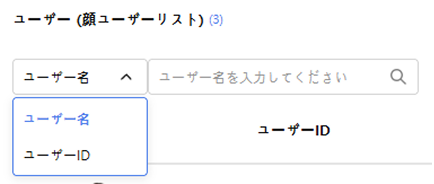
-
検索入力フィールドに検索語を入力します。
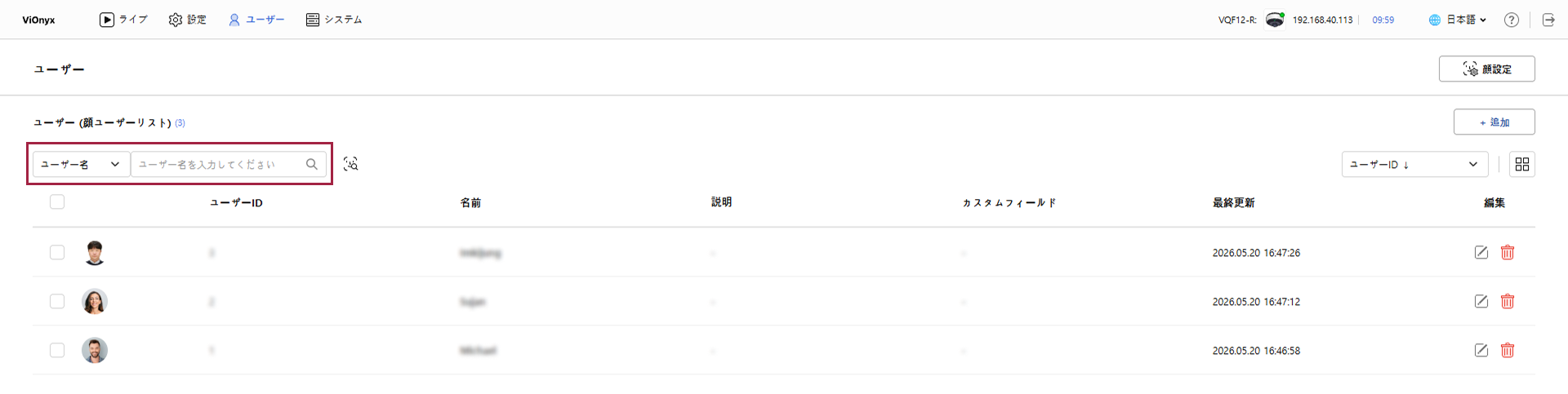
-
入力したキーワードと一致するユーザーが一覧に表示されます。
-
部分一致検索に対応しています。 例えば「Kim」と入力すると、名前に「Kim」を含むすべてのユーザーが表示されます。
-
検索結果は現在選択されているフィルター条件に従って表示されます。 フィルターを変更すると、検索結果も更新されます。
顔画像で検索
顔画像をアップロードして、類似した顔のユーザーを検索できます。
-
画面左上の ユーザー メニューをクリックします。
-
検索入力フィールド右側の ボタンをクリックします。
-
顔ユーザー検索 ウィンドウが表示されたら、顔画像をドラッグ&ドロップするか、ファイル選択 からアップロードします。
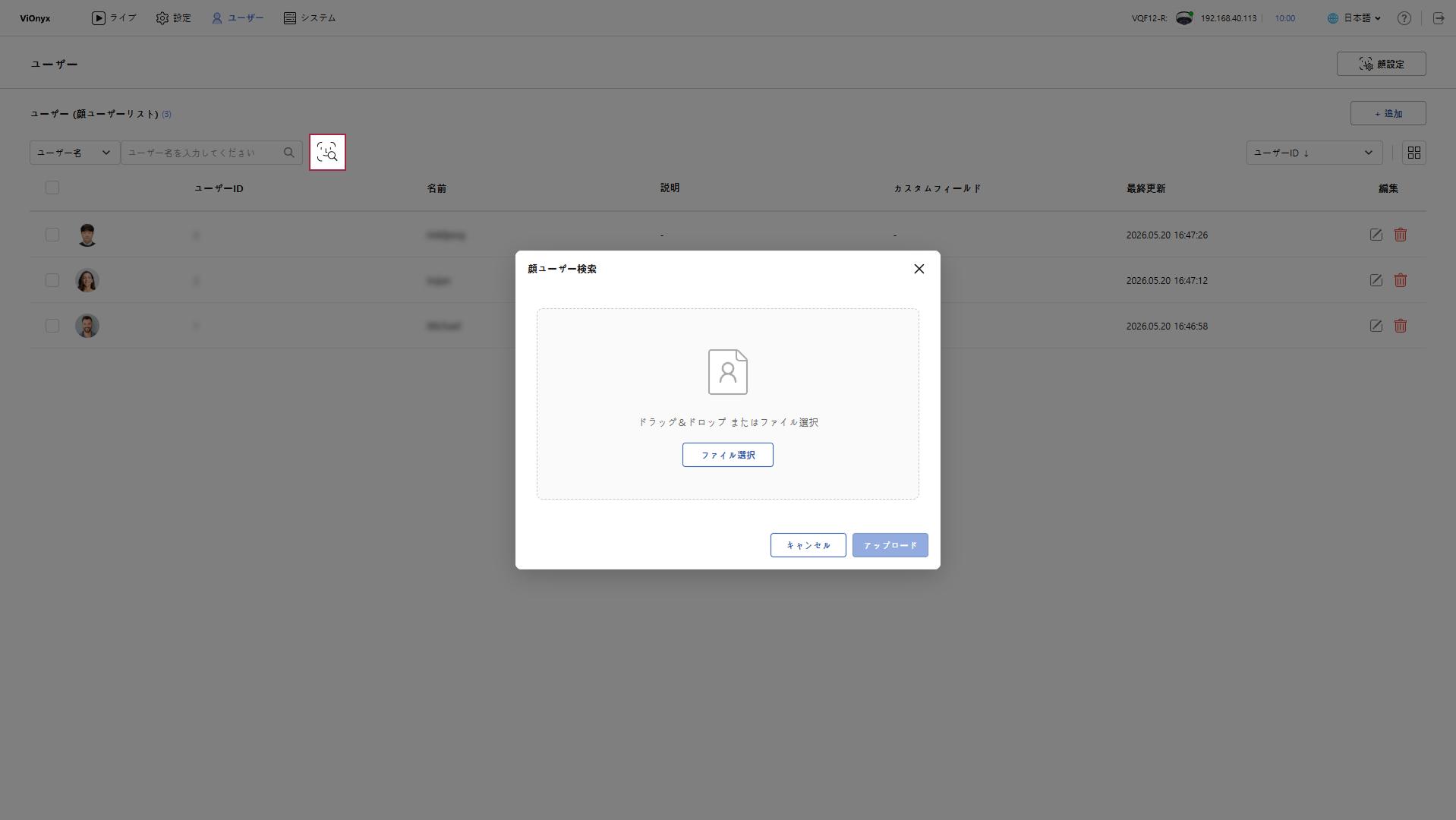
-
顔画像のアップロードが完了したら、アップロード ボタンをクリックします。
-
検索する顔を選択 ウィンドウが表示されると、アップロードした顔画像に一致するユーザー一覧が表示されます。
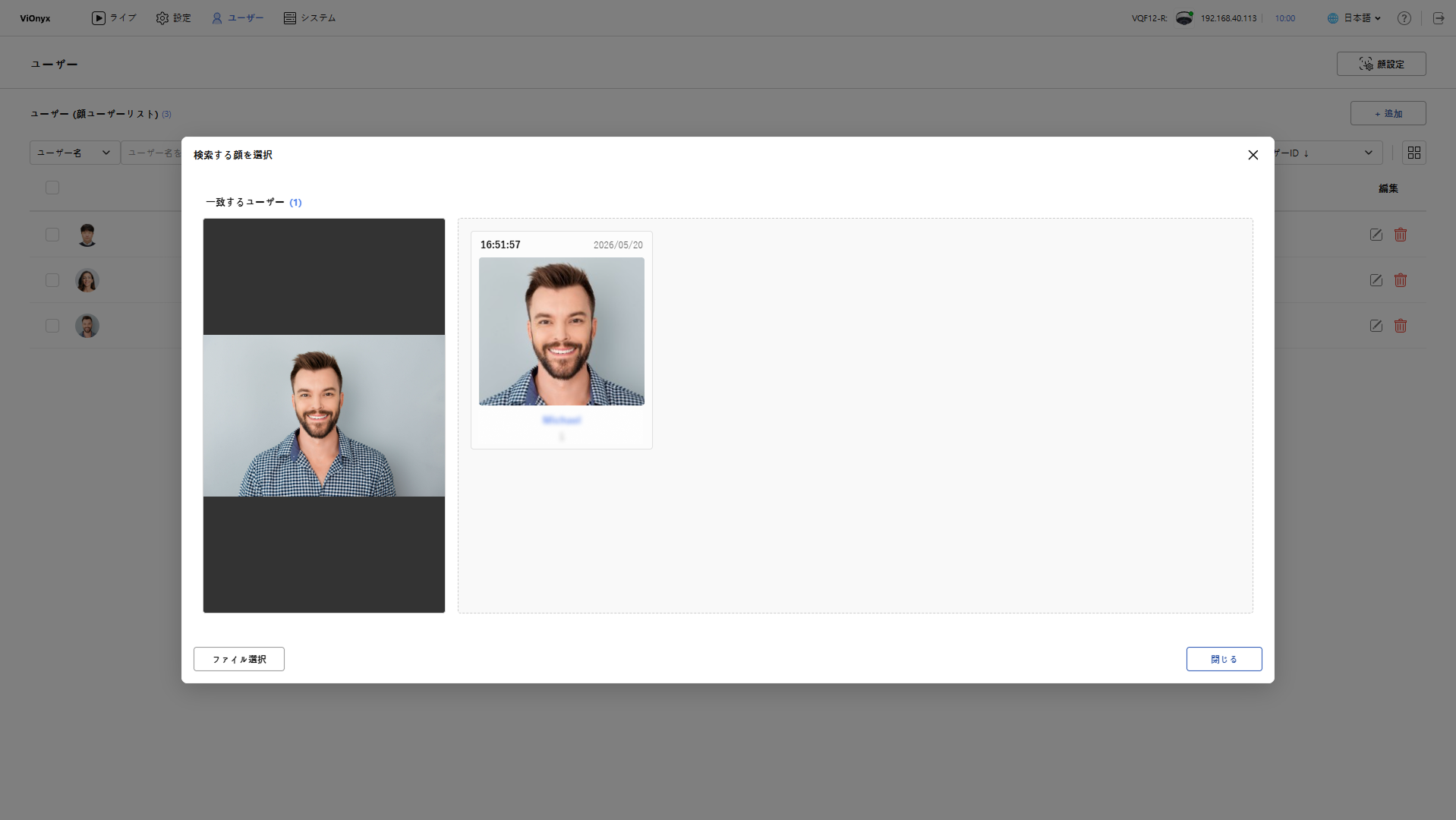
-
一致したユーザーの中から目的のユーザーを選択すると、そのユーザーの詳細情報ページに移動できます。
-
別の顔画像でもう一度検索するには、左下の ファイル選択 ボタンをクリックして、新しい顔画像をアップロードします。
-
顔画像以外の画像をアップロードすると、正しい顔画像ではないというメッセージが表示されます。 顔画像で再試行してください。
表示モードの変更
ユーザー一覧をテーブル形式またはカード形式で表示できます。 ユーザー一覧の右上にある  または
または  ボタンをクリックして、表示モードを選択します。
-
リスト表示に切り替え
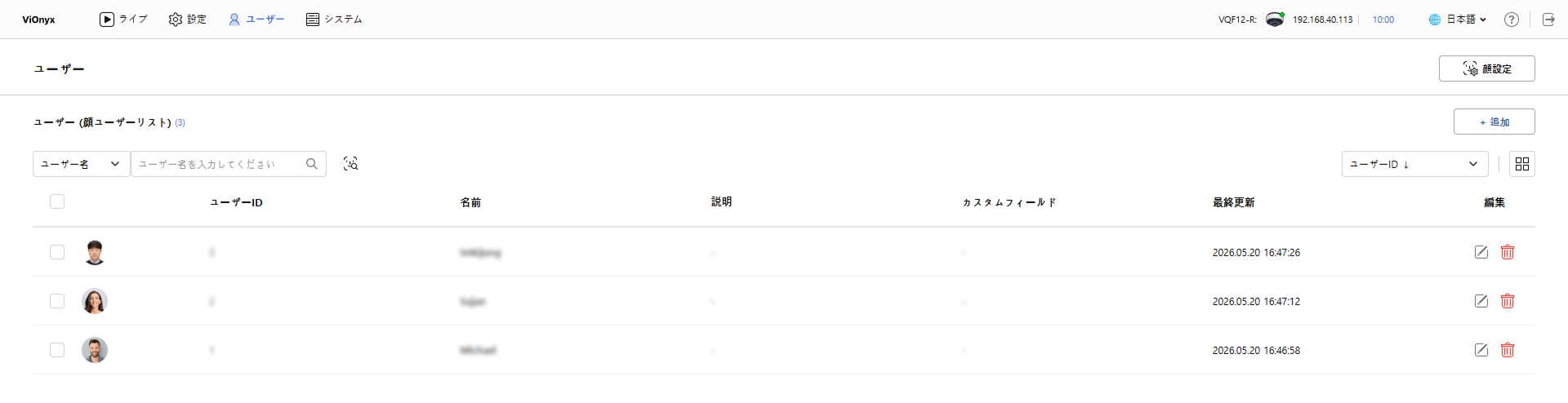
-
グリッド表示に切り替え
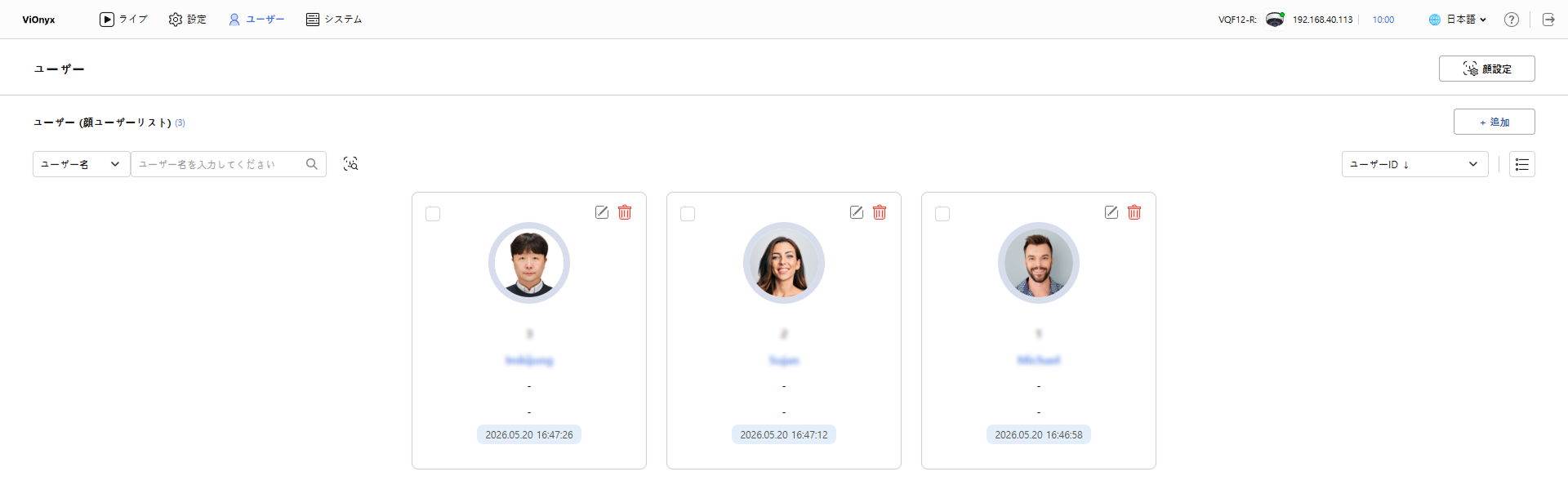
リスト表示に切り替え, グリッド表示に切り替え は、どちらも同じ機能を提供します。 表示方法が異なるだけで、検索、フィルター、並べ替えの結果は同じです。
ユーザー一覧の並べ替え
ユーザー一覧をユーザーID、最終更新時刻の昇順または降順で並べ替えできます。
-
ユーザー一覧の右上にある並べ替えドロップダウンをクリックします。
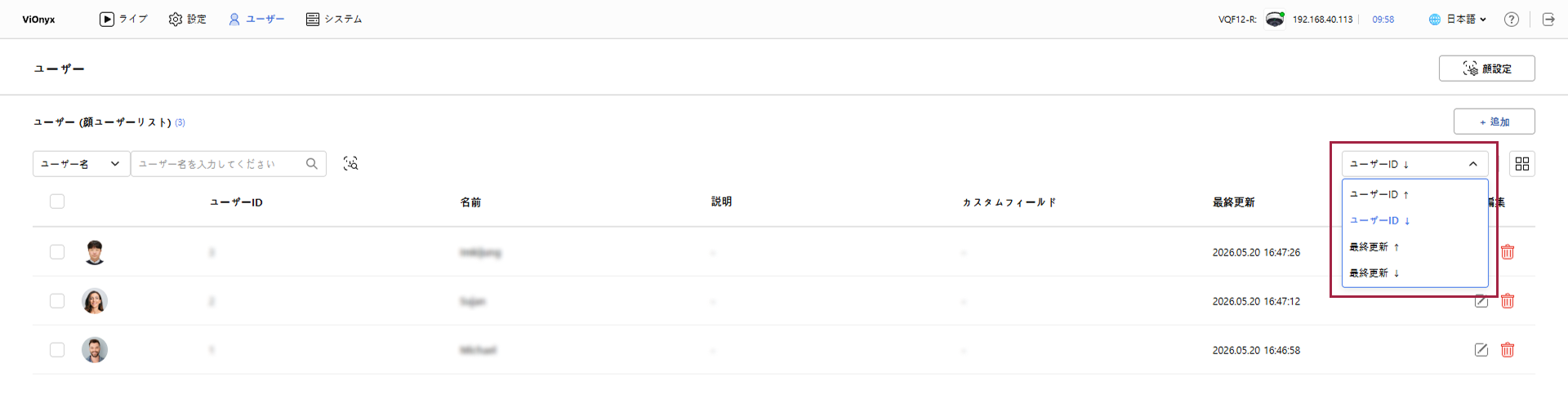
-
目的の並べ替え条件を選択します。