高度設定
高度な設定では、顔の撮影タイプを設定し、顔認証時のユーザーの自動登録と、登録済みユーザーの保存ポリシーを管理できます。
顔の撮影タイプ設定
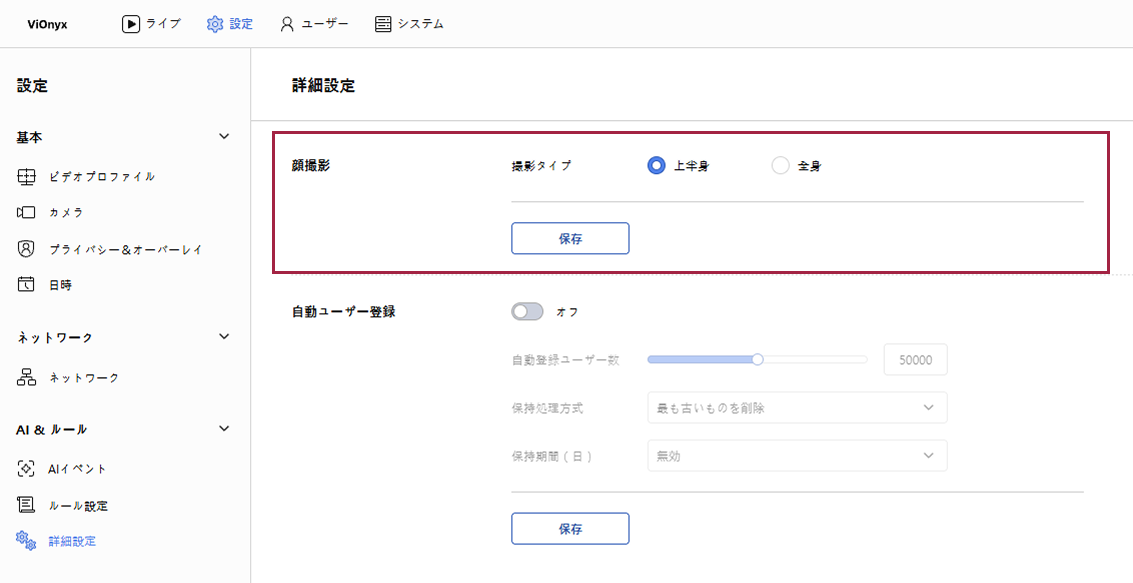
顔の撮影タイプを上半身のみ撮影するか、全身まで撮影するか設定できます。 撮影タイプオプションで希望の撮影タイプを選択し、保存ボタンをクリックしてください。
自動登録ユーザ設定
AIイベントで検知した顔をユーザーとして自動登録できます。 既定では手動登録モードに設定されており、必要に応じて自動登録モードに切り替えられます。
自動登録したユーザーも、ユーザー名や説明などの情報を手動で編集できます。 ユーザー情報の編集の詳細については ユーザーの編集と削除 をご覧ください。
自動登録モードを有効にする
-
画面左上の 設定 メニューをクリックしてください。
-
画面左側のサイドバーで AI & ルール → 詳細設定 をクリックしてください。
-
自動ユーザー登録セクションで 顔認識 オプションを有効にしてください。
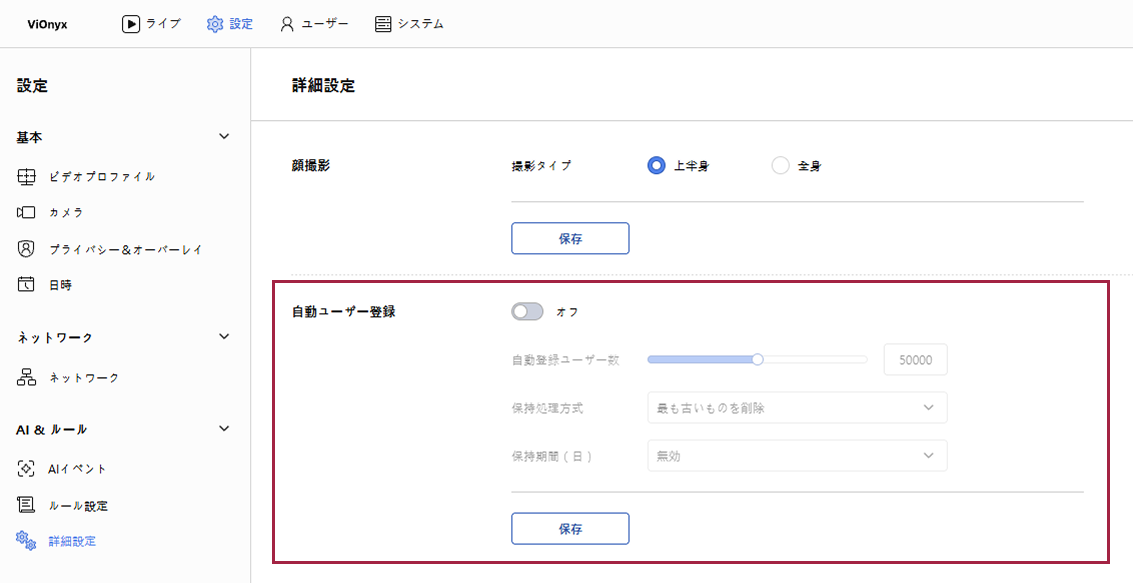
次の手順に従って各オプションを設定し、保存ボタンをクリックして保存してください。
自動ユーザー登録モードを使用すると、低品質の写真(ぼけ、マスク、横顔など)で登録されたユーザーで誤認証が発生する場合があります。
自動登録ユーザー数設定
自動登録ユーザー数オプションで、自動登録できるユーザー数を設定できます。 スライダーをドラッグするか、入力欄に数値を直接入力してください。
-
既定値は50,000人で、最大100,000人まで設定できます。
-
自動登録ユーザー数を設定すると、手動登録ユーザーも設定した人数内でのみ登録できます。 たとえば、設定ユーザー数が50,000人の場合、自動登録ユーザー数と手動登録ユーザー数を合計して最大50,000人まで登録できます。
-
手動で登録されたユーザーがいる場合、自動登録ユーザー数は増やせません。
-
自動登録ユーザー数を減らすと、超過分のユーザーは古い順に自動削除されます。
保存処理方法設定
保持処理方式オプションでは、自動登録されたユーザーの保存処理方法を設定できます。 ユーザー数の上限に達したときの、自動登録ユーザーの削除方法を選択してください。
-
最も古いものを削除: 割り当てられたユーザー数を超えると、最も古く登録されたユーザーから自動削除します。
-
最も新しいものを削除: 割り当てられたユーザー数を超えると、最も最近登録されたユーザーから自動削除します。
-
新規登録を拒否: 割り当てられたユーザー数を超えると、新しいユーザーは登録できません。
保存期間設定
保持期間(日)オプションでは、自動登録されたユーザーの保存期間を日単位で設定できます。 保存期間が終了すると、最も古く登録されたユーザーから自動削除されます。
-
無効(既定値): 割り当てられたユーザー数を超えると、最も古く登録されたユーザーから自動削除します。
-
1日、3日、7日、14日、30日、90日、365日: 選択した期間が経過すると、自動登録されたユーザーを自動削除します。
保存期間を設定すると、ユーザー数の上限に達したときに、期間終了を待たずに古いユーザーから即時削除されます。
自動登録ユーザーの確認と管理
ユーザー メニューで確認
自動登録されたユーザーは、ユーザー メニューのユーザー一覧で確認できます。
-
ユーザーIDは顔認証の順序に従って順番に自動付与されます。
-
説明列に自動登録として表示され、手動登録ユーザーと区別できます。
-
最終更新列にユーザーが登録された日時が表示されます。
ユーザー詳細情報の編集
-
画面左上の ユーザー メニューをクリックします。
-
ユーザー一覧で自動登録されたユーザーをクリックしてください。
-
ユーザー詳細ポップアップが表示されたら、必要な情報を編集してください。
-
ユーザー情報の編集が完了したら、適用 ボタンをクリックしてください。
顔認証ログと顔撮影の表示
-
画面左上の ユーザー メニューをクリックします。
-
ユーザー一覧で自動登録されたユーザーをクリックしてください。
-
ユーザー詳細情報のポップアップが表示されたら、イベントログセクションで顔認証ログを確認できます。
-
日付を選択して、特定期間の顔認証ログを確認できます。
-
ログの顔撮影をクリックすると、該当認証時点の顔写真が表示されます。