AIルールの設定
AIルールを使用すると、イベント種類と条件に応じてオーディオ再生または webhook 送信を自動で実行できます。 このドキュメントではルールの作成と運用の全手順を案内します。
次のような場合にAIルールを設定してください。
-
特定のAIイベント発生時に外部サーバーへ webhook を送信する場合
-
特定のAIイベント発生時にデバイスでオーディオを再生する場合
-
イベント種類ごとに異なる後続動作を自動化する場合
開始する前に
ルール設定を開始する前に、以下を確認してください。
-
AIイベントが事前に作成されている必要があります。 次のドキュメントを参照してAIイベントを作成してください。
-
オーディオを使用する場合は、再生するオーディオクリップを事前に用意してください。
-
Webhook を使用する場合は、受信URLを事前に用意してください。
-
オーディオまたはWebhookのいずれか1つ以上のアクションを設定する必要があります。
AIルールの作成
ルール作成の開始
-
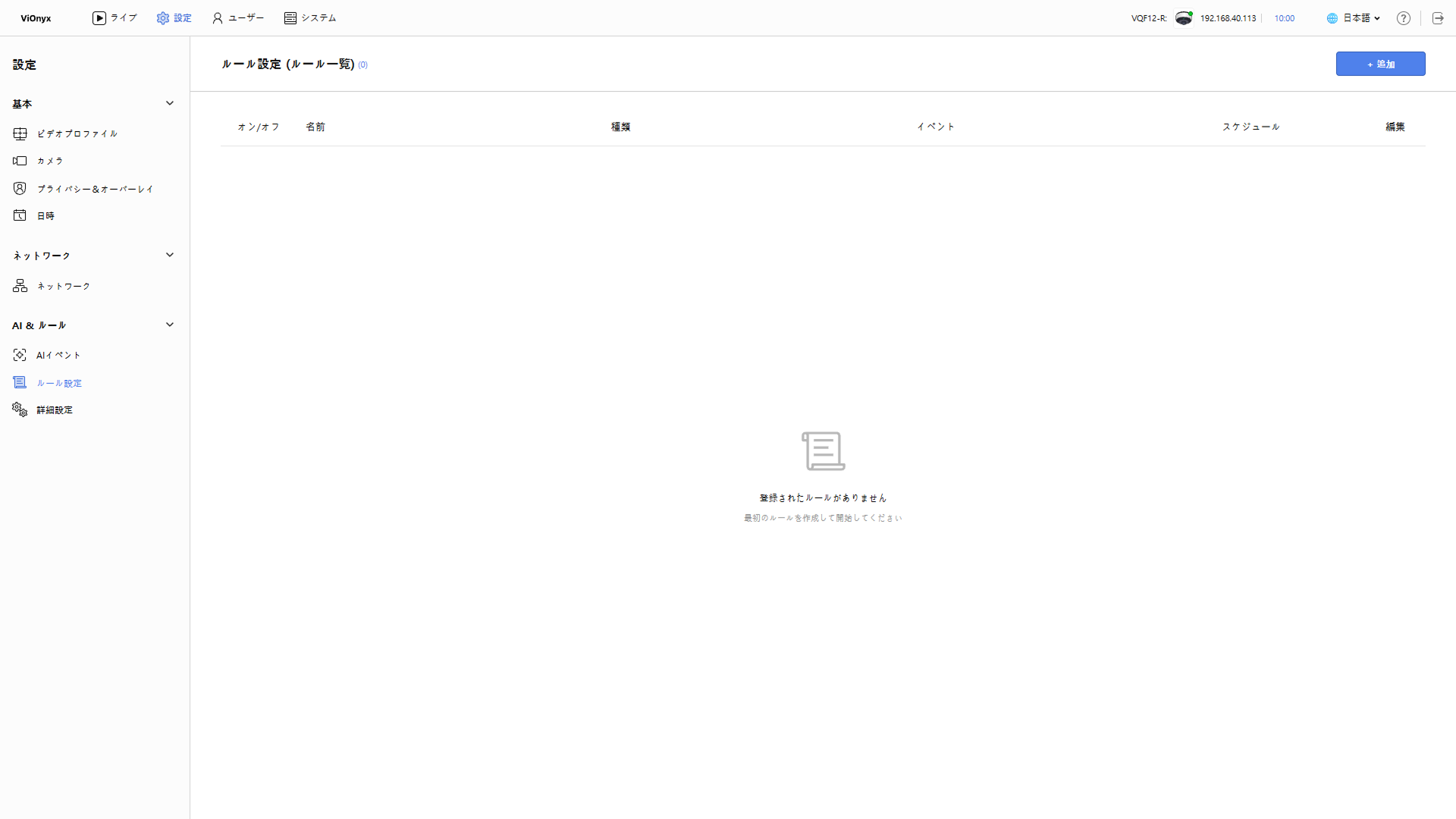
画面左上の 設定 メニューをクリックしてください。
-
画面左のサイドバーで AI & ルール → ルール設定 をクリックします。
-
画面右上の+ 追加ボタンをクリックしてください。
-
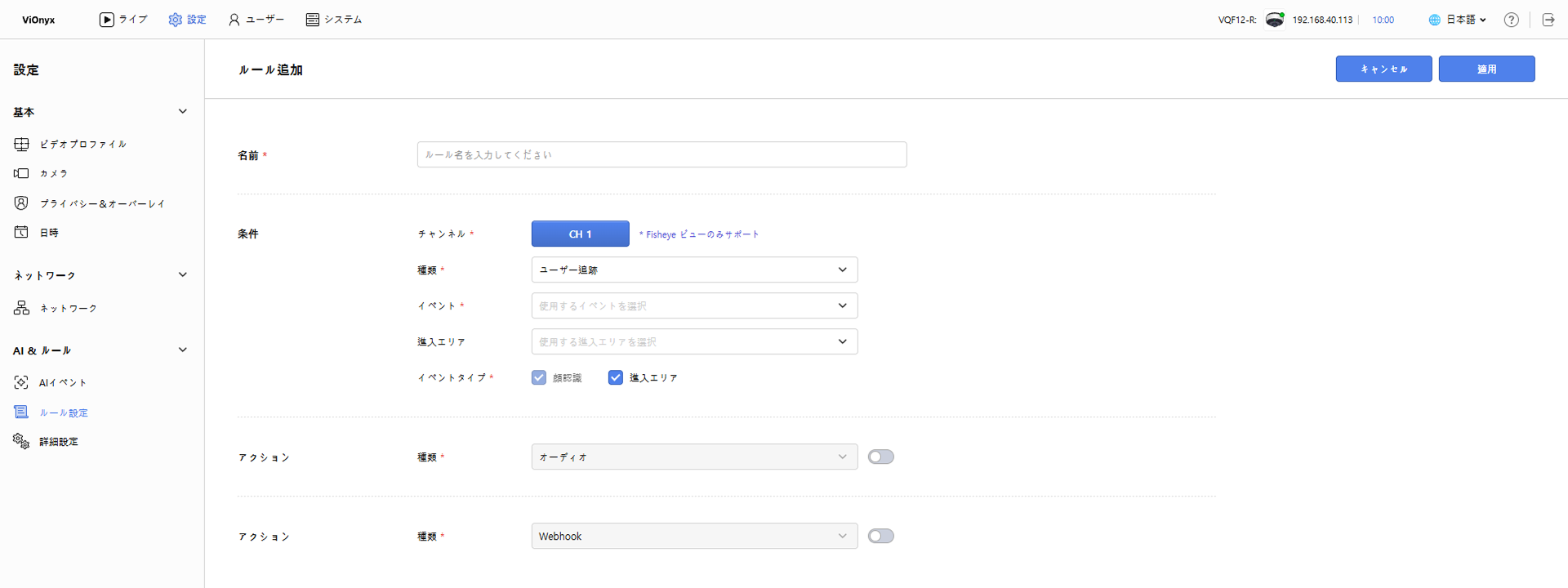
ルール追加 画面が表示されたら、ルール名を入力し、条件と動作を設定します。
ルール名の入力
名前 入力フィールドにルール名を入力します。 ルール名は必須項目です。 最大64文字まで入力できます。
条件の設定
条件はAIイベント発生時にルールが実行されるかを決定する要素です。 案内に従って条件を設定してください。 種類 と イベント オプションは、AIイベント作成時に設定した内容に応じて表示されます。
-
チャンネル:チャンネルはCH 1に固定されています。 Fisheyeビューのみサポートします。
-
種類:AIイベントタイプを選択します。 次のいずれかを選択できます。
- ユーザー追跡
- 侵入検知
- ライン横断検知
- 人数カウント
-
イベント:ルールを実行するAIイベントを選択します。 イベント一覧には選択したタイプに該当するAIイベントが表示されます。 イベントは
(ID:N) event_name形式で表示されます。 -
進入エリア / 侵入エリア / ライン / カウンティングエリア:選択したイベントタイプに応じて、エリアの条件を追加できます。
-
イベントタイプ:ルール実行の判定に使うイベントタイプを選択します。 選択したイベントタイプに応じてルールが実行されます。
少なくとも1つのイベントタイプを選択する必要があります。
オーディオ動作の設定
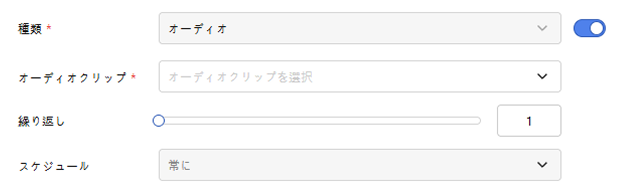
オーディオ動作は、AIイベント発生時にカメラでオーディオを再生する機能です。 トグルボタンをクリックしてオーディオ動作を有効にします。
-
オーディオクリップ:再生するオーディオクリップを選択します。 オーディオクリップはシステムにアップロードされた一覧から選択できます。
-
繰り返し:オーディオの再生回数を設定します。 設定した回数だけオーディオクリップを繰り返し再生します。 最大 10 回まで設定できます。
-
スケジュール:ルールが実行され、オーディオを再生するスケジュールです。 このオプションは変更できません。
オーディオ動作を設定する前に、オーディオクリップを事前に用意してください。 オーディオクリップは システム → オーディオ メニューでアップロードできます。 詳細は オーディオクリップのアップロード を参照してください。
Webhook 動作の設定
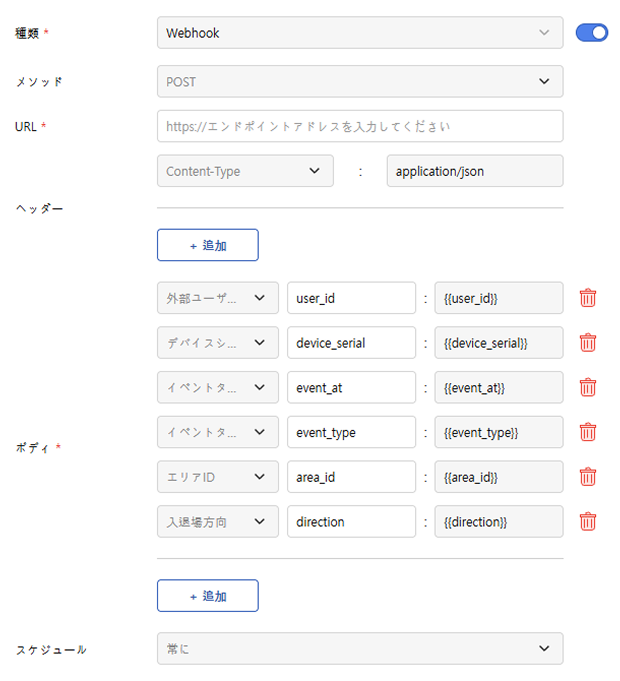
Webhook 動作は、AIイベント発生時に外部サーバーへ webhook を送信する機能です。 トグルボタンをクリックして webhook 動作を有効にします。
-
メソッド:Webhook の送信方式です。
POST方式のみサポートします。 -
URL:Webhook を受信するURLを入力します。
http://またはhttps://で始まる有効なアドレスである必要があります。 -
ヘッダー:Webhook に含めるHTTPヘッダーを設定します。 + 追加 ボタンをクリックしてヘッダーを追加できます。 各ヘッダーはキーと値のペアで入力します。
-
ボディ:Webhook に含めるHTTPボディを設定します。 + 追加 ボタンをクリックしてボディ項目を追加できます。 各ボディ項目はキーと値のペアで入力します。
カスタム項目は空にできず、最大10件まで追加できます。
-
スケジュール:ルールが実行され、Webhookを送信するスケジュールです。 このオプションは変更できません。
Webhook 送信履歴と応答コードは、障害解析のためシステムログで確認できます。
ルールを保存
ルール設定をすべて完了してルールを保存するには、画面右上の 適用 ボタンをクリックします。 保存したルールはルール一覧で確認できます。 ルール一覧では、ルール名、タイプ、イベント、スケジュールを確認できます。
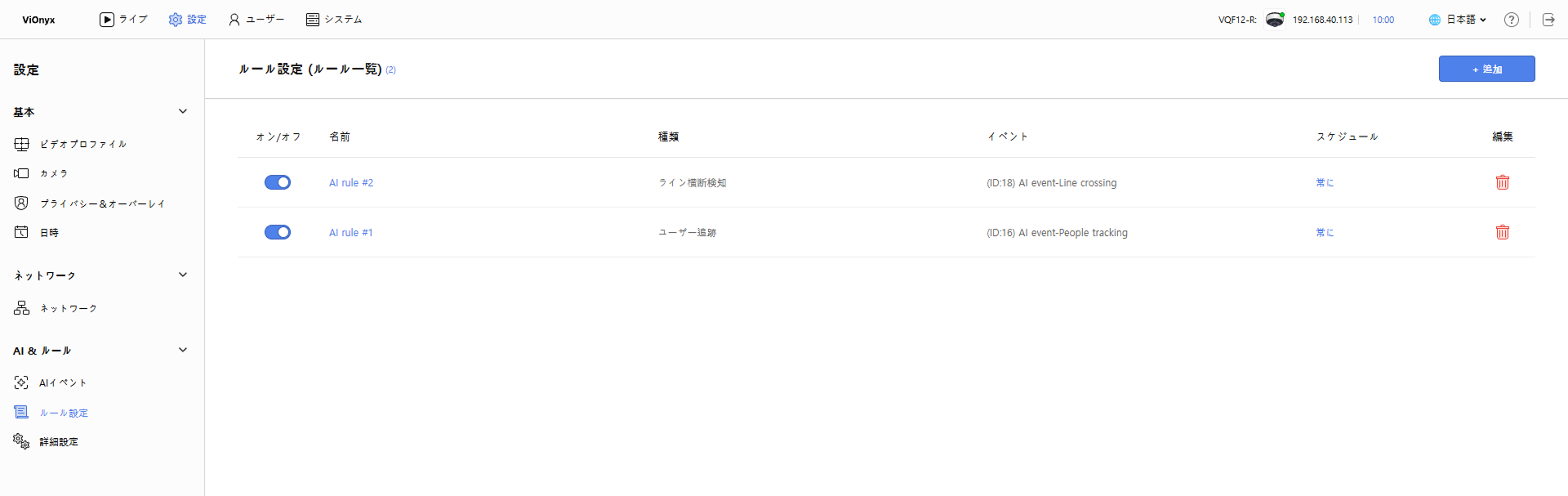
AIルールの有効化/無効化
ルール一覧で各ルール項目の最左のトグルボタンをクリックすると、そのルールを有効または無効にできます。 有効なルールはAIイベント発生時に設定された動作を実行します。 無効なルールはAIイベント発生時でも動作が実行されません。

ルール一覧で有効/無効の状態をひと目で区別できます。 青色のトグルで表示されるルールは有効、灰色のトグルで表示されるルールは無効です。
AIルールの編集
ルール一覧で各ルール項目をクリックすると、ルールの詳細を確認または編集できます。 ルール詳細画面で条件と動作を編集した後、変更を保存するには 更新 ボタンをクリックします。
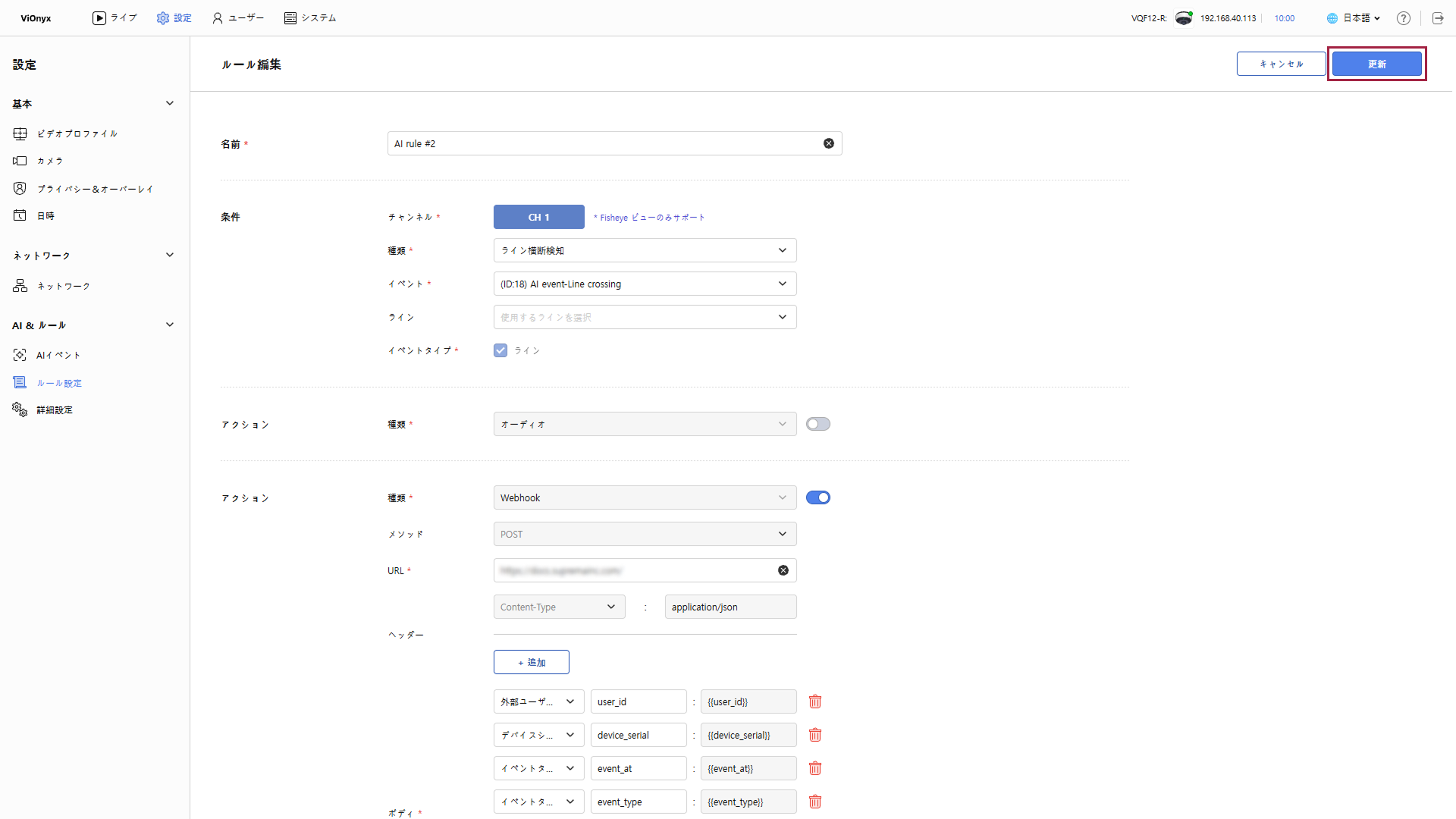
AIルールの削除
ルール一覧で各ルール項目の最右の ボタンをクリックすると、該当ルールを削除できます。 削除したルールは復元できません。
