管理者アカウントのパスワードを更新
管理者アカウントのパスワードを変更して、カメラへのアクセスのセキュリティを強化します。 パスワードは定期的に変更することがセキュリティ上の推奨です。
次の場合にパスワードを変更してください。
-
管理者アカウントを初めて設定する際、セキュリティを強化する場合
-
定期的なセキュリティポリシーに従ってパスワードを更新する場合
-
パスワードが漏えいしたため、緊急に変更する必要がある場合
-
管理者交代時に新しいパスワードに設定する場合
パスワード要件の確認
パスワードを設定する前に、次のルールを確認してください。 すべてのルールを同時に満たす必要があります。
-
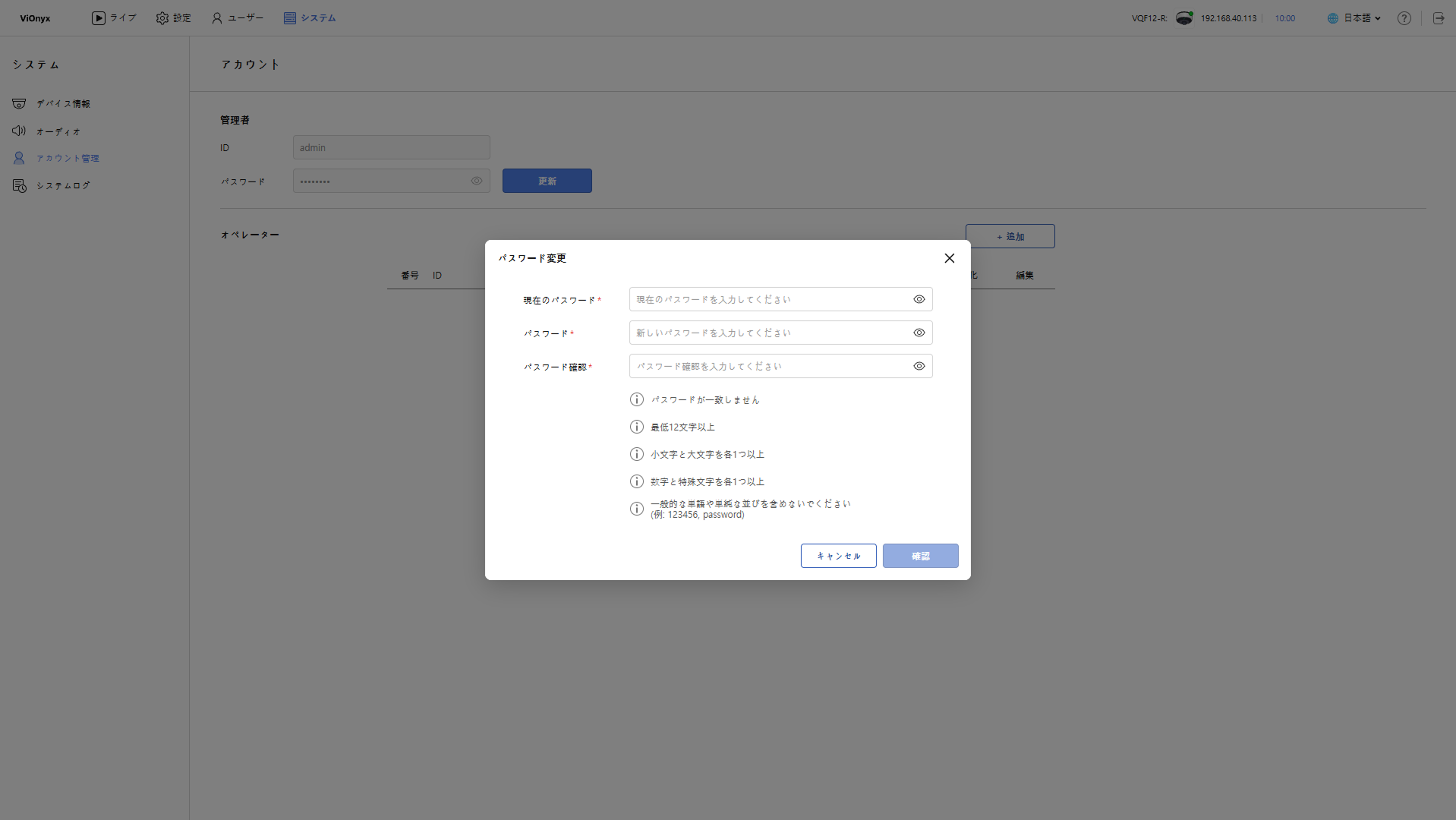
パスワードは12文字以上にしてください。 最大64文字以内です。
-
少なくとも1つの英小文字(
a-z)と英大文字(A-Z)を含める必要があります。 -
少なくとも1つの数字(
0-9)と特殊文字を含める必要があります。特殊文字の例:
\"!@#$%^&*()-_=+[]{} -
1234、abcdのような連続する4文字以上、または同一文字が4回以上含まれていてはいけません。 -
大文字小文字を問わず、IDをパスワードに含めることはできません。
admin, Admin, ADMIN, Admin123! など
-
password、qwerty、123456など、よく使用されるパスワードパターンは使用できません。
管理者パスワードの変更
-
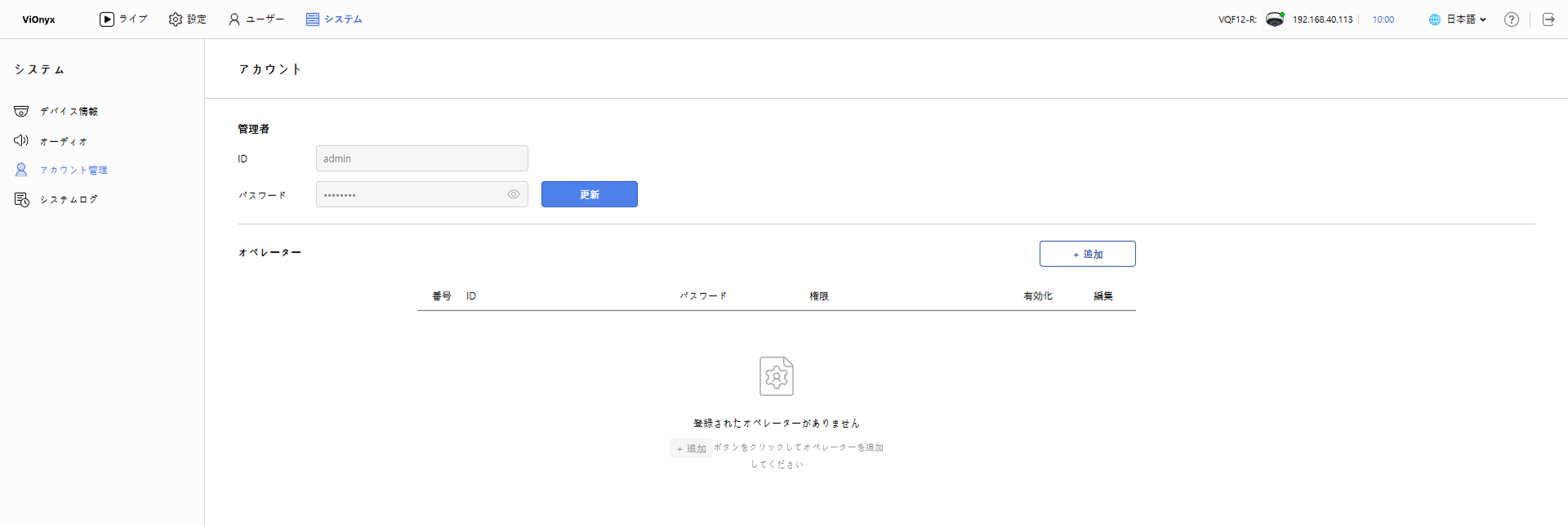
画面左上の システム メニューをクリックします。
-
画面左のサイドバーで アカウント管理 をクリックします。
-
管理者 セクションで、更新 ボタンをクリックします。
-
パスワード変更 ウィンドウが表示されたら、現在のパスワード 入力フィールドに現在の管理者パスワードを入力します。
-
パスワード と パスワード確認 入力フィールドに新しいパスワードを順に入力します。
-
新しいパスワードに変更するには、確認 ボタンをクリックします。
成功メッセージが表示されたら、パスワードの変更は完了です。
-
パスワード変更後、再ログインが必要になる場合があります。
-
パスワード変更の履歴はシステムログに記録されます。
パスワードを忘れた場合
管理者パスワードを紛失した場合は、次の方法で対処できます。
-
工場出荷時設定へのリセット: 工場出荷時設定へのリセットを実行すると、管理者アカウントはデフォルト値に復元されます。 ただし、すべてのデータが削除されます。 工場出荷時設定へのリセット方法の詳細は、ViOnyx インストールガイドを参照してください。
-
技術サポートへの連絡: Suprema グローバル技術サポートチーム に連絡して支援を受けます。