カメラ情報の更新
カメラの基本情報を確認し、デバイス名、説明、設置場所情報を入力して組織内の複数台のカメラを効率的に管理できます。
以下の状況でカメラ情報を更新してください。
-
設置したカメラの名前を組織内で識別しやすい名称に変更する場合
-
カメラの位置や設置場所に関する追加情報を入力する場合
-
GPS座標を入力してカメラの正確な位置を記録する場合
-
複数台のカメラを管理する際に、各カメラに特定のメモや説明を追加する場合
-
モデル名、シリアル番号、ハードウェアバージョンなどは読み取り専用で編集できません。
-
カメラ名、メモ、位置情報はUnicodeをサポートしており、ハングル、英字、数字、特殊文字を入力できます。
カメラの基本情報を確認
カメラのモデル名、シリアル番号、ハードウェアバージョンなどの基本情報を確認してください。
-
画面左上の システム メニューをクリックします。
-
画面左のサイドバーで デバイス情報 をクリックします。
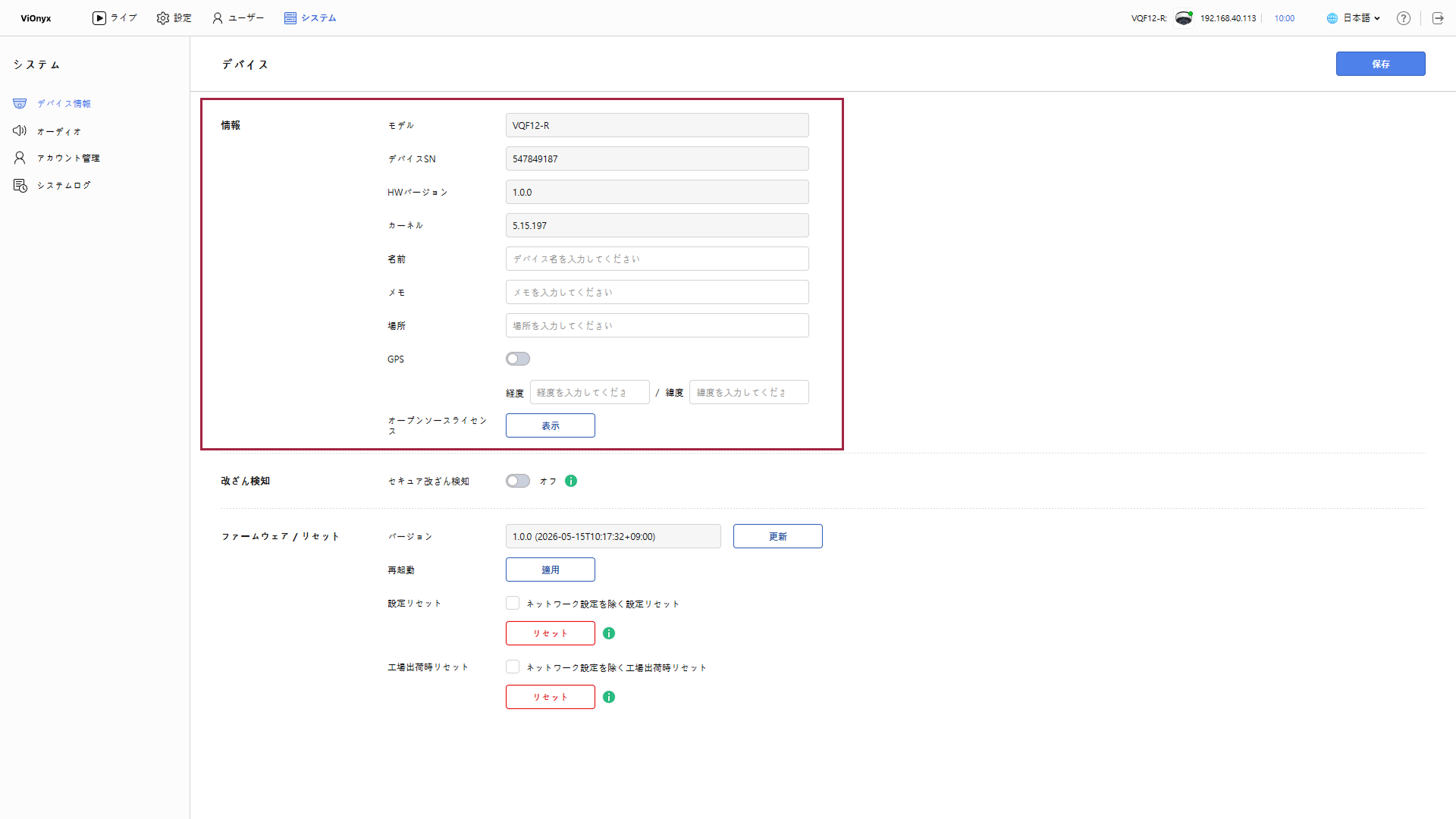
情報 セクションで以下の基本情報を確認できます。 読み取り専用で編集できません。
-
モデル: カメラのモデル名
-
デバイスSN: カメラのシリアル番号
-
HWバージョン: ハードウェアバージョン
-
カーネル: カーネルバージョン
-
オープンソースライセンス: オープンソースライセンス情報を確認するには、表示 ボタンをクリックしてください。
カメラ情報の設定
カメラ名、メモ、位置情報を入力して効率的に管理してください。
-
画面左上の システム メニューをクリックします。
-
画面左のサイドバーで デバイス情報 をクリックします。
名前の入力
カメラを識別しやすい名前を入力してください。 名前 入力フィールドにカメラ名を入力します。
-
最大64文字まで入力できます。
-
ハングル、英字、数字、特殊文字(
.,-,(,))を含めることができます。
例: "入口-1", "会議室-A" など
入力したカメラ名はシステムメニューやWeb UIの複数箇所に表示され、カメラを簡単に識別できます。
メモの追加
カメラに関する追加情報やメモを入力します。 メモ 入力フィールドにメモまたは説明を入力します。 最大64文字まで入力できます。
例: 設置部署、管理者名、設置日など
位置情報の入力
カメラの設置場所をテキストで入力します。 場所 入力フィールドにカメラの設置場所を入力します。 最大64文字まで入力できます。
例: '1階ロビー入口'、'2階会議室待合室'
設定を保存
すべての情報を入力したら、画面右上の 保存 ボタンをクリックします。
GPS座標の設定
カメラの正確な地理的位置をGPS座標で入力します。
-
画面左上の システム メニューをクリックします。
-
画面左のサイドバーで デバイス情報 をクリックします。
-
GPS設定を有効にするには、情報 セクションの GPS トグルボタンをクリックします。

-
経度と緯度の情報を入力します。
例: ソウル (37.5665, 126.9780)
-
設定を保存するには、画面右上の 保存 ボタンをクリックします。
-
GPS座標は10進法(Decimal Degrees, DD)形式で入力する必要があります。
-
GPS設定を無効にするには、GPS トグルボタンをもう一度クリックします。