オーディオクリップのアップロード
カメラで使用するオーディオクリップをアップロードし、警報音や案内音として利用できます。 WAV形式のオーディオファイルをアップロードおよび管理できます。
次のような状況でオーディオクリップをアップロードしてください。
-
イベント発生時に再生する警報音をアップロードする場合
-
多言語の案内音を登録する場合
-
特定の状況に合わせた音声メッセージを追加する場合
オーディオ保存容量の確認
-
画面左上の システム メニューをクリックします。
-
画面左側のサイドバーで オーディオ をクリックしてください。
-
オーディオクリップ セクションで、オーディオ保存領域の残り容量を確認できます。
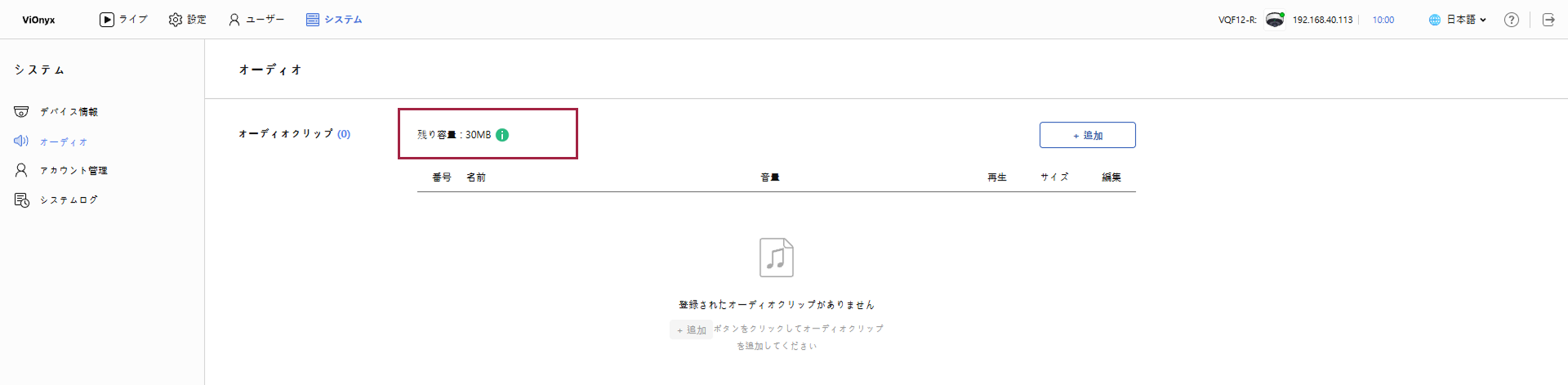
オーディオファイルの準備
オーディオクリップをアップロードする前に次の点を確認してください。
-
ファイル形式:
.wav拡張子のみサポートします。 -
サンプルレート: 48kHz以上を使用します。
-
ファイル名: 英字、数字、アンダースコア(
_)のみ入力でき、最大64文字です。 スペースや特殊文字は使用できません。 -
ファイルサイズ: 残り容量の範囲内でアップロードできます。
オーディオクリップのアップロード
-
画面左上の システム メニューをクリックします。
-
画面左側のサイドバーで オーディオ をクリックしてください。
-
画面右上の+ 追加ボタンをクリックしてください。
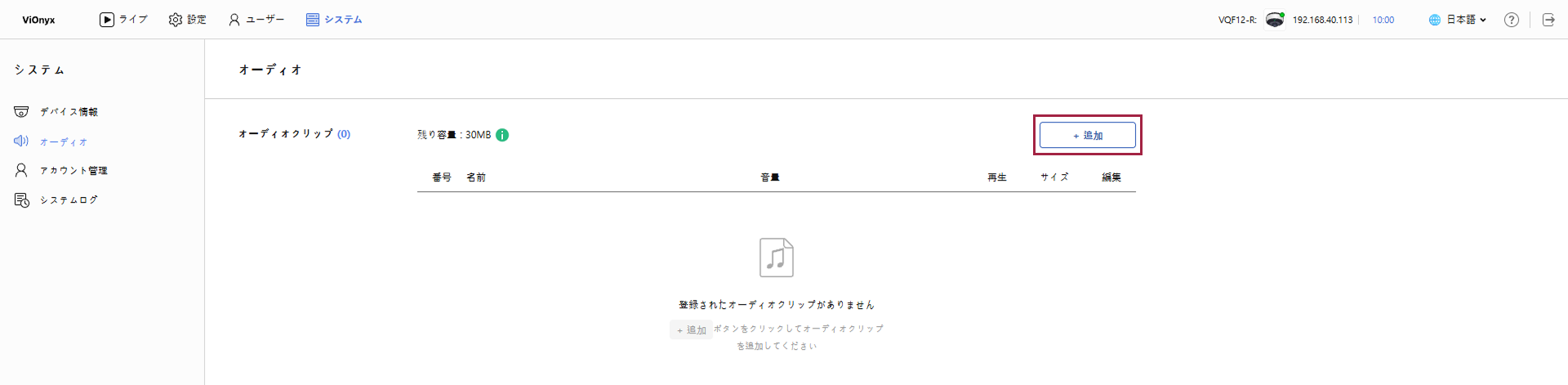
-
クリップファイル追加 ポップアップが表示されます。
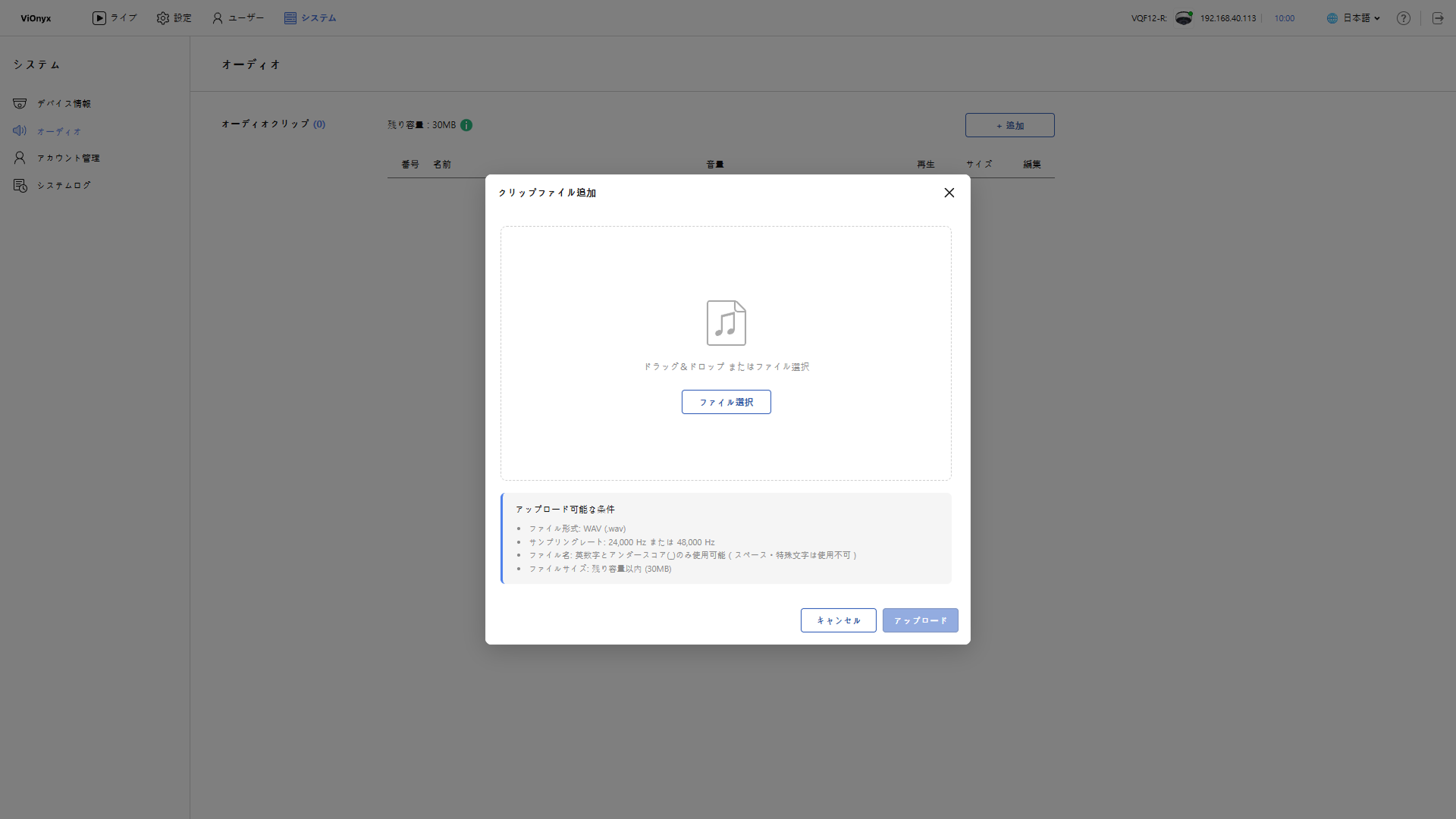
-
アップロード領域にWAVファイルをドラッグ&ドロップするか、ファイル選択 ボタンをクリックして、ローカルに保存されたWAVファイルを選択してください。
-
アップロードが完了したら、音量と繰り返し設定オプションを調整してください。
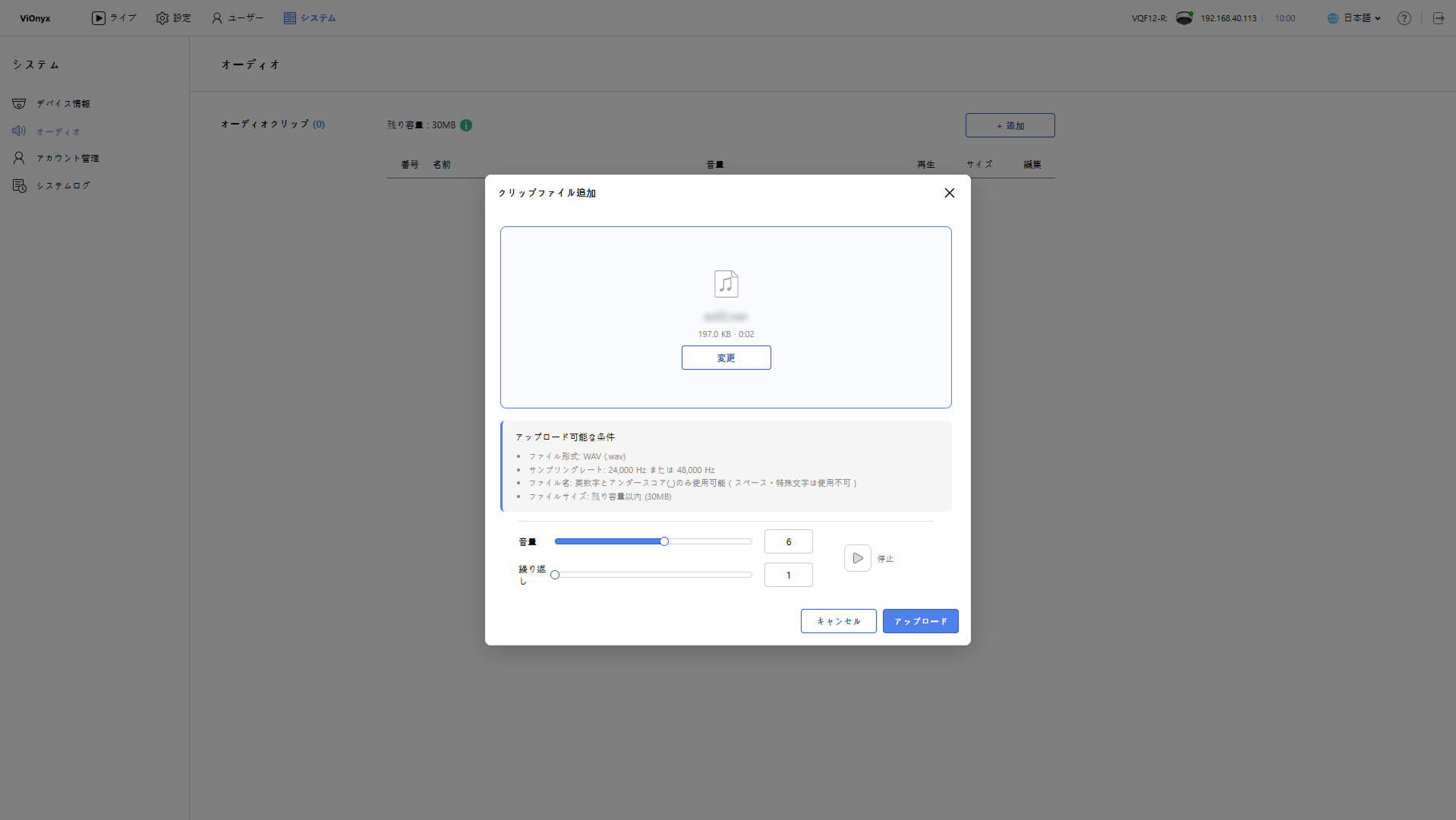
-
オーディオクリップをアップロードするには、アップロード ボタンをクリックしてください。
アップロードしたオーディオクリップは一覧で確認してください。

-
音量スライダーを調整して、オーディオクリップの再生音量を設定できます。
-
オーディオクリップを再生するには、 ボタンをクリックしてください。
オーディオクリップの削除
削除するオーディオクリップの右側にあるボタンをクリックしてください。

-
削除するオーディオクリップがAIルール(Rule)に適用されている場合、AIルール設定から自動的に除外されます。
-
AIルール設定の詳細はAIルールの設定を参照してください。