Master Admin セットアップガイド
Master Admin 機能は、LCD 画面によるユーザーインターフェースに対応する Suprema 製品のうち、CE 製品のみで使用できます。
Master Admin 機能は、デバイスの完全な管理者権限を強化し、デバイスのセキュリティを向上させ、不正アクセスおよび設定変更を防止するための機能です。
この機能は EU 地域向けの CE 製品のみに適用され、CE 製品では必ずマスター管理者を登録する必要があります。 登録済みのマスター管理者のみが管理者メニューに入って、デバイス設定を変更できます。
-
この機能はEU地域向けの CE 製品のセキュリティを強化するために導入された必須ポリシーであり、グローバル製品(Non-CE)では対応していません。
-
マスター管理者は直接削除できず、工場出荷時リセット時のみ削除されます。
マスター管理者対応ポリシー CE 製品 vs グローバル製品(Non-CE)
Master Admin 機能は、CE マークの付いたラベルが貼付された CE 向け製品のみで有効化されます。
製品背面のラベルシールで CE 製品 / グローバル製品(Non-CE)を識別でき、これに応じて機能は次のように区別して動作します。
-
CE 製品:CE マークあり
-
グローバル製品(Non-CE):CE マークなし
| 区分 | CE 向け製品 | グローバル製品(Non-CE) |
|---|---|---|
| Master Admin | 有効化(無効化不可) | 非対応 |
| Admin 2-step Authentication | 必須 | 非対応 |
| 最小 PIN 長 | 最低 8 桁以上 | 最低 4 桁以上 |
BioStar X(または BioStar 2)と接続すると、デバイスの対応状況に応じてマスター管理者設定の表示が変わり、管理者 2 段階認証メニューの有効化状態も自動で同期されます。
マスター管理者対応デバイス案内
|
|
|
|
|
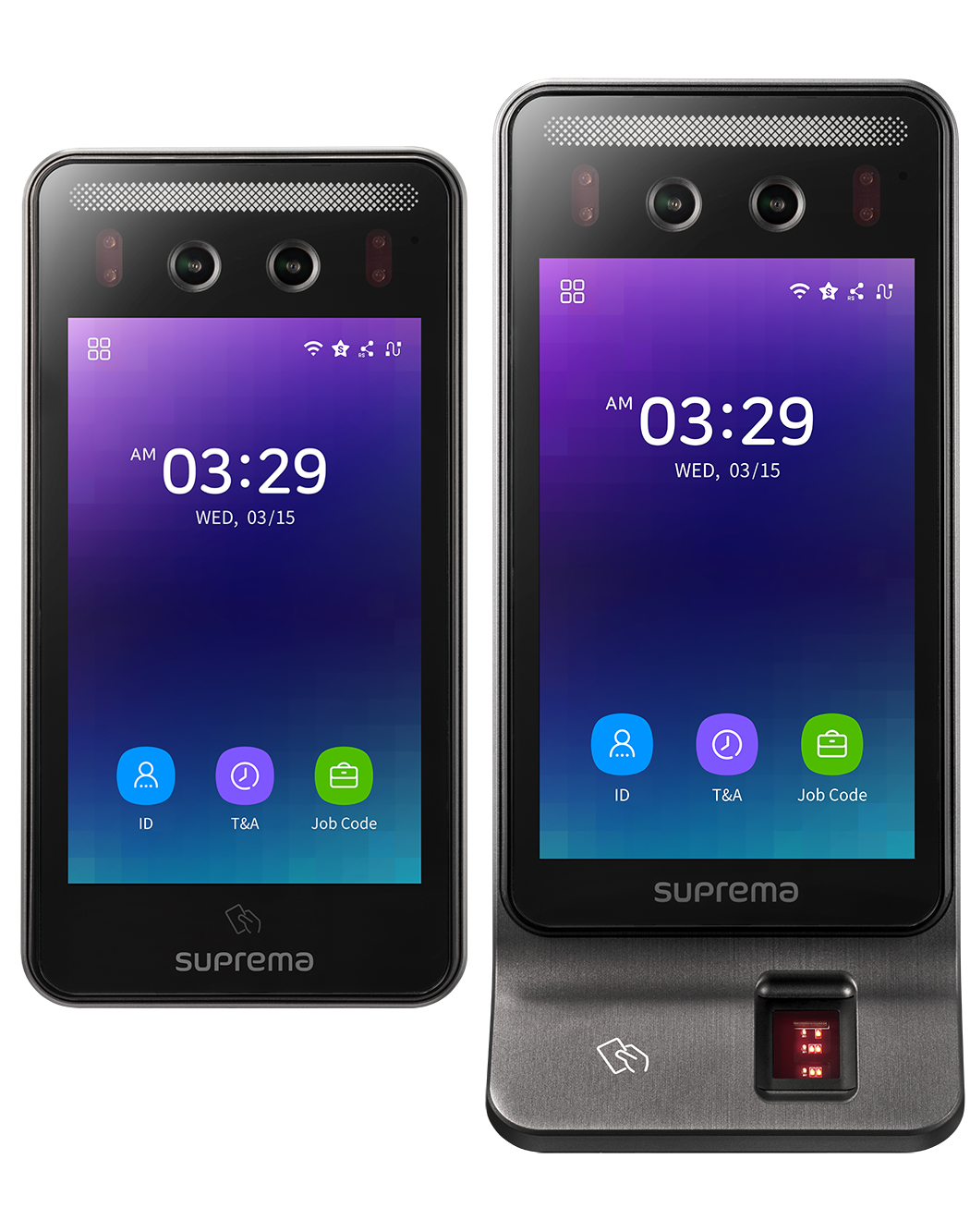
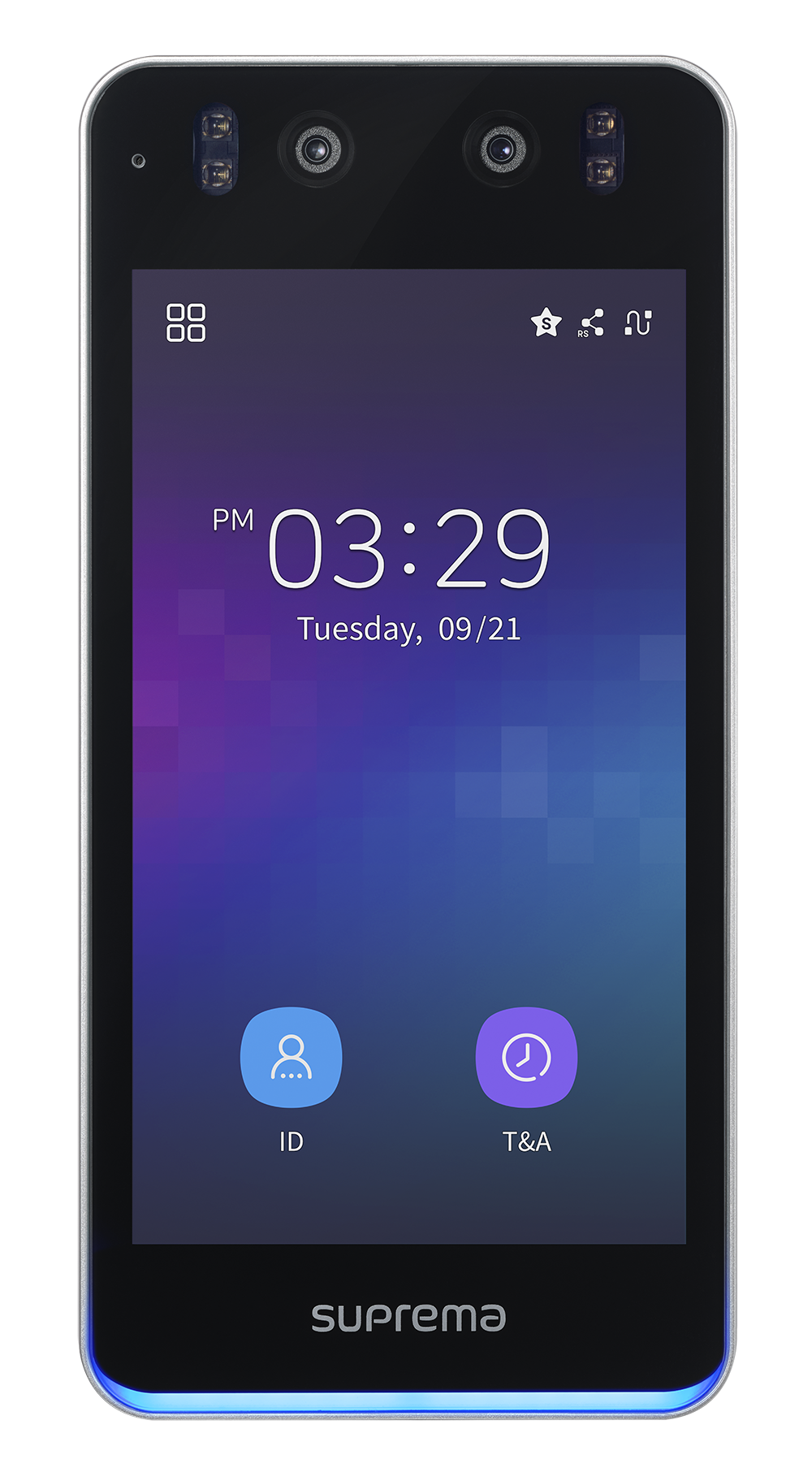
| BioStation 3 Max CE 製品 ファームウェア 1.0.0 以降 | BioStation 3 CE 製品 ファームウェア 1.4.0 以降 | BioStation 2a CE 製品 ファームウェア 1.2.0 以降 | BioLite N2 CE 製品 ファームウェア 1.7.0 以降 | X-Station 2 CE 製品 ファームウェア 1.4.0 以降 |


ファームウェアアップグレード時の動作ロジック
既存で使用中の製品のファームウェアをアップグレードする場合、アップグレード前のバージョンとアップグレード対象バージョンの組み合わせによって Master Admin および Admin 2-step Authentication の対応状況が異なる場合があります。
詳細なバージョン別の対応状況は、Suprema技術サポートチーム(CS@suprema.co.kr)にお問い合わせください。
新しいデバイス CE製品
CE製品の新しいデバイスでは、最初から Master Admin の登録が必須であり、登録しない場合はデバイスの使用が制限されます。
-
初回起動時に Master Admin の登録画面が表示され、登録を完了しないと次の画面に進めません。
-
BioStar X(または BioStar 2)と接続してデバイス全体の管理者を割り当てても、Master Admin をデバイスで直接登録しなければ、すべての機能を使用できません。
-
新しいデバイスはファームウェアをダウングレードできません。
マスター管理者を登録する
-
新しいデバイスを初回起動すると、Master Admin の登録画面が表示されます。
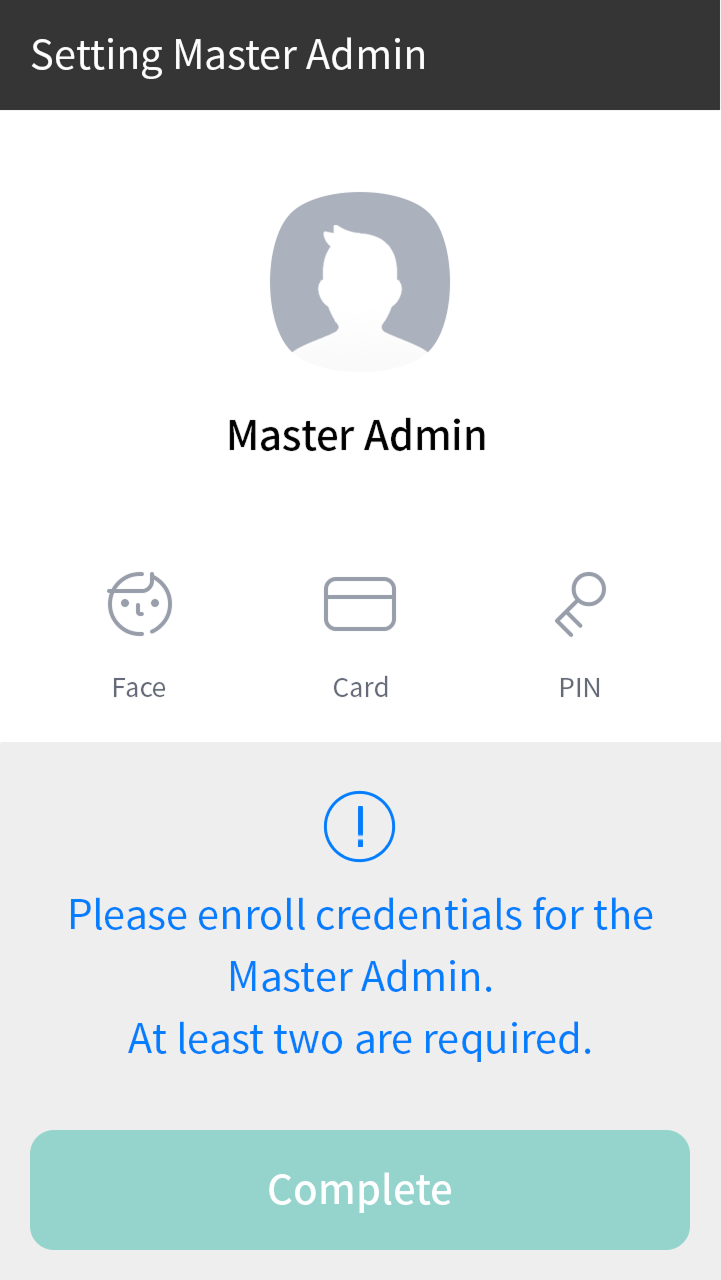
上記の画像は例示です。実際の画面とは異なる場合があります。 -
EU地域のセキュリティポリシーにより、マスター管理者は最低2種類以上のクレデンシャルを登録する必要があります。 必要な2種類のクレデンシャルを選択して登録してください。
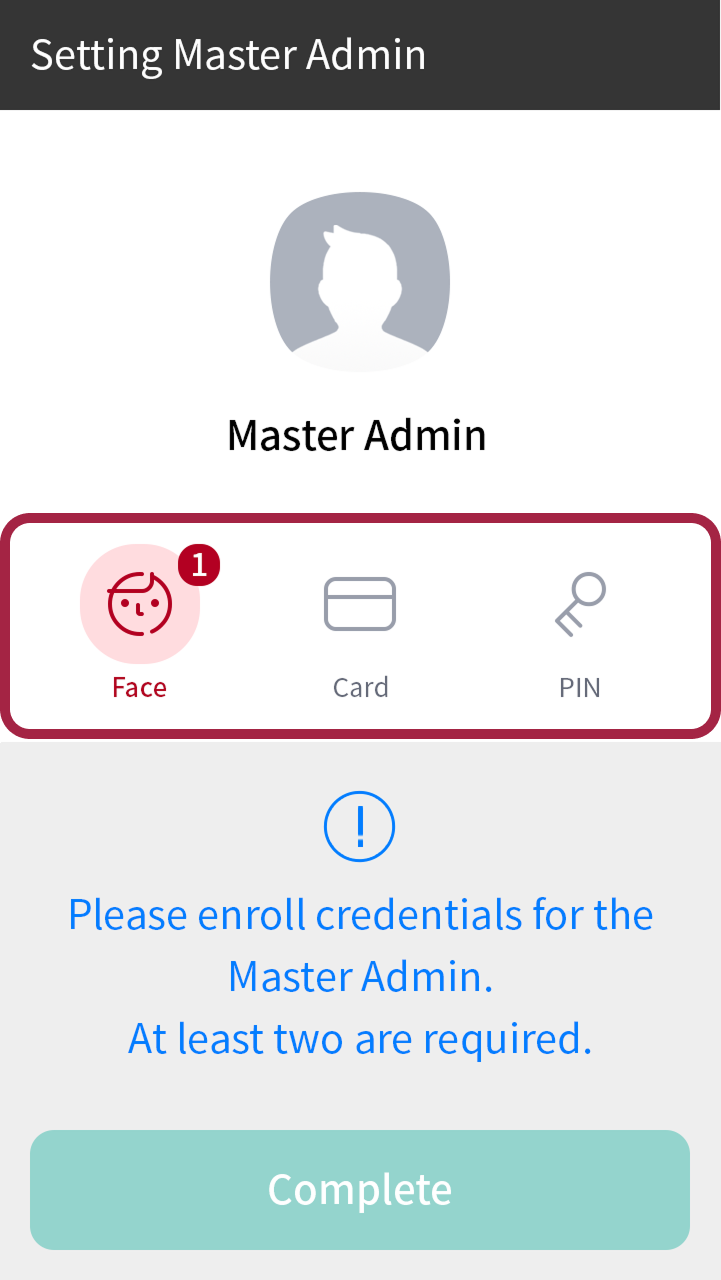
上記の画像は例示です。実際の画面とは異なる場合があります。 Master Admin に登録できるクレデンシャルは次のとおりです。
クレデンシャルの種類 登録可能数 詳細条件 カード 最大4個 CSN、Wiegandタイプのみ対応
同一タイプ内での重複登録は不可顔 最大2個 同じアルゴリズムを搭載したデバイスでのみ登録可能 指紋 最大2個 - PIN 1個 最低8桁以上(CE規制適用) 登録条件
-
少なくとも 2 種類以上のクレデンシャルを登録する必要があります。
-
デバイスがサポートするすべてのクレデンシャルを認証手段として使用できます。
-
-
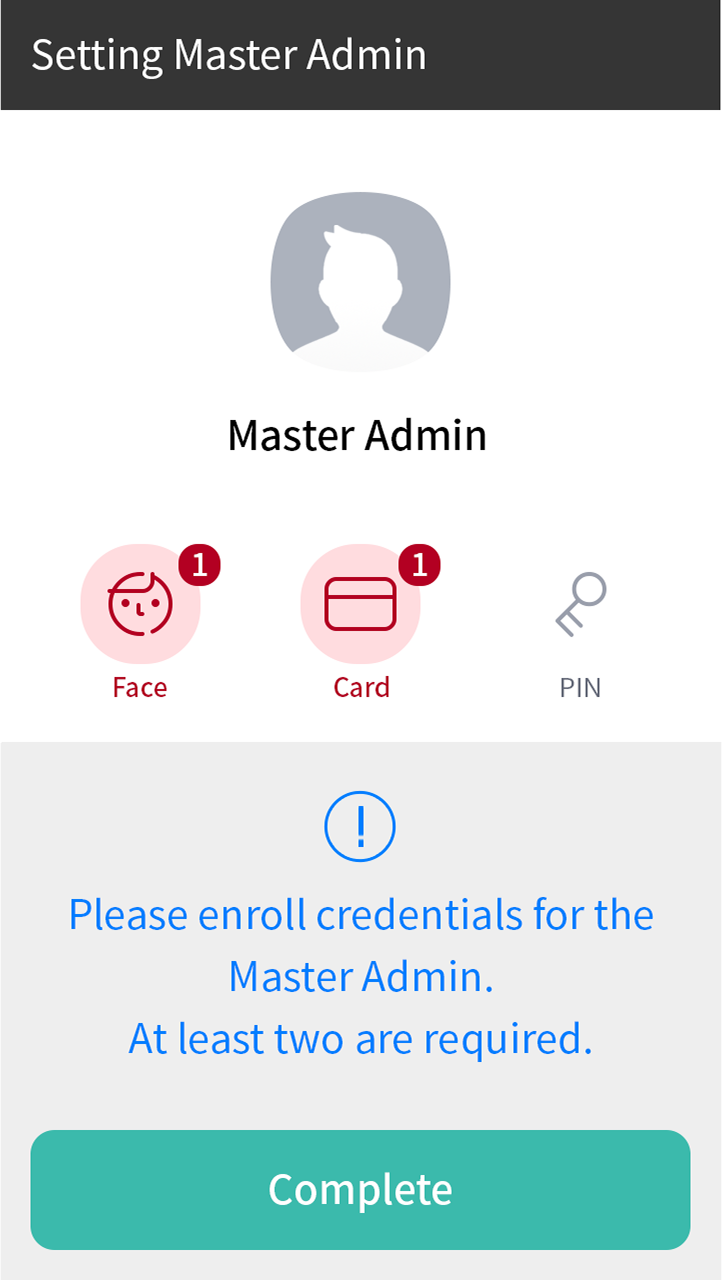
2種類以上のクレデンシャルを登録した後、完了ボタンを押すと Master Admin の登録が完了します。
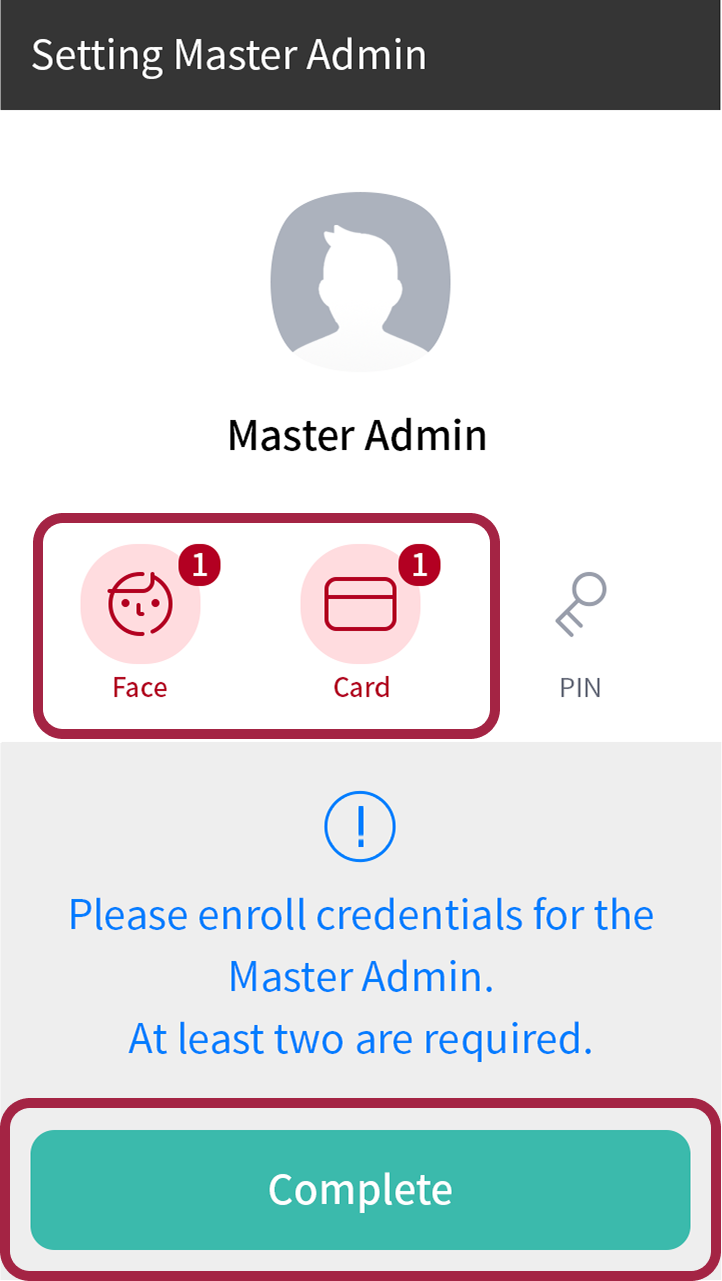
上記の画像は例示です。実際の画面とは異なる場合があります。
マスター管理者の修正と管理
設定 → デバイス → Master Admin メニューで登録済み情報を変更したり、クレデンシャルを管理したりできます。

ファームウェアアップグレードデバイス CE製品
ファームウェアをアップグレードしたCE製品は Master Admin 設定を提供しませんが、Admin 2-step Authentication オプションで管理者の権限を強化し、デバイスのセキュリティを向上できます。
管理者2段階認証の設定
-
デバイスに登録された管理者のクレデンシャルが2種類以上の場合のみ、Admin 2-step Authentication を有効化できます。
- PINは単独クレデンシャルとして使用できないため、ID + PINの組み合わせは対応していません。
-
アップグレードされたデバイスではファームウェアをダウングレードできません。
-
設定 → デバイス → Admin 2-step Authentication メニューで管理者2段階認証を有効化できます。
-
Admin 2-step Authentication オプションは、既存で使用していたデバイスのファームウェアを最新バージョンにアップグレードした場合にのみ表示されます。
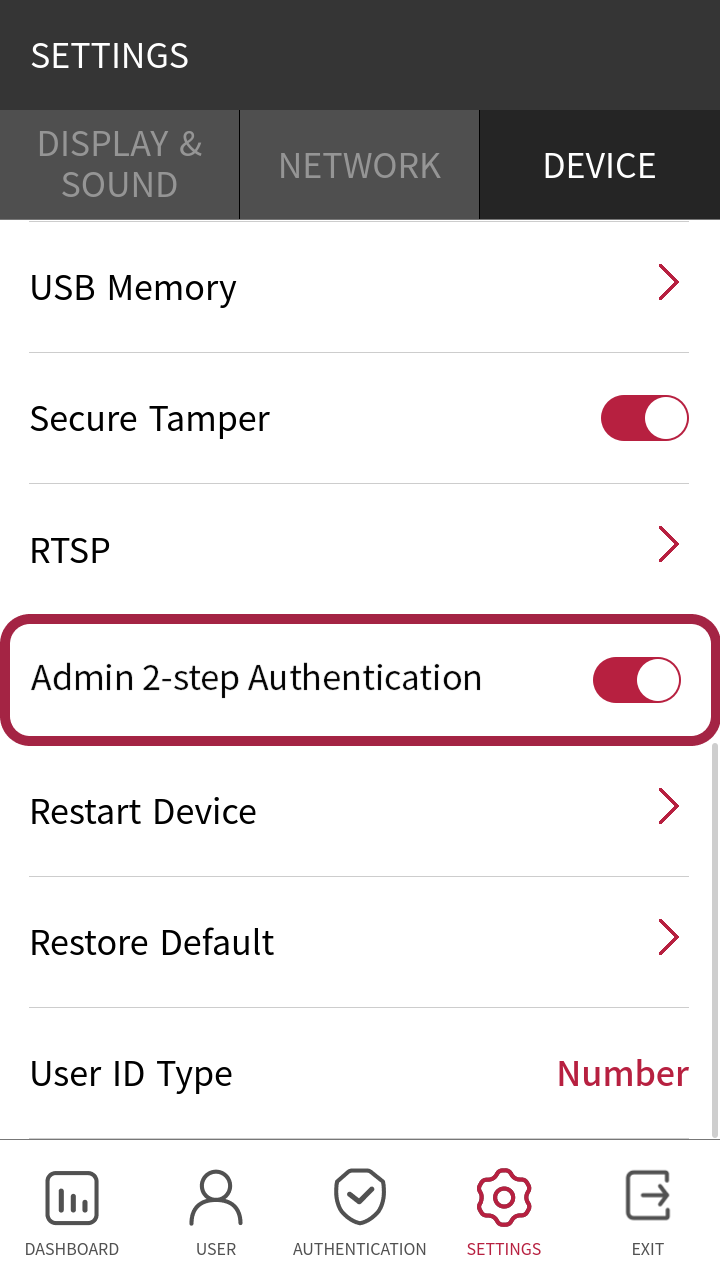
-
すべての管理者に2種類以上のクレデンシャルが登録されていない場合、有効化に失敗し、エラーメッセージが表示されます。
すべての管理者に2種類以上のクレデンシャルを登録してから、再試行してください。- PINは単独クレデンシャルとして使用できないため、ID + PINの組み合わせは対応していません。
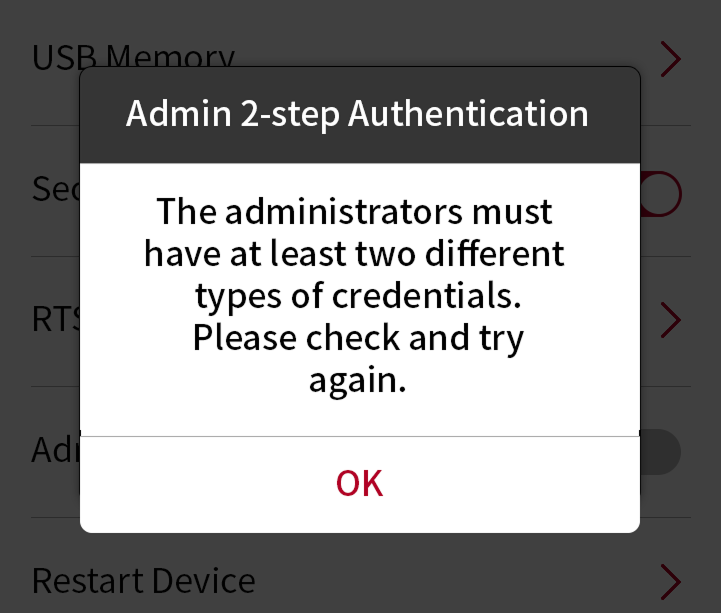
- Admin 2-step Authentication を有効化した後、すべての管理者のクレデンシャルを2種類未満に削除すると、BioStar X(またはBioStar 2)に接続できない状況では管理者メニューにアクセスできなくなります。 そのため、管理者クレデンシャルを削除する際は十分に注意してください。
ご案内事項
-
BioStarソフトウェアでPINを登録する場合
マスター管理者に対応していないグローバル製品(Non-CE)は、4桁以上のPINをデバイスで直接登録できます。 ただし、BioStar X(または BioStar 2)を通じてユーザーを登録する場合、下記バージョンでは最低8桁のPINが必要です。
-
BioStar 2 v2.9.11 以上
-
BioStar X v1.0.0 ~ v1.0.2
上記バージョンで4桁PINとして登録されたユーザーは、デバイス管理者に指定できません。
-
-
デバイスハッシュキーを手動で変更する場合
デバイスハッシュキーを手動で変更する場合、マスター管理者のPINが削除されるという警告メッセージが表示されます。メッセージを確認してから変更してください。
-
RS-485通信区間での顔画像送信制限
RS-485通信区間ではバイオメトリッククレデンシャルの画像が送信されないため、スレーブデバイスで登録済みマスター管理者の顔を参照するときは代替画像が表示されます。
よくある質問
Q.マスター管理者を登録しないとどうなりますか?(CE製品のみ)
Q.既存デバイスでファームウェアをアップグレードすると、マスター管理者設定はサポートされますか?(CE製品のみ)
製品背面のラベルステッカーで、CE製品 / グローバル製品(Non-CE)を識別できます。詳細はマスター管理者サポートポリシーを参照してください。