設定
Gallagher Command Centre の設定
Gallagher Configuration Client へのログオン
-
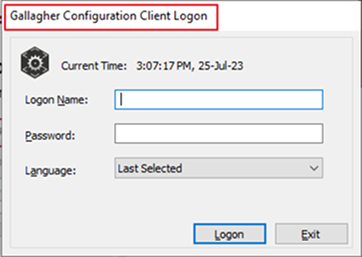
クリックしてスタートメニューを開き、Configuration Client を開きます。
-
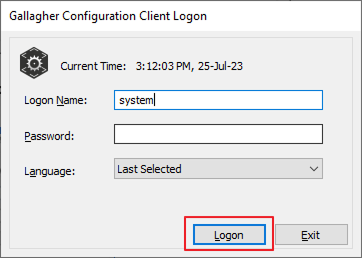
ログオン名を system に設定し、パスワードは none にして、Logon ボタンを 押します。
Gallagher Command Centre
Gallagher APIキーを生成する手順。
-
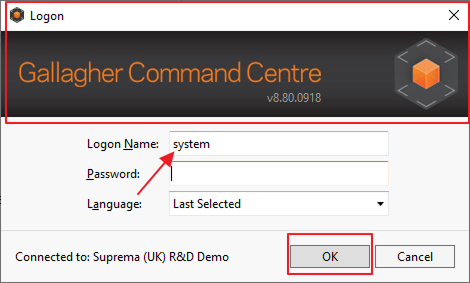
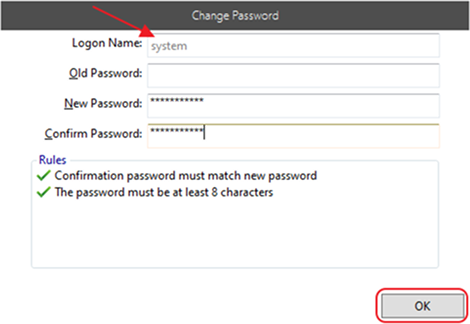
Gallagher Command Centre を開き、ログオン名を system に設定して、OK ボタンを押します。
-
ログオン名を system に設定し、Gallagher Command Centre のパスワードを設定して、OK を押します。
-
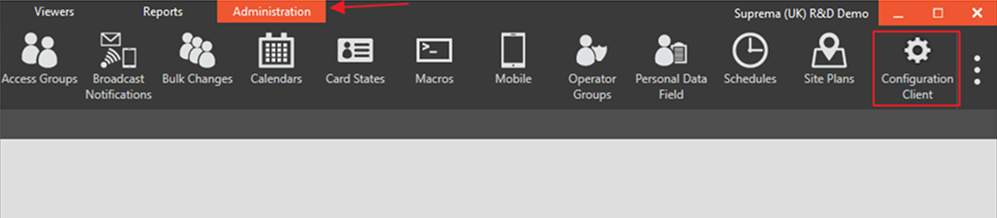
次に、左上隅の Administration に移動し、Configuration Client を選択します。ウィンドウが開きます。
-
下のタブが開きます。

-
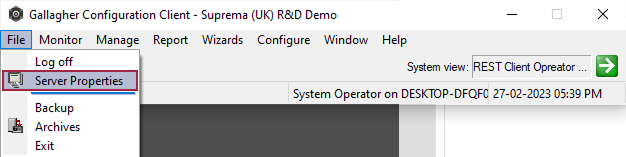
サーバー設定を構成するには、File を選択 → Server Properties。
-
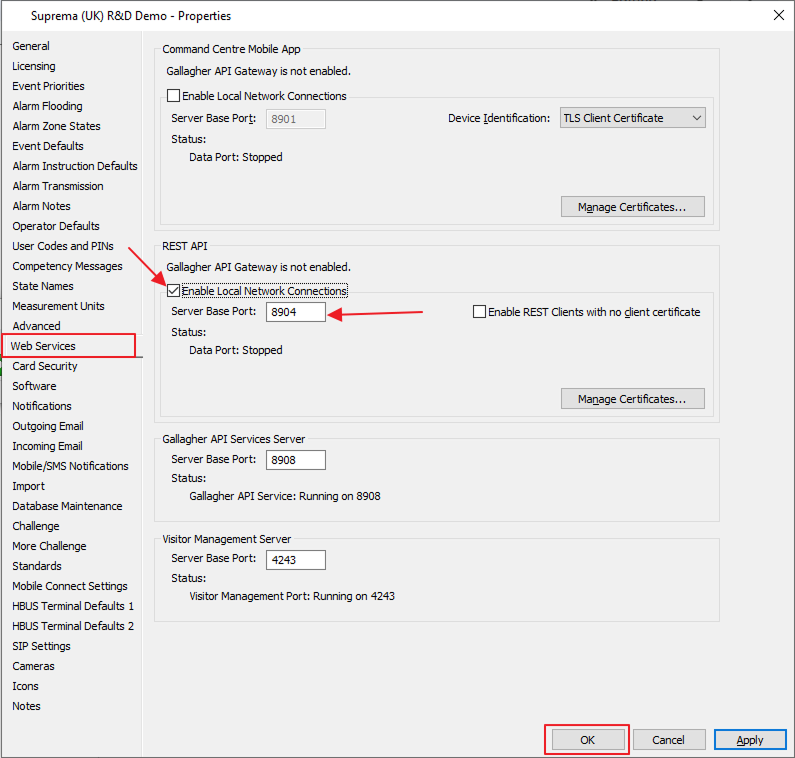
新しいウィンドウが開きます。Web Services に移動し、REST API セクションでローカルネットワーク接続を有効にします。サーバーポートを 8904 に設定し、Enable REST client with no client certificate のチェックを外して、OK ボタンを押します。
-
Gallagher Client に切り替えます。
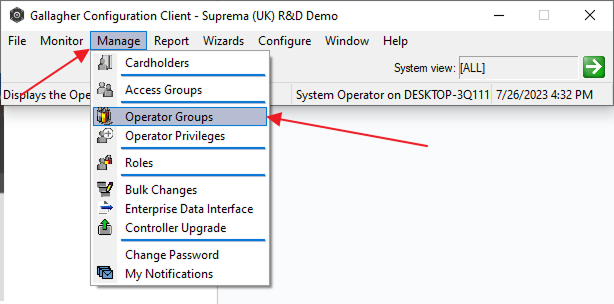
Manage をクリックします。 ドロップダウンで Operator Groups を選択します。
-
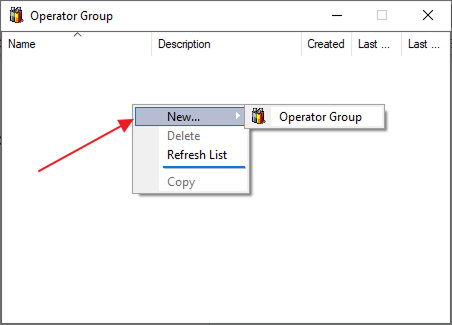
Operator Group ウィンドウが開きます。右クリックして New → Operator Group を選択します。
-
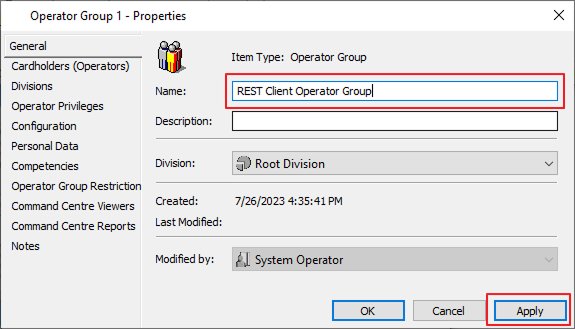
一般設定で、名前を REST Client Operator Group に設定します。 次に Apply をクリックします。
-
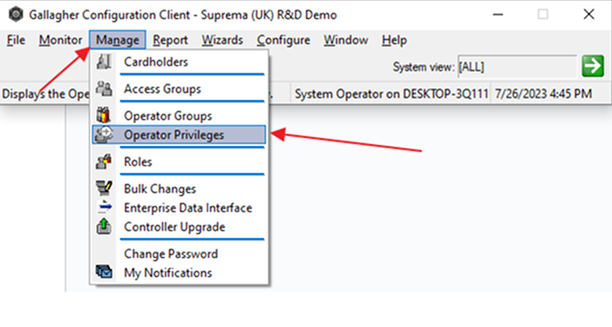
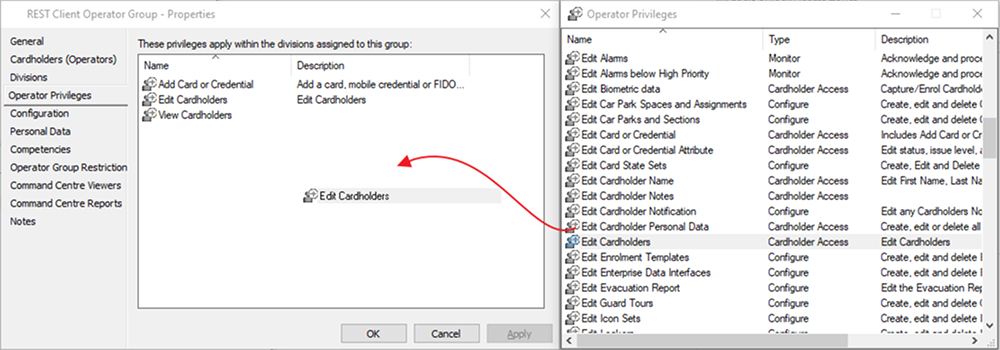
次に、Operator group で Operator Privileges 設定を選択し、Gallagher configuration client ウィンドウの Manage → Operator Privileges に移動します。 次にドラッグ&ドロップします。
Operator Group に 3 つの権限(Add Card or Credential、Edit Cardholders、View Cardholders)を operator privileges から operator group に追加し、OK ボタンを押して、operator privileges を閉じます。
-
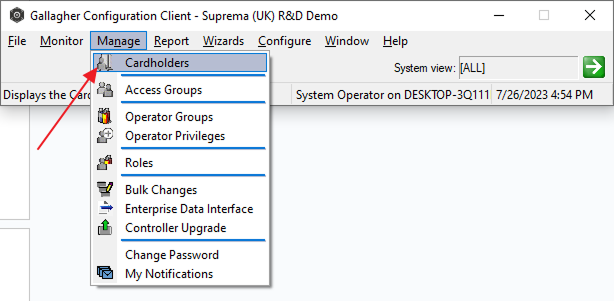
Configuration Client に移動し、Cardholders を選択します。
-
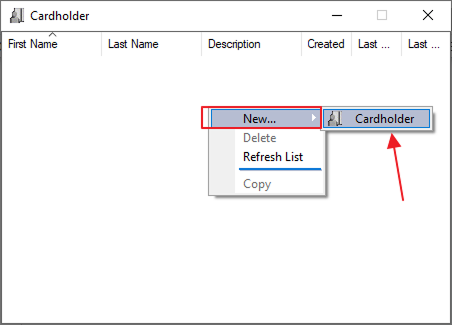
右クリックして New → Cardholder を選択します。
-
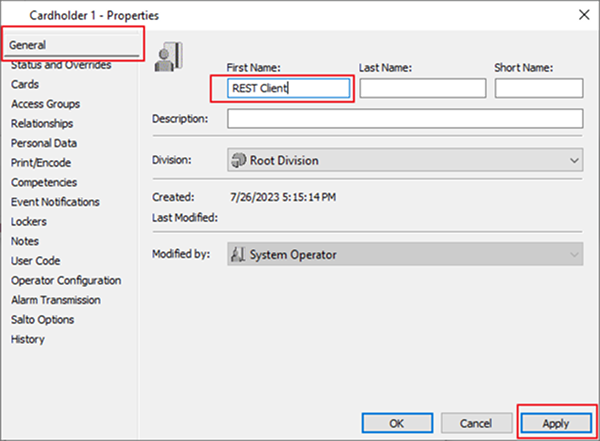
一般設定で First Name を REST Client にし、Apply を押します。
-
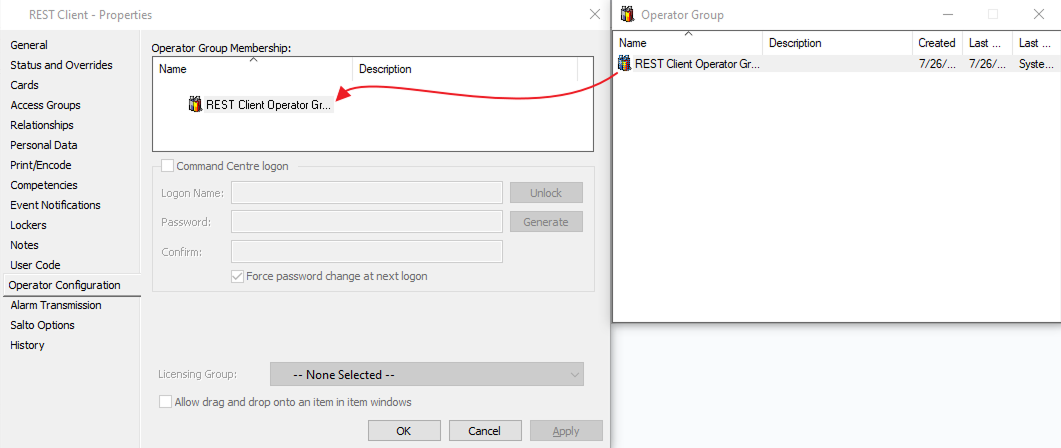
REST Client Properties の左側にある Operator Configuration タブをクリックします。 作成した REST Client operator group を Operator Group から Operator Group Membership にドラッグ&ドロップします。
-
REST Client Operator Group を Operator Group Membership にドラッグします。次の画像のようにします。
-
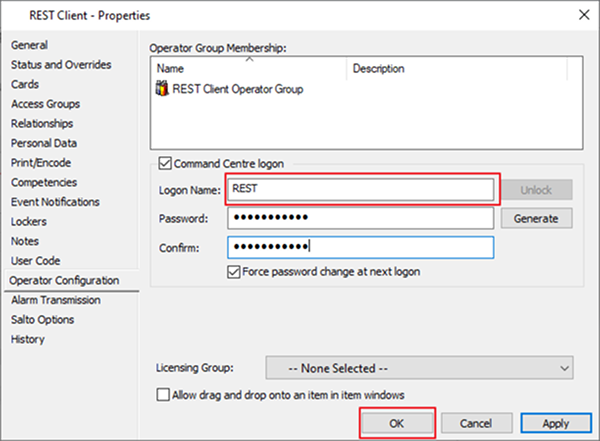
ログオン名を REST に設定し、パスワードは Gallagher Command Centre で設定したものと同じにします。 OK をクリックし、Operator Group ウィンドウも閉じます。
-
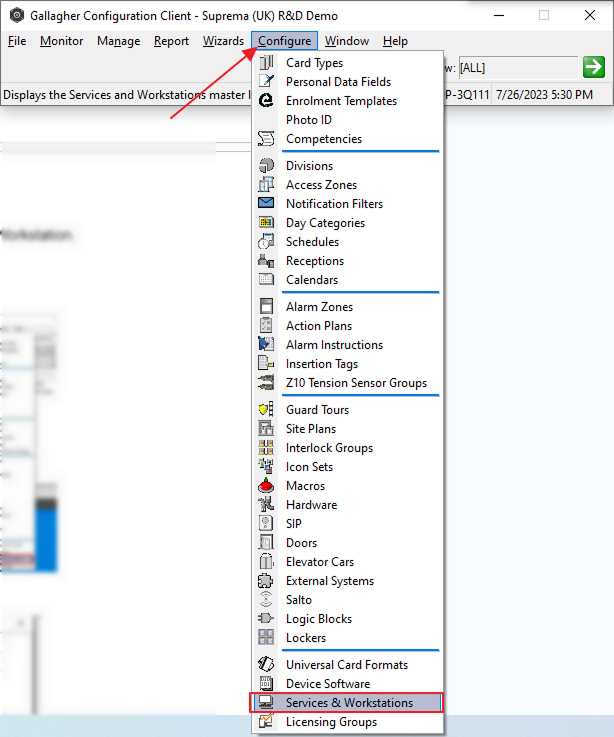
Configuration Client で Configure → Services & Workstations に移動します。
-
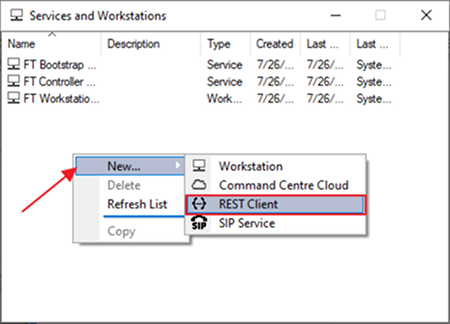
次に右クリックして New → REST Client を選択します。
-
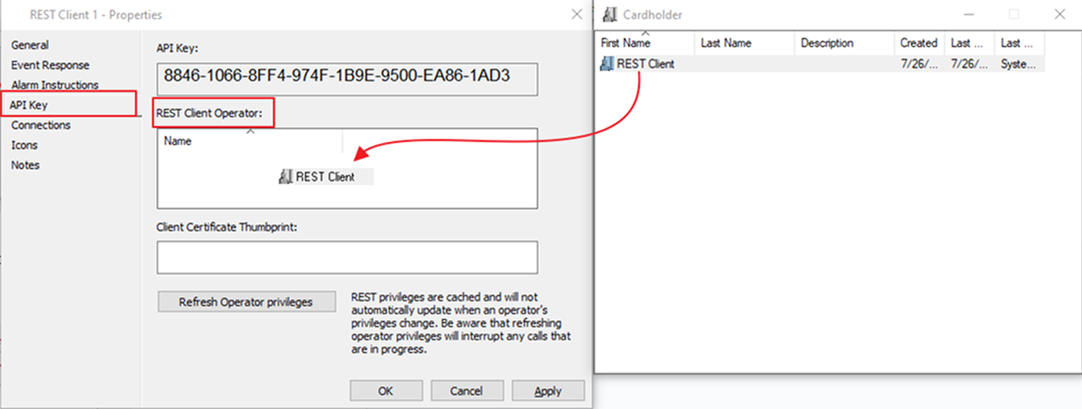
APIキー欄で、Cardholder から REST Client を REST Client Operator にドラッグ&ドロップします。 Apply をクリックします。 Cardholder ウィンドウを閉じます。
-
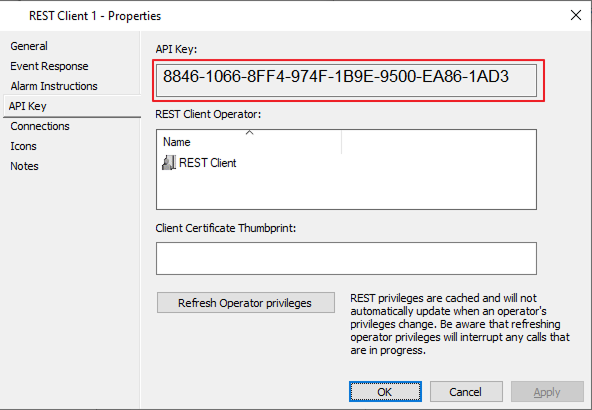
Gallagher APIキーは APIキー欄にあります。
情報Gallagher APIキーは安全な場所に保存してください。
-
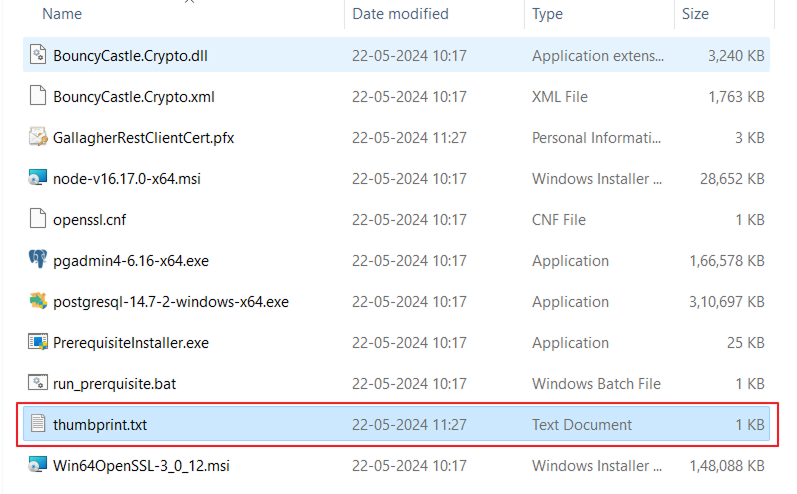
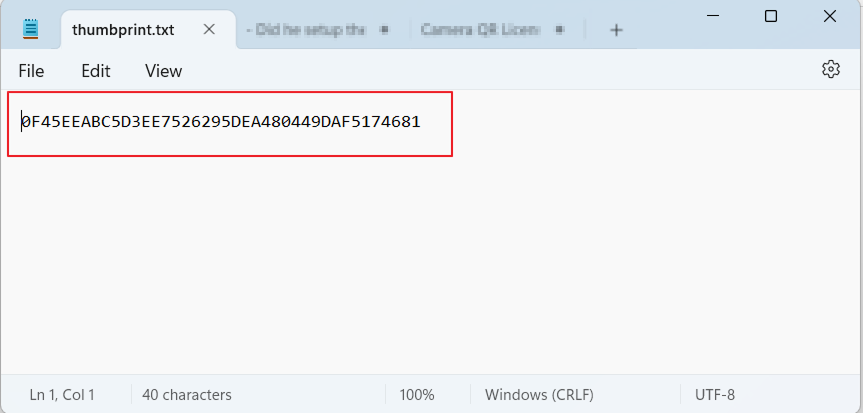
thumbprint を取得するには、
C:\Program Files\Suprema Integration with Gallagher\Prerequisitesに移動し、thumbprint ファイルを開いて、その中の thumbprint の値をコピーします。情報thumbprint ファイルがない場合。 EXE ファイルの実行中に thumbprint が生成されない場合。
-
Thumbprint をコピーし、Client Certificate Thumbprint セクションに Client Certificate Thumbprint key を貼り付け、OK ボタンを押して、Services and Workstations も閉じます。
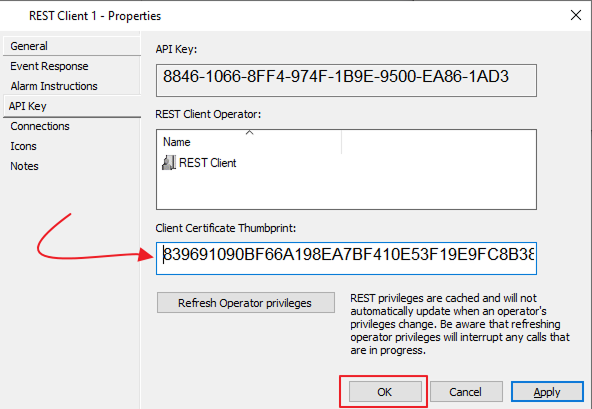
Gallagher APIキーを確認
-
Command Centre iso → utilities → REST API → RestClient_v8.60.072 → win-x64 → RestClientDemo に移動し、それをデスクトップに移動して、
RESTClientDemo.exeを開きます。 -
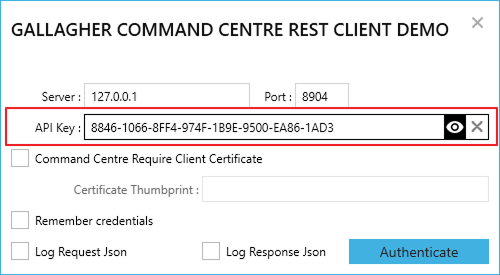
画像のとおり Gallagher APIキーを入力します。
-
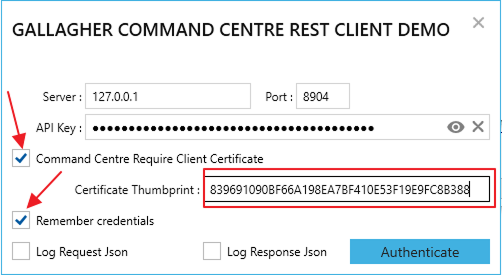
Command Centre Requirement Client Certificate にチェックし、Certificate Thumbprint を入力します。Remember credentials (Optional) にもチェックします。
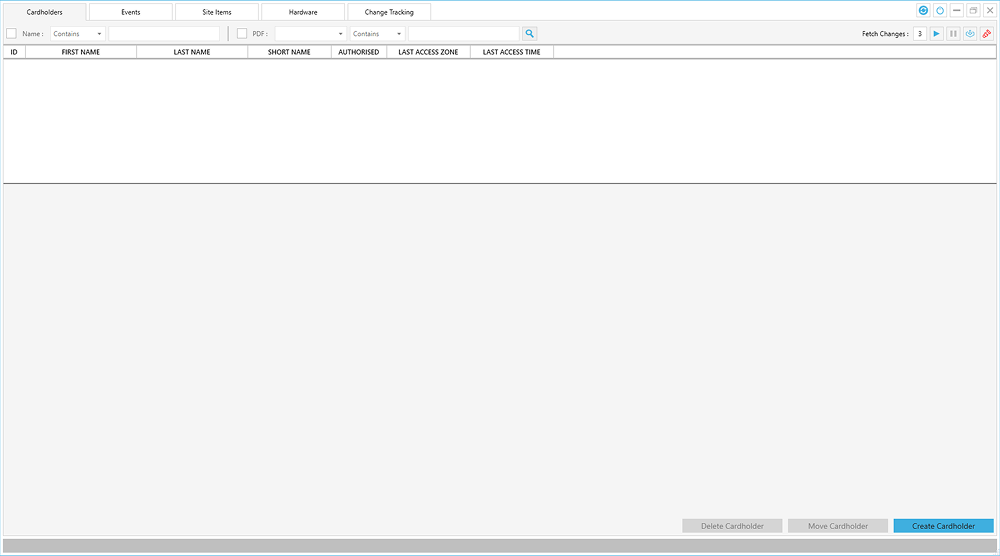
エラーがある場合は端末に表示され、問題がなければ下の画像のように新しい画面が開きます。 テスト後、このウィンドウを閉じます。
ハードウェア設定
-
ハードウェアの設定が完了している場合は、BioStar 2 設定 に進みます。
-
ここでは Controller 6000 を例として使用します。別のコントローラーを使用する場合は、それに合わせて手順を実行してください。
-
まず、Gallagher コントローラーに接続する Controller 6000(または使用中の別のコントローラー)を作成します。
Gallagher Configuration Client ウィンドウを開き、Configure → Hardware に移動します。
-
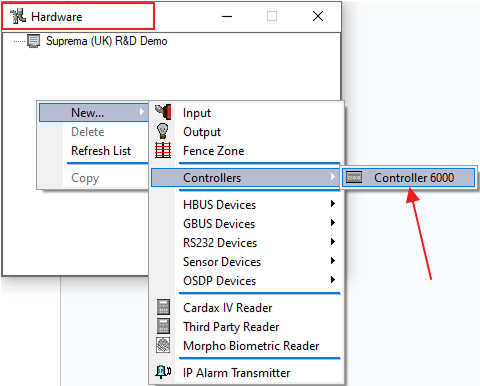
ハードウェアウィンドウで右クリックし、New → Controllers → Controller 6000(別のコントローラーを使用している場合はここに表示されます)を選び、Apply を押します。 これでハードウェアにコントローラーが作成されます。
-
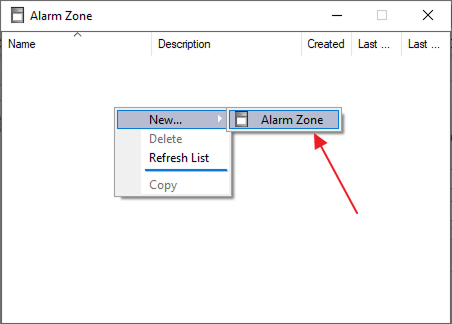
次に Gallagher Configuration Client に戻り、configure → Alarm Zones に移動して右クリックし、新しいアラームゾーンを作成します。
-
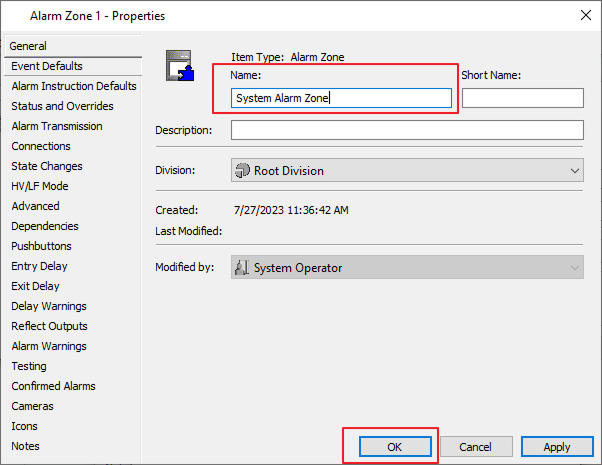
アラームゾーンの一般設定で名前を System Alarm Zone に変更し、OK ボタンを押します。
-
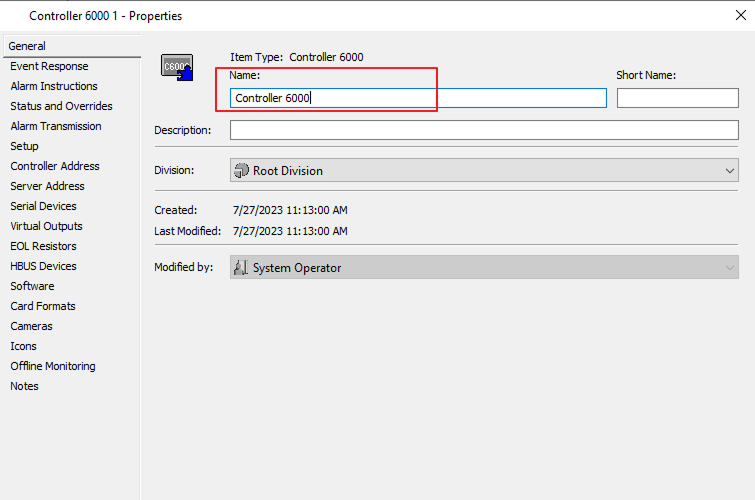
Controller 6000 を設定します。一般設定で名前を Controller 6000 に設定します(名前は使用中のコントローラーと同じにします)。
-
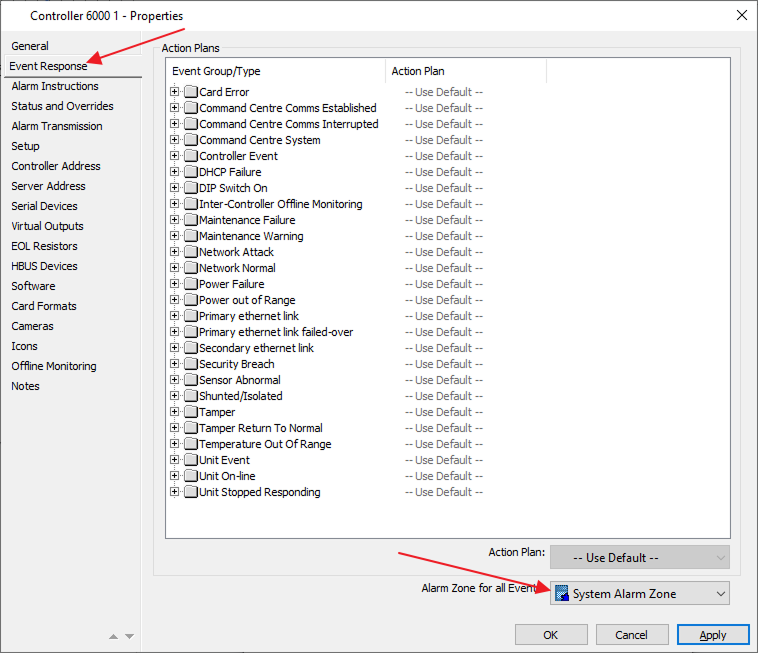
次に Event Response に移動し、すべてのイベントで Alarm Zone を選び、System Alarm Zone を選択します。 そして Apply ボタンを押します。
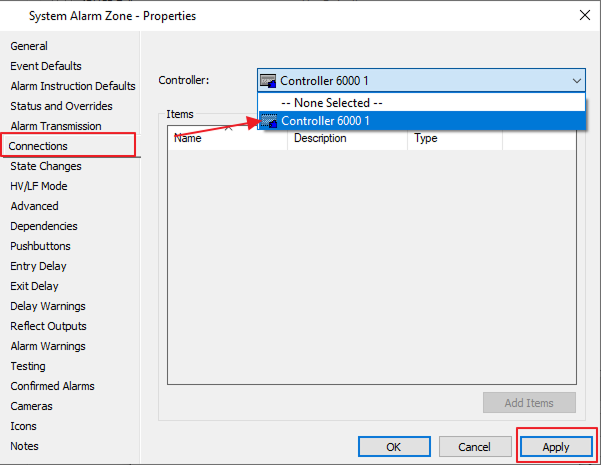
次に System Alarm Zone Properties で Connections を選択し、controller のドロップダウンで Controller 6000 を選択します。 OK ボタンを押して、Alarm Zone ウィンドウを閉じます。
-
次に、configure で Access Zone を作成します。
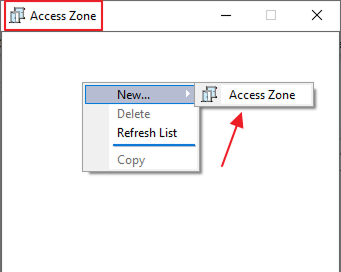
Access Zone に移動すると、ウィンドウが開きます。 Access Zone ウィンドウで右クリックし、New を選択してから Access Zone をクリックします。これで access zone が作成されます。
-
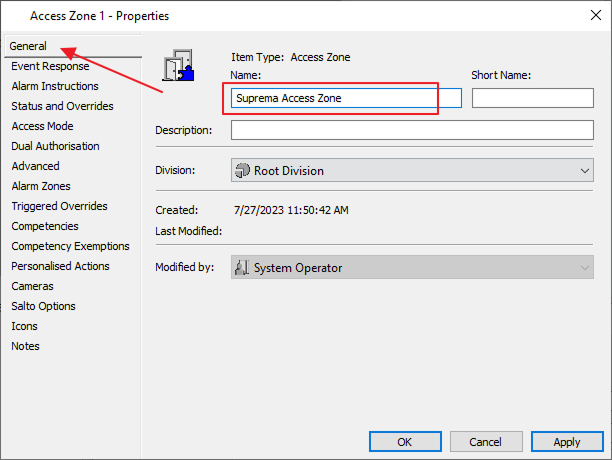
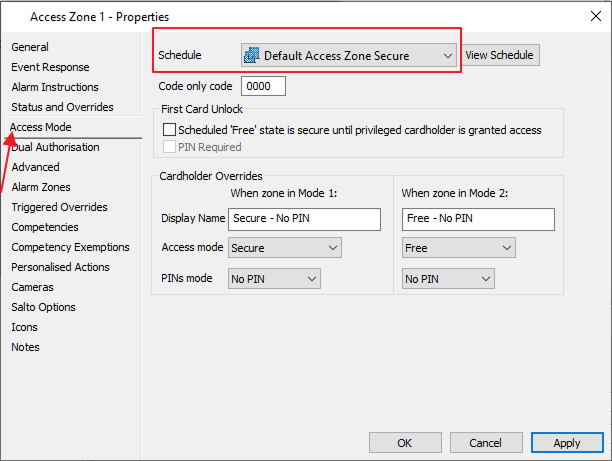
作成した Access Zone Properties を一般設定で開きます。 次に名前を Suprema Access Zone に設定します。
-
Access Mode タブ設定に移動します。 Schedule を Default Access Zone Secure に選択し、OK ボタンを押します。
-
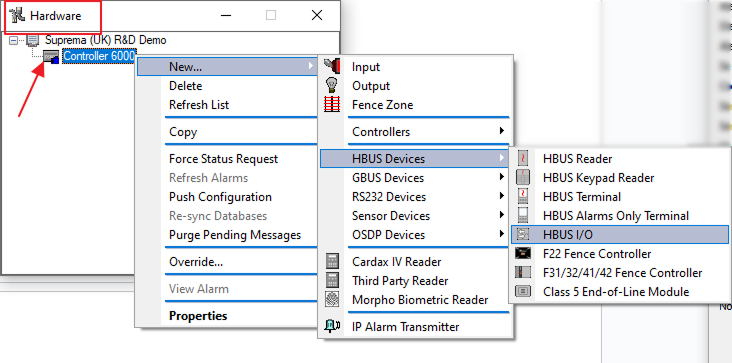
次に Hardware ウィンドウに移動し、Controller 6000 を右クリックします。 New → HBUS Devices → HBUS I/O を選択します。 この手順で Controller 配下に HBUS が作成されます。
-
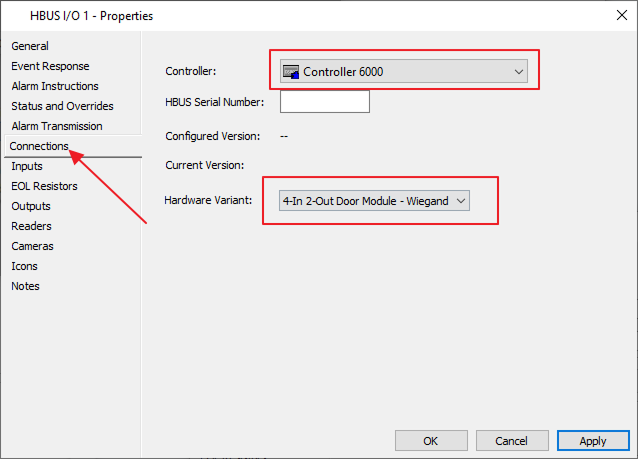
作成した HBUS をダブルクリックして、プロパティを編集し、設定します。 一般設定で名前を HBUS I/O Wiegand Module (Suprema) に設定します。
Connections タブに移動し、Controller を Controller 6000 に選択します。Hardware Variant を 4 in 2 out に設定し、OK ボタンを押します。
-
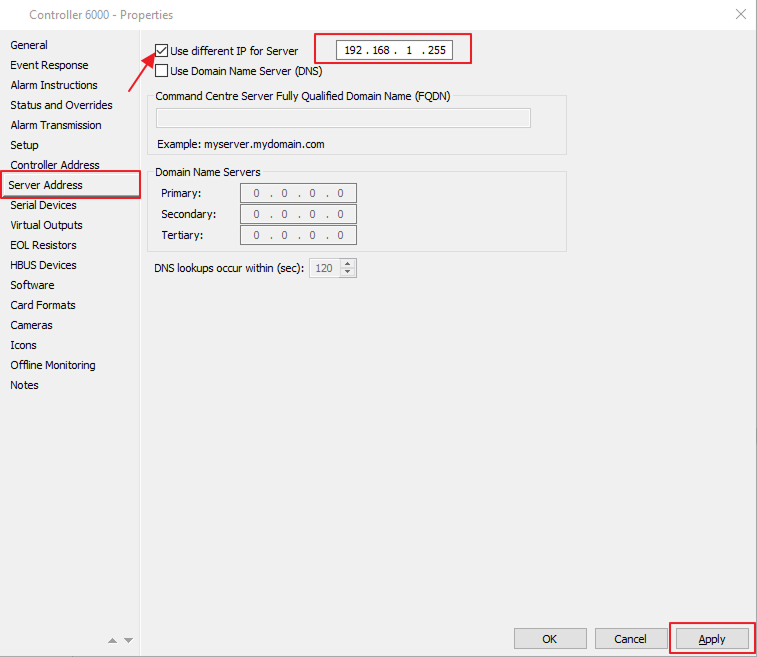
Gallagher Controller をシステムに接続するには、Controller 6000 のプロパティを開き、Server Address タブをクリックします。 サーバーに別の IP を使用するにチェックし、PC/サーバーの IP アドレスを入力します。 次に Apply ボタンを押します。
-
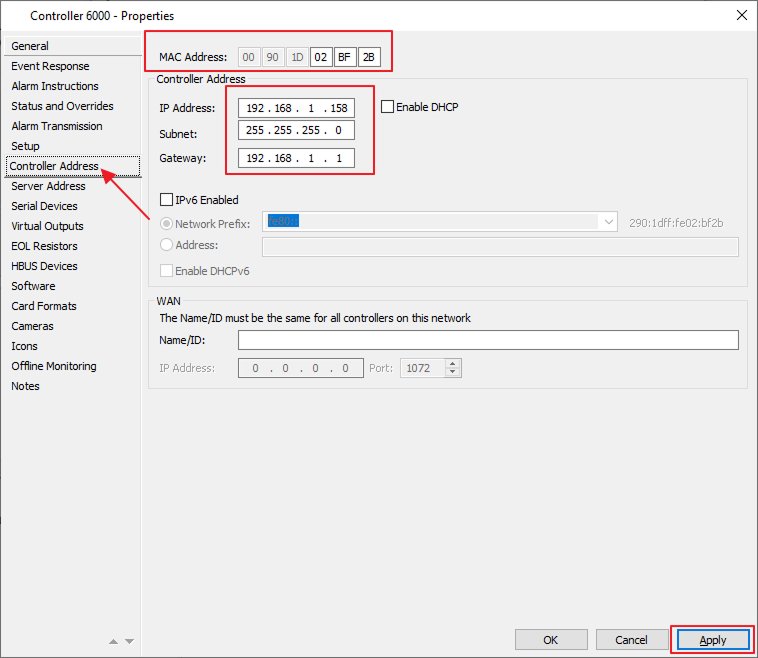
Controller Address 設定でコントローラーの MAC アドレスを設定します(C6000 コントローラーを確認してください)。また、コントローラーに割り当てた IP アドレス、サブネット、ゲートウェイも設定します。 Apply ボタンを押します。
-
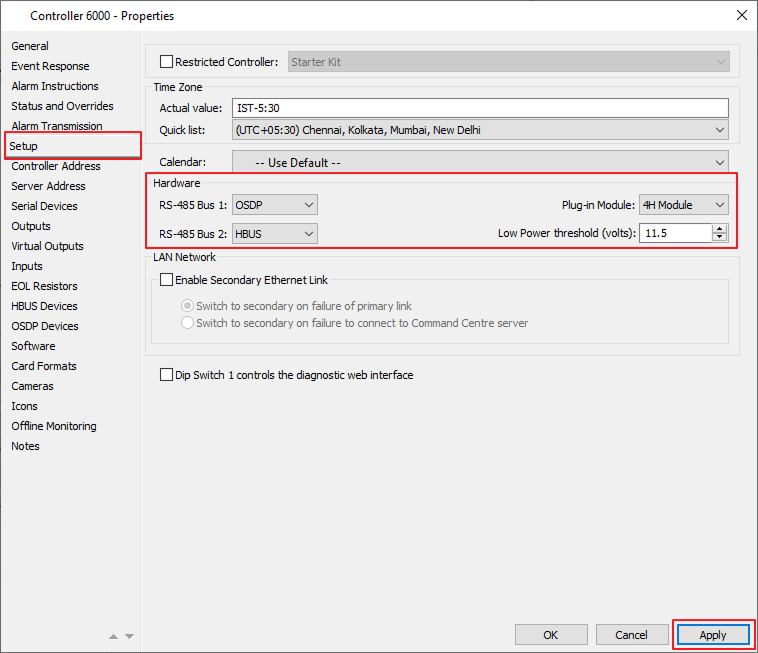
Setup タブで Plug in Module を 4H Module に設定します(コントローラーに合わせて選択します)。Hardware RS485 Bus 1 は OSDP、RS485 Bus 2 は HBUS にし、Apply を押します。
 情報
情報設定は Gallagher デバイスとコンポーネントによって異なる場合があります。
-
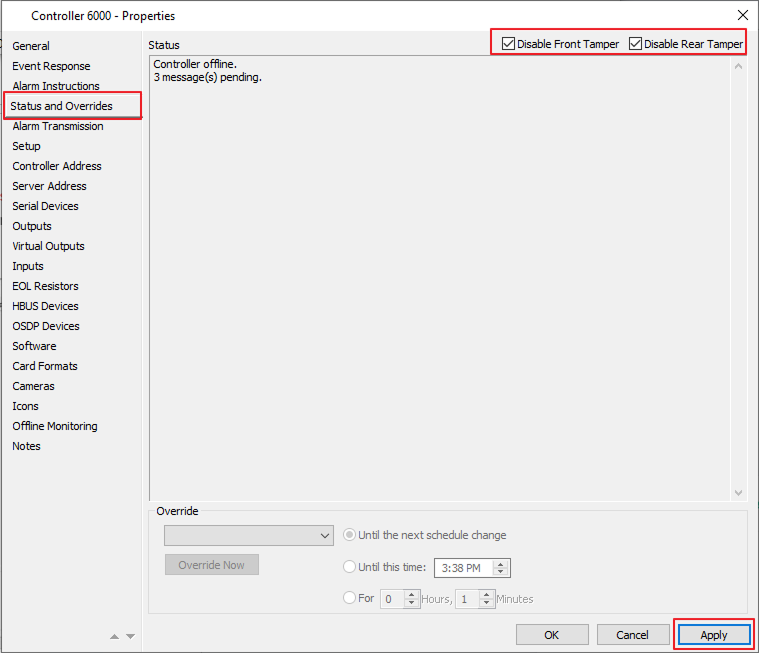
Status and Overrides のオプションで、Disable Front Tamper と DisableRear Tamper の両方のチェックボックスをオンにします。
-
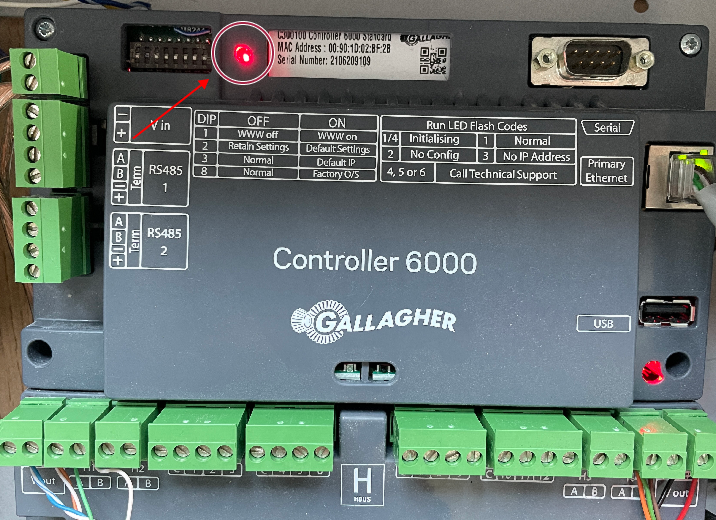
コントローラーをシステムに接続するには、コントローラーの電源を切り、赤いランプが消えるまで待ちます。 次に左から 2 番目のボタンをオンにします。
情報この手順を行う前に、PC のファイアウォールがオフになっていることを確認してください。
-
コントローラーの状態が正常になったら、2 番目のボタンをオフにします(2 番目のボタンを下げます)。
情報コントローラーがオンラインで正常になったら、2 番目を含むすべての DIP スイッチをオフにできます。
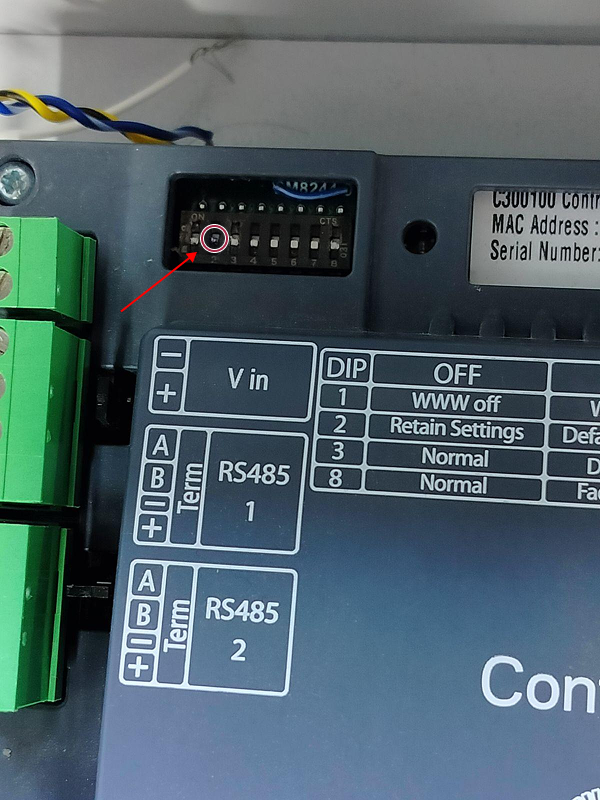
補足:初回電源投入と新しいコントローラー接続:
新しいコントローラーの初回電源投入時にサーバーへ接続する場合のみ #2 をオンにします。
また、Jumper #2 はコントローラーのリセット時にも使用できます。 コントローラーをアップグレードする場合は、固定してください。
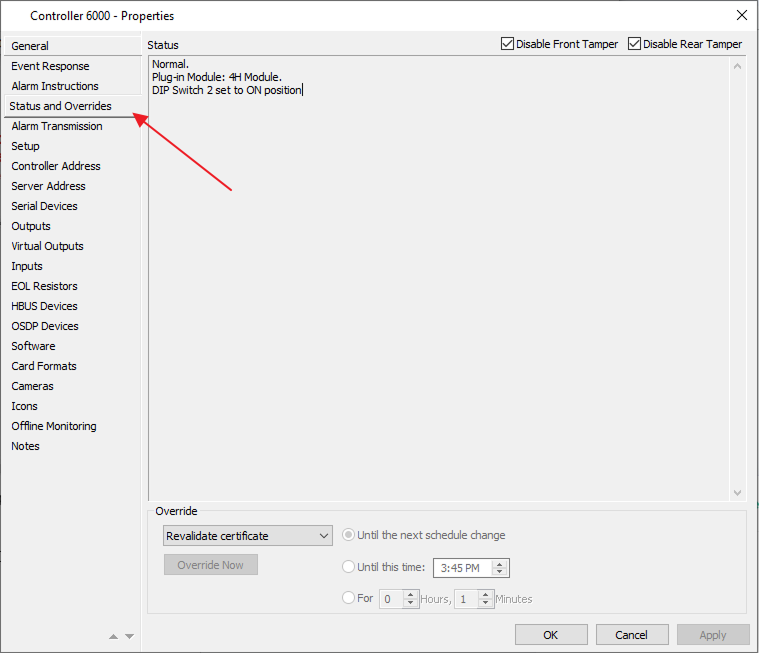 情報
情報コントローラーの HBUS 設定で HBUS にアクセスするには、デバイスを接続します。 (デバイスの接続方法は BioStar 2 設定を参照してください。)
-
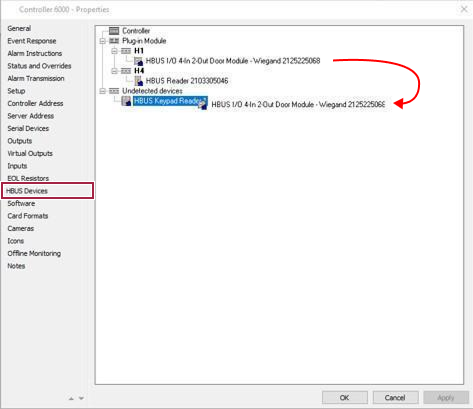
Controller 6000 の HBUS Devices オプションで、HBUS I/O 4 in 2 Out module - Wiegand を Plugin Modules から Undetected devices の HBUS I/O にドラッグ&ドロップします。
-
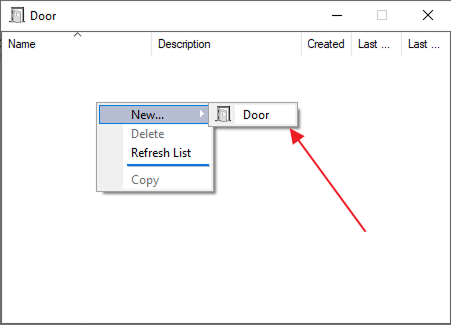
ドアを作成するには Configure → Door に移動し、右クリックして新しいドアを作成します。
-
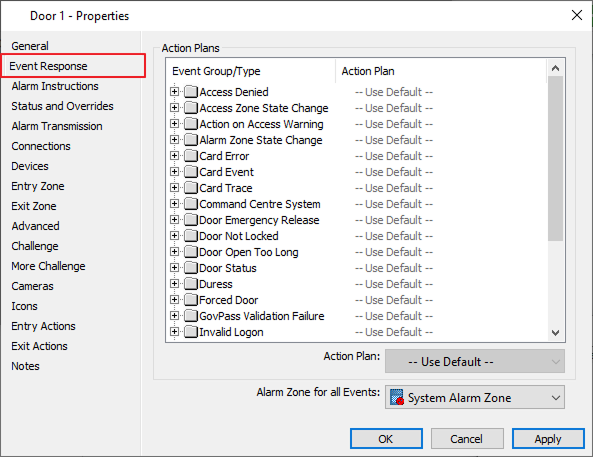
ドア名を Suprema Door に設定し、Event Response に移動してアラームを System Alarm Zone に選択します。
-
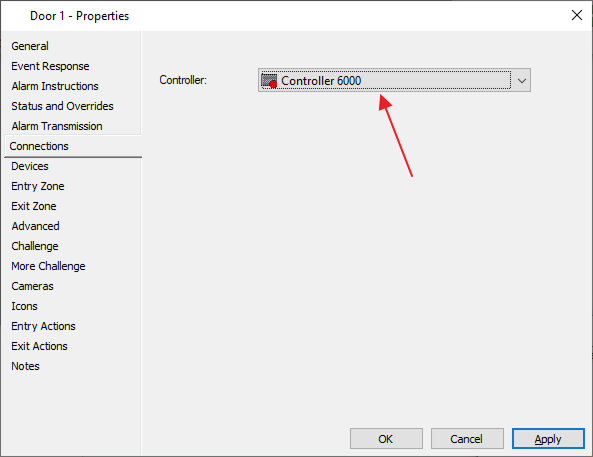
Connections で Controller を Controller 6000 に選択し、Apply と OK を押します。
-
OSDP 接続を作成するには、Hardware ウィンドウを右クリックします。 New → OSDP Device → そして OSDP Reader をクリックし、Hardware に OSDP Reader を作成します。
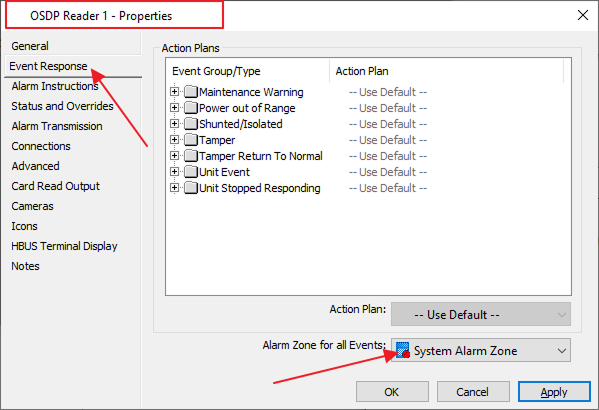
新しいウィンドウが開きます。 名前を Suprema OSDP Reader に設定し、Event Response 設定タブで Alarm Zone for all events を System Alarm Zone に設定します。 次に Apply をクリックし、OK を押して変更を保存します。
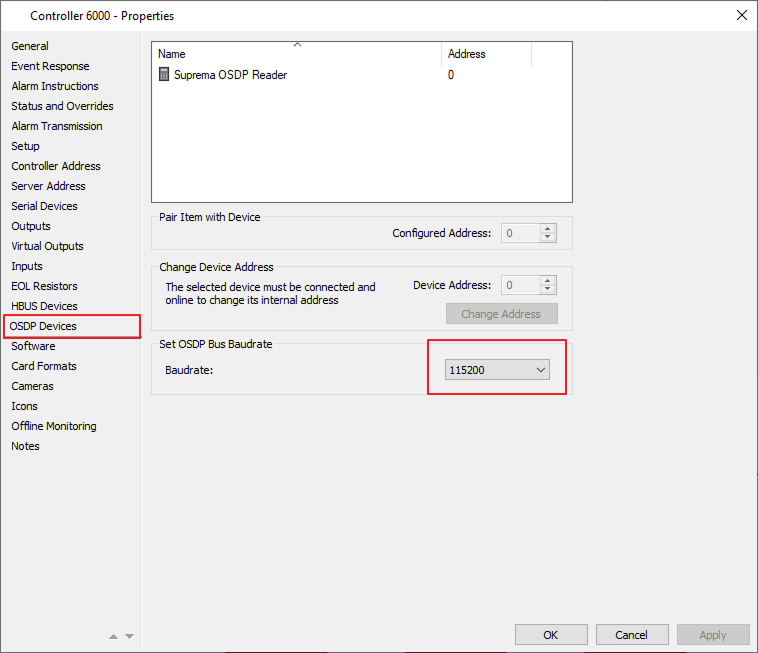
Hardware ウィンドウに戻ります。 Controller 6000 をダブルクリックしてプロパティを開きます。 OSDP Devices タブをクリックします。
-
OSDP reader を Hardware Window から OSDP Devices タブの Controller properties にドラッグします。 Configured Address を 0、Suprema OSDP Device Address を 0、Baudrate を 115200 に設定します。
 情報
情報2x OSDP Reader を使用している場合は、BioStar 2 で OSDP アドレスを変更してください。
-
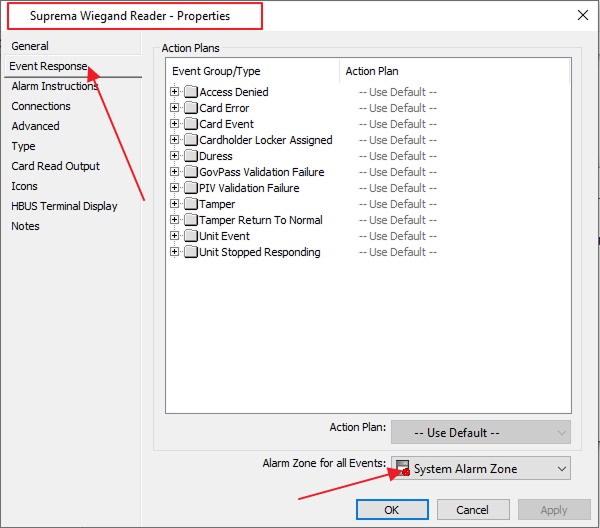
Wiegand Reader を作成します。 Hardware ウィンドウを右クリックします。 New → Third-Party Reader をクリックします。 新しいウィンドウが表示されます。名前を Suprema Wiegand Reader に設定し、Event Response タブに移動します。 Alarm Zone を System Alarm Zone に選択し、OK を押します。
-
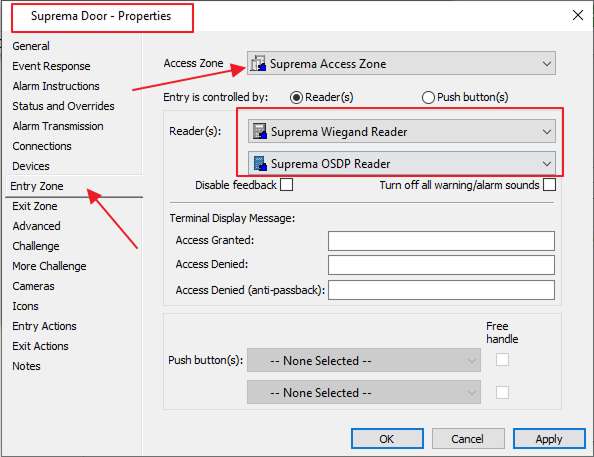
作成した Door のプロパティで Entry Zone に移動し、Access Zone を Suprema Access Zone、reader を Suprema Wiegand Reader と Suprema OSDP Reader に設定して、OK ボタンを押します。
-
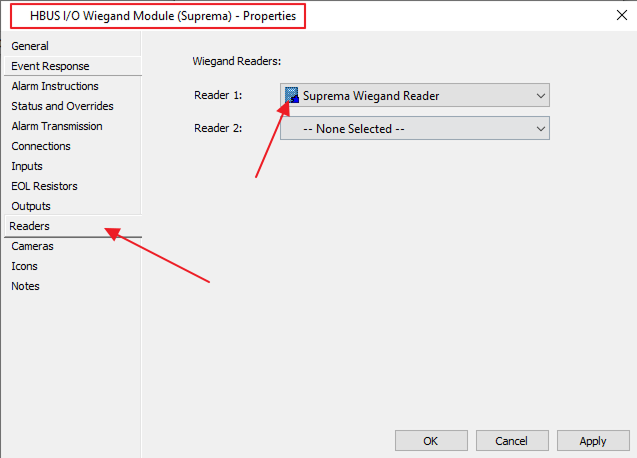
HBUS I/O のプロパティで Reader 設定に移動し、Reader 1 を Suprema Wiegand Reader に設定して、OK ボタンを押します。 Door ウィンドウと Controller ウィンドウを閉じます。
-
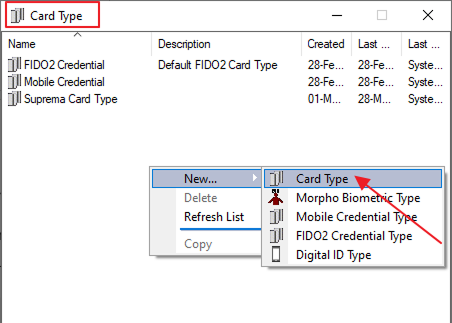
カード種別を作成するには Configure → Card Type を右クリックし、新しい Card Type を作成します。 名前を Suprema Card Type に設定します。
情報-
Gallagher QR Code を読み取るには QR Device ライセンスが必要です。 必要な場合は Suprema にお問い合わせください。
-
フィールド名は記載されている用語をそのまま使用してください。
-
-
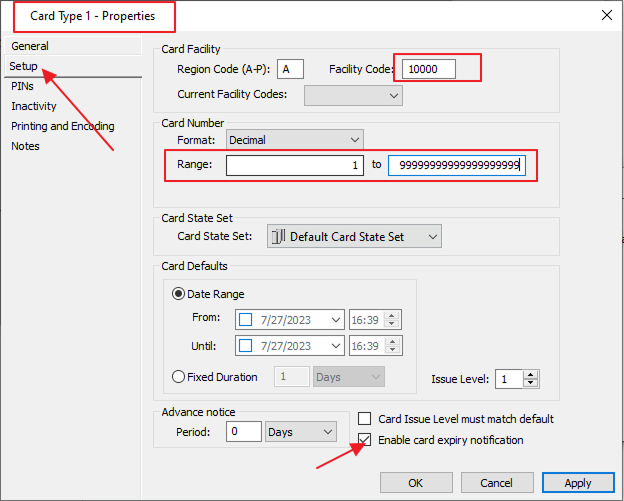
Card type properties で setup オプションに移動し、Region code を A、Facility code を 10000、card number range を 1 to 99999999999999999999 (20 times) に設定し、card expiry notification を有効にします。 OK を押します。
-
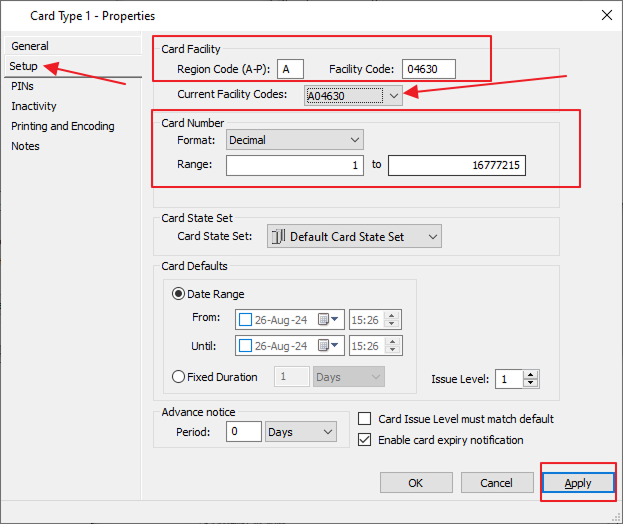
別のカード種別を作成するには Configure → Card Type を右クリックし、新しい Card Type を作成します。 名前を HID Seos Corporate に設定します。 そしてカード種別を設定するため、プロパティ(setup)に移動します。 下の設定を使ってカードを構成し、Apply と OK を押します。
-
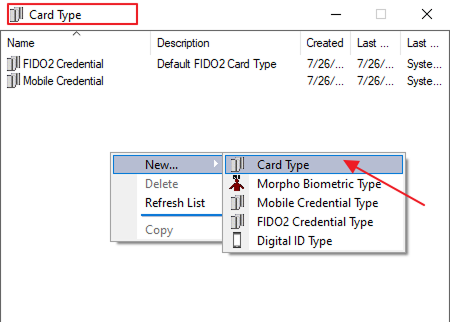
別のカード種別を作成するには Configure → Card Type を右クリックし、新しい Card Type を作成します。 名前を Suprema QR Code に設定します。
-
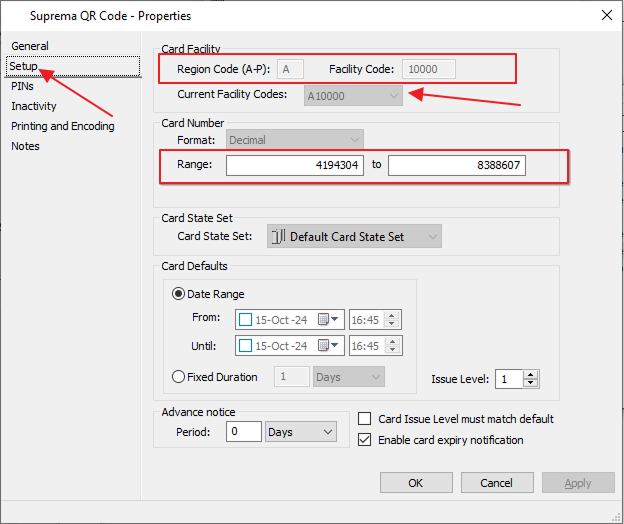
Card type properties で setup オプションに移動し、Region code を A、Facility code を 10000、card number range を 4194304 to 8388607 に設定し、card expiry notification を有効にします。 OK を押します。
-
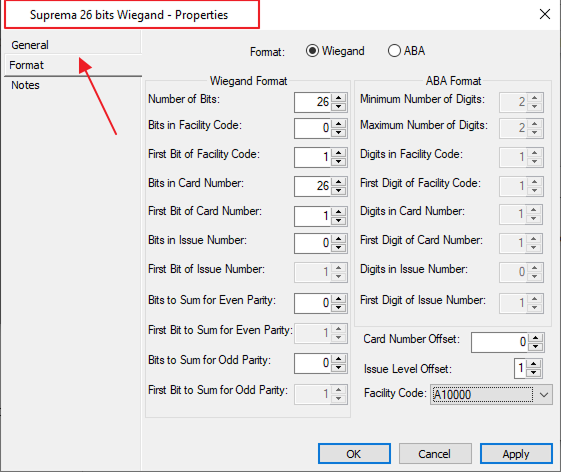
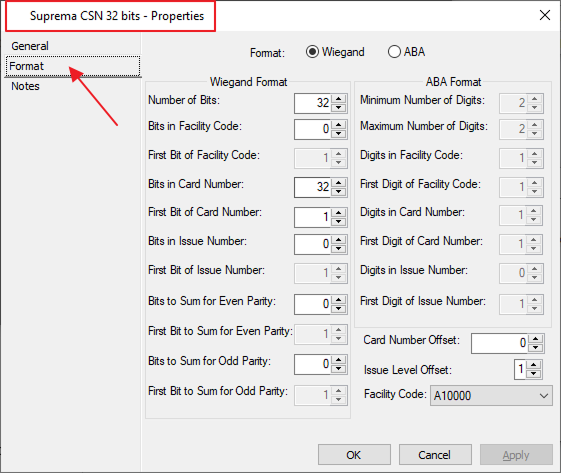
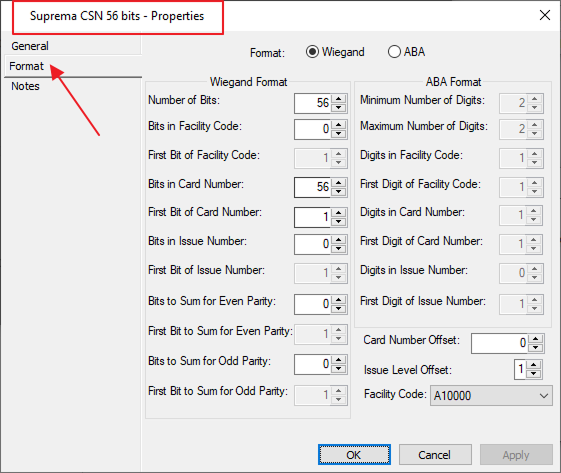
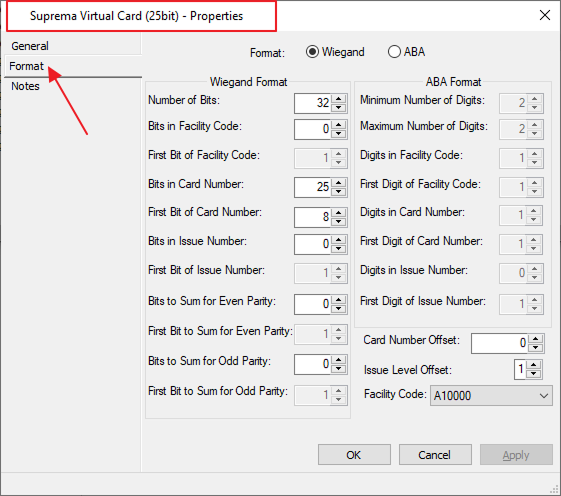
ユニバーサルカード形式を作成するには Configure → Universal Card Format を右クリックし、新しい universal card format を作成します。 4 つのカード形式を作成する必要があります。
-
新しい形式名を Suprema 26 bits Wiegand として作成し、形式を下の画像のとおりに設定します。
-
2 つ目のカード形式を Suprema CSN 32 bits として作成し、形式を下のとおりに設定します。
-
3 つ目のカード形式を Suprema CSN 56 bits として作成し、形式を下のとおりに設定します。
-
4 つ目のカード形式を Suprema Virtual Card (25bit) として作成し、形式を下のとおりに設定します。
-
5 つ目のカード形式を HID 48bit として作成し、形式を下のとおりに設定します。
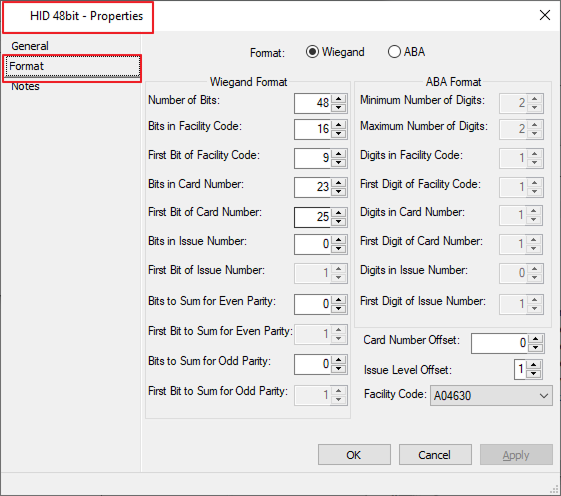
-
6 つ目のカード形式を Suprema QR 23 bits として作成し、形式を下のとおりに設定します。
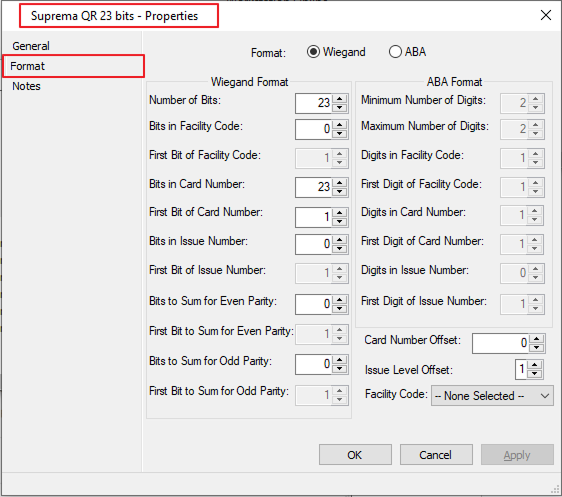
-
-
6 つのカード種別をすべてドラッグして Controller properties の Card Format Setting にドロップし、設定を適用します。 OK を押して、Gallagher Configuration Client のすべてのウィンドウを閉じます。
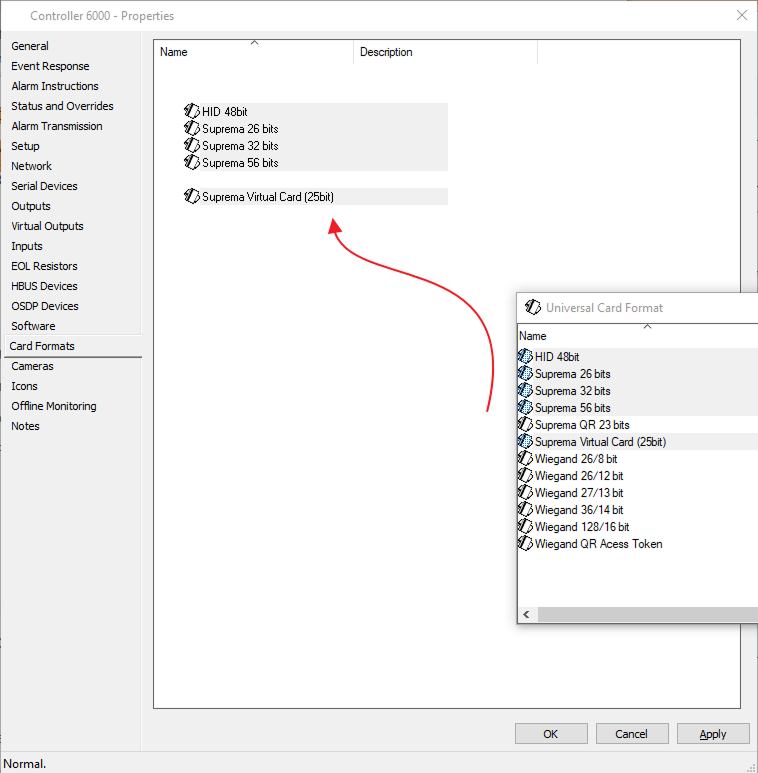
-
Config Client の Configure → Hardware に移動します。
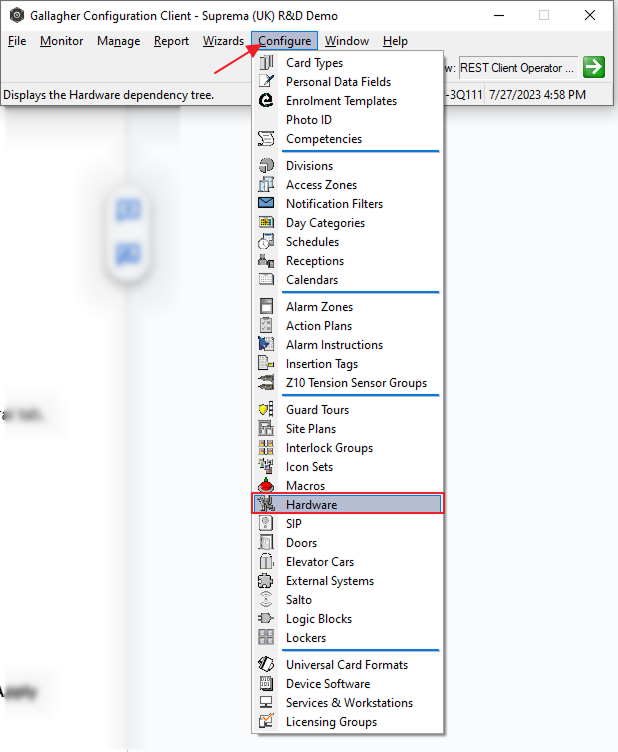
次にウィンドウを右クリックし、出力を作成して、一般タブで名前を Wiegand Output に設定します。
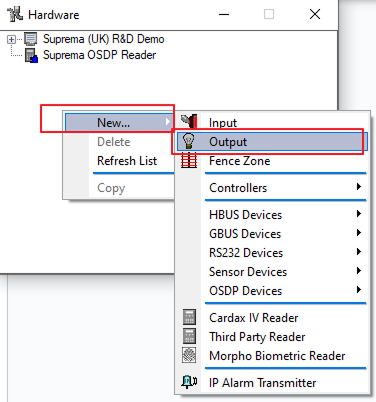
-
次に左側の Advance をクリックし、Output times オプションで 1 秒に設定して、Apply と OK を押します。
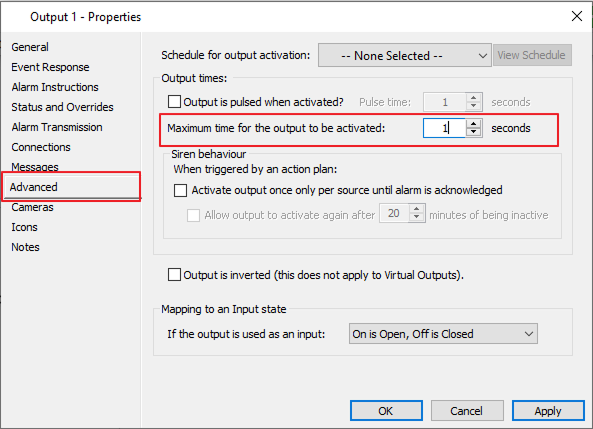
-
次に hardware window → HBUS I/O Wiegand Module (Suprema) を左側でダブルクリックし、Outputs に移動して Wiegand Output を選択し、Apply と OK を押します。
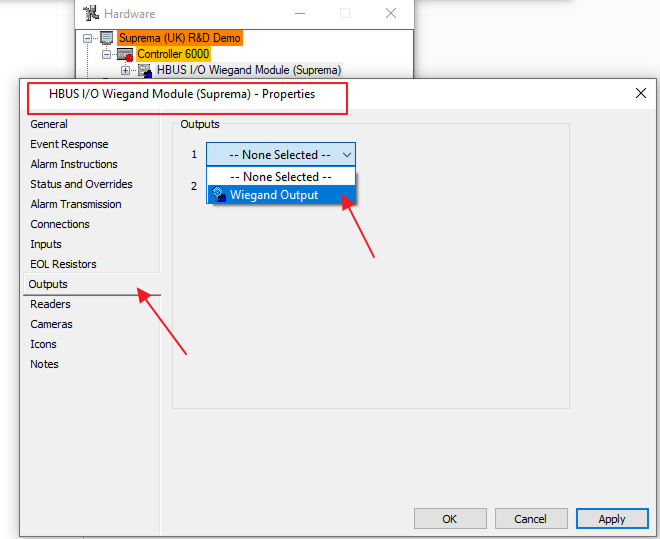
BioStar 2 設定
-
BioStar 2 を開くには、ブラウザーで
https://[Your system IP Address]/#/loginと入力すると、ログインフォームが開きます。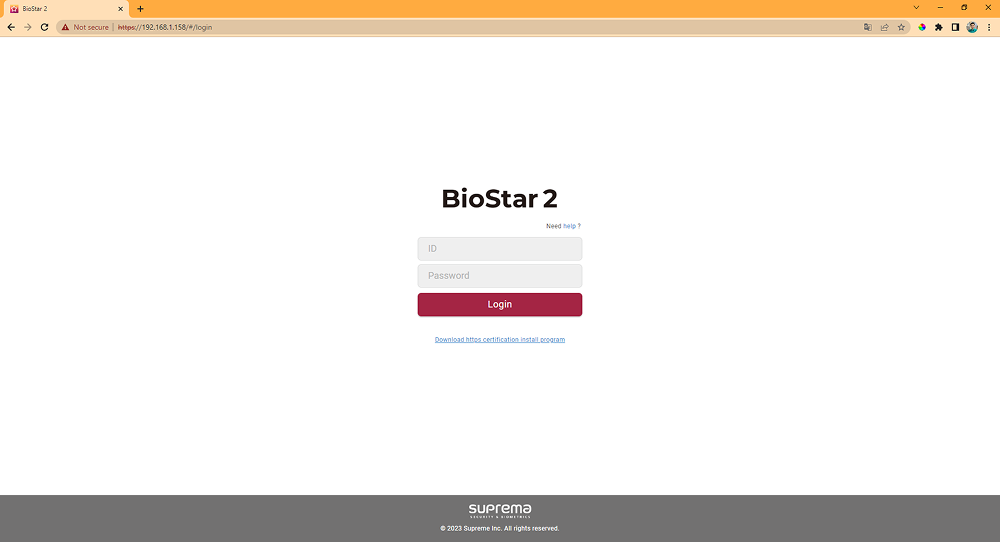
-
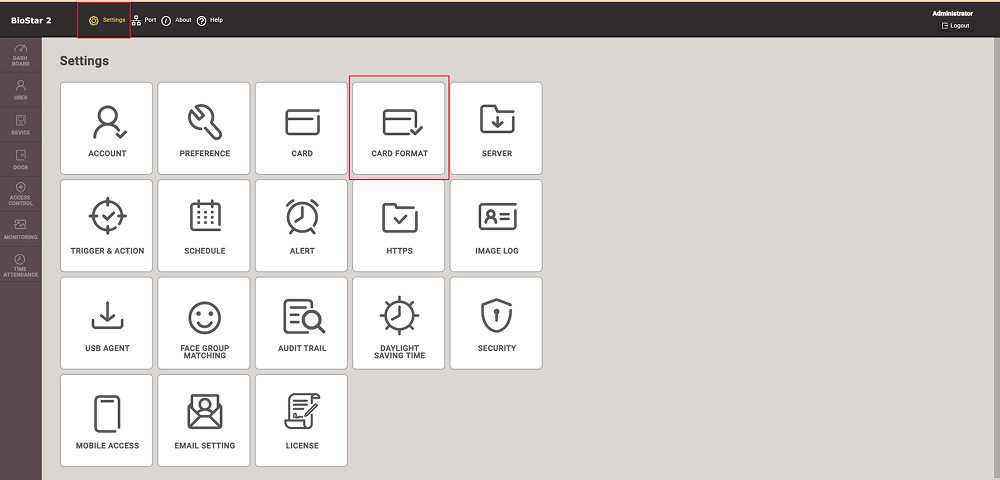
BioStar 2 の資格情報を入力してログインし、設定ページに移動して、Card Format を選択します。
-
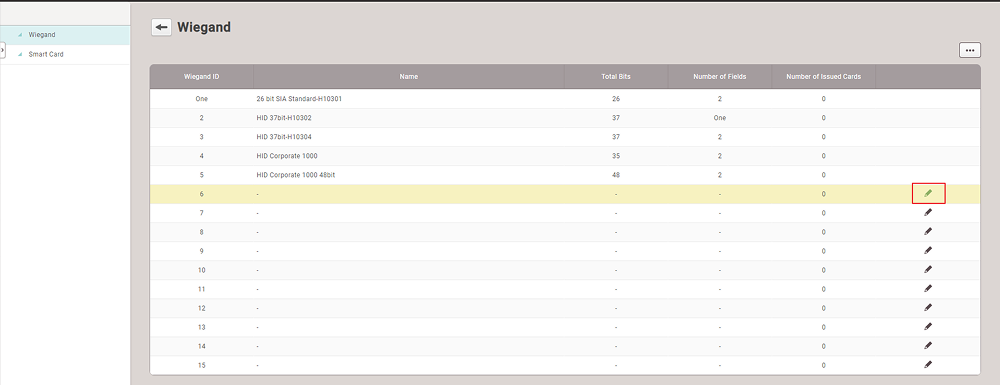
カード設定で edit ボタンをクリックし、新しいカード形式を作成します。
-
ここでも 56-bit、32-bit、26-bit の 3 つのカード種別を作成する必要があります。
-
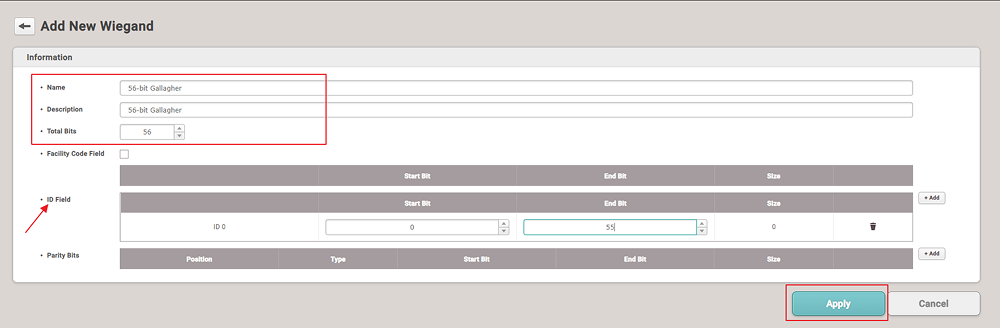
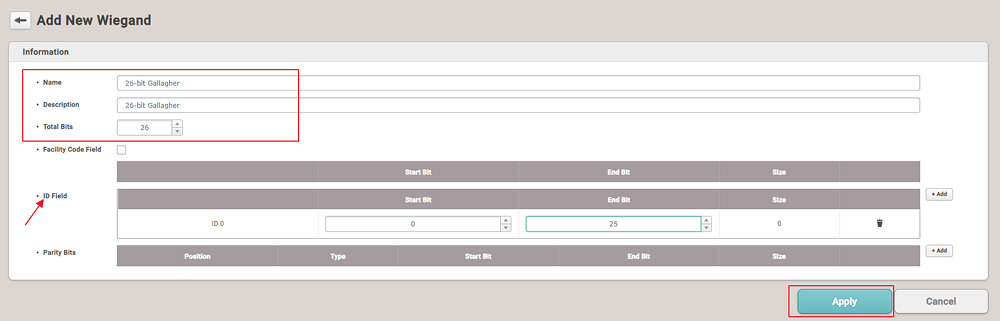
名前を 56-bit Gallagher、total bits を 56 に設定し、ID field で add を押して start bit を 0、end bit を 55 に設定します。
-
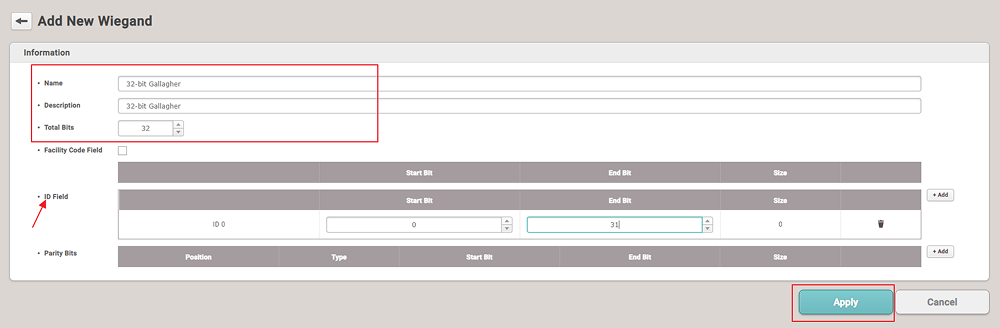
名前を 32-bit Gallagher、total bits を 32 に設定し、ID field で add を押して start bit を 0、end bit を 31 に設定します。
-
名前を 26-bit Gallagher、total bits を 26 に設定し、ID field で add を押して start bit を 0、end bit を 25 に設定します。
-
-
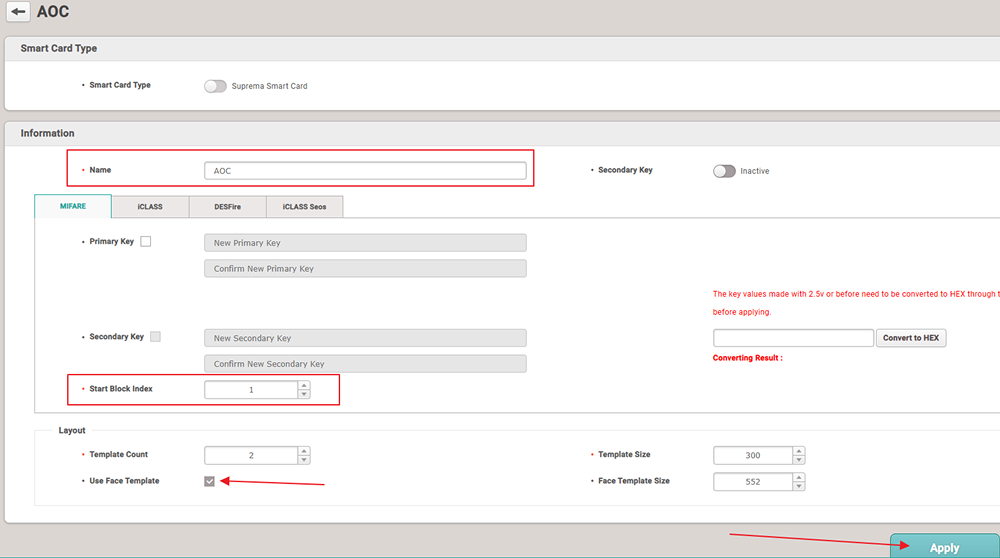
次にカード形式内で、smart card ボタンを押して smart card セクションに移動し、ADD SMART CARD ボタンをクリックします。

-
次に名前を AOC Inside MIFARE に入力し、Start Block Index に 1 を入力し、Use Face template のチェックボックスをオンにして、Apply ボタンを押します。
情報顔の表示を使わず、smart card では fingerprint のみを使う場合は、チェックボックスをオフにできます。
-
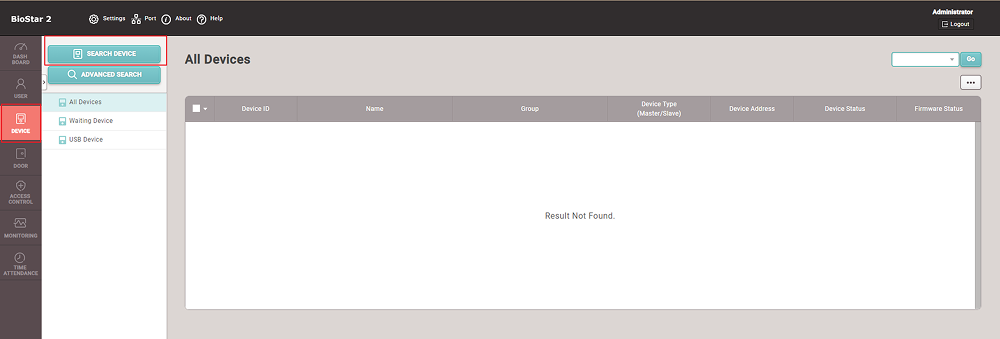
デバイスをシステムに接続するには、device panel に移動し、SEARCH DEVICE ボタンを押します。
-
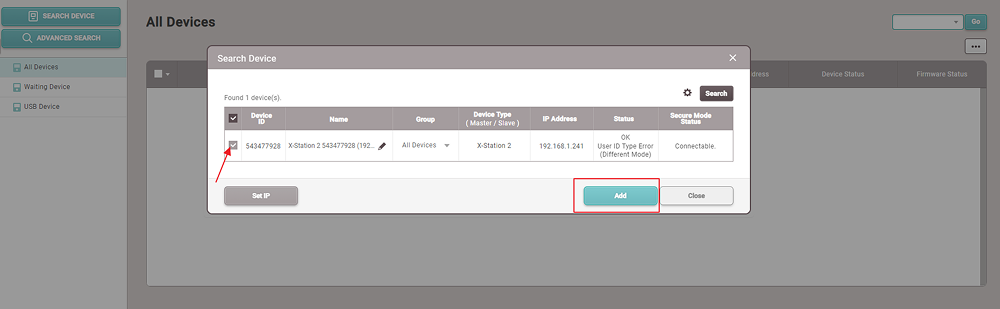
次に search ボタンを押し、デバイスを選択して、Add ボタンを押します。
-
接続したデバイスは、左側の device panel に一覧表示されます。
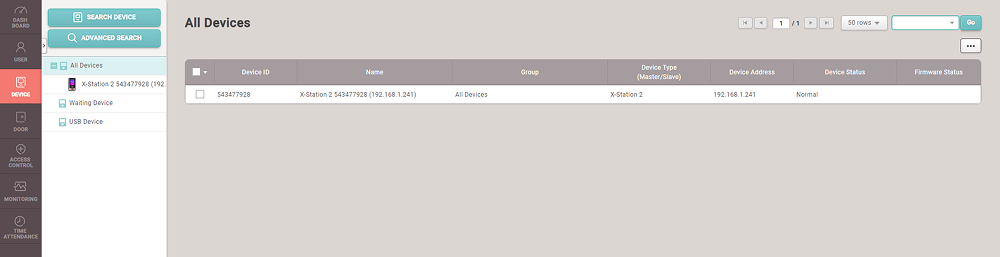
Wiegand の READER CONNECTION
-
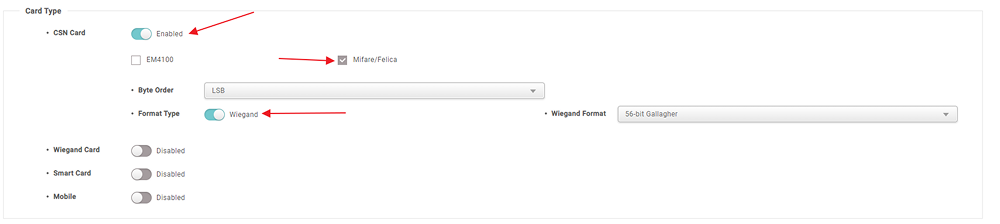
Wiegand 接続で接続されたデバイスをクリックします。 Card Type が表示されるまで下にスクロールします。
CSN card をオンにし、Mifare/Felica にチェックし、形式 type を Wiegand、Byte order を LSB、Wiegand format を 56-bit Gallagher に設定します。
-
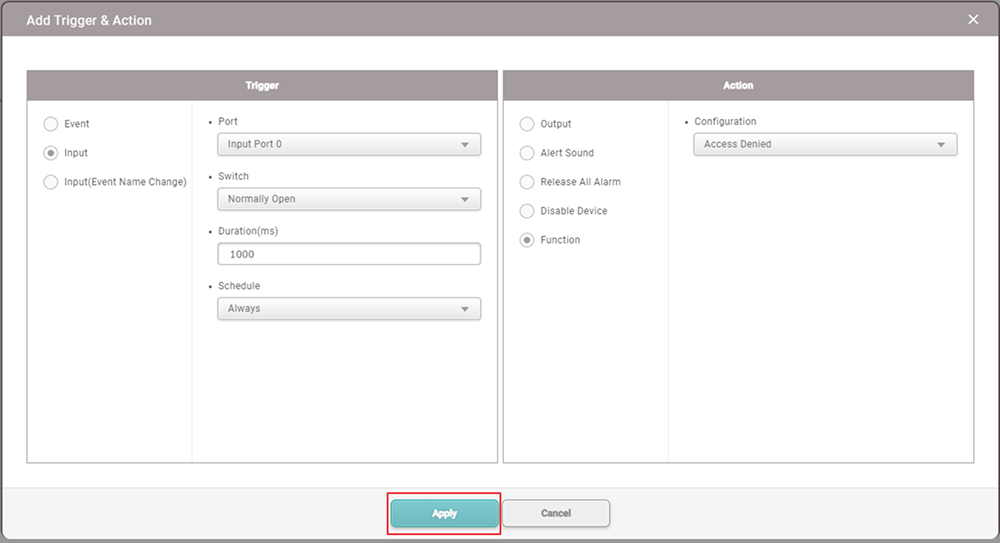
次に advanced setting に移動し、trigger and action が表示されるまで下にスクロールして add ボタンを押し、画像のとおりに field を設定します。
-
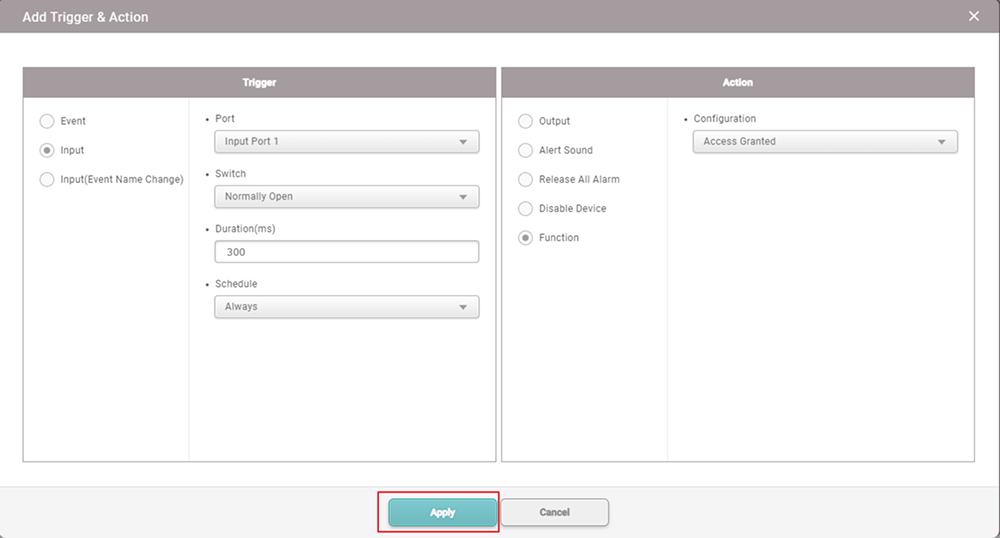
もう一度 add ボタンを押して、別の trigger and action を追加します。
-
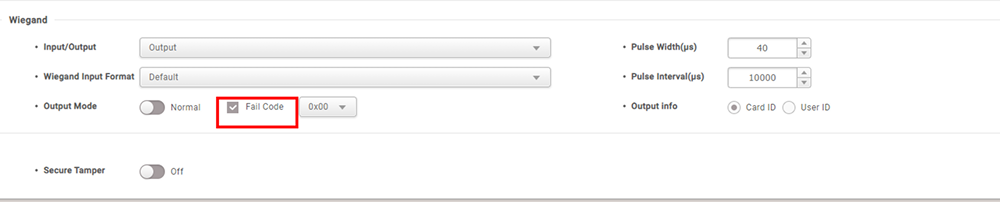
Advanced Section の Trigger & Action:Wiegand setting では、Input/Output を Output、Wiegand Input Format を Default、Pulse width を 40、pulse interval を 10000、output mode を normal に設定し、fail code を確認して、output info を Card ID にします。
OSDP READER CONNECTION
-
OSDP 接続では、OSDP パネルに接続されたデバイスをクリックし、Serial が表示されるまで下にスクロールします。
RS485 を Default に、Baud rate を 115200 に設定します。

-
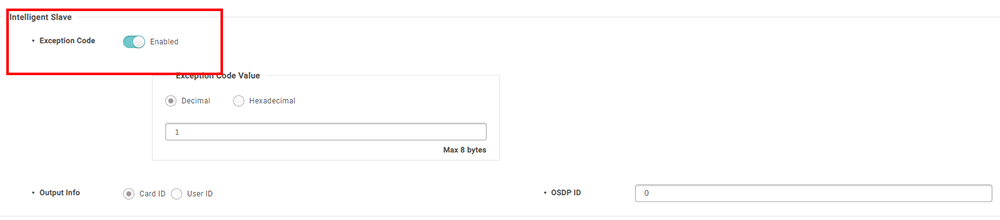
intelligent slave expectation code を Enabled、output info を Card ID、OSDP ID を 0 にします。
情報OSDP デバイスが複数ある場合は、OSDP ID を別の番号に変更し、output の Info は Card ID にしてください。
QR コード用のメール設定
-
QR コードには、メール確認とユーザープロファイルのメールが必須です。
-
メールにはライセンスが必要です。 必要なライセンスを取得するには管理者にお問い合わせください。
-
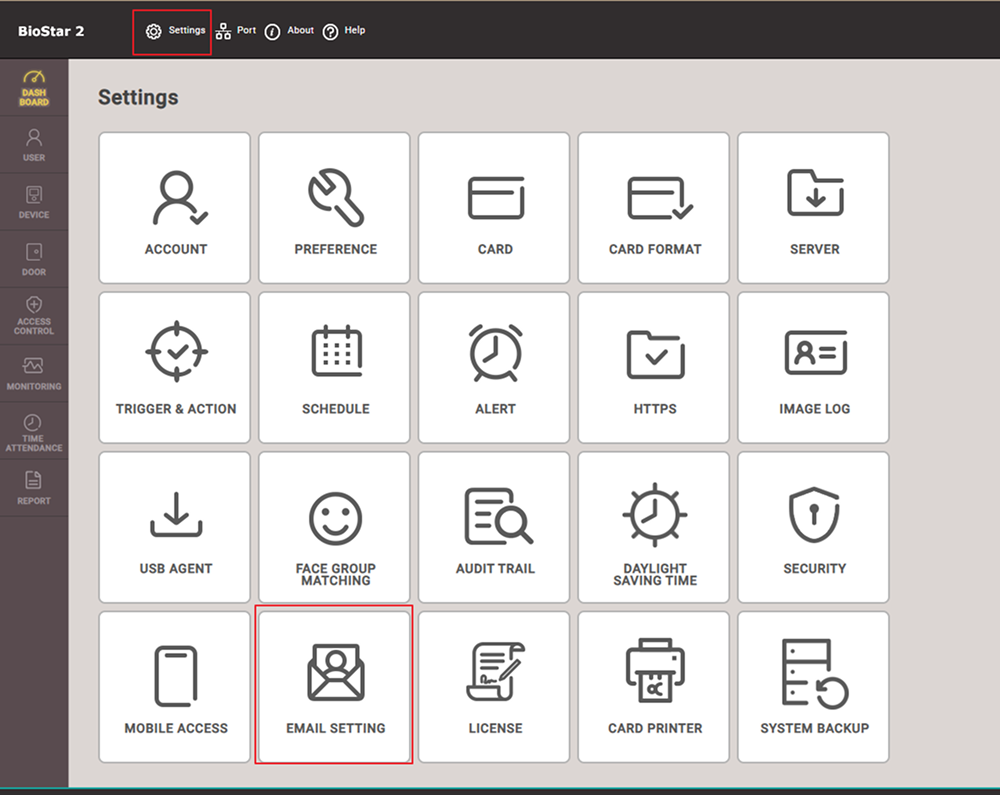
設定ページに移動し、Email Settings を選択します。
-
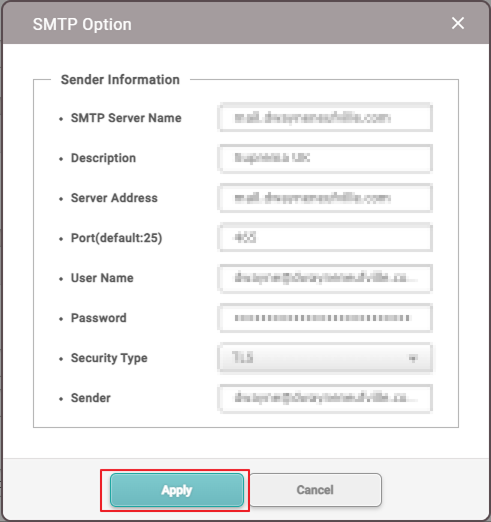
メール設定内の SMTP setting ボタンを押し、SMTP オプションの詳細を入力して、Apply ボタンを押します。
-
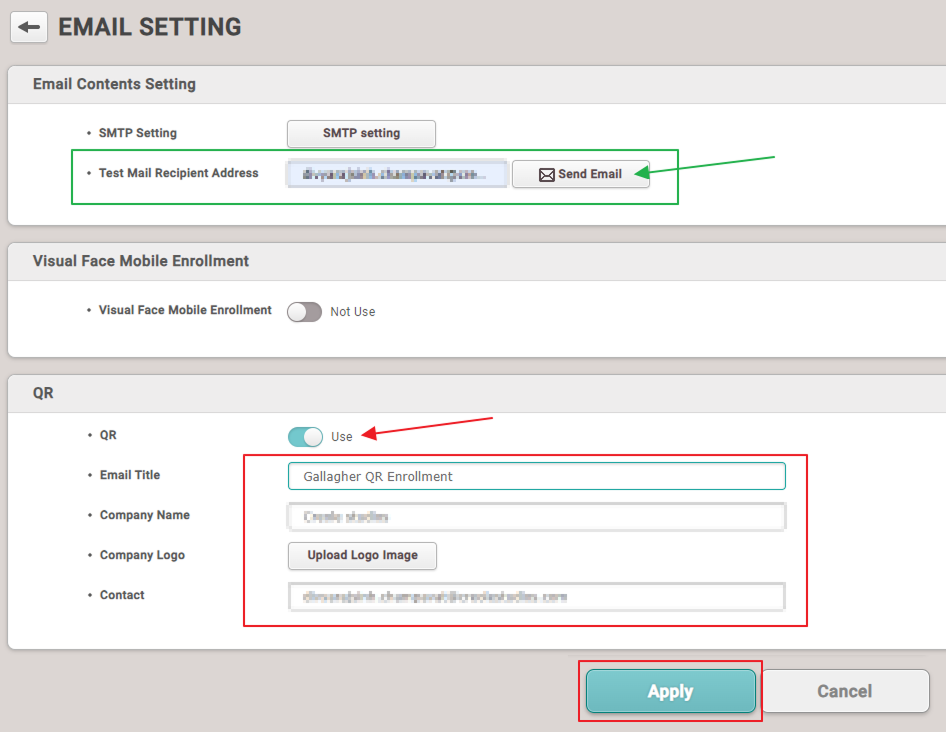
確認用にはテストメール機能を使用できます。送信先のメールアドレスを入力し、send email ボタンを押します。
QR Code カードを使うには、設定内で QR オプションを有効にし、要件に従って詳細を入力して、Apply ボタンを押します。
Suprema Integration with Gallagher v2.0
-
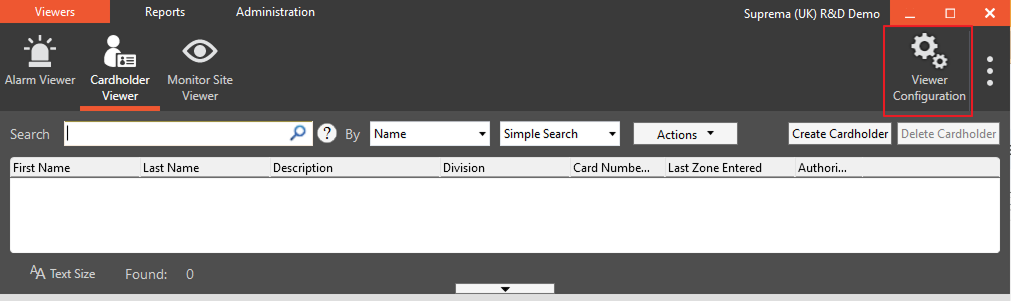
Cardholder viewer オプションで Gallagher Command Centre を開き、viewer configuration に移動します。
-
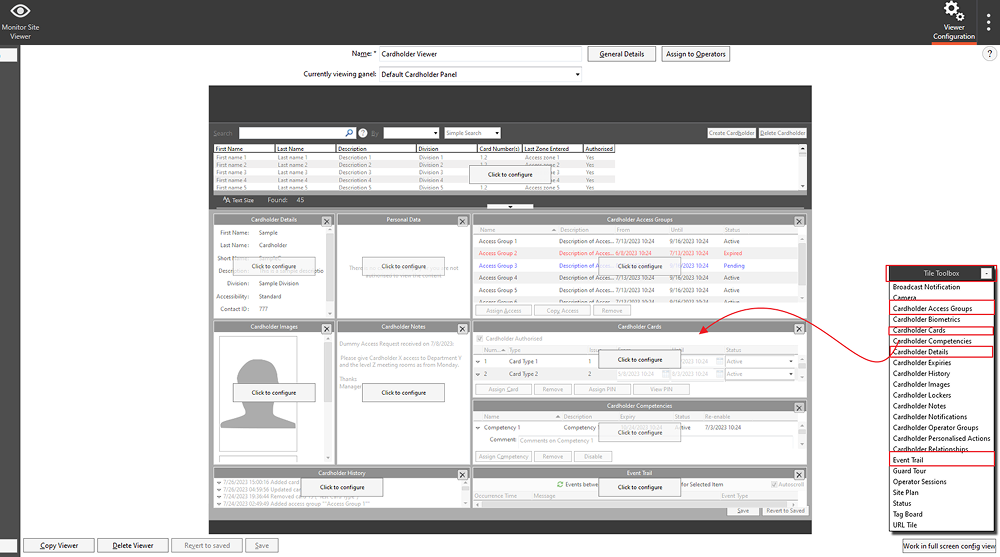
Viewer Configuration で、下の画像のようにウィンドウを設定し、window toolbox を使ってウィンドウをドラッグ&ドロップします。
-
Cardholder Details
-
Cardholder Access Groups
-
Cardholder Cards
-
Event trail
-
URL Tile
-
Cardholder Images
-
-
URL ウィンドウでクリックし、Specific URL を
<127.0.0.1>:28523に設定して、navigation を Disable Navigation に選択します。 そして save button を押して設定を保存します。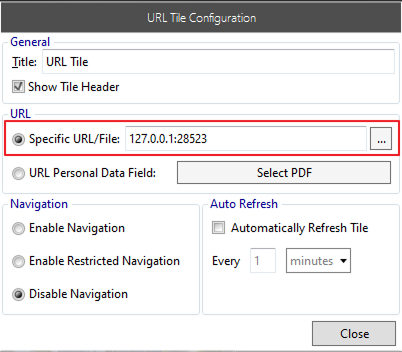
-
設定完了後、save button を押し、viewer configuration を右クリックして viewer を再読み込みし、変更を確認します。
-
Mifare Encoder を PC に接続します。
-
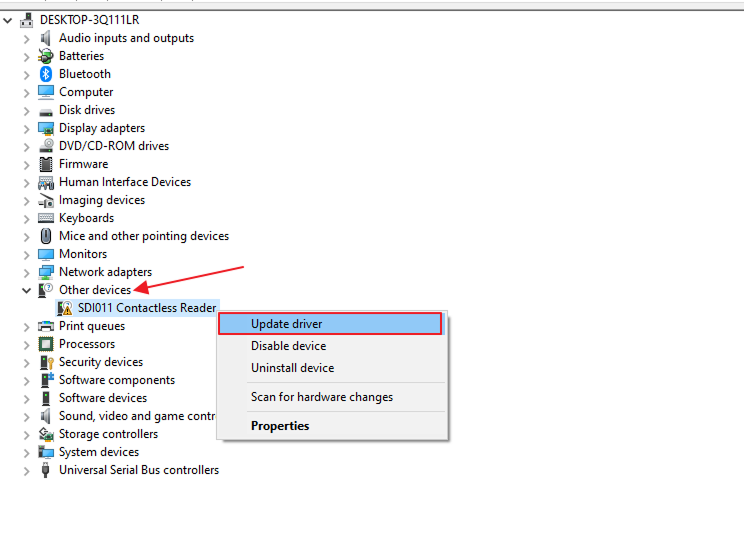
システムのデバイスマネージャーのその他のデバイスにある SDI011 Contactless Reader(環境によっては別のデバイス)を右クリックし、ドライバーの更新を選択します。
-
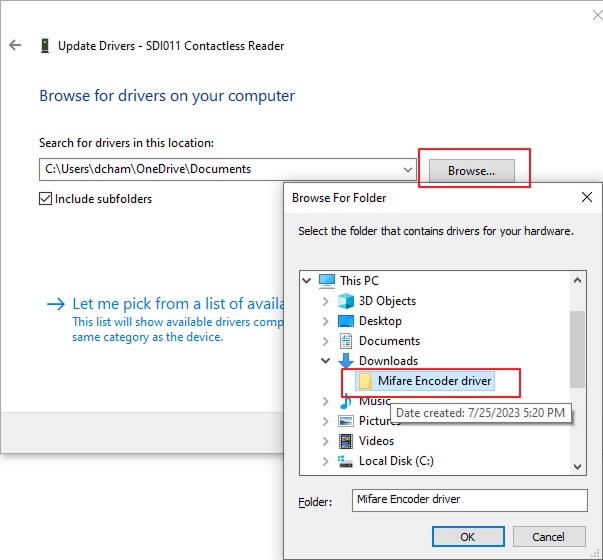
ドライバーをコンピューター上で検索し、提供されたフォルダーを選択します。
-
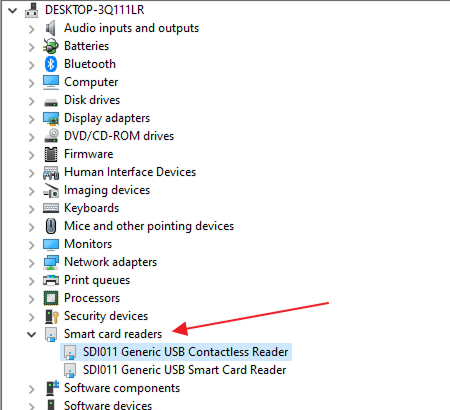
ドライバーを初めて更新すると、スマートカードリーダーが使用可能になります。
情報USB デバイス名はデバイスごとに異なる場合があります。
-
次に同じファイルで Contactless Reader ドライバーを再度更新します。 その後、新しいスマートカードドライバーが使用可能になります。
アクセスグループを追加
-
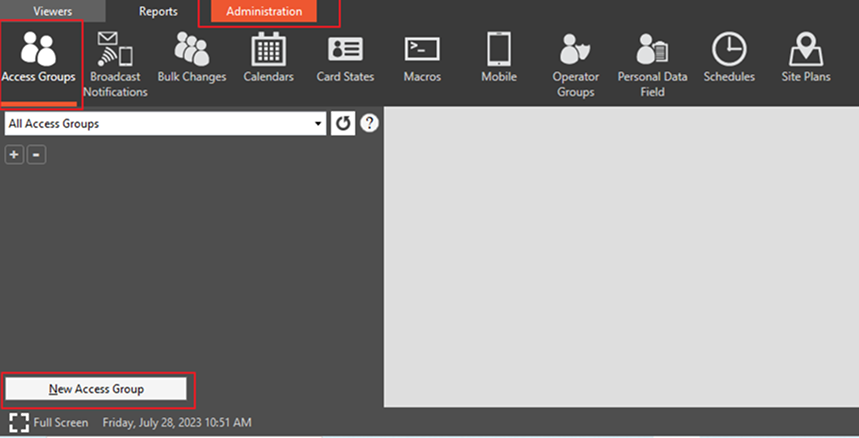
Administration に移動し、左上にある Access Groups をクリックします。すると左下に New Access Group ボタンが表示されます。 そのボタンをクリックします。
-
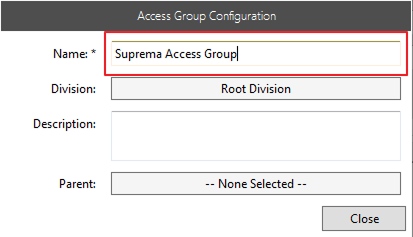
New Access Group ボタンをクリックすると、下の画像のようなポップアップが開きます。名前を Suprema Access Group に設定し、Close ボタンをクリックするとポップアップが閉じます。
-
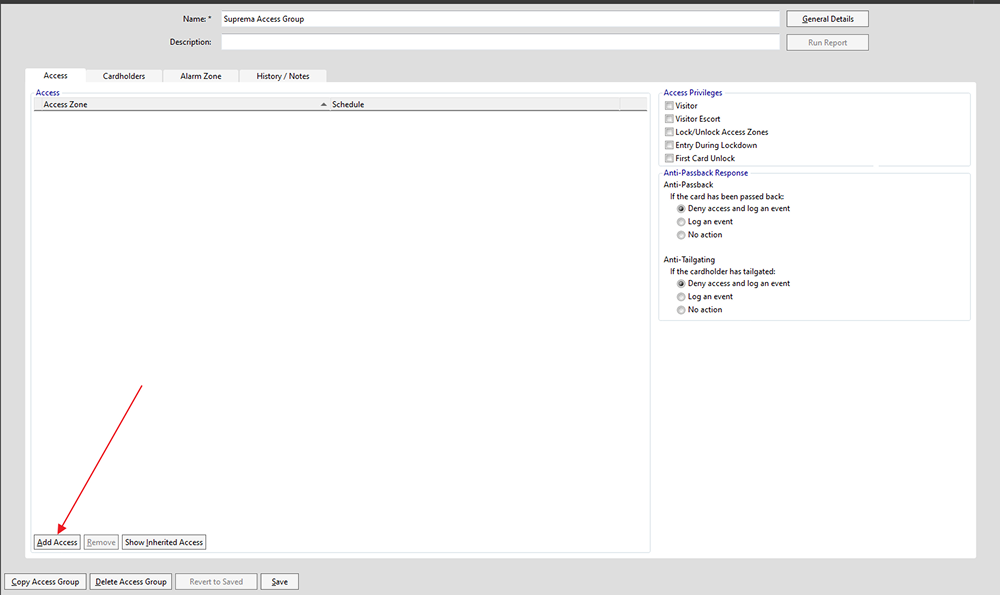
Close ボタンをクリックすると、下の画像のような画面が表示されるので、左下隅の Add Access ボタンをクリックします。
-
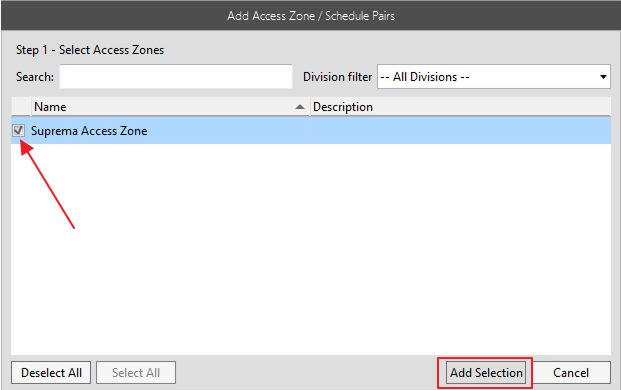
Add Access ボタンをクリックすると、下の画像のようなポップアップが開きます。そこで checkbox にチェックし、Add Selection ボタンをクリックします。
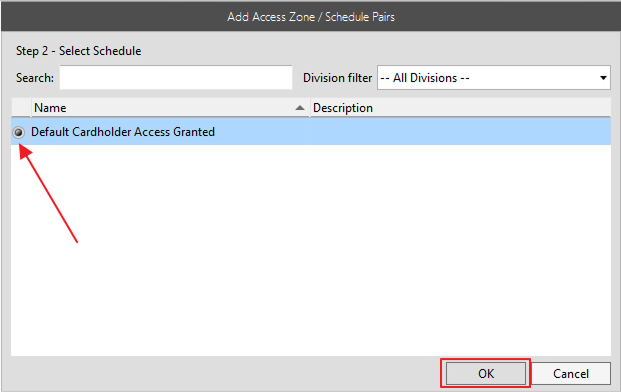
次に radio ボタンを選択し、OK ボタンをクリックするとポップアップが閉じます。
-
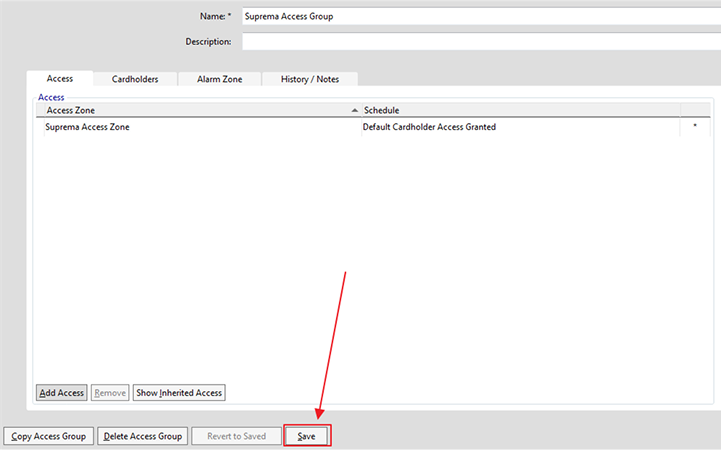
Save ボタンをクリックすると、Access Group が正常に追加されます。