インストール
前提条件
Suprema Integration と Gallagher を使用するには、次の前提条件が必要です。 Suprema Integration と Gallagher をインストールする前に、サポート条件を確認してください。
| 前提条件 | |
|---|---|
| Microsoft Windows 10(x64)以降 | |
| Web ブラウザー | 新しい Microsoft Edge |
| Gallagher Command Centre | Command Center 8.80 以降 |
| Suprema BioStar 2 |
|
| ソフトウェア |
|
| ミドルウェアシステムのハードウェア要件 |
|
| Suprema 生体認証デバイス |
|
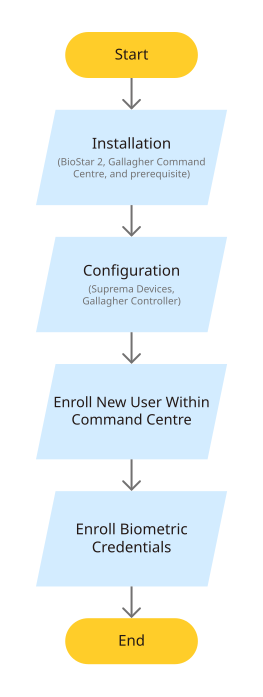
設定フローチャート
ハードウェア配線接続
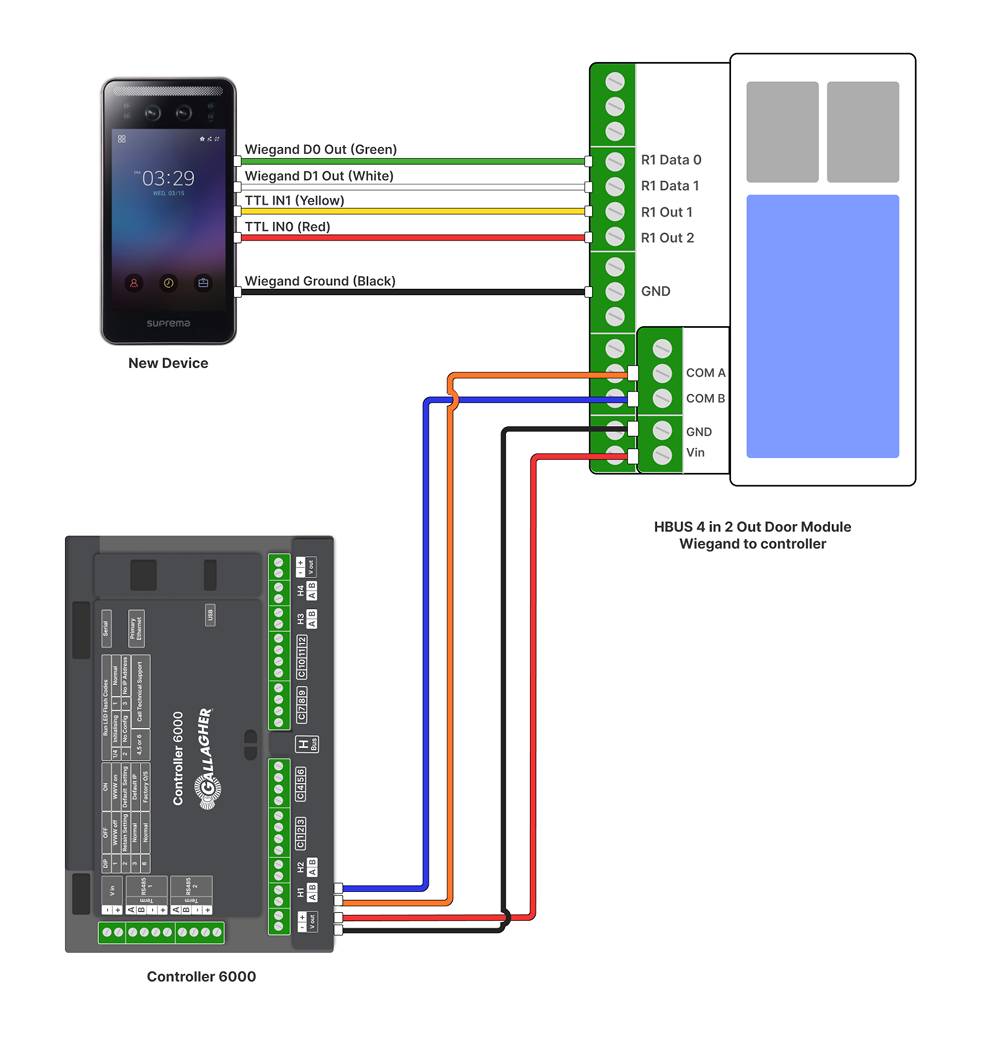
Wiegand 接続用
Suprema デバイス - リーダー 1 を HBUS 4 In 2Out n Door Module Wiegand に接続
| (Suprema デバイス)配線名 | HBUS 4 In 2 Out Door Module Wiegand ポートのコネクター |
|---|---|
| Wiegand D0 Out(緑) | R1 Data 0 |
| Wiegand D1 Out(白) | R1 Data 1 |
| Wiegand Ground(黒) | GND |
| TTL IN0(赤/紫) | R1 Out 2 |
| TTL IN1(黄/茶) | R1 Out 1 |
Suprema デバイス - リーダー 2 を HBUS 4 In 2Out n Door Module Wiegand に接続
| (Suprema デバイス)配線名 | HBUS 4 In 2 Out Door Module Wiegand ポートのコネクター |
|---|---|
| Wiegand D0 Out(緑) | R2 Data 0 |
| Wiegand D1 Out(白) | R2 Data 1 |
| Wiegand Ground(黒) | GND |
| TTL IN0(赤/紫) | R2 Out 2 |
| TTL IN1(黄/茶) | R2 Out 1 |
HBUS 4 In 2Out n Door Module Wiegand から Controller 6000 HBus へ接続
| Controller 6000 | HBUS 4 In 2 Out Door Module Wiegand |
|---|---|
| H1 A | COM A |
| H1 B | COM B |
| Vout -ve | GND |
| Vout +ve | Vin |
Wiegand 接続図
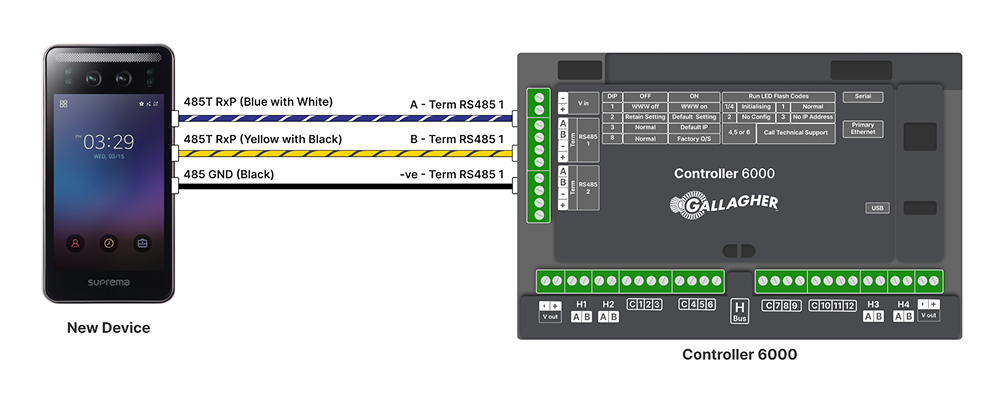
OSDP 接続用
Suprema デバイス OSDP/RS485 リーダー 1 を Controller 6000 に接続
| (Suprema デバイス/OSDP デバイス) 配線名 | Controller 6000 ポート |
|---|---|
| 青 / 白線入り青 | RS485 1 A |
| 黄 / 黒線入り黄 | RS485 1 B |
| 黒 / 白線入り黒 | RS485 1 -ve |
Suprema デバイス OSDP/RS485 リーダー 2 を Controller 6000 に接続
| (Suprema デバイス/OSDP デバイス) 配線名 | Controller 6000 ポート |
|---|---|
| 青 / 白線入り青 | RS485 2 A |
| 黄 / 黒線入り黄 | RS485 2 B |
| 黒 / 白線入り黒 | RS485 2 -ve |
OSDP 接続図
前提ソフトウェアをインストールする
Gallagher Command Centre のセットアップをインストールする
-
セットアップと設定中は、名前やパスワードを変更しないでください。
-
Suprema Integration with Gallagher のバージョンをアップグレードする場合は、ここをクリックしてください。
-
新規インストールの場合は、3C4643 Gallagher Command Centre vEL8.80 Release Note を参照してください。
-
アップグレードする場合は、Command Centre の ISO ディレクトリにある Release Notes フォルダーの 3E0068 Upgrade Procedure を参照してください。
-
Suprema integration With Gallagher.zipをC:\Program Files\に展開してください。
-
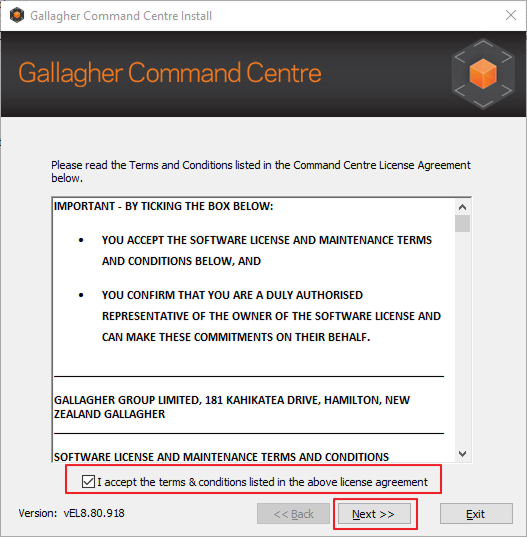
Gallagher Command Centre フォルダー vEL.8.80(以降)→ Setup.exe で、チェックボックスをオンにして Next ボタンを押します。
-
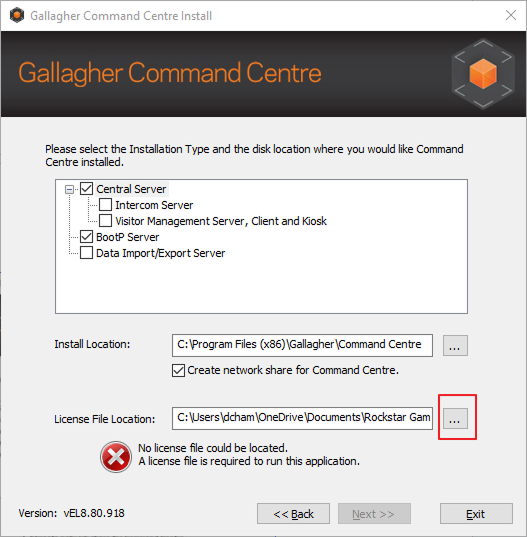
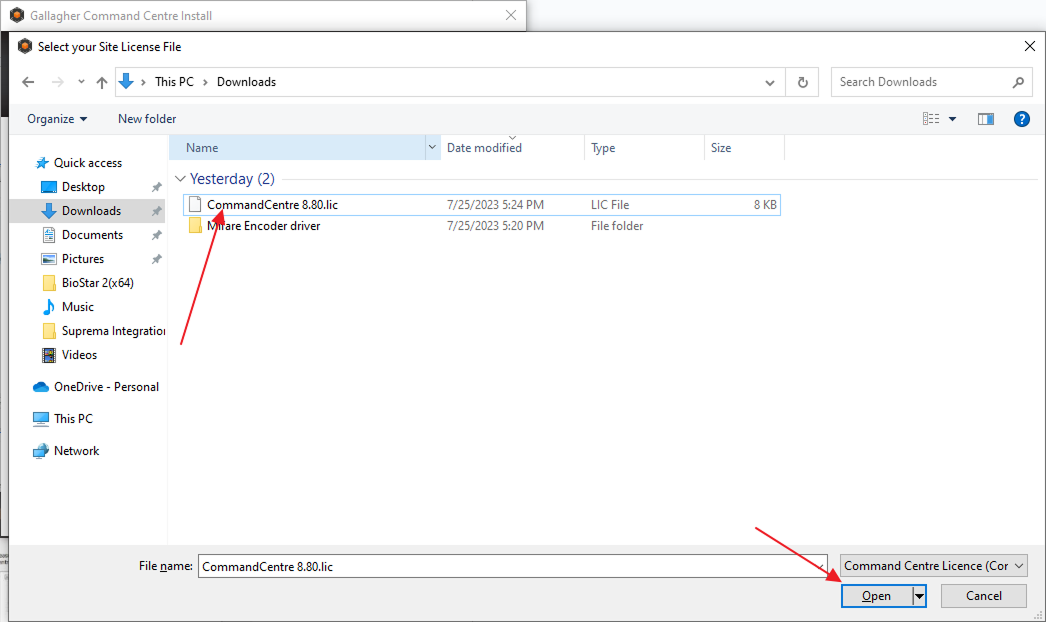
「…」 ボタンをクリックし、セットアップに含まれるライセンスファイルを指定します。
-
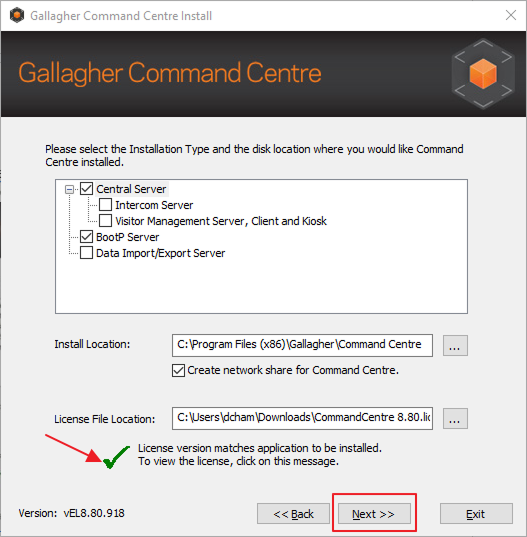
正しいライセンスファイルを選択すると、アイコンがチェックマークに変わります。次に、Next ボタンを押します。
-
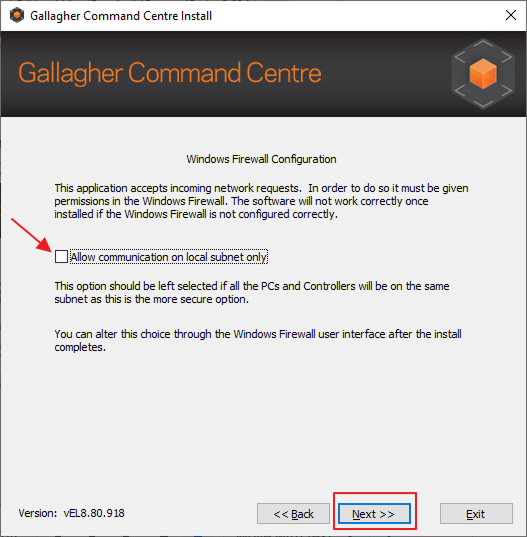
サブネットのチェックボックスだけをオフにして、Next ボタンを押します。
-
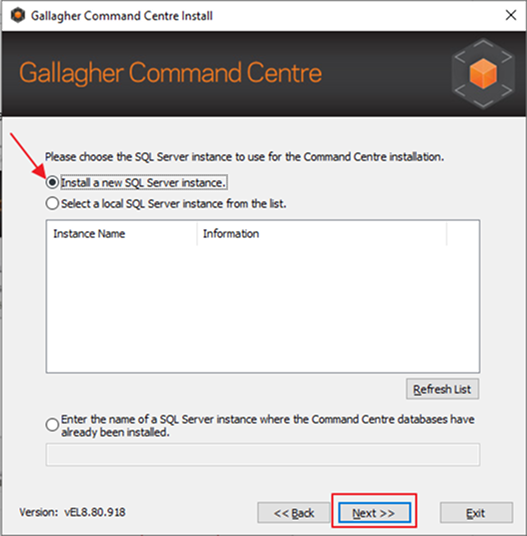
Install new SQL オプションを選択して、Next ボタンを押します。
-
データベーステンプレートをインストールしないを選択します。
-
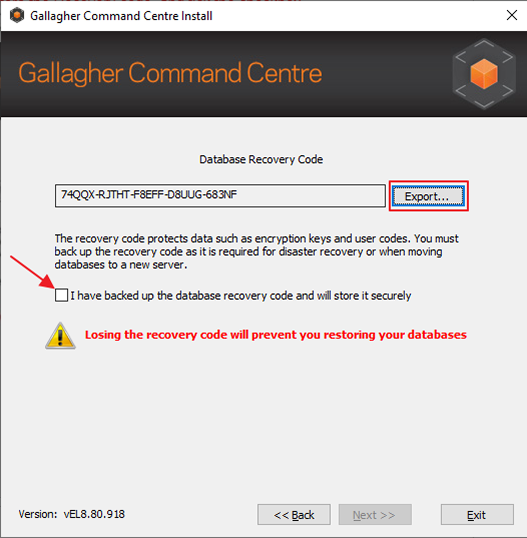
設定を変更せずに、復旧コード画面が表示されるまで Next を押します。
情報エクスポートボタンをクリックして復旧コードを保存し、チェックボックスをオンにします。
-
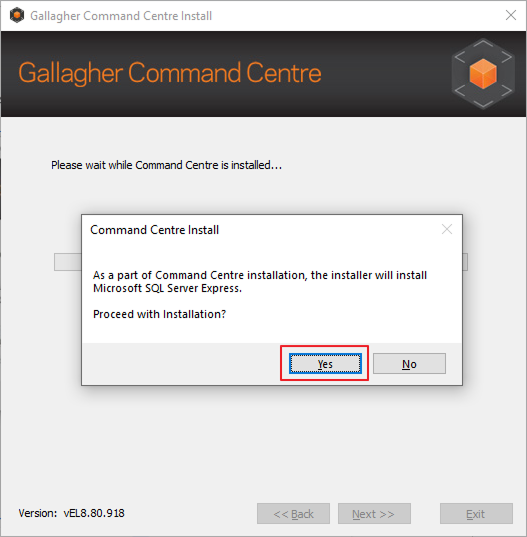
Yes を選択すると、インストールが開始されます。
-
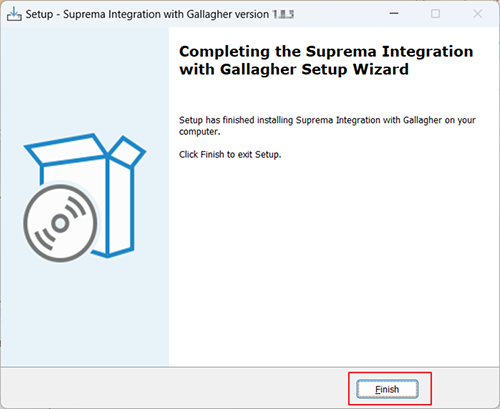
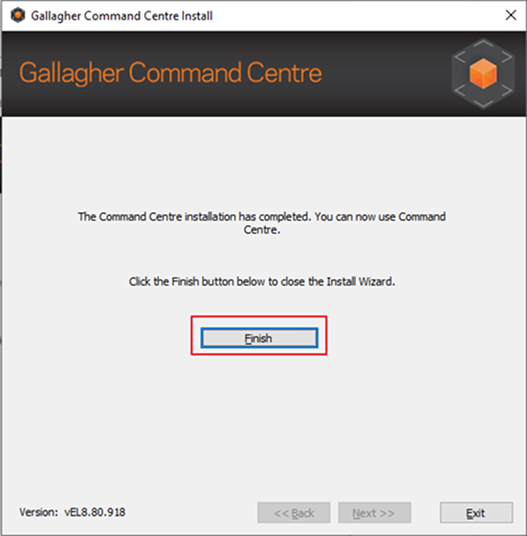
インストールが完了したら、Finish ボタンを押します。
BioStar 2 のインストール
-
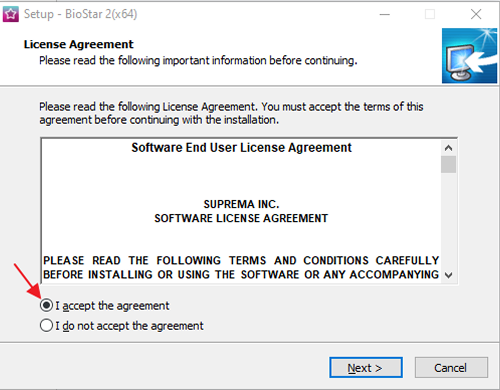
BioStar 2.exe を開き、言語を選択して使用許諾契約に同意し、Next を押します。
情報BioStar 2 の最新バージョンをダウンロードします - ここをクリック。
-
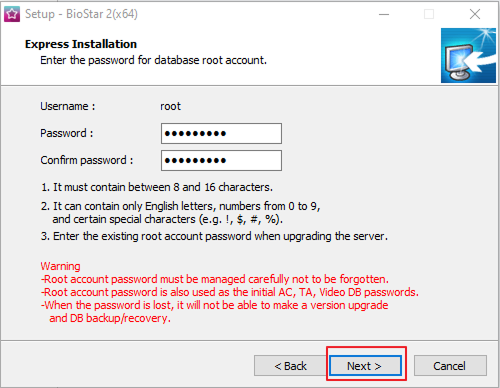
BioStar 2 の Password を入力し、Next ボタンを押します。
-
Express インストールを選択し、BioStar 2 のパスワードを再入力します。
-
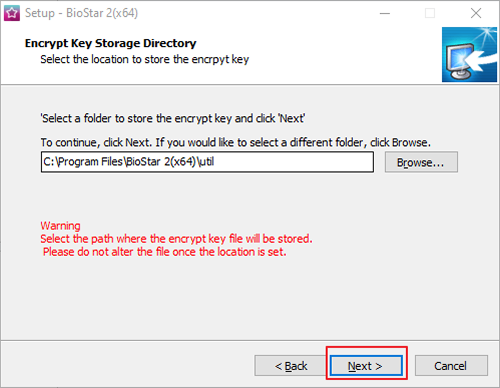
場所を選択して続行します。
-
コンポーネント選択画面が表示されるまで Next ボタンを押します。 両方のオプションをチェックして、Next ボタンを押します。
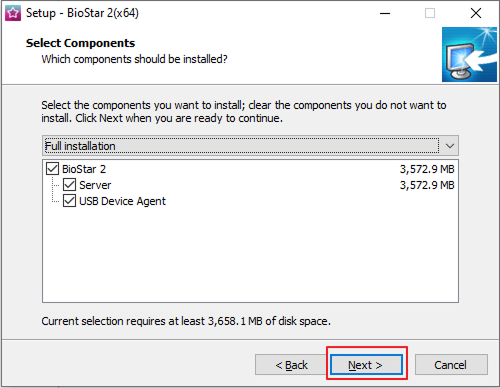
-
Install ボタンを押してインストールを開始します。
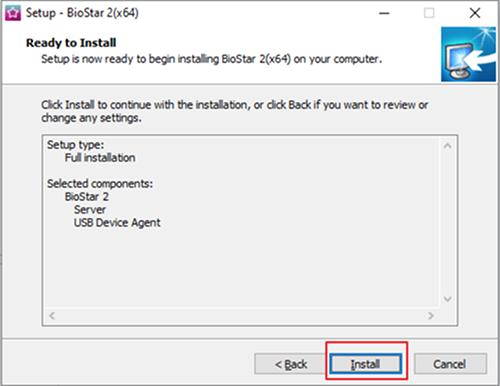
-
Install USB Device Agent のチェックボックスをオフにして Finish ボタンを押すと、BioStar 2 のインストールが完了します。
情報USB デバイスを使用する場合は、Install USB Device Agent をチェックしてください。
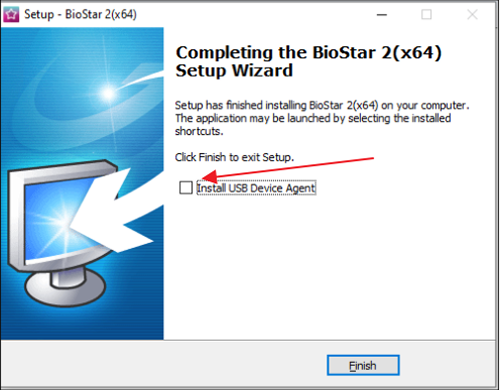
ミドルウェアの前提条件
-
Suprema Integration with Gallagher2.0.zipを展開または実行する前に、ウイルス対策ソフトをオフにしてください。 -
古いバージョンからアップグレードする場合は、トラブルシューティングガイドで解決方法を確認してください。
-
Suprema Integration with Gallagher 2.0フォルダー内で、Suprema Integration with Gallagher 2.0ファイルを管理者として実行する必要があります。 これにより、OpenSSL、PostgreSQL、PgAdmin4、Node、 JS。 また、インテグレーションに必要な証明書を設定します。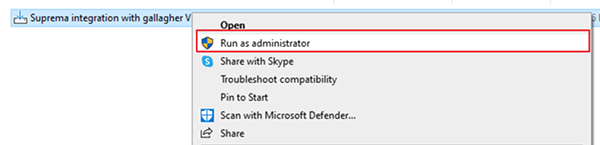
-
不明な発行元からの許可を求められたら、Yes を押します。
-
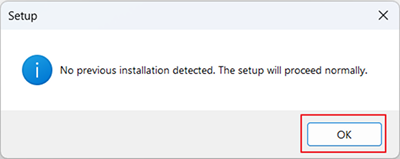
OK を押します。
-
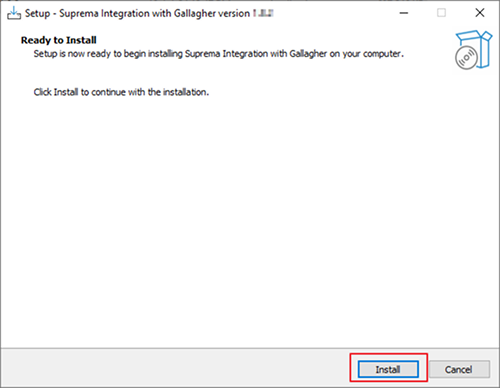
ソフトウェアをインストールできる状態になったら、Install を押します。
-
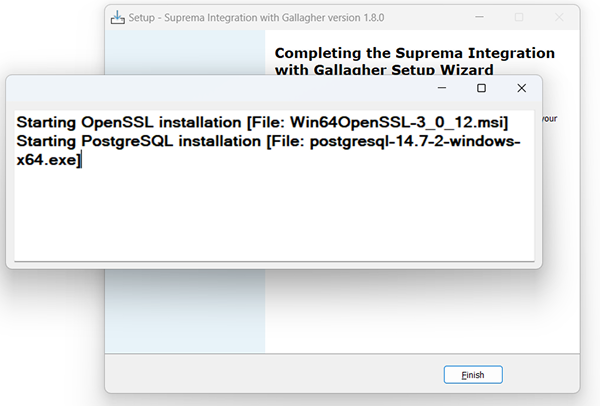
前提条件のインストールが開始され、ソフトウェアは自動的にインストールされます。
-
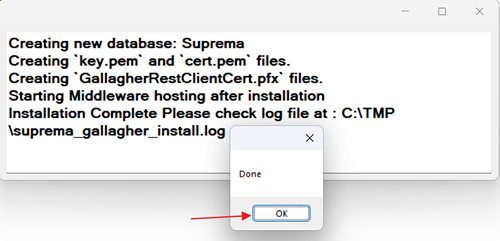
下のポップアップで OK を押します。
-
前提条件のインストールが完了したら、Finish を押します。
情報ミドルウェアをインストールした後は、システムを 1 回再起動してください。