Suprema と Gallagher のインテグレーション
-
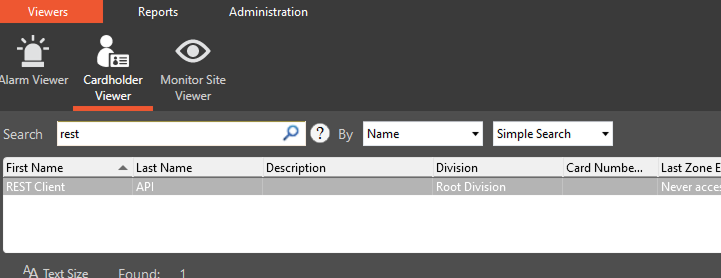
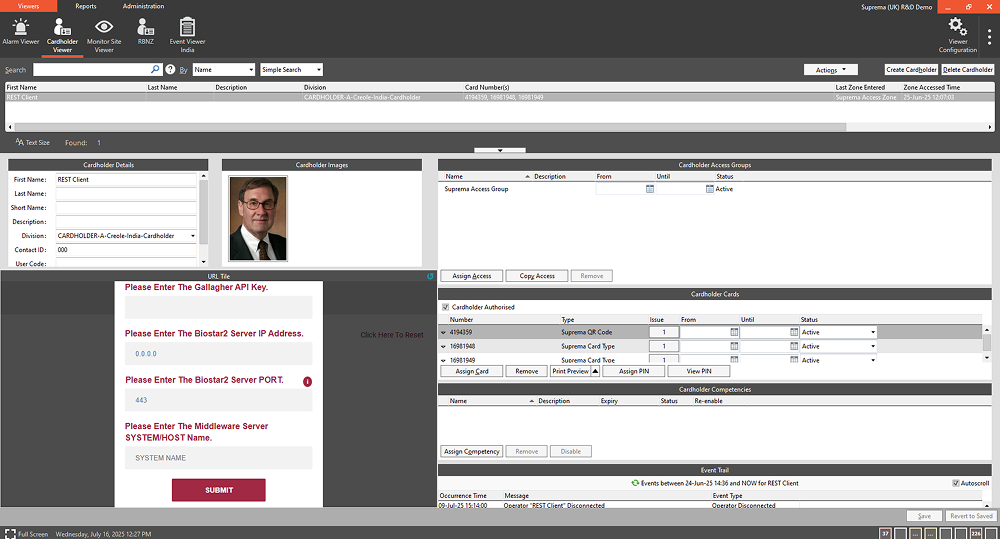
Cardholder Viewer の検索で rest を実行すると、すべてのウィンドウが読み込まれます。
-
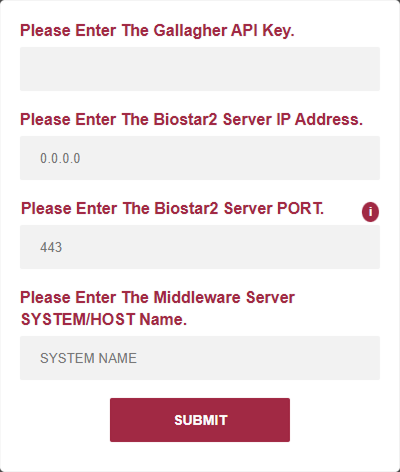
最初に以下の画面が表示されるので、先に進むには Gallagher API キー、BioStar 2 サーバー IP、BioStar 2 サーバー ポート、およびミドルウェア アドレスの SYSTEM/HOST 名を入力します。
情報特定の IP アドレスを持つ 2 台の異なるサーバーで、特定のポートを使用してミドルウェアを実行する場合は、ミドルウェアの受信ルールを設定するを参照してください。
-
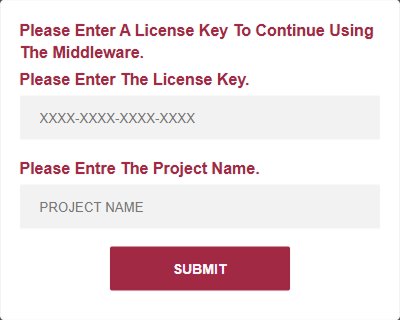
ライセンス画面で、管理者から取得したライセンス キーと正確なプロジェクト名を入力します。
-
ログイン画面で、Suprema BioStar 2 の認証情報を入力します。
情報ログイン画面で、LAN が切断されているか、IP Address の IP が変更されているというエラーが表示される場合があります。 ログインページのエラーをトラブルシューティングするを参照してください。
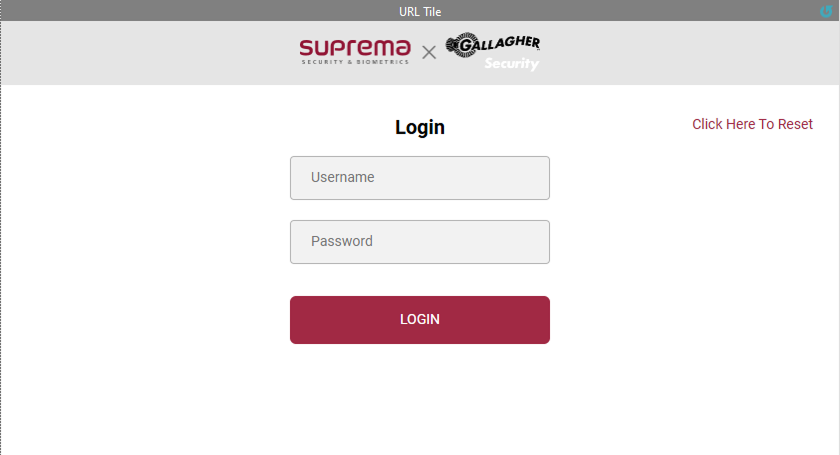
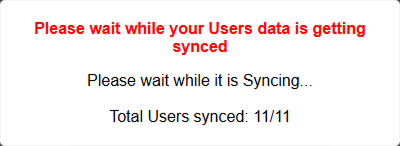
正しい認証情報を入力すると、初期同期用のユーザー同期画面が開きます。
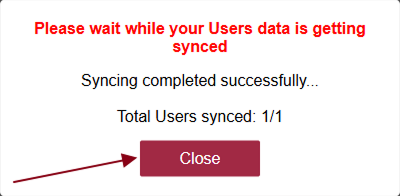
ユーザーの同期が正常に完了すると、画面に Close ボタンが表示されるので、続けるには Close ボタンを押します。
ユーザーの同期が正常に完了すると、ユーザー検索画面が表示されます。
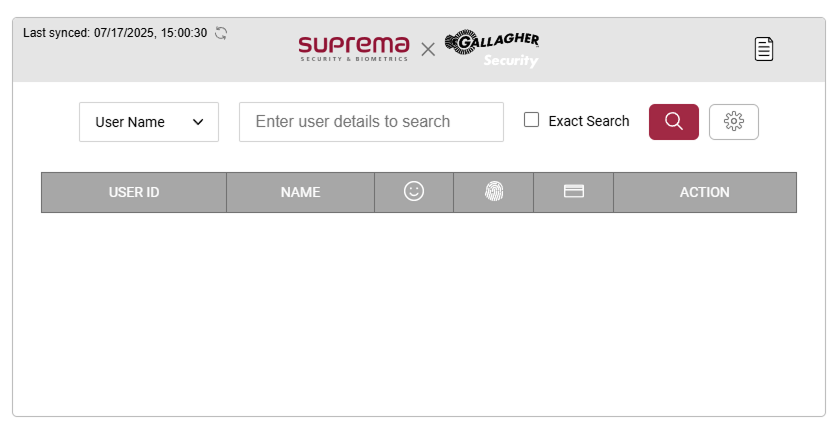
-
検索で rest を実行し、検索ボタンを押すと、検索したユーザーが表に表示されます。
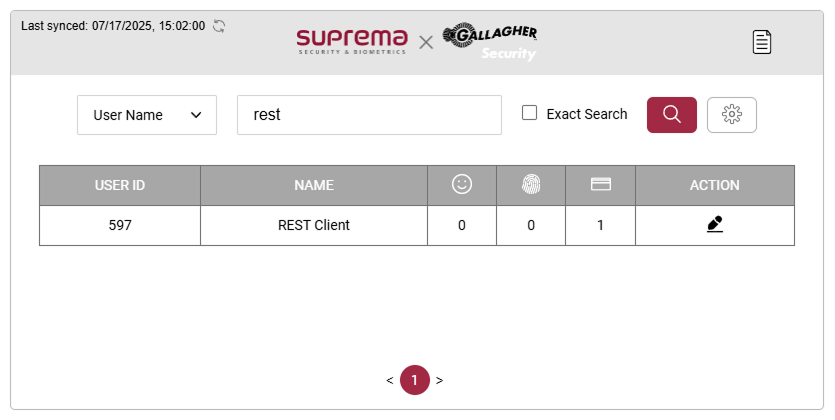
-
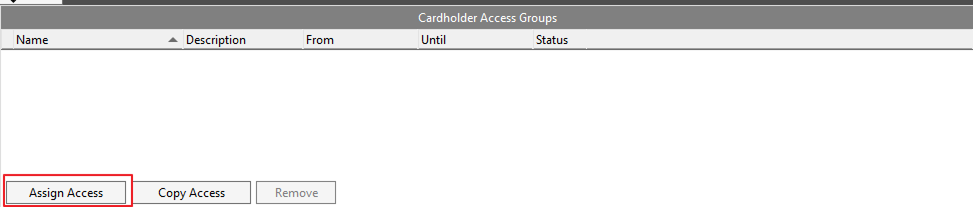
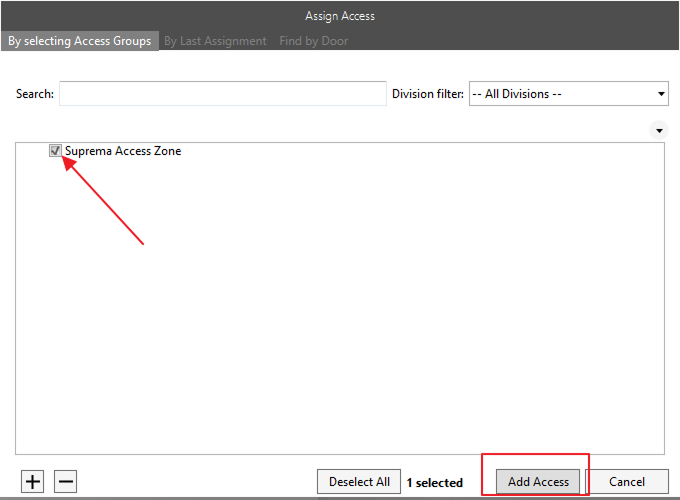
Mifare Encoder をシステムに接続します。 Assign Access ボタンを押し、作成した Suprema Access グループを選択し、Save ボタンを押します。
-
アクセス グループを追加し、Mifare Encoder を接続したら、Viewer Configuration を右クリックしてビューアーを再読み込みします。
-
Encoder のボタンから Encoder Assign Card にカードを置き、そのボタンを押すとカードがユーザーに割り当てられ、その後 Save ボタンを押します。 その後、ミドルウェアで Edit ボタンを押します。
情報生体認証のみを登録する場合は、事前にカードを割り当てず、アクセス ゾーンを割り当てた後に Edit ボタンを押します。
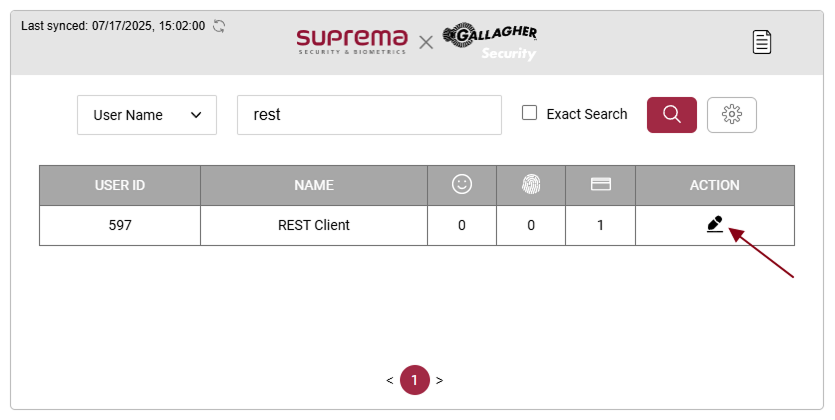
カードを割り当てて Save ボタンを押した後、緑の sync button を押すと、そのユーザーの全データが同期されます。
-
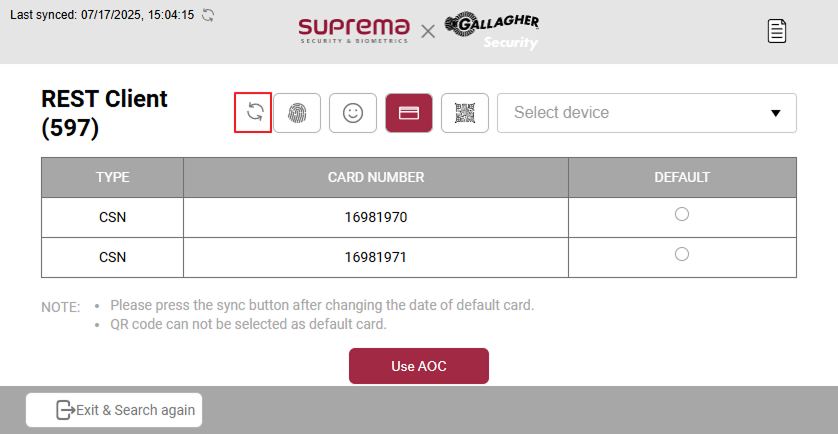
Fingerprint ボタンを押すと、指紋モジュールが読み込まれます。
-
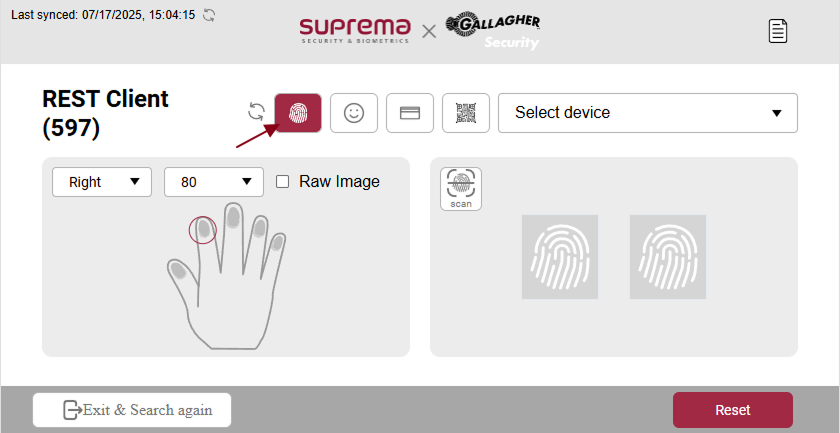
一覧からデバイスを選択します。
-
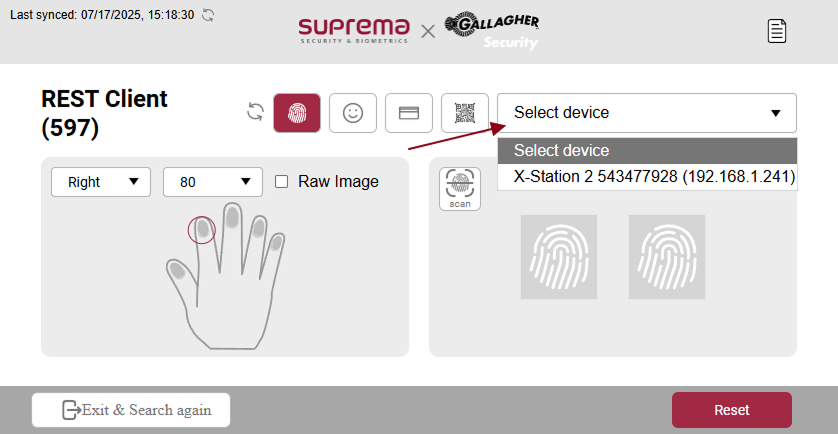
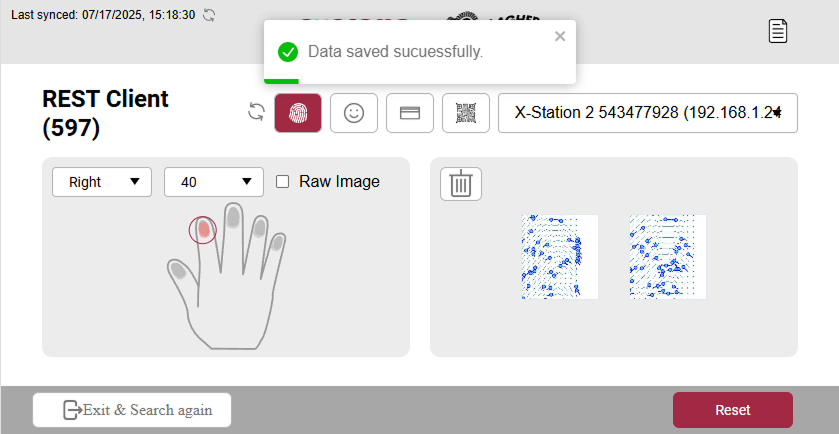
左手または右手を選択し、指紋の品質を設定した後に scan ボタンを押すと、スキャンが開始されます。 スキャンが完了すると、scan ボタンは delete ボタンに変わり、指紋が画面に表示されます。データは自動的に保存され、保存が成功すると、保存された指紋に色が付きます。
-
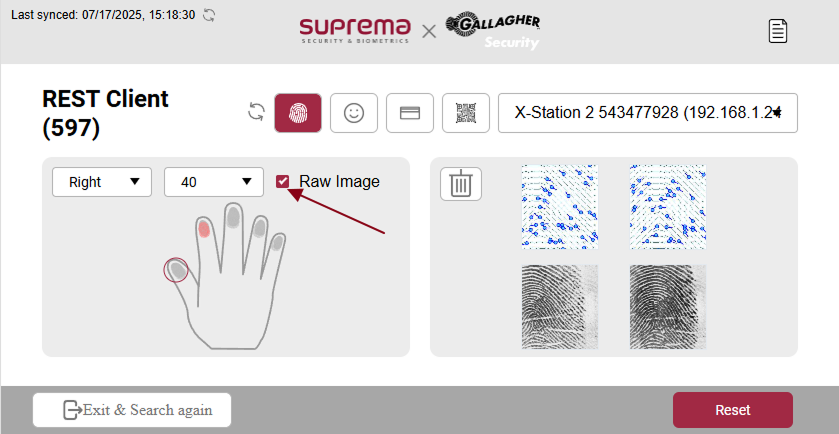
生画像が必要な場合は、Raw Image チェックボックスをオンにしてから指をスキャンします。
-
単一の指紋を削除するには、delete ボタンを押し、ポップアップが表示されたら Yes ボタンを押すと、その指紋が削除されます。
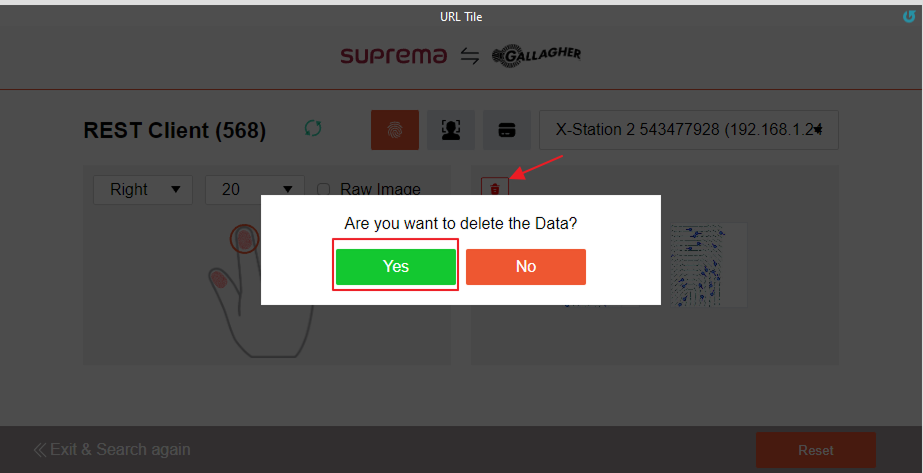
すべての指紋データをリセットするには、reset ボタンを押し、ポップアップが表示されたら Yes を押すと、すべての指紋データがリセットされます。
-
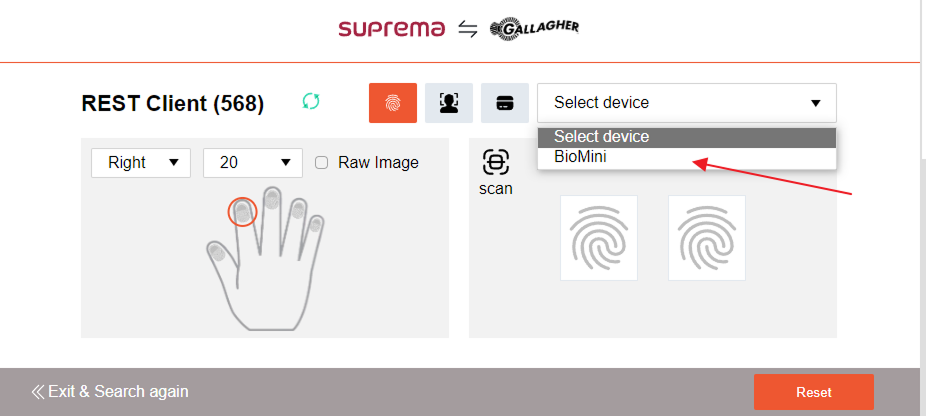
BioMini Plus 2 を使用して、ユーザーの指紋データを登録できます。 そのためにはデバイスを接続すると、指紋のデバイス選択セクションに表示されます。 デバイスを選択して、ユーザーのデータ登録を開始します。
-
Visual Face を登録するには、指紋の横にあるボタンを押すと、Visual Face モジュールが読み込まれます。
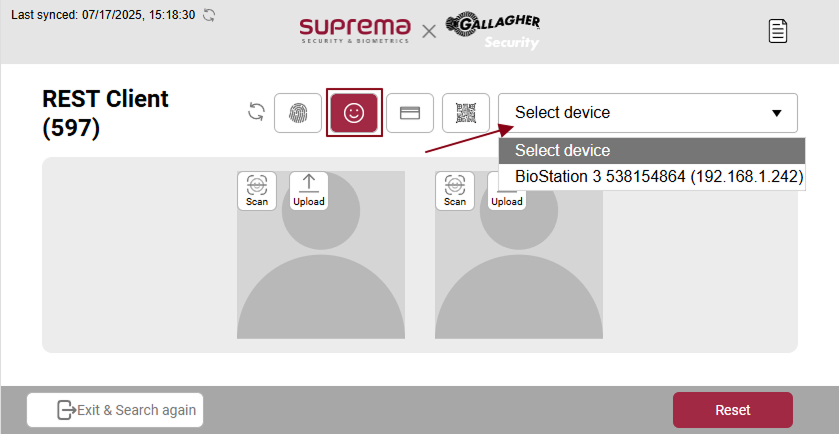
Visual Face のスキャン方法は 2 つあります。 アップロードするか、顔をスキャンして登録できます。
-
upload アイコンを押すと、新しいウィンドウが開き、アップロードする画像を選択できます。
scan ボタンを押すと、選択したデバイスが有効になります。選択したデバイスを使用して顔をスキャンします。 Visual Face のアップロードまたはスキャン後、データは自動的に保存され、成功メッセージが表示されます。
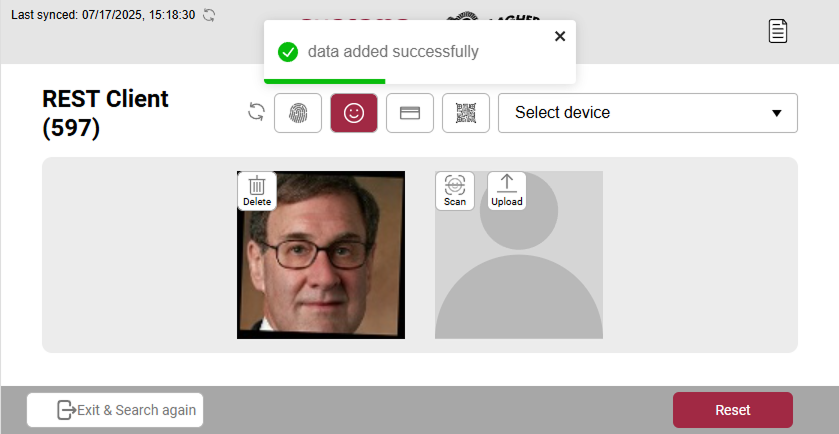 情報
情報-
対応している画像ファイルサイズは最大 2MB です。
-
対応している画像ファイル形式は JPG、JPEG、PNG です。
-
プロフィール画像で Visual Face の登録中にエラーが発生した場合は、より鮮明な画像を使用してください。
-
-
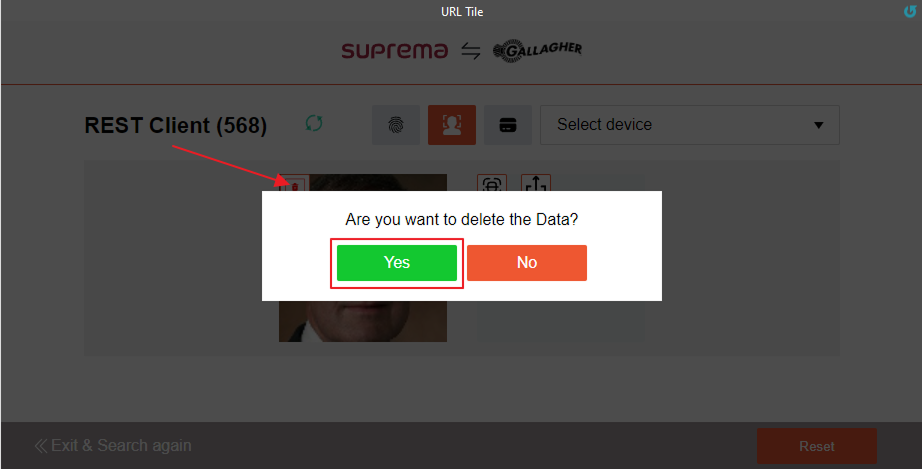
再スキャンまたは再アップロードする場合は、古いデータを削除する必要があります。赤い delete ボタンを押し、ポップアップで Yes を押すと、その画像が削除されます。
-
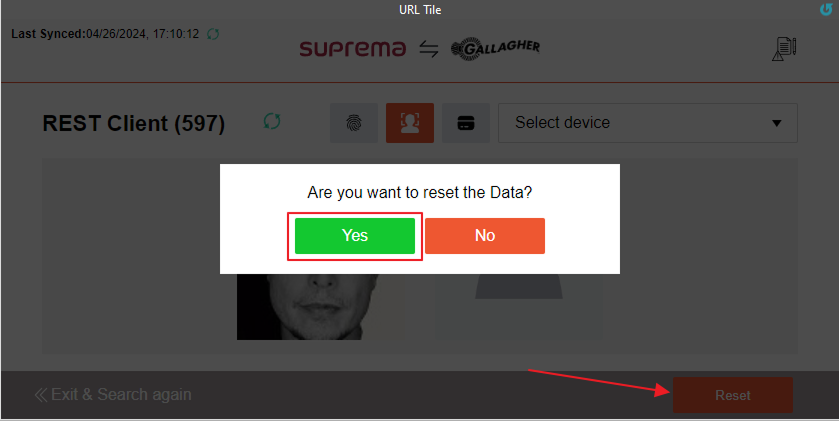
すべての Visual Face データをリセットする場合は、reset ボタンを押し、Yes を押すと、すべてのデータがリセットされます。
-
終了してからもう一度ユーザーを検索すると、保存されたすべてのデータが表に表示されます。
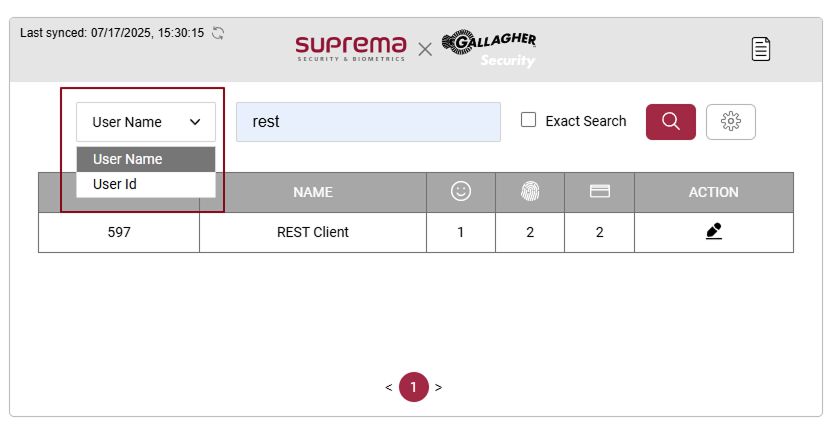
ユーザー ID でも検索できます。ドロップダウンの user name を user id に変更し、ID でユーザーを検索します。
Command Center で Face Template 用のユーザー写真 ID を登録する
-
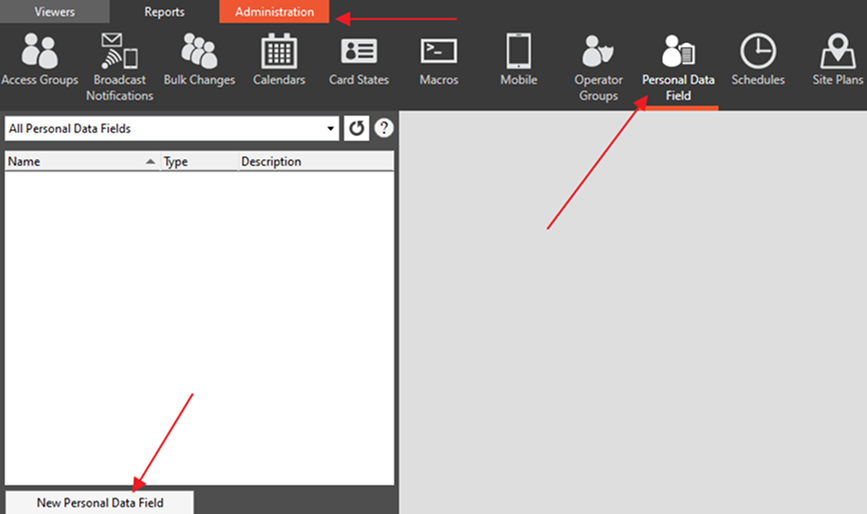
Administration に移動し、Personal Data Field をクリックして、New Personal Data Field を押します。
-
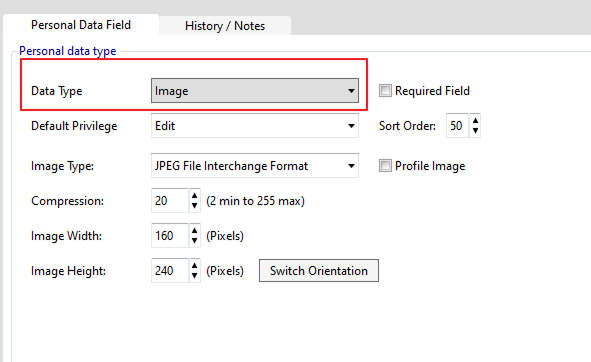
ポップアップで名前を Image に設定し、Close ボタンを押します。 Data Type フィールドで Data Type を Image に選択します。ここは変更しません。Access Group セクション内の Add Access Group ボタンを押し、Suprema Access Zone を選択して Access Group を割り当てます。Access Zone を選択した後、フィールドの Add Selection ボタンを押します。
-
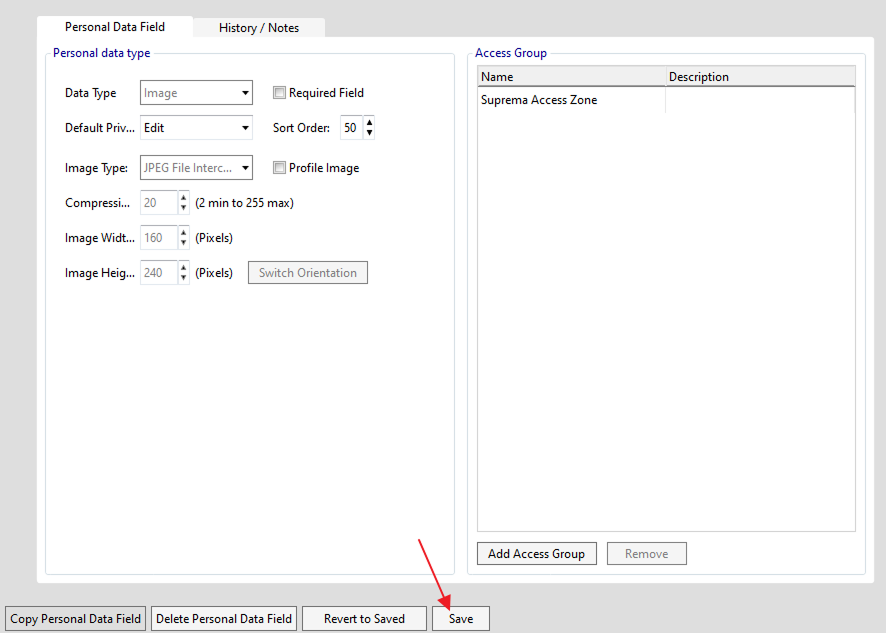
Access Zone を割り当てた後、下部の Save ボタンを押します。
-
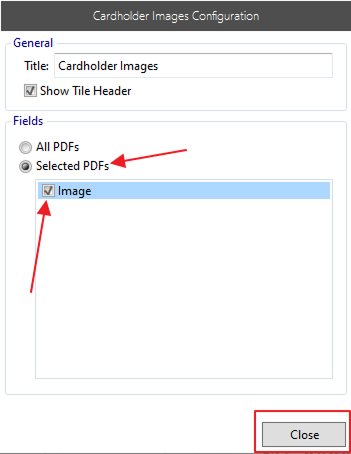
Viewer Configuration に移動し、Cardholder Images を設定するために Click を押します。 Cardholder Images Configuration で Selected PDFs を選択し、Image フィールドを選択して、Close ボタンを押します。 変更を保存するには、左下の Save ボタンを押します。 Viewer Configuration を右クリックして、ビューアーを再読み込みし、変更を反映します。
-
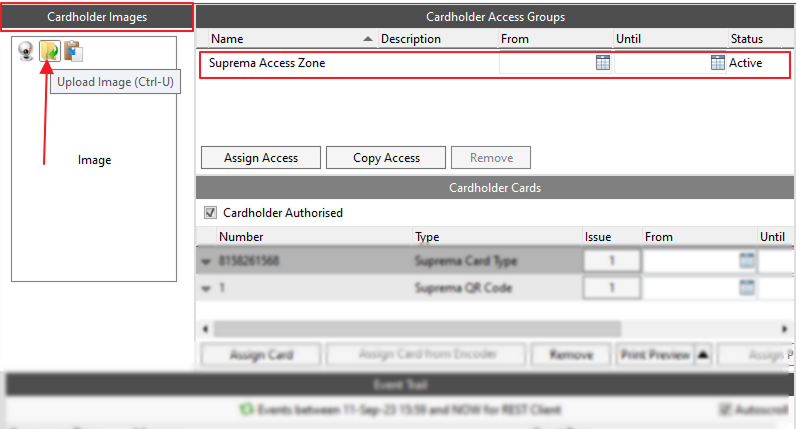
Cardholder Viewer では Cardholder Images タブが表示され、黄色のアイコンをクリックして画像をアップロードできます。 そのためには、ユーザーに Access Zone を割り当てる必要があります。 画像をアップロードした後、Save ボタンを押します。
-
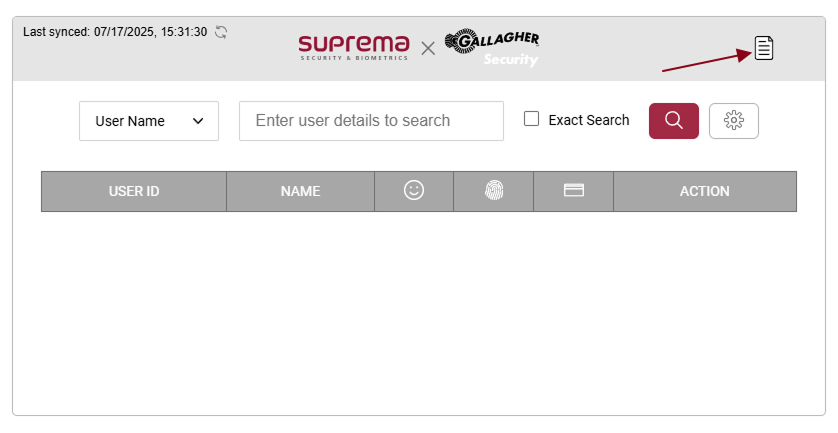
ユーザー情報の更新中に発生するエラーメッセージを確認するには、このアイコンをクリックして ErrorLog セクションで確認します。ポップアップが開き、ユーザーごとのさまざまなエラーが表示されます。
-
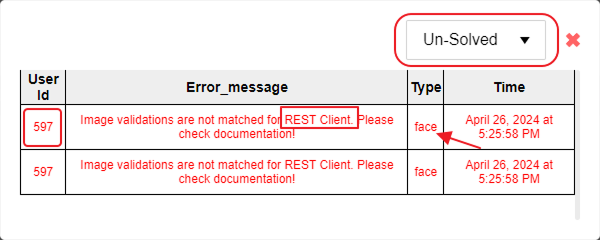
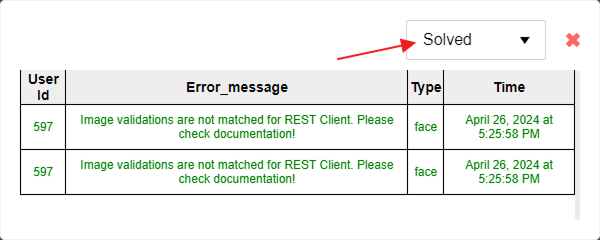
下の画像のように、1 人のユーザーにエラーがあります。ここで Type はエラーの種類を示し、Status の Un-solved はエラーがまだ解決されていないことを示し、Solved はユーザーのエラーが解決済みであることを示します。 赤い枠の 1 つはユーザー名を示し、もう 1 つの赤い枠はユーザー ID を示します。
-
下の画像は、Gallagher Command Center でユーザー画像を変更した後の状態です。ユーザーの顔登録時にエラーが発生し、登録が成功するとエラーメッセージの色と Status も変わります。
-
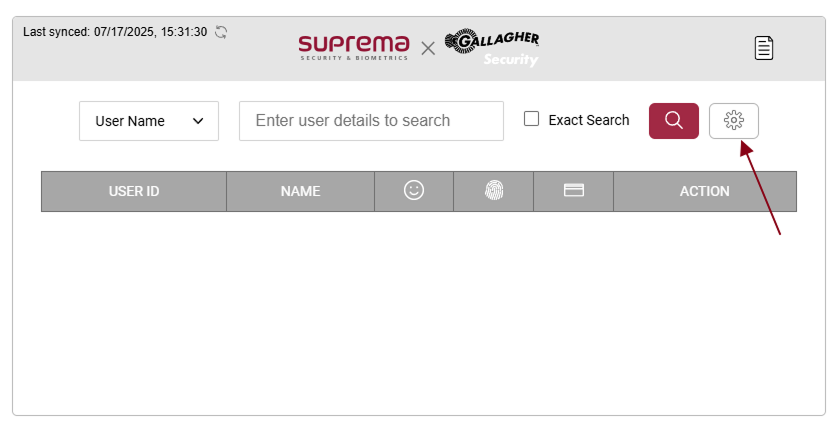
デバイスの設定を変更する場合は、settings ボタンを押すと、以下の画面が表示されます。
Command Center で QR Code 用のユーザーのメール ID を登録する
-
Administration に移動し、Personal Data Field をクリックして、New Personal Data Field を押します。
-
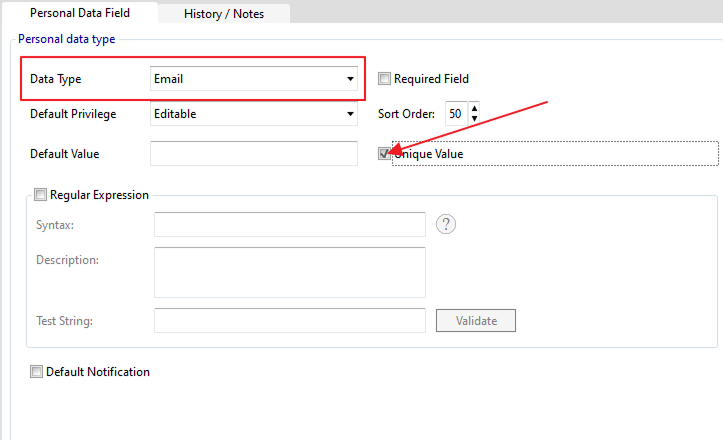
ポップアップで名前を Email に設定し、Close ボタンを押します。 Data Type フィールドで Data Type を Email に選択し、Unique Value チェックボックスをオンにします。 ここは変更しません。Access Group セクション内の Add Access Group ボタンを押し、Suprema Access Zone を選択して Access Group を割り当てます。Access Zone を選択した後、フィールドの Add Selection ボタンを押します。
情報フィールド名は記載されている用語をそのまま使用してください。
-
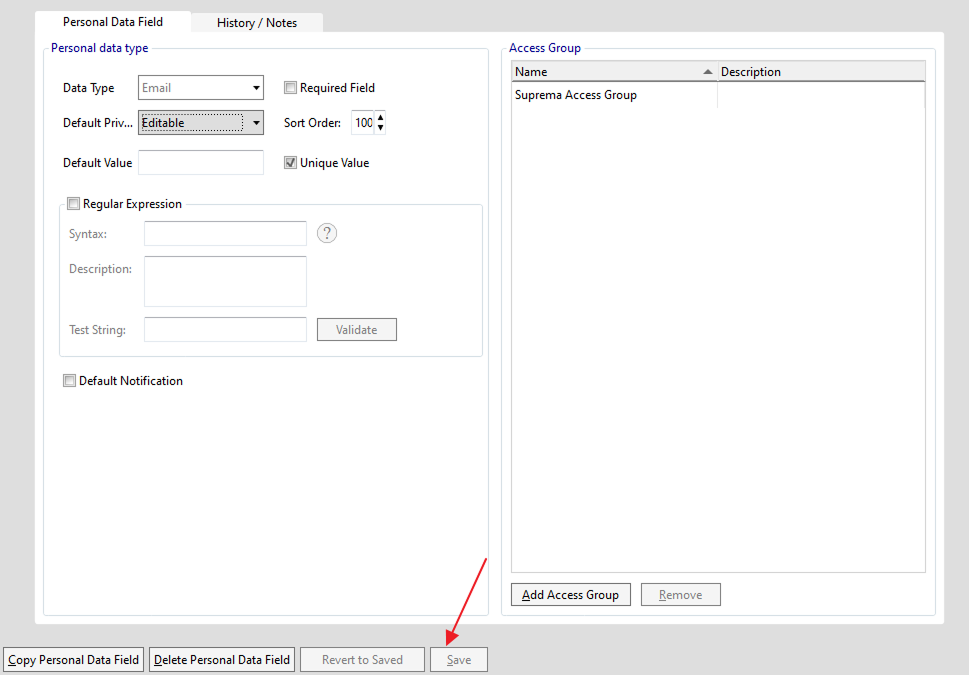
Access Zone を割り当てた後、下部の Save ボタンを押します。
-
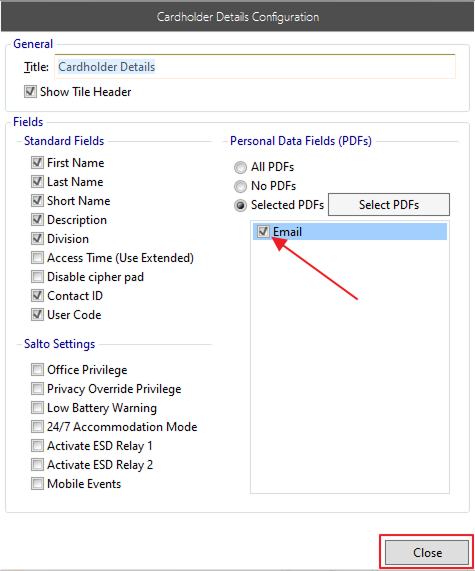
Viewer Configuration に移動し、Cardholder Details を設定するために Click を押します。 Cardholder Details Configuration で Selected PDFs を選択し、Email フィールドを選択して、Close ボタンを押します。 変更を保存するには、左下の Save ボタンを押します。 Viewer Configuration を右クリックし、ビューアーを再読み込みします。
-
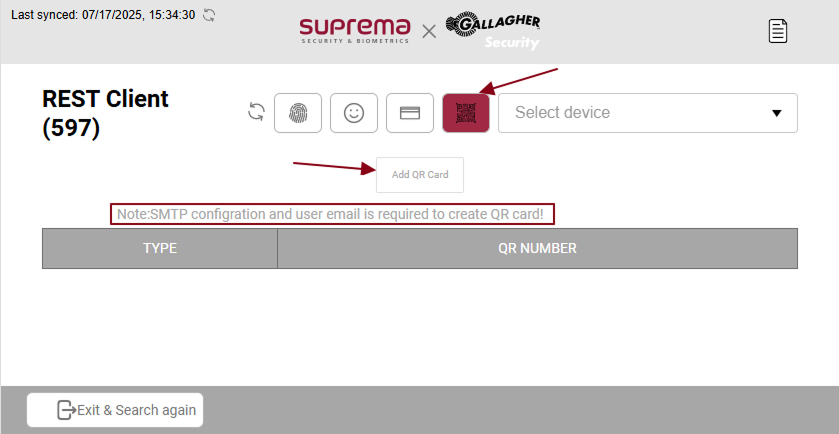
QR Code を割り当てるには、ミドルウェア内のユーザー プロファイルに移動し、QR アイコンをクリックします。 下のように、Add QR ボタンは無効で、ユーザーのメールアドレスが Gallagher に割り当てられていないことを示す注記があります。
 情報
情報-
SMPT 設定を行うには、QR Code 用 SMTP を設定するを参照してください。
-
Gallagher でメールアドレスを設定するには、Gallagher でのメール設定を参照してください。
-
Gallagher で QR Card タイプを設定するには、QR Code カードタイプを作成するを参照してください。
-
-
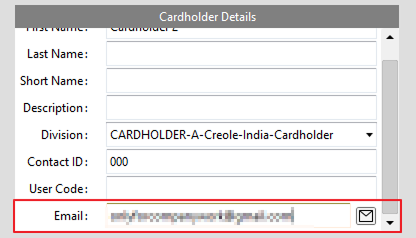
ユーザーにメールアドレスを割り当てるには、Command Center でユーザー詳細を開き、Cardholder details の email フィールドにユーザーのメールを入力して、save ボタンを押します。
-
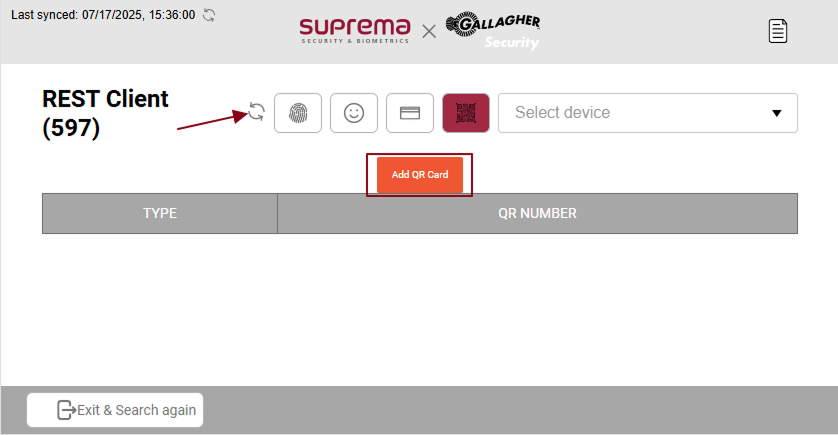
ミドルウェアのユーザー プロファイルで sync ボタンを押すと、メールは BioStar 2 のユーザー プロファイルに自動的に割り当てられます。 メール ボタンが有効になり、注記は削除されます。
-
次に、ユーザー プロファイルの QR セクション内で Add QR Code ボタンを押すと、QR Code が Gallagher と BioStar 2 に追加され、上で割り当てたメールアドレスに QR Code が送信されます。
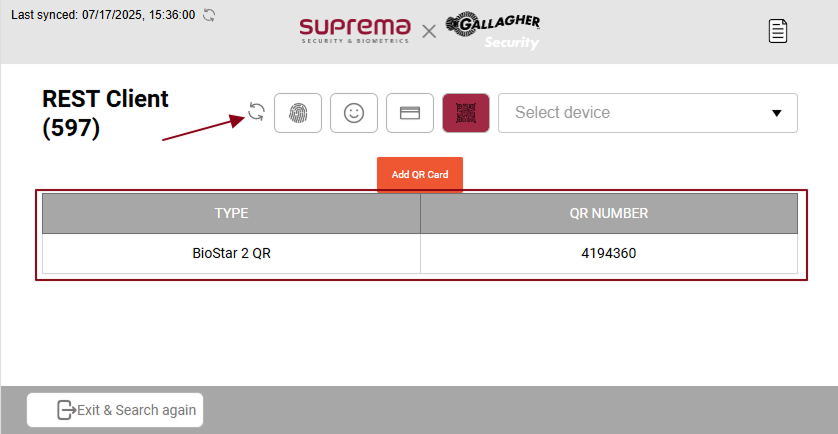
QR を追加したら、sync ボタンを押してデータを更新できます。

-
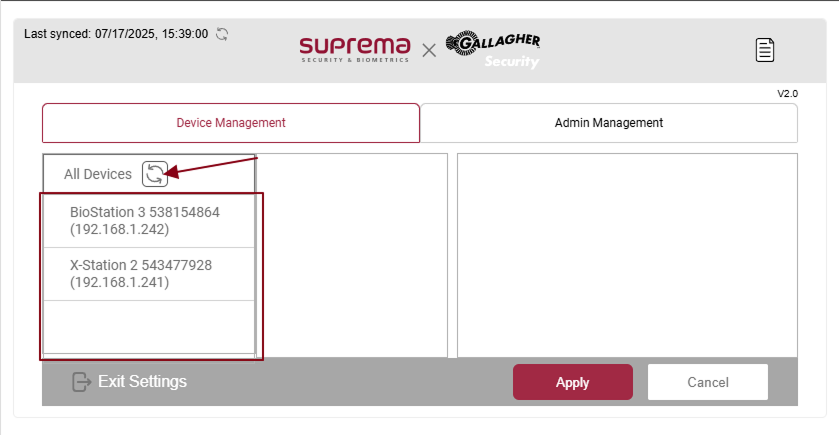
デバイスを同期するには sync ボタンを押します。ここで接続済みデバイスをすべて確認でき、任意の接続済みデバイスを選択してデバイス設定を表示できます。
-
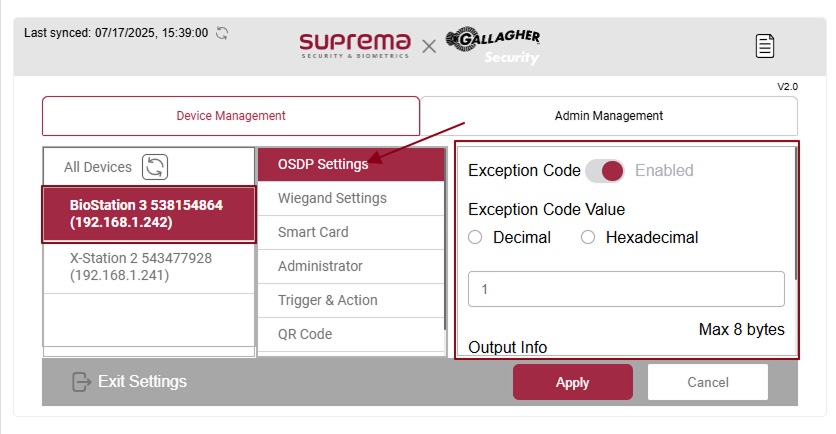
下の画像はデバイスの OSDP 設定を示しています。
-
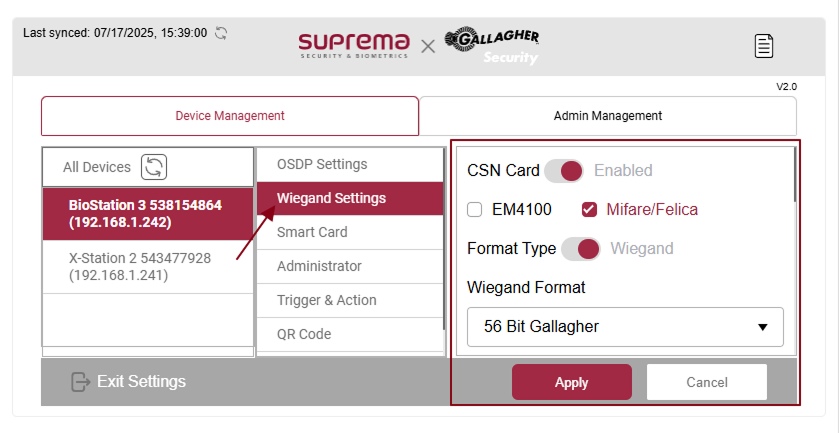
下の画像はデバイスの Wiegand 設定です。
-
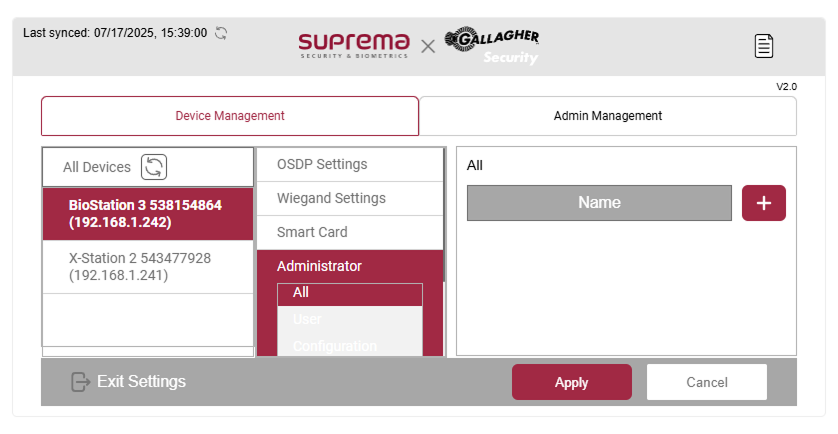
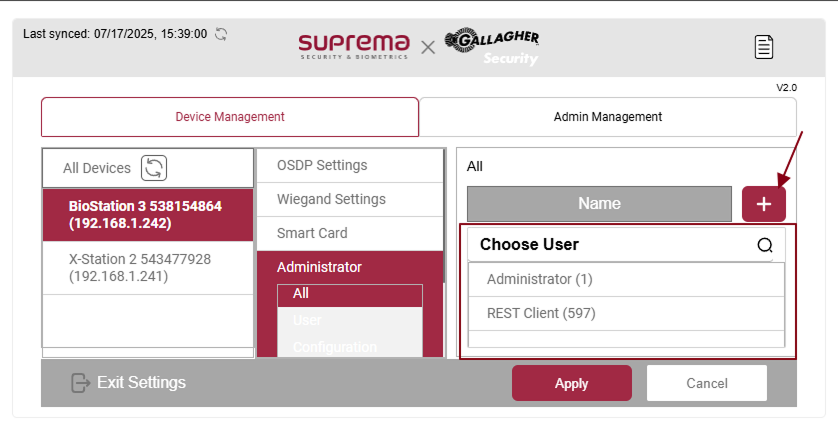
上の画像は管理者モードです。必要に応じてモードを選択できます。下の画像のように + ボタンを押すと、ドロップダウンからさまざまなユーザーを選択できます。
-
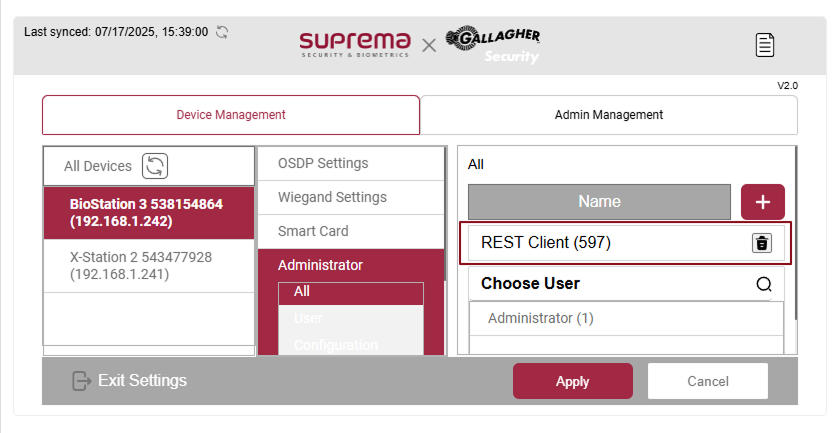
ユーザーを選択すると、下の画像のように表示されます。delete ボタンをクリックすると、一覧からユーザーを削除できます。
-
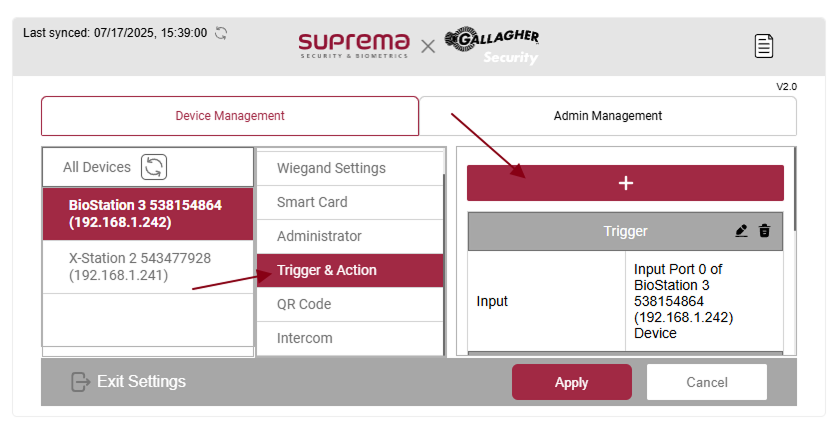
これはデバイスの出力モードのトリガーとアクション モードです。 + ボタンを押して設定できます。
既定のカード選択
-
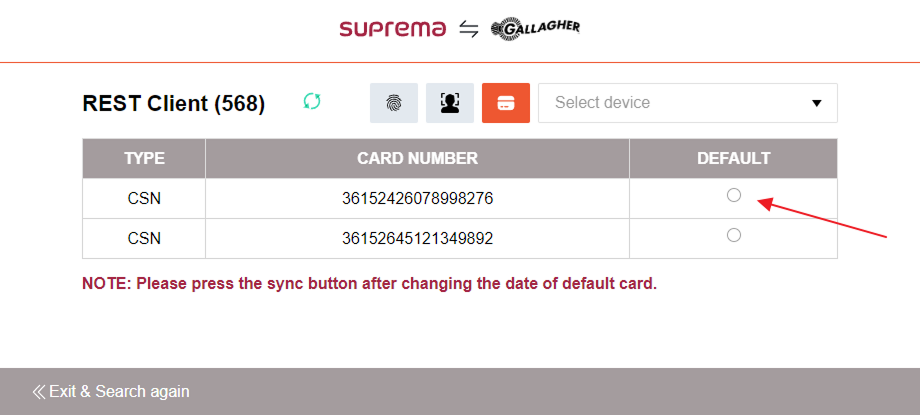
ユーザーのラジオ ボタンを押して既定のカードを選択できます。
-
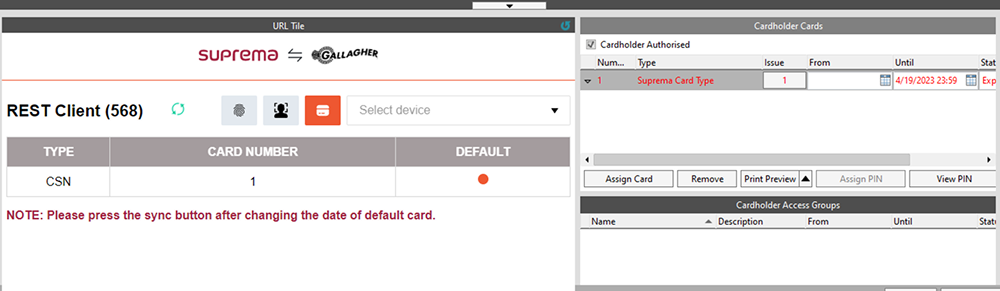
既定のカードに有効期限を設定して、カードホルダーの有効期限を設定できます。
 情報
情報Command Center で cardholder details を変更した場合は、 同じユーザーを Suprema integration with middleware で開き、sync ボタンを押す必要があります。
スマートカード(AOC/TOC)
スマートカード機能を使用するには、BioStar 2 のバージョン 2.9.4 以上が必要です。
-
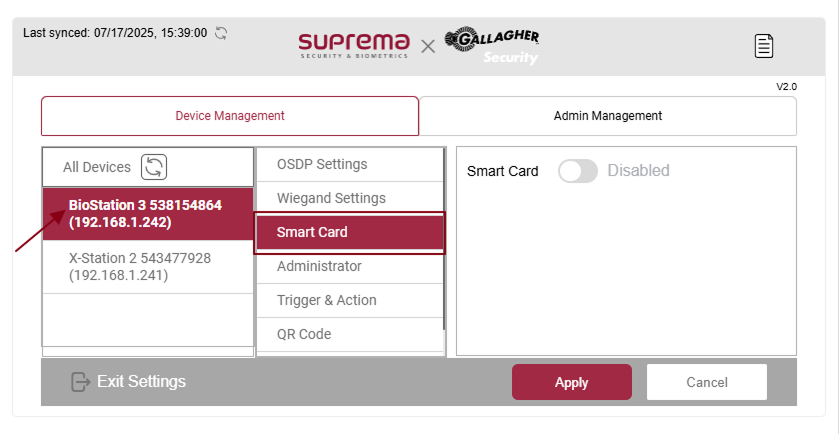
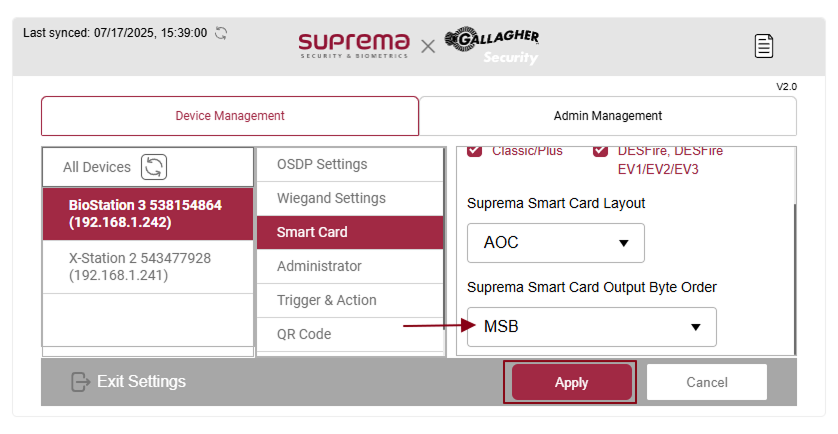
Smart Card(AOC/TOC)オプションを使用する場合は、デバイスの設定に移動し、settings ボタンを押し、Device Management で設定するデバイスを選択してから Smart Card オプションを選択します。
-
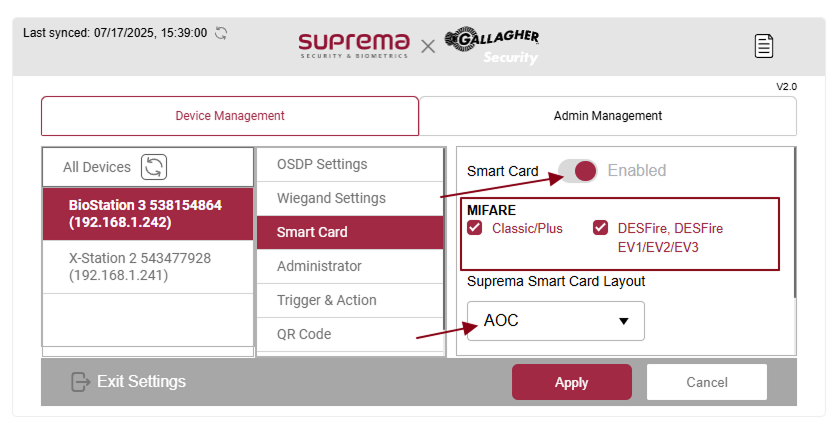
Smart Card トグルを有効にし、以下の画面のとおりに設定します。
-
すべての設定を変更したら、Apply ボタンを押します。 その後、左下隅の Exit Settings ボタンを押して、設定タブを終了します。
-
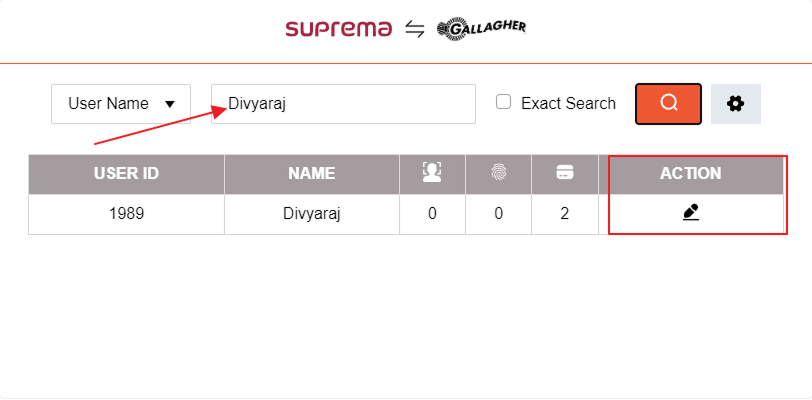
ユーザー検索画面で Smart Card を適用するユーザーを検索し、Edit ボタンを押してユーザー詳細を表示します。
-
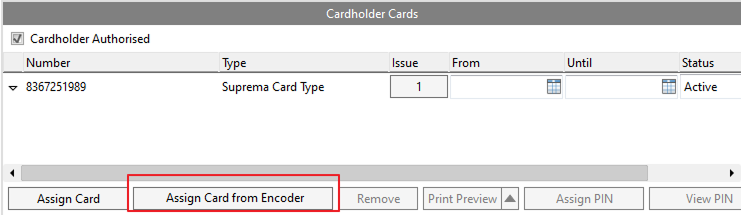
次にスマートカードを割り当てるには、Gallagher の cardholder cards タブで encoder からカードを割り当てます。
-
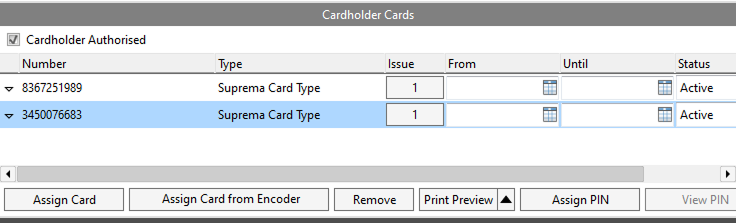
ボタンを押すとカード番号が表示されます。Gallagher で save を押すと、割り当てたカードが表示されます。
-
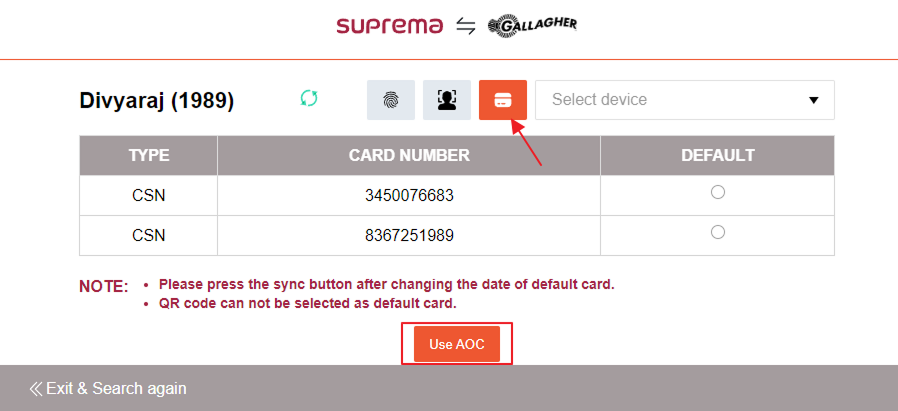
次にユーザー詳細表の card セクションに移動し、Use AOC ボタンを押してユーザーにスマートカードを割り当てます。
情報ユーザーに Smart Card(AOC)を割り当てるには、ユーザーに生体情報が必要です。
-
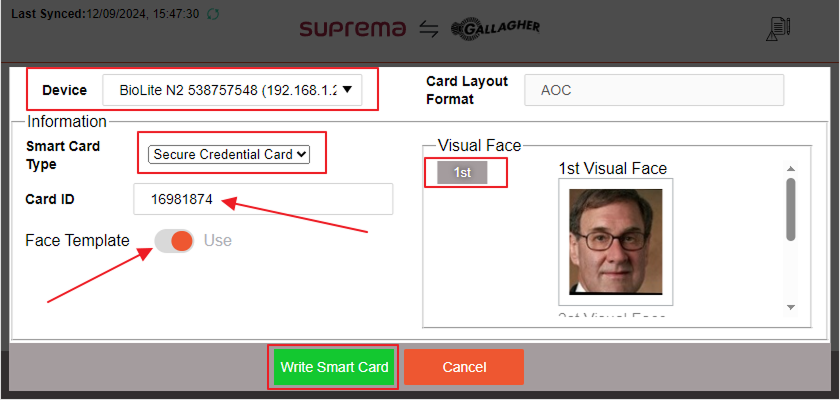
AOC に使用するデバイスを選択し、encoder で割り当てる際に取得したカード ID と同じ番号を使用します。 顔テンプレートを選択し、Visual Face タブの画像を選択します。 write smart card ボタンを押します。
-
次に、選択したデバイスに同じカードをスキャンして、ユーザーにカードを割り当てます。 同じカードをスキャンしない場合はエラーメッセージが表示され、それ以外の場合はユーザーにカードを書き込み、ユーザーの生体情報をすべて削除します。
情報ユーザーに割り当てられる Smart Card(AOC)の生体情報は 1 つだけです。
-
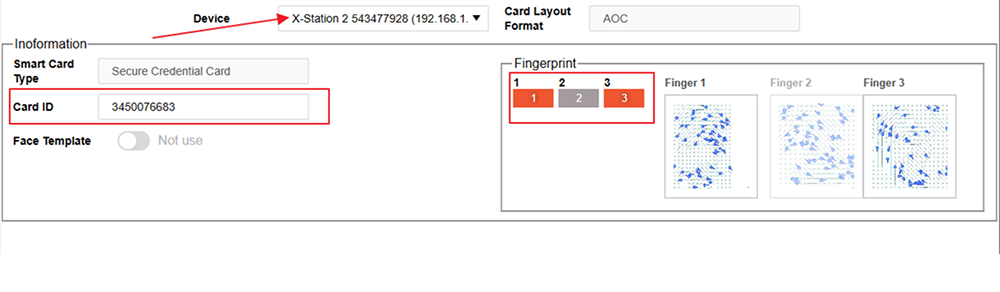
指紋ユーザーにスマートカードを割り当てるには指紋が必要で、1 枚のカードに対して最大 2 つの指紋を割り当てられます。 ユーザーのカード セクションで Use AOC ボタンを押し、デバイスを選択します。encoder からカードを割り当てる際に取得したカード ID と同じ番号を使用します。 スマートカードに使用する指紋を選択します。 write smart card ボタンを押します。
-
次に、選択したデバイスに同じカードをスキャンして、ユーザーにカードを割り当てます。 同じカードをスキャンしない場合はエラーメッセージが表示され、それ以外の場合はユーザーにカードを書き込み、ユーザーの生体情報をすべて削除します。
HID ICLASS カード
-
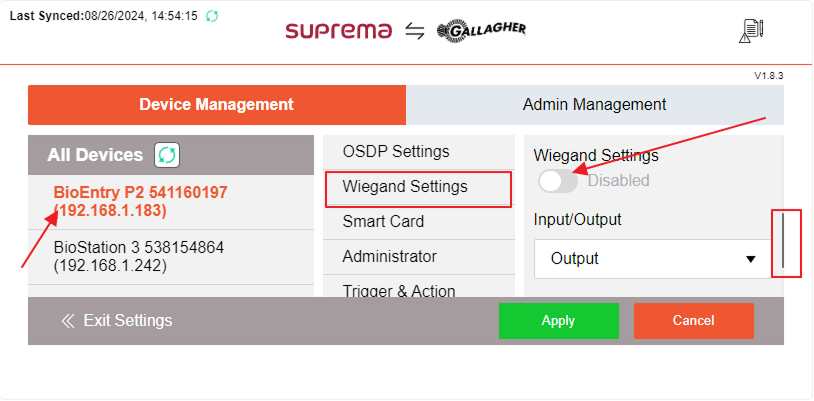
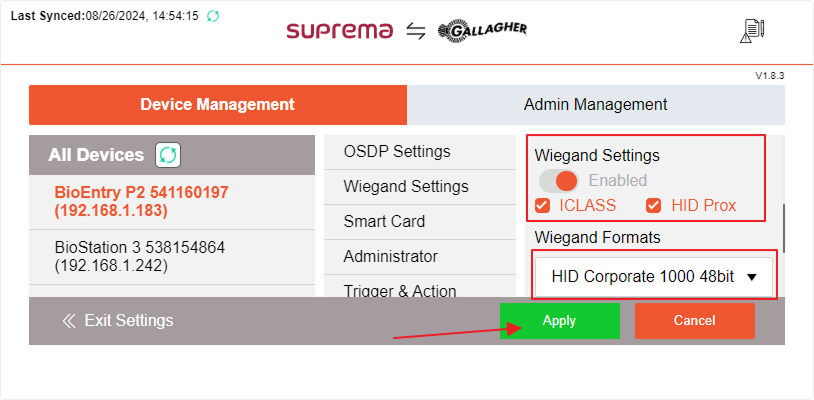
HID ICLASS カード オプションを使用する場合は、デバイスの設定に移動し、settings ボタンを押し、Device Management で設定するデバイスを選択してから Wiegand Settings オプションを選択し、下にスクロールして Wiegand 設定を見つけます。
-
Wiegand Settings オプションを有効にし、ICLASS AND HID PROX オプションを選択します。 Wiegand 形式は、ドロップダウンで選択した既定値と同じである必要があります。 変更を保存するには Apply ボタンを押します。
情報Wiegand カードを使用するには、ユーザーに少なくとも 1 つの生体情報が必要です。
-
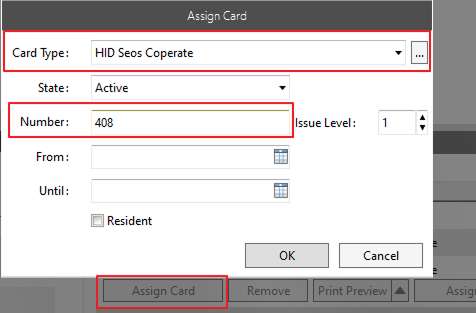
この機能を使用するには、ユーザーにカードを割り当てる必要があります。 Gallagher command center に移動し、assign card ボタンを押して HID Seos Corporate を選択し、番号を入力して OK ボタンを押し、Save を押します。
QR Code カード
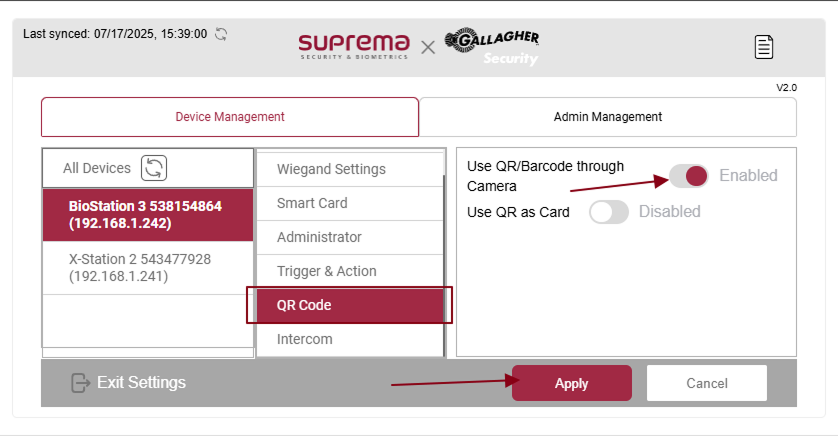
QR Code カード オプションを使用する場合は、settings ボタンを押して設定に移動し、Device Management で設定するデバイスを選択します。 次に、QR Code Settings オプションを選択し、カメラ オプション設定による QR/Barcode の使用を有効にします。 変更を保存するには Apply ボタンを押します。
ライセンス済みデバイス
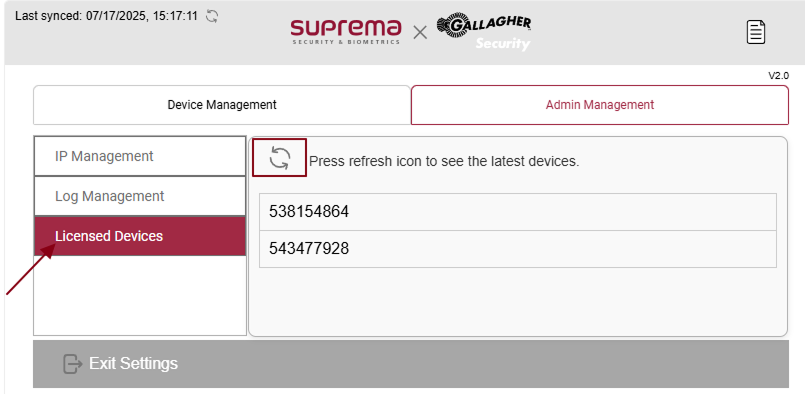
ライセンスに関連付けられているデバイスを確認するには、settings の下にある Admin Management に移動し、Licensed devices をクリックしてから、sync ボタンを押す必要があります。 ライセンスに関連付けられた最新のデバイス一覧が表示されます。