トラブルシューティングとFAQ
セットアップ
ミドルウェアのみを新しいバージョンにアップグレードする(手動手順)。
ミドルウェアのみをアップグレードする場合は、以下の手順に従ってください。
ミドルウェアを V1.8.3 にアップグレードする場合は、Migration を手動で作成する を参照してください。
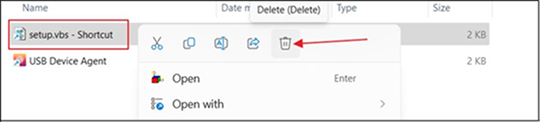
以前のバージョンの setup.vbs - Shortcut を削除します。
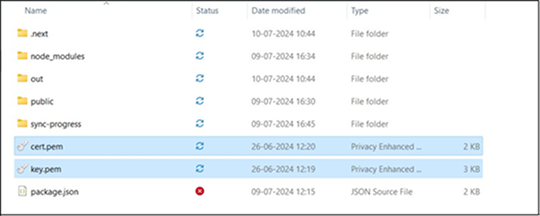
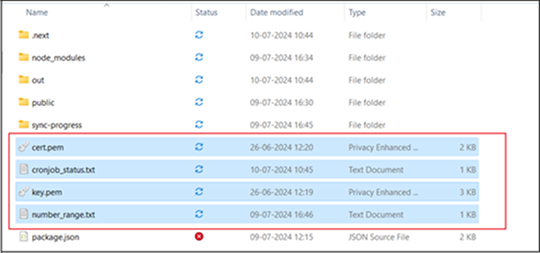
下の画像のように、現在使用しているバージョンから cert ファイルと key ファイルを切り取ります。
既定のパスは次のとおりです:C:\Program Files\Suprema Integration with Gallagher\Suprema Integration with Gallagher v(Current working version)\files
-
1.8.0 以降のバージョンからアップグレードする場合は、
key.pem、cert.pem、cronjob_status.txt、number_range.txtの4ファイルを切り取る必要があります。 -
1.7.0 では
number_rangeのみ使用できないため、他の3ファイルを切り取ります。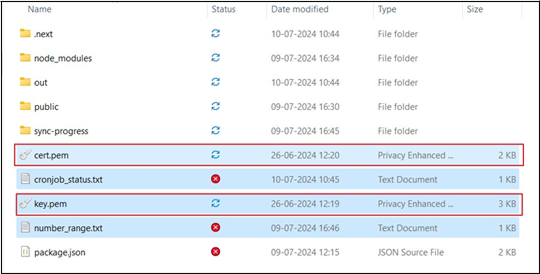
次に、上記のとおり Gallagher V(new version)\files にファイルを貼り付けます。1.8.0 以降からアップグレードする場合は4ファイルを切り取る必要があります。下の画像は4ファイルを新しいバージョンに貼り付けた例です。4ファイルがない場合は、旧バージョンから新バージョンへ2ファイルを貼り付けてください。
Suprema Integration with Gallagher の最新バージョンの setup.vbs のショートカットを作成し、そのショートカットファイルを切り取ります。
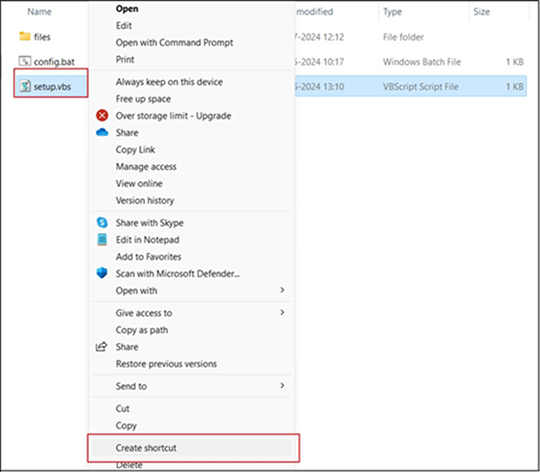
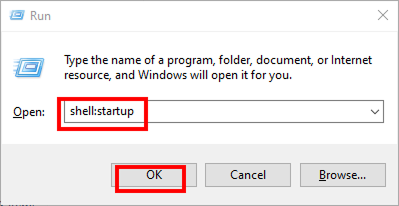
Win + R を実行し、shell:startup に貼り付けたあと、デスクトップを再起動します。
ミドルウェアが自動的に起動しない場合。
まず、setup.vbs ファイルのショートカットが shell:startup にあることを確認します。 setup.vbs がない場合は、shell:startup に貼り付けてシステムを再起動します。
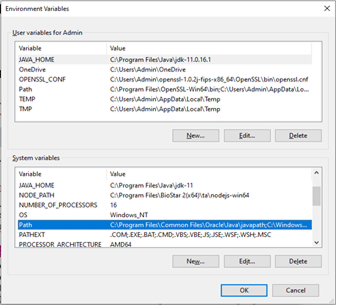
それでもミドルウェアが自動的に起動しない場合は、環境変数を確認します。開始 → システムの環境変数を編集 → 詳細設定 タブ → タブ下部の 環境変数 ボタンから開けます。
環境変数 ウィンドウ(下図)で、システム環境変数 セクションの Path 変数を選択し、編集 ボタンをクリックします。
環境変数の編集ウィンドウ(下図)が開いたら、新規 ボタンをクリックし、C:\Program Files\nodejs\ のパスを追加して OK ボタンを押します。
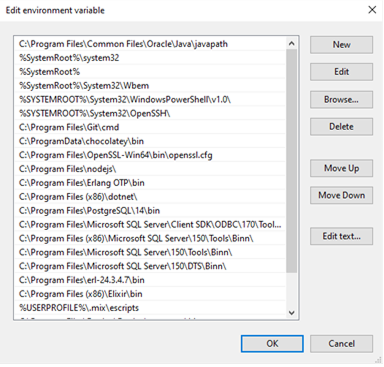
環境変数 ウィンドウで OK ボタンを押し、続いてシステムのプロパティでも OK ボタンを押します。
環境変数を作成または変更したあと、変更を Windows に反映するためにコンピューターを再起動します。
ミドルウェアの前提条件リストをアンインストールする。
以下は、ミドルウェアの前提条件をアンインストールする手順です。
-
コントロール パネル を開き、プログラムと機能 に移動します。
-
下へスクロールして Node.js を検索し、右クリックして アンインストール を選択します。
-
Node.js のアンインストールを求められたら、はい を押してアンインストールを開始します。
-
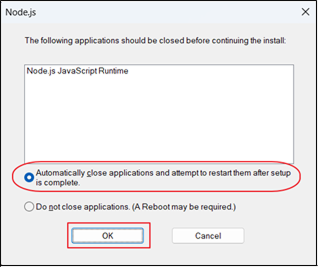
しばらくすると Runtime application の削除を求められるので、以下に従って OK を押します。 該当しない場合は、この手順をスキップしてください。
-
次に OpenSSL を検索し、右クリックして アンインストール を押します。
-
OpenSSL のアンインストールを求められたら、はい を押し、アンインストールを開始します。
-
次に PgAdmin 4 を検索し、右クリックして アンインストール を押します。
情報PgAdmin 4 が表示されない、またはアンインストールできない場合は、この手順をスキップして次へ進んでください。
-
PgAdmin 4 のアンインストールを求められたら、はい を押し、アンインストールを開始します。
-
次に PostgreSQL 14 を検索し、右クリックして アンインストール を押します。
-
PostgreSQL 14 のアンインストールを求められたら、はい を押し、アンインストールを開始します。
-
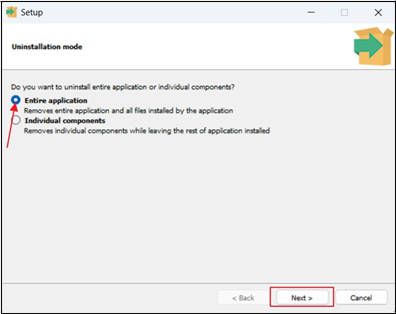
アンインストール モードが開いたら、アプリケーション全体 のラジオ ボタンを選択し、次へ を押します。
-
次に
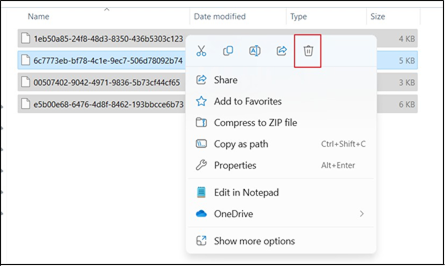
C:\Users\<YourUser>\AppData\Roaming\pgadmin\sessionsに移動し、このフォルダー内のすべてのファイルを削除します。情報AppData フォルダーが表示されない場合:Windows で AppData フォルダーを開く。
-
次に
C:\Users\<Your User>\AppData\Localに移動し、PgAdmin フォルダーと PgAdmin4 フォルダーを選択してフォルダーを削除します。 -
次に
C:\Program Filesに移動し、PostgreSQL フォルダーを削除します。
Windows で AppData フォルダーを開く方法。
Windows 11 を使用している場合は、ファイル マネージャーで 表示 タブをクリックし、表示 を選択して 隠しファイル をクリックします。
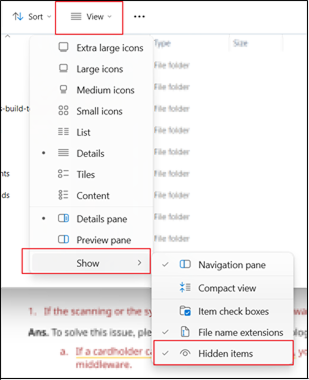
Windows 10 を使用している場合は、ファイル マネージャーを開き、表示 をクリックして 隠しファイル を選択します。

thumbprint と証明書を手動で生成する方法。
-
Client Certificate の Thumbprint を生成するには、Windows PowerShell を開き、このコマンドを実行して証明書の Thumbprint を取得します。
New-SelfSignedCertificate -CertStoreLocation cert:\currentuser\my -dnsname GallagherRestClientCert
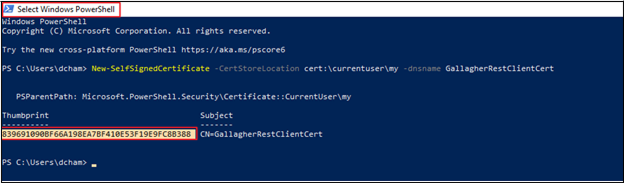
-
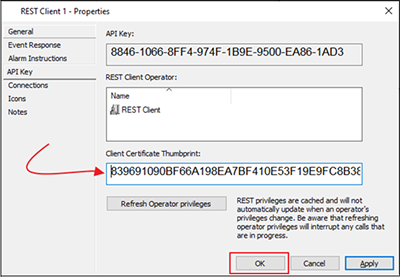
Thumbprint をコピーし、Client Certificate Thumbprint セクションに Client Certificate Thumbprint key を貼り付け、OK ボタンを押して、Services and Workstations も閉じます。
SSL証明書の生成
-
スタート メニューを開き、MMC アプリケーションを開きます。
-
ファイル → スナップインの追加と削除… に進み、下の画面を表示します。
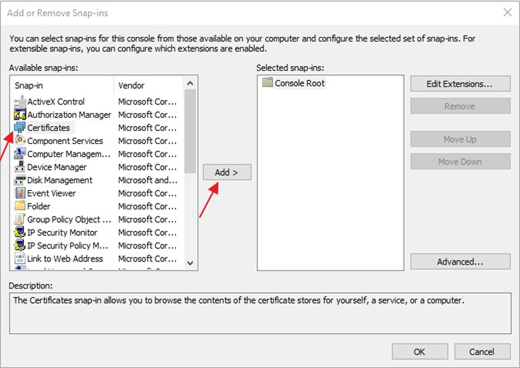
-
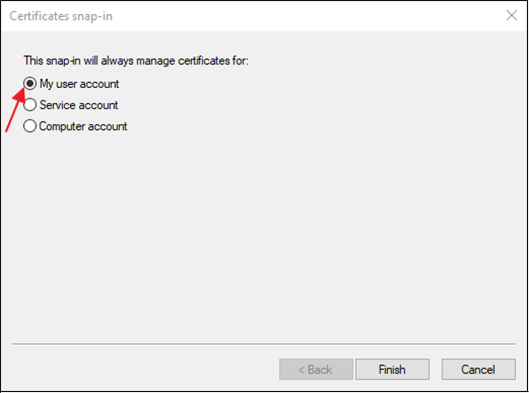
Certificates を選択して 追加 ボタンをクリックすると、下の画面が表示されます。そこで My user account のラジオ ボタンを選択し、Finish ボタンをクリックします。
-
Finish をクリックすると下の画面が表示されるので、OK ボタンをクリックします。 証明書が正常に追加されます。
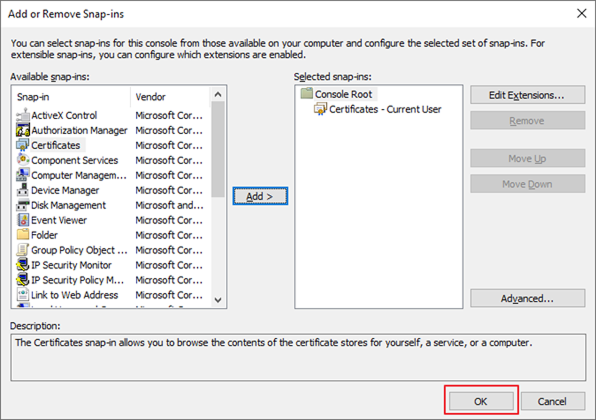
-
次に Certificates - Current User → Personal → Certificates に移動し、GallagherRestClientCert 証明書を選択します。
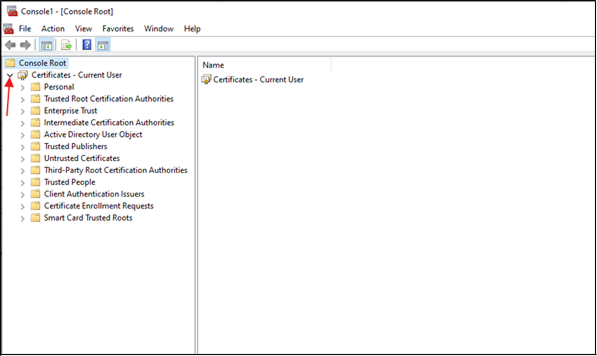
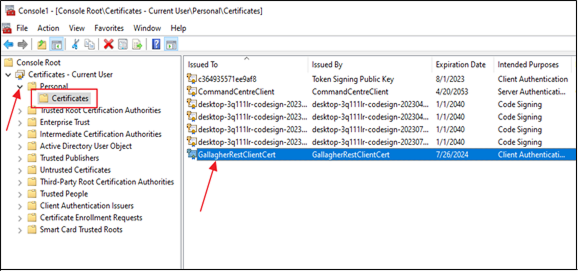
-
Details に移動し、Copy to File をクリックします。
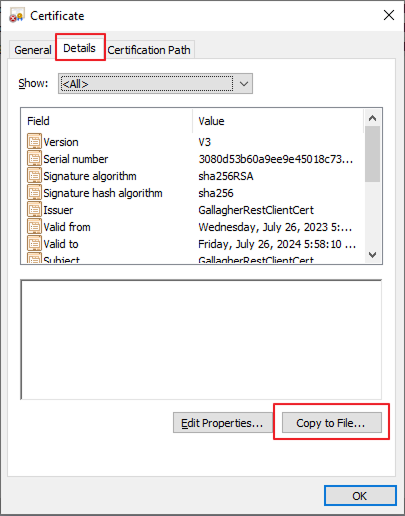
次に、以下のスクリーンショットに従って Next を順にクリックします。
情報証明書が複数ある場合は、Thumbprint が正しいことを確認してください。
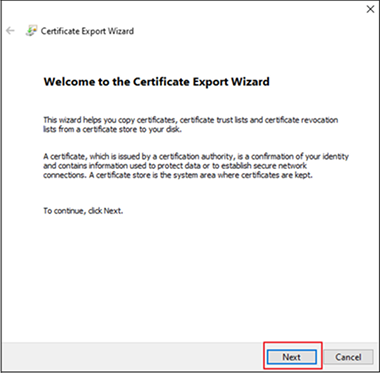
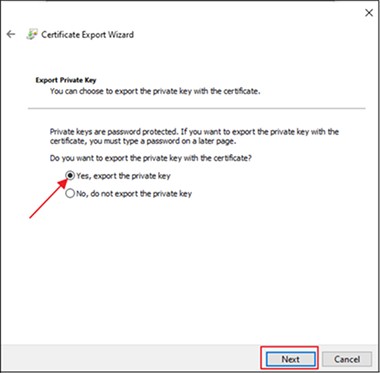
-
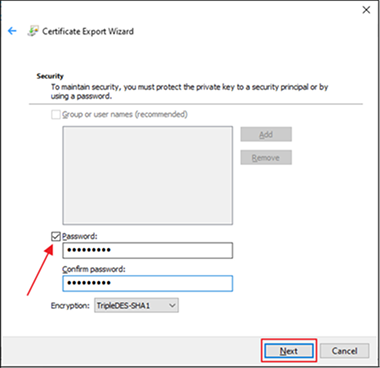
次の画面が表示されたら、パスワードのチェックボックスをオンにし、パスワードを次のように設定します:G@ll@gher
-
次に、
C:\Program Files\Suprema Integration with Gallagher\Prerequisitesのパスを参照してファイルをエクスポートし、このファイルを GallagherRestClient.pfx として保存してから、Next をクリックします。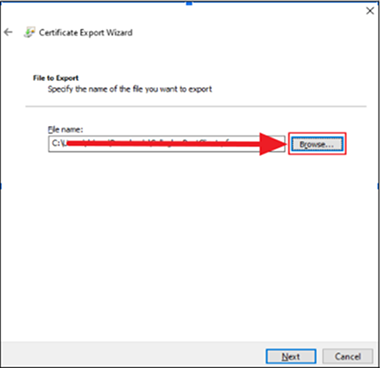
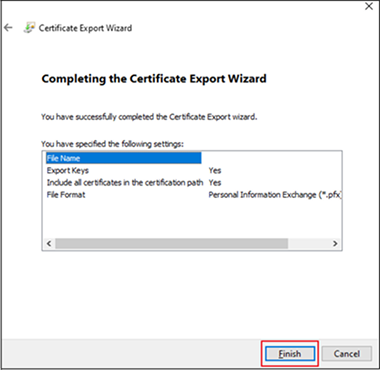
Finish をクリックすると証明書のエクスポートが正常に完了します。証明書と MMC ウィンドウを閉じます。
-
次に、GallagherRestClient.pfx 証明書ファイルをエクスポートした
C:\Program Files\Suprema Integration with Gallagher\Prerequisitesに移動し、GallagherRestClient.pfx ファイルをダブルクリックします。下の画像のように Current User のラジオ ボタンを選択し、Next をクリックします。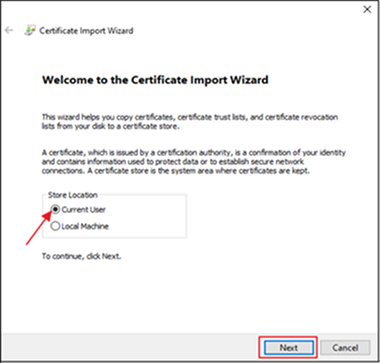
-
次に、GallagherRestClient.pfx を保存した
C:\Program Files\Suprema Integration with Gallagher\Prerequisitesを参照し、Next をクリックします。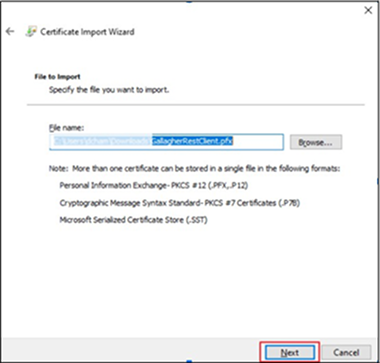
-
次に、パスワード G@ll@gher を入力し、下の画像のようにチェックボックスをオンにしてから Next をクリックします。
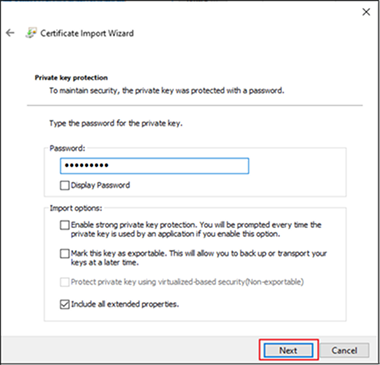
-
Place all certificates in the following store のラジオ ボタンを選択し、Trusted Root Certification Authorities フォルダーを参照してから OK と Next をクリックします。
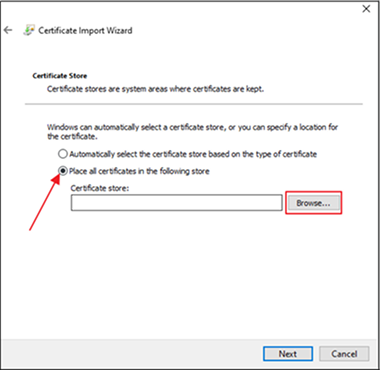
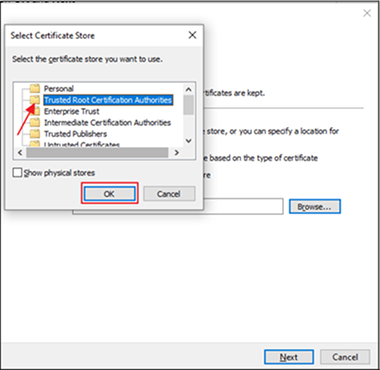
-
Finish をクリックするとセキュリティ警告が表示されるので、Yes をクリックします。
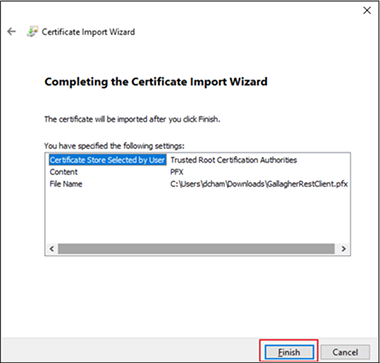
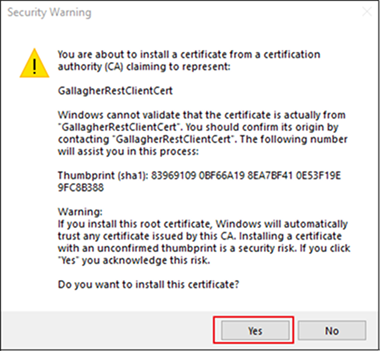
次に、GallagherRestClient.pfx ファイルを保存した
C:\Program Files\Suprema Integration with Gallagher\Prerequisitesに移動し、ここで Powershell を開きます。フォルダー URL に PowerShell と入力して PowerShell を開きます。 -
以下のコマンドを入力して key.pem ファイルを生成します。
openssl pkcs12 -in Gallagherrestclient.pfx -nocerts -out key.pem
-
次に、パスワードを求められます。 そのため、以前設定したパスワード、つまり G@ll@gher を入力します。
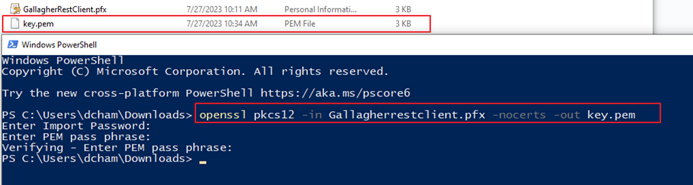
key.pem ファイルが正常に生成されます。
情報ここではパスワードを3回入力する必要があります。
-
次に、以下のコマンドを入力して cert.pem ファイルを生成します:
command: openssl pkcs12 -in Gallagherrestclient.pfx -clcerts -nokeys -out cert.pem
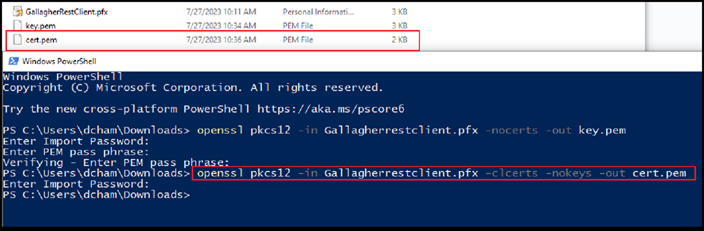
次に、パスワードを求められます。 そのため、以前設定したパスワード G@ll@gher を入力します。
cert.pem ファイルが正常に生成されます。
情報ここではパスワードを1回入力する必要があります。
-
-
次に、key.pem と cert.pem の両方をコピーし、次のパス
C:\Program Files\Suprema Integration with Gallagher\Suprema Integration with Gallagher v(lateast version)\filesに貼り付けます。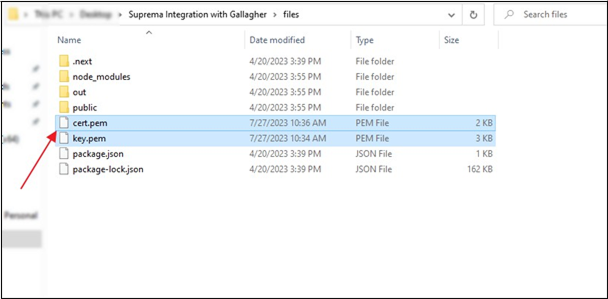
EXE アプリケーションからミドルウェアを直接アップグレードする。
-
バージョンをアップグレードする場合は、ポップアップで OK を押します。
-
その後、Update ボタンを押します。
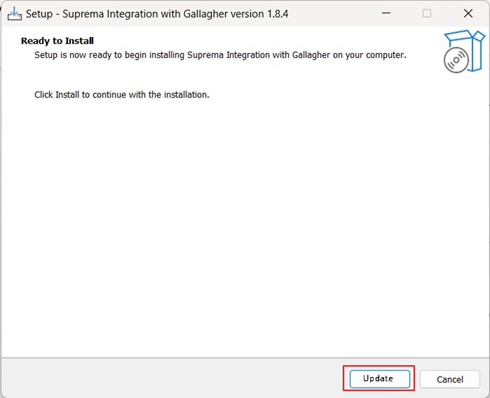
-
ミドルウェアのアップグレードが始まります。
-
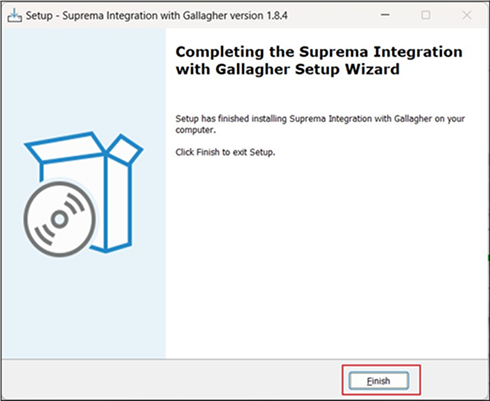
ミドルウェアのインストールが正常に完了したら、Finish ボタンを押します。
情報最新の変更を反映するには、システムの再起動が必要です。
EXE アプリケーションからミドルウェアを直接アンインストールする。
-
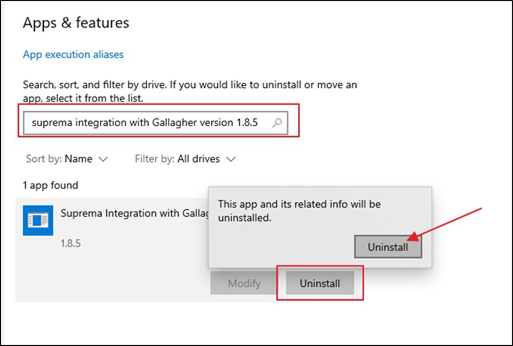
Windows の 開始 ボタンを押し、検索して、アプリの追加と削除 を開きます。
-
アプリと機能の検索一覧で、Suprema integration with the Gallagher のバージョンを検索して選択し、アンインストール をクリックします。小さなポップアップが表示されたら、もう一度 アンインストール を押します。
-
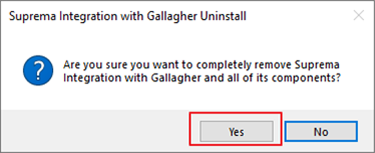
インテグレーションのすべてのコンポーネントを削除するポップアップではいを押します。
-
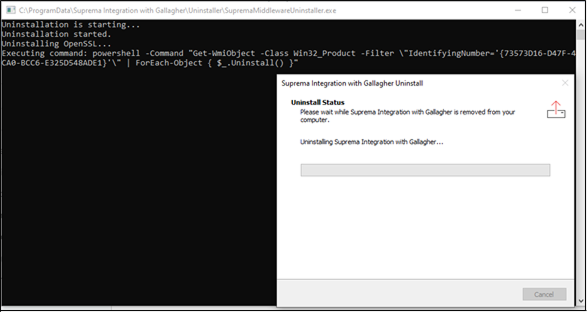
アンインストールが始まり、下の画面のような表示が見えます。
-
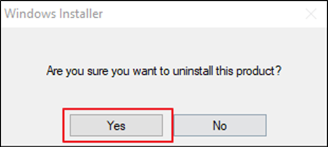
下のポップアップで はい を押します。
-
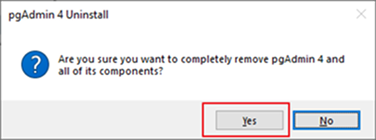
下のポップアップでも はい を押します。
-
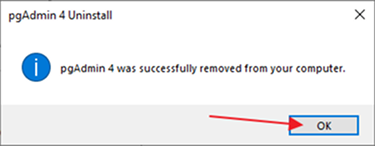
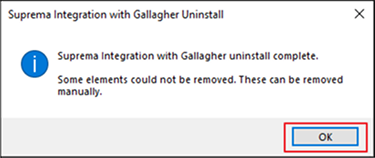
OK を押します。
-
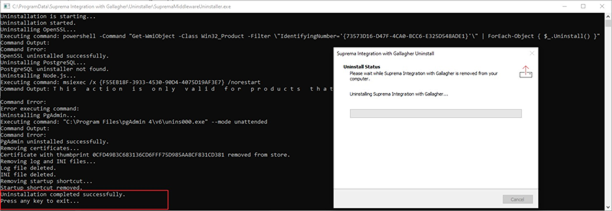
次に端末内をクリックし、Enter を押してアンインストールを完了します。
-
下のポップアップで OK を押します。これでミドルウェアの削除は完了です。
情報変更を反映するには、システムを再起動する必要があります。
ミドルウェア
ミドルウェアでのスキャンまたはデータ同期が非常に遅い場合。
-
この問題を解決するには、ここをクリックしてブログを参照してください。
- カード所有者カードが自動作成されない場合、ミドルウェアでカードは表示されません。
-
オペレーター グループに3つの権限を追加する必要があります。
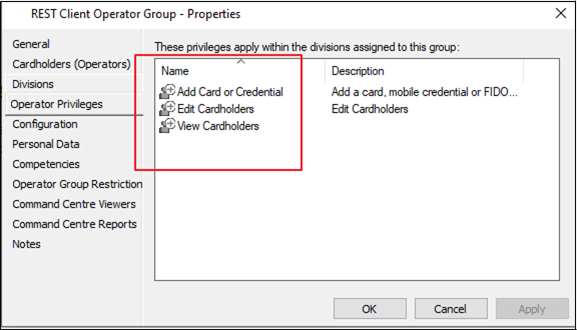
これら3つの権限を追加したあと、システムを再起動してください。
ログイン ページに「LAN is disconnected or IP is changed for (IP Address)」というエラーが表示される場合。
-
この問題を解決するには、次のトラブルシューティング項目を確認してください:
-
LAN ケーブルが接続されていることを確認します。
-
IP が変更されていないこと、また BioStar 2 Server の IP アドレスが同じであることを確認してください。誤った IP アドレスを入力している可能性があります。
-
-
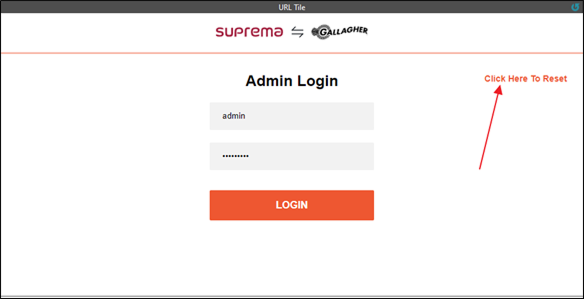
ログイン画面で LAN is disconnected or IP is changed for (IP Address) のエラーを受信した場合は、ミドルウェアの click here to Reset ボタンを押す必要があります。
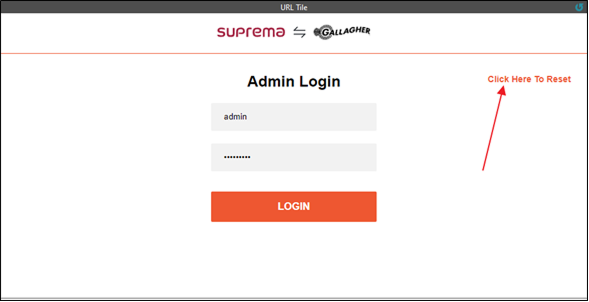
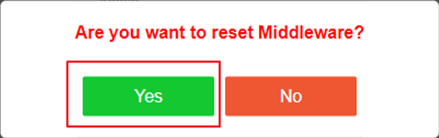
ミドルウェアのリセット許可を求められたら、Yes ボタンを押します。
リセットすると、ミドルウェアの初期画面が表示されるので、続きの手順に従います。
任意のページでミドルウェア実行中に「LAN is disconnected or IP is changed for (IP Address)」というエラーが発生する場合。
-
この問題を解決するには、次のトラブルシューティング項目を確認してください:
-
LAN ケーブルが接続されていることを確認します。
-
IP が変更されていないこと、また BioStar 2 Server の IP アドレスが変更されていることを確認してください。
-
-
その場合は、ミドルウェア内の Settings → Admin Management → IP management セクションに移動します。
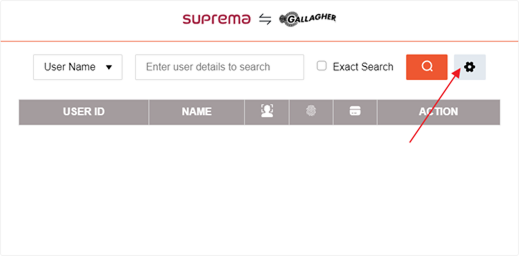
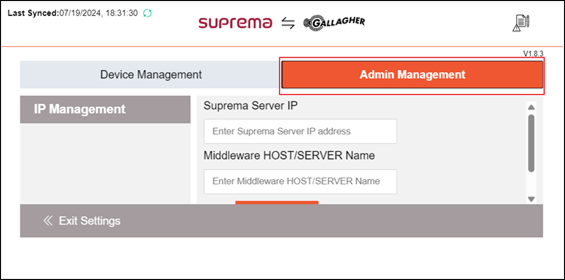
次に、テキスト ボックスに BioStar 2 server の IP アドレスとミドルウェアの HOST/SERVER 名を入力し、Submit ボタンを押してミドルウェア用の BioStar 2 サービスを開始します。
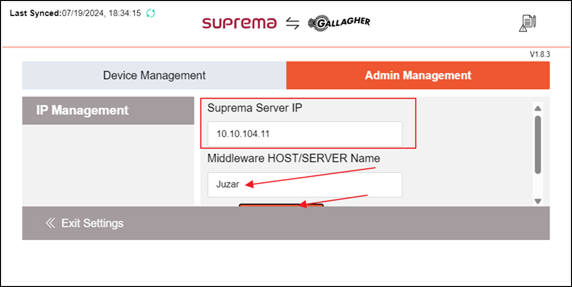
Submit button を押すと IP 変更の成功メッセージが表示されるので、Exit setting button を押して設定画面を終了します。
古いバージョンで複数サーバー上のミドルウェアを使用する方法。
バージョン 1.7.0 から、BioStar 2 server の IP アドレスを取得するための独立した画面を追加しました。 そのため、これは 1.7.0 未満のミドルウェア バージョンで使用するための解決策です。
IP アドレスを変更する手順は次のとおりです。
-
PgAdmin → テーブル に移動し、テーブルを右クリックして Truncate → Truncate Restart Identity(3つのテーブルすべて)を実行します。
-
API key ウィンドウが表示されず、ログイン画面しか表示されない場合は、Gallagher command center に入って reset middleware リンクをクリックし、ミドルウェアをリセットします。
-
ミドルウェアの API key を入力したあとにログインし、Pgadmin を開き、資格情報テーブルを右クリックして、View/Edit Data → All Rows を開きます。
-
テーブルのデータが読み込まれます。 次に、BioStar server の IP に合わせて IP アドレスを変更し、F6 ボタンを押して変更を保存します。

-
そのあと、Pgadmin 内の globaluserrecord テーブルを truncate します。
-
変更を反映するためにシステムを再起動します。
特定の IP アドレスを持つ 2 台の異なるサーバーで特定のポート上でミドルウェアを実行する / ミドルウェアの受信ルールを構成する。
以下は、特定の IP アドレスを持つ 2 台の異なるサーバーで特定のポート上でミドルウェアを実行する手順です。
ミドルウェアが 28523 ポートを使ってアプリケーションのバックエンド(middleware-backend)を呼び出していることが分かりました。バックエンドでは BioStar 2 server API を呼び出しているため、使用するポートは Web サーバーの HTTPS 既定ポートである 443 のみです。
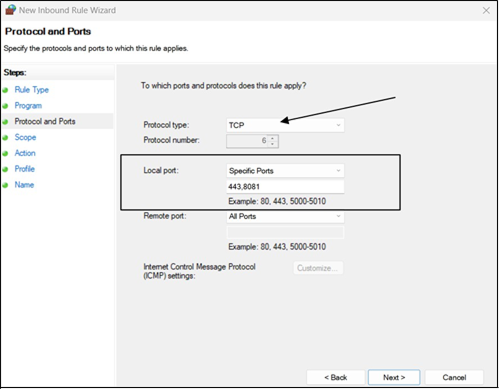
そのため、BioStar 2 server である server2 では、プロトコル タイプを TCP に設定し、ローカル ポートに 443、8081 を指定します。 リモート ポート オプションは All ports のままにします。
Server 1 には Gallagher と Middleware が含まれます。
-
IP Address: 192.168.1.68
-
Subnet mask: 255.255.255.0
-
Default Gateway: 162.168.1.1
Server 2 には BioStar 2 が含まれます。
-
IP Address: 10.10.104.13
-
Subnet mask: 255.255.254.0
-
Default Gateway: 10.10.104.1
受信ルールを作成する手順は次のとおりです:
以下の手順は BioStar 2 server で実行する必要があります。
-
Windows Defender Firewall の設定を開く:
-
Win + R を押して、[ファイル名を指定して実行] ダイアログを開きます。
-
control firewall.cplと入力し、Enter を押します。 Windows Defender Firewall の設定が開きます。
-
-
詳細設定にアクセスする:
- Windows Defender Firewall ウィンドウでは、左側にオプションが表示されます。 詳細設定 をクリックします。 Windows Defender Firewall with Advanced Security コンソールが開きます。
-
新しい受信ルールを作成する:
-
Windows Defender Firewall with Advanced Security コンソールでは、左側に Inbound Rules と Outbound Rules を含むオプションが表示されます。
-
Inbound Rules をクリックします。
-
右側のペインで New Rule... をクリックします。 New Inbound Rule Wizard が開きます。
-
-
ルールの種類を選択する:
- New Inbound Rule Wizard で Custom を選択し、Next をクリックします。
-
プログラムを構成する:
- このルールを特定のプログラムに適用する場合は、ここで指定します。 ICMP トラフィックを扱うため、ここは All programs のままにして Next をクリックします。
-
プロトコルとポートを構成する:
- プロトコルとポートのウィンドウで、特定のポートを使用するため TCP を選択します。 次にローカル ポートで Specific Ports を選択し、443 と 8081 を入力します。 リモート ポートは All Ports のままにします。 その後、Next をクリックします。
情報ここでは、8081 ポートを BioStar 2 の USB デバイス用として割り当てています。
-
スコープを構成する:
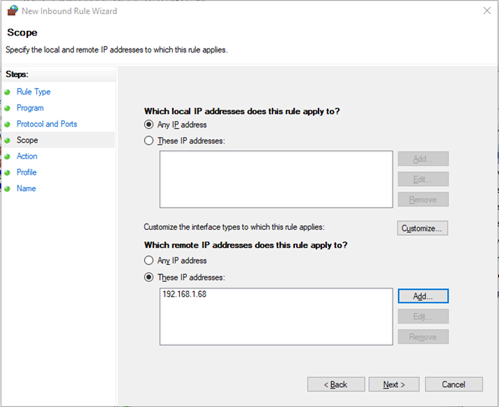
- Scope ウィンドウでは、どの IP アドレスがサーバーに ICMP トラフィックを送信できるかを指定できます。 そのため、ローカル IP アドレスはそのままにし、リモート IP アドレスには Gallagher と Middleware のサーバーの IP アドレスを入力します。次に These IP addresses: を選び、Add ボタンをクリックします。IP address wizard で Gallagher と Middleware のサーバーの IP Address を入力し、OK を押します。 参照用に下の画像を確認してください。
-
アクションを構成する:
- Action ウィンドウで Allow the connection を選択し、Next をクリックします。
-
プロファイルを構成する:
- Profile ウィンドウで、このルールを適用するプロファイルを選択します。 通常は、すべてのプロファイル(Domain、Private、Public)で有効にします。 その後、Next をクリックします。
-
名前と説明:
- ルールに名前と説明を付けます。 たとえば、Allow ICMP Echo Request for middleware という名前にします。 その後、Finish をクリックします。
-
ルールを有効にする:
-
ルールを作成すると、Windows Defender Firewall with Advanced Security コンソールの Inbound Rules セクションに表示されます。
-
作成したルールを右クリックし、自動で有効にならない場合は Enable Rule を選択します。 これでルールが有効になり、ICMP トラフィックを許可します。
-
BioStar サーバーの IP が変更され、ミドルウェアの動作が遅くなった場合。
IP が変更されたというエラーが発生した場合は、次のリンクを確認してください:https://support.supremainc.com/en/support/solutions/articles/24000041659--biostar-2-troubleshooting-when-the-server-ip-changed.
EXE ファイル実行時に thumbprint が生成されない場合。
ミドルウェアをインストールしても thumbprint が生成されない場合は、管理者権限で EXE ファイルを再度実行してください。手順は次のとおりです。
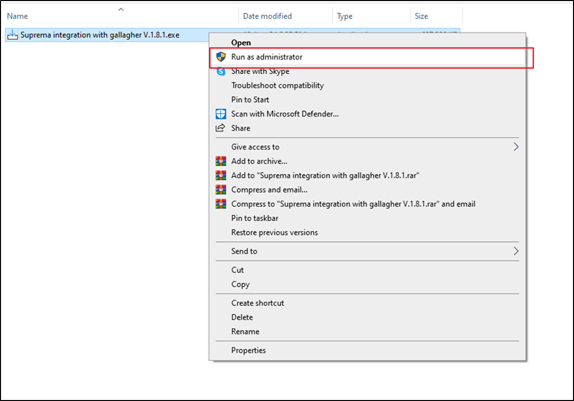
下のスクリーンショットのように、Suprema integration with the gallagher.exe ファイルを右クリックし、管理者として実行 を選択します。 続いて許可を求められるので、はい をクリックして exe ファイルを実行します。
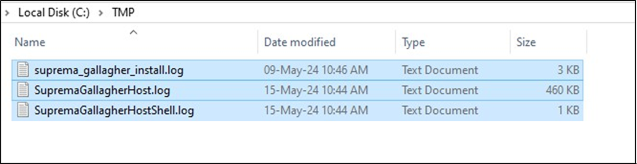
それでも thumbprint ファイルが生成されない場合は、C:\TMP に移動し、すべてのログ ファイルを開発チームと共有してください。
それまでの間、thumbprint を手動で生成する方法の記事を参照してください。 参照:thumbprint を手動で生成する方法。
Migration を手動で作成する。
ミドルウェア V1.8.3 では Hostname に対応したため、Gallagher workstation client を使ってミドルウェアを使用できるように、Migration を実施しています。
Migration を手動で作成するには、以下の手順に従ってください:
-
Pgadmin に移動します。 パスワードを求められたら、インストール時に設定した既定のパスワード G@ll@gher を入力します。
-
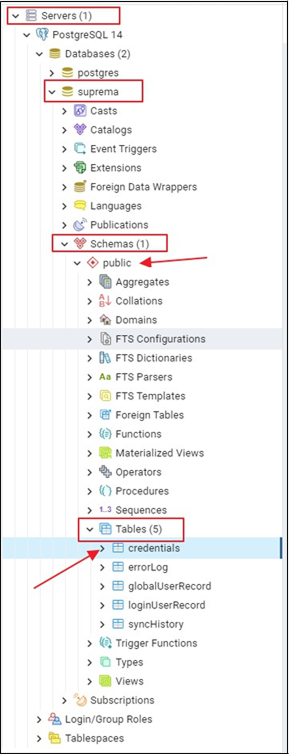
次に Servers をクリックします。パスワードを求められたら同じ G@ll@gher をパスワードとして使用します。続いて Databases をクリックし、Suprema → Schemas → public → Tables を展開します。 次に credentials テーブルを選択します。
-
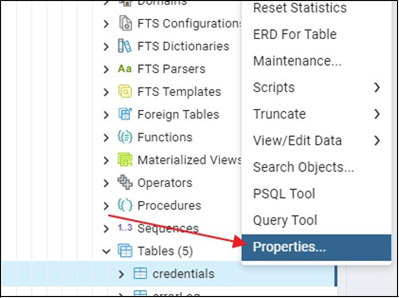
次に credentials テーブルを右クリックし、一覧から Properties オプションを選択します。
-
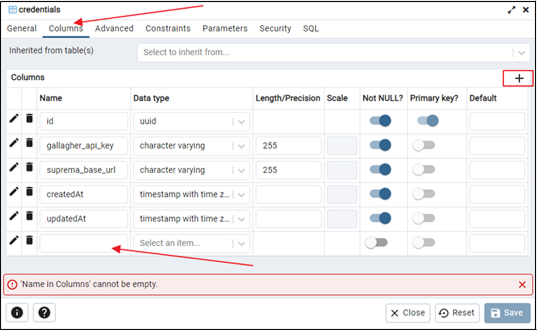
次のウィンドウで Columns オプションを選択し、+ アイコンをクリックすると、下の画像のように新しい列オプションが表示されます。
-
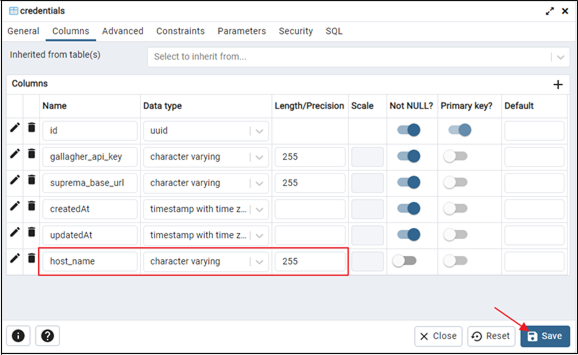
次に Columns オプション内で、名前を host_name、データ型を character varying、Length/Precision を 255 に設定し、Save ボタンをクリックします。
-
次に credentials テーブルを選択し、View Data ボタンをクリックします。
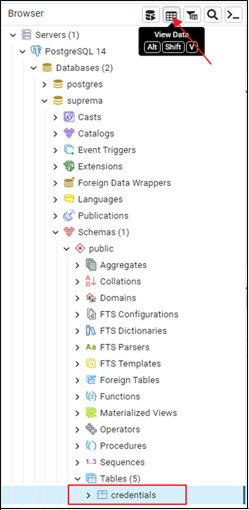
-
次に host_name 列内のボックスをダブルクリックすると、ポップアップが開きます。

-
ポップアップに
https://[YOUR-HOST/SYSTEM-NAME]/apiと入力し、OK を押します。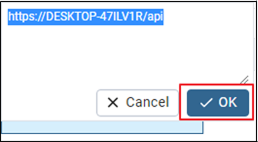
-
次に F6 を押して変更を保存します。
PostgreSQL 14 のデータベースをバックアップし、バージョン 16 にアップグレードして、データベースを復元する手順。
PostgreSQL 14 でデータベースをバックアップする
-
pgAdmin 4 を開く:
- Databases セクションの下にある Suprema データベースを右クリックし、Backup を選択します。
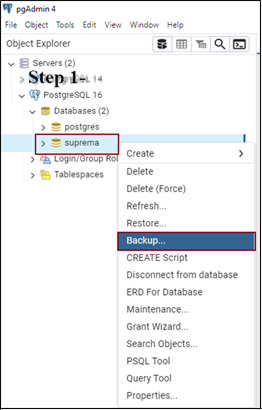
-
バックアップ ファイル名と形式を設定する:
-
File name フィールドに Suprema-backup と入力し、形式として Directory を選択します。
-
ファイル アイコンをクリックして保存先を選択します。
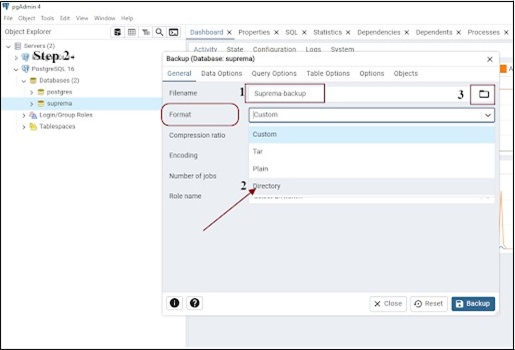
-
-
保存先を選択する:
- バックアップを保存するディレクトリを選択します(例:デスクトップ)。 ファイル名を入力し、Save を押します。
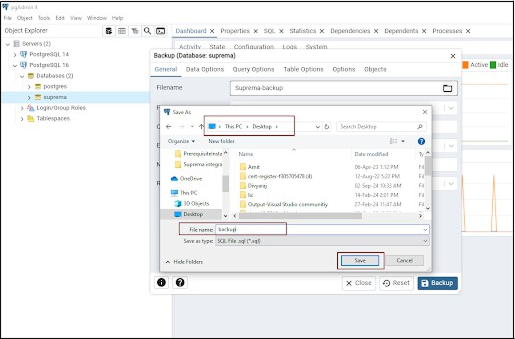
-
バックアップを開始する:
- 選択した場所が反映されたファイル名が表示されます。 Backup ボタンを押します。
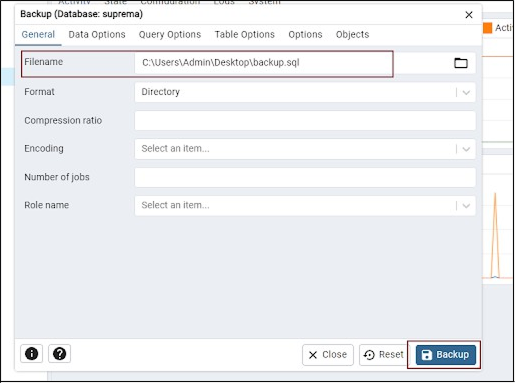
-
バックアップ完了を確認する:
- バックアップが完了すると通知が表示されます。 これでデータベースのバックアップは安全に保存されました。
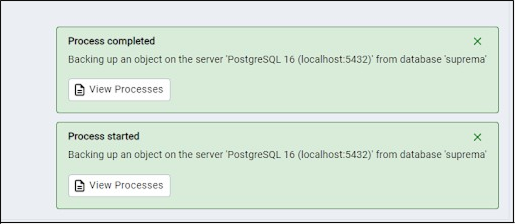
PostgreSQL をバージョン 16 にアップグレードする
-
ミドルウェアと PostgreSQL のサービスを停止する:
- 28523 ポートと 5432 ポートのプロセスを停止して、実行中のミドルウェアと PostgreSQL のサービスを終了します。
-
パスワードを更新する(必要な場合):
- アップグレード中の互換性を確保するため、パスワードを G@ll@gher に設定します。
-
PostgreSQL 16 をインストールする:
- 公式 PostgreSQL Web サイトから PostgreSQL 16 をダウンロードしてインストールし、OS に応じた手順に従ってください。直接 V16.4.1 を取得する場合は、次のリンクを参照してください:https://drive.google.com/file/d/17ehlTpedaGeWezOHZiMd6-ircQhTqBAJ/view?usp=drive_link.
-
データを移行する(任意):
- Postgresql 16 でデータベースを復元する を参照してください。
-
PostgreSQL 14 をアンインストールする(任意):
- アップグレードを確認したあと、不要であれば PostgreSQL 14 をアンインストールできます。 参照:バージョン 16 へアップグレードしたあとに postgresql14 をアンインストールする。
PostgreSQL 16 でデータベースを復元する
-
pgAdmin 4 を開きます(PostgreSQL 16 に接続済み)。
-
新しいデータベースを作成する:
-
pgAdmin で Databases を右クリックし、Create → Database を選択します。
-
データベース名を Suprema にして保存します。
-
-
バックアップを復元する:
- 新しく作成した Suprema データベースを右クリックし、Restore を選択します。
-
バックアップ ファイルを選択する:
- Filename フィールドで、以前作成したディレクトリ バックアップ ファイル(Suprema-backup)を選択します。
-
復元を開始する:
- Restore をクリックします。 処理が完了するまで待ちます。
-
復元完了を確認する:
- 復元が完了すると、成功メッセージが表示されます。 これで PostgreSQL 16 でデータにアクセスし、確認できます。
PostgreSQL をバージョン 16 にアップグレードしたあと、PostgreSQL 14 をアンインストールする。
PostgreSQL 14 をアンインストールするには、以下の手順に従ってください。
-
コントロール パネル → プログラム → プログラムと機能 に移動します。
-
インストール済みプログラムの一覧で PostgreSQL 14 を見つけます。
-
PostgreSQL 14 を右クリックし、アンインストール を選択します。 表示される案内に従ってアンインストールを完了します。
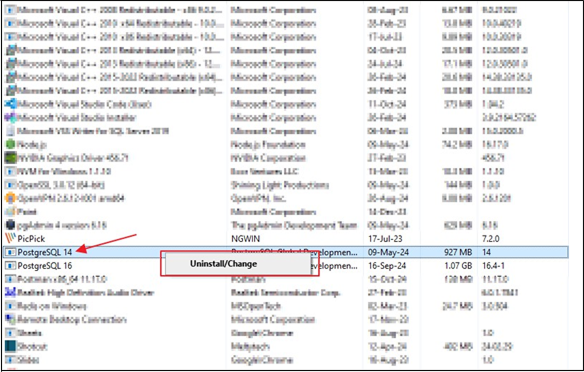
-
インストール ディレクトリ(通常は
C:\Program Files\PostgreSQL\14)を確認し、残っているファイルやフォルダーを削除します。
アンインストール後も pgAdmin に PostgreSQL 14 が表示される場合、pgAdmin がサーバー設定を保持している可能性があります。
次の手順で pgAdmin から手動で削除できます:
-
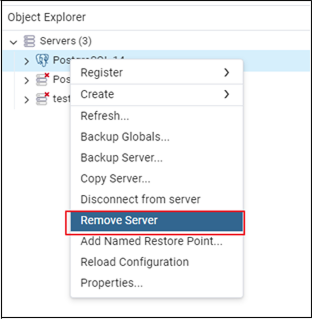
pgAdmin の Object Explorer パネルで PostgreSQL 14 を右クリックします。
-
コンテキスト メニューから Delete/Remove Server を選択します。
-
表示される削除確認を確定します。
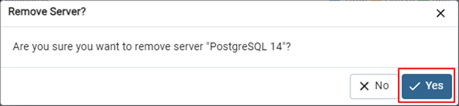
これで PostgreSQL 16 のインストールに影響を与えずに、pgAdmin から PostgreSQL 14 のサーバー設定が削除されます。