カードホルダー管理
カード登録
-
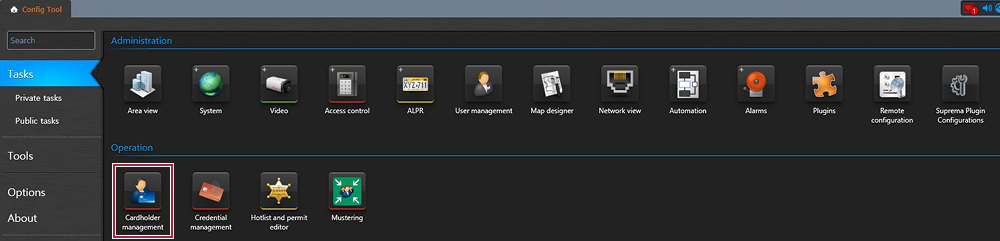
Config Tool で、タスク の Cardholder management をクリックします。
-
下部の New ボタンをクリックします。

-
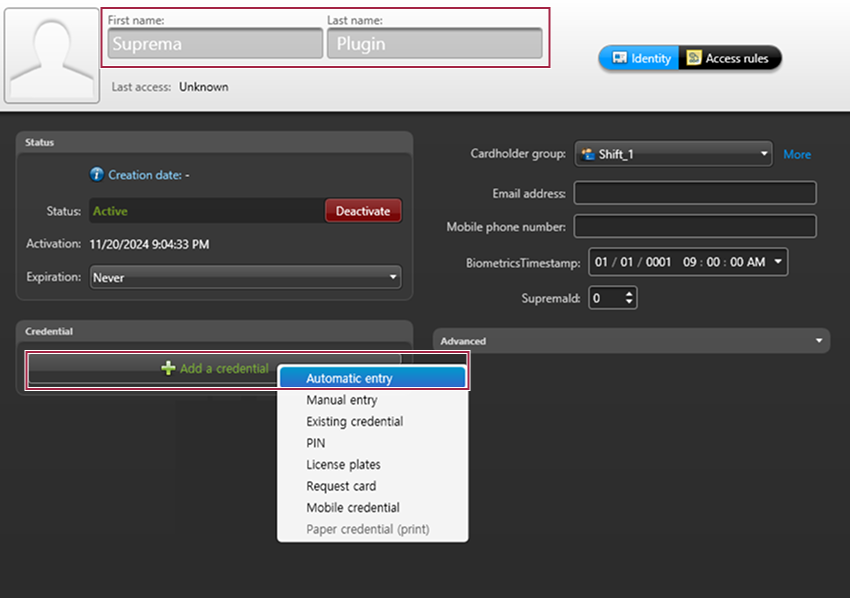
First name と Last name を入力し、Add a credential ボタンをクリックします。 表示されたポップアップで、Automatic entry をクリックします。
-
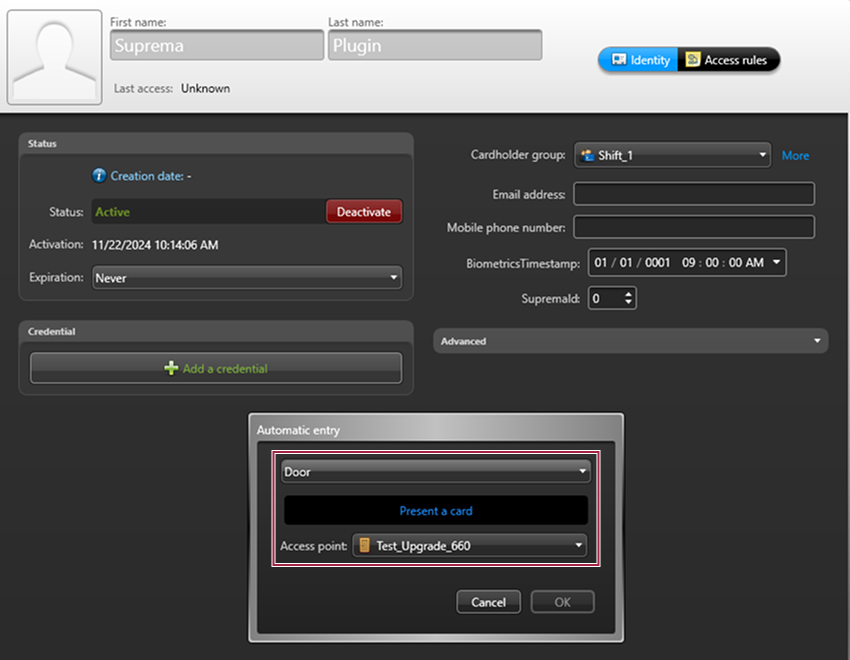
Suprema デバイスにリーダーとして割り当てられた Door を選択し、カードをデバイスにかざします。
-
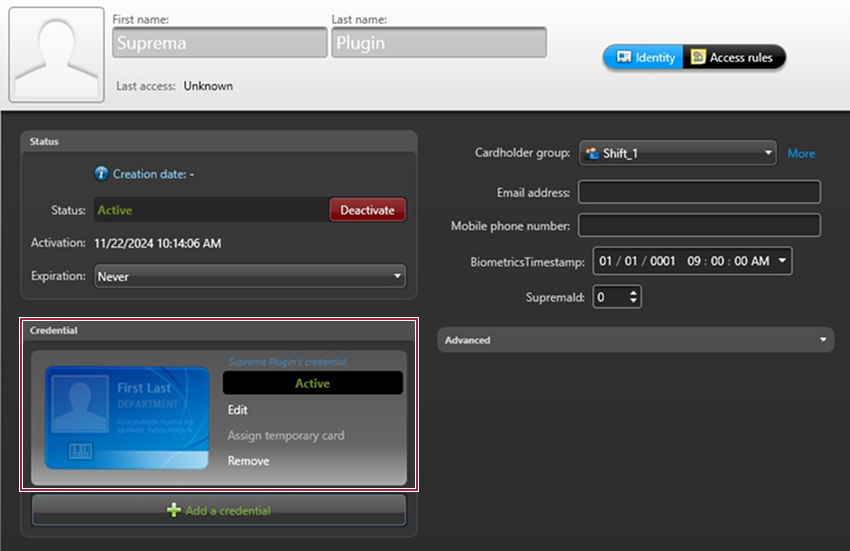
カードがクレデンシャルに自動で登録されます。
顔登録
顔登録時の注意事項
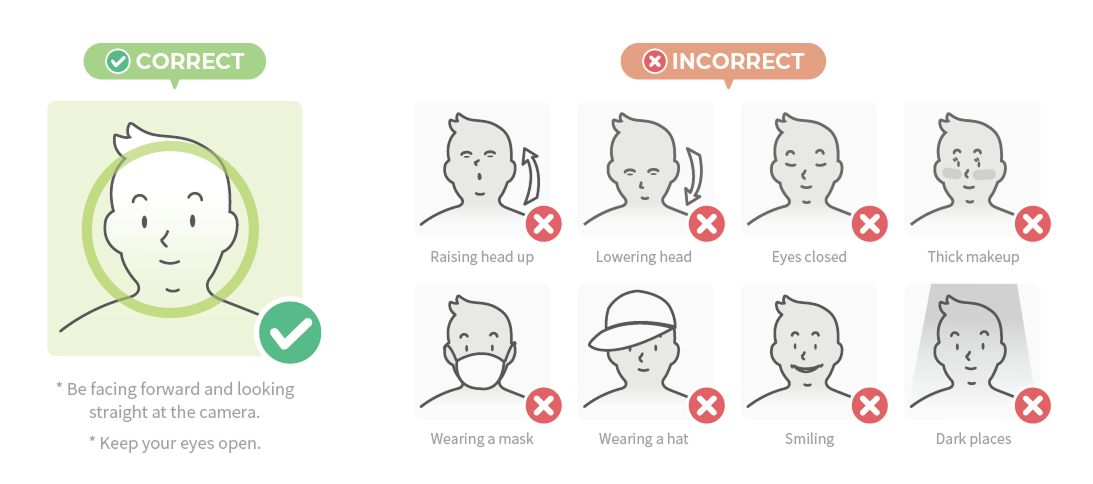
認証用の顔を登録するときは、下の図を参考にして正しく顔を登録してください。
画面の指示に従わない場合、顔登録に時間がかかったり、認証に失敗したりすることがあります。
-
顔を登録するときは、デバイスと顔の距離を 60~100 cm に保ちます。
-
表情を変えないでください。
-
マスク、帽子、サングラス、アイパッチは着用しないでください。
-
顔を上げたり下げたりしないでください。
-
濃いメイクはしないでください。
-
目を閉じないでください。
-
両肩が画面に正しく表示されていることを確認してください。
-
補正した画像は使用しないでください。
-
動かずに、画面を見つめて顔を登録します。
-
画面に 2 つの顔が表示されないように注意してください。 顔は 1 人ずつ登録してください。
-
暗い場所では顔を登録しないでください。
-
解像度:250 x 250 ピクセル以上
-
画像サイズ:10 MB 以下
-
対応形式:JPG、JPEG、PNG のみ
デバイスから登録
-
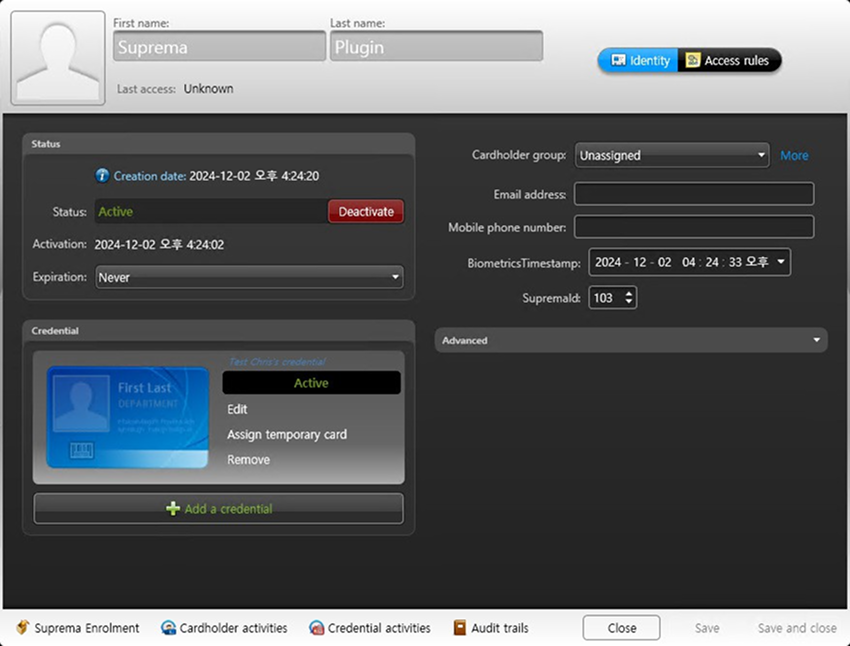
カードホルダー詳細ウィンドウで、Suprema Enrollment をクリックします。
-
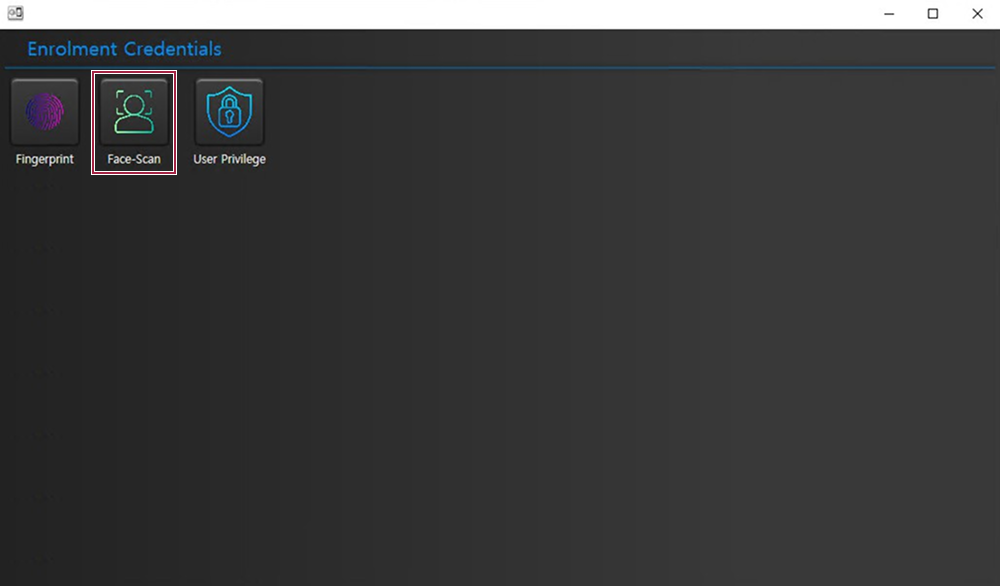
Face-Scan をクリックします。
-
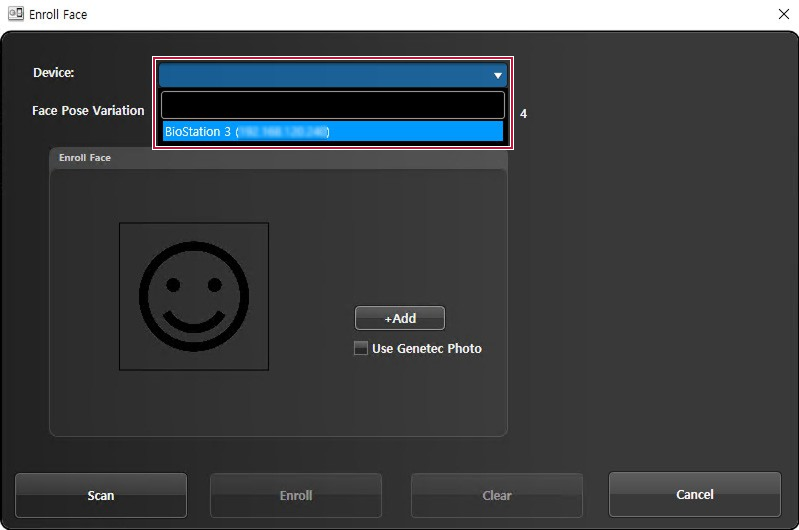
顔クレデンシャルを登録する Suprema の顔認証デバイスを選択します。
-
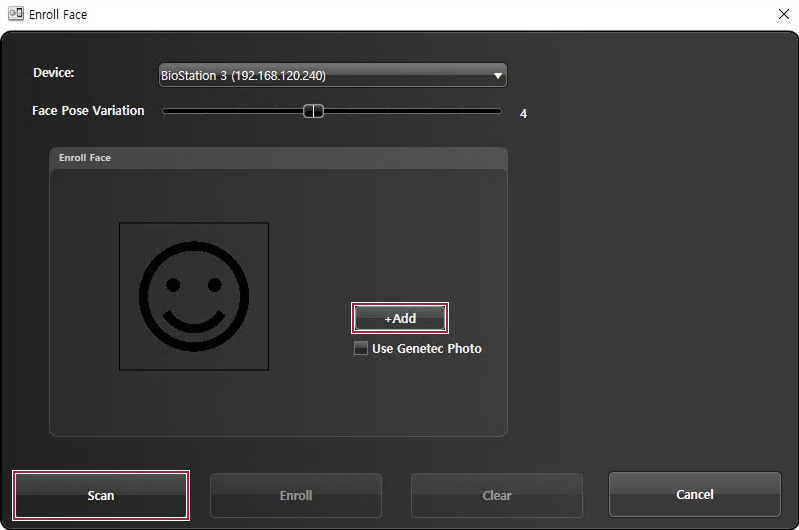
+Add ボタンをクリックして顔テンプレートを作成し、Scan ボタンをクリックしてデバイスで顔をスキャンします。
-
顔が正しくスキャンされたことを確認し、Enroll ボタンをクリックして顔を登録します。
Genetec プロファイル写真から顔テンプレートを登録
-
カードホルダー詳細ウィンドウで、Suprema Enrollment をクリックします。
-
Face-Scan をクリックします。
-
顔クレデンシャルを登録する Suprema の顔認証デバイスを選択します。
-
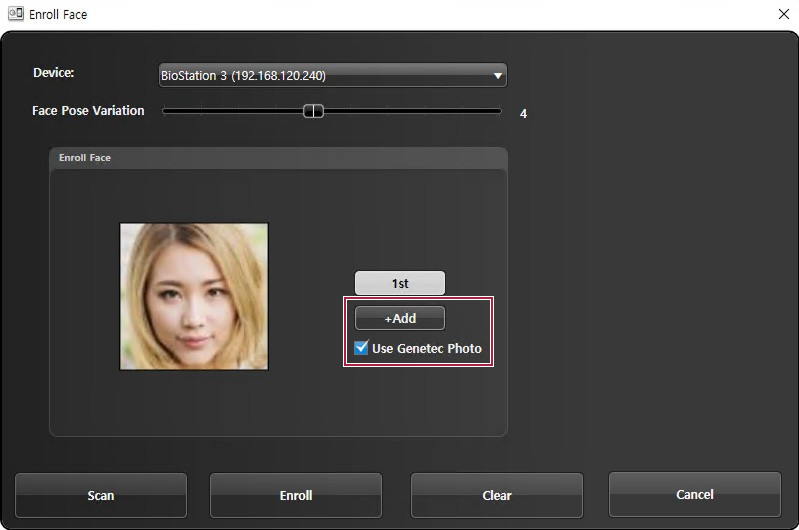
+Add ボタンをクリックして顔テンプレートを作成し、Use Genetec Photo を選択してユーザープロファイル写真を自動でアップロードします。 Suprema デバイスは、ユーザープロファイル写真から顔テンプレートを抽出します。
-
アップロードされた写真を確認し、Enroll ボタンをクリックして顔を登録します。
一括登録
-
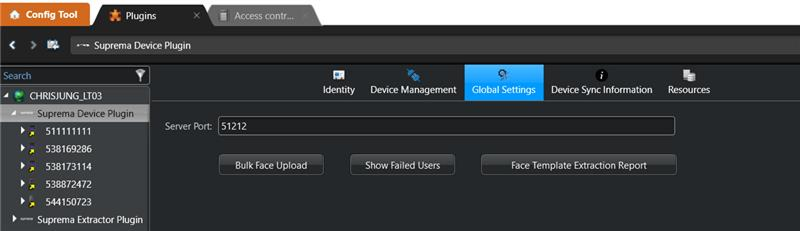
Suprema Device Plugin → Global Settings に移動します。
-
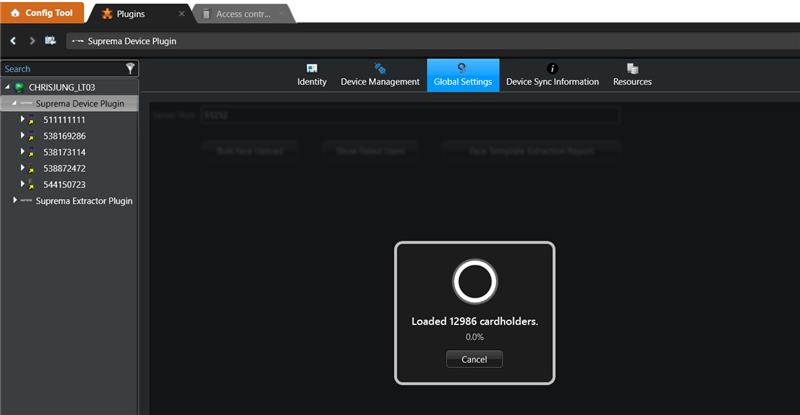
Bulk Face Upload ボタンをクリックします。 顔抽出の進行状況を確認できます。
 情報
情報顔テンプレートの抽出は、プロファイル画像を持つ GSC カードホルダーに対してのみ実行されます。
-
処理が完了したら、結果を確認します。
-
Show Failed Users:顔抽出に失敗したユーザーの一覧を表示します。
-
Face Template Extraction Report:顔テンプレート抽出に関するレポートを表示します。
-
顔テンプレートを持つカードホルダーの検索方法
-
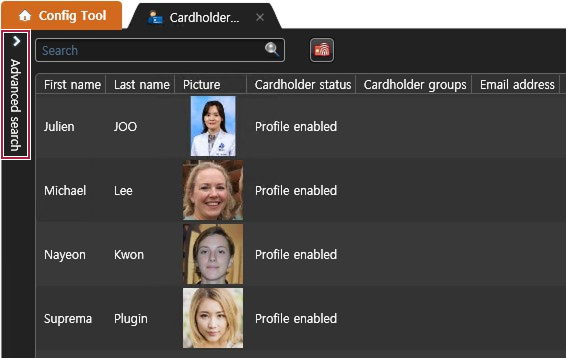
Cardholder management ページで Advanced search をクリックします。
-
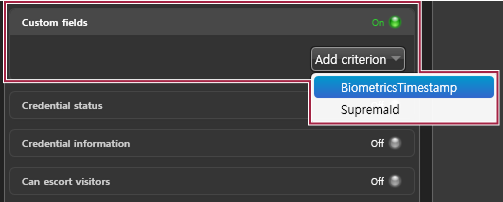
Custom fields をクリックし、On に切り替えて、Add criterion をクリックします。 次に、BiometricsTimestamp を選択します。
-
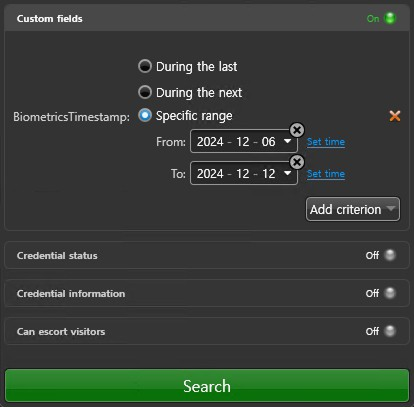
Specific range を選択し、検索する期間を設定します。
例
-
From:プラグインのインストール日
-
To:今日
特定の時刻で検索するには、Set time をクリックして時刻を入力します。
-
-
Search ボタンをクリックします。
-
顔テンプレートを持つすべてのカードホルダーが表示されます。