システム管理
システム設定
前提条件
ライセンス
-
ソフトウェア ライセンス
-
Genetec
-
Security Center: 1ea.
-
SDK 接続:GSC-1SDK-SUPREMA-READ(1 ライセンスで 2 接続をサポートします。)
-
Config Tool ログイン:2ea
-
Security Desk ログイン:1ea
-
Suprema extractor plugin: 1ea per Genetec Security Center Server
-
Suprema device plugin:Suprema device plugin ごとに 1ea
情報1 つの device plugin で最大 4 つの cloud link(256 台の Suprema デバイス)をサポートし、必要な数だけ Suprema Device Plugin を追加できます。
- サーバーごとに合計 3 個の GSC-1SDK-SUPREMA-READ が必要です。
-
-
-
Suprema
- プラグイン ライセンス:INT_GEN_GSC
-
-
デバイス ライセンス
-
Genetec
- GSC-Sy-X-1R(E):ドアにリーダーとして割り当てた Suprema デバイスごとに 1ea。
-
Suprema
-
サーバー ライセンスに ID が登録されたデバイスのみ、Plugin に登録できます。
-
Sku:デバイス モデル - GEN.
-
-
データベース
-
SQL データベースの権限
Plugin(Device Plugin および Extractor DB)が正しく動作するよう、SQL アカウントに次の権限を付与してください:
-
サーバー ロール:
-
db_creator
-
processadmin
-
public
-
-
データベース ロール:
-
db_backupoperator
-
db_datareader
-
db_datawriter
-
-
-
データベース サイズ要件
必要なデータベース容量は、生体データを登録したユーザー数によって異なります。 顔テンプレートを登録すると、Suprema Extractor Plugin は対応するテンプレートを生成し、データベースに保存します。
-
顔テンプレート 1 件あたり、約 104 KB のデータベース容量が必要です。
-
想定される生体ユーザー数に基づいて、十分な保存容量を割り当ててください。

-
RIO プロトコル
Plugin を正しく動作させるには、Synergis Cloud Link または Softwire で RIO プロトコルを有効にしてください。
手順
-
次の URL をブラウザーに入力します。
https://[Unit IP]/Features/DuiRIO/Enabled/Set?value=true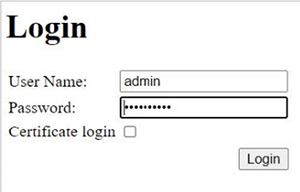
-
Synergis Cloud Link または Softwire にログインします。
-
URL
http://[IPaddress]/Features/DuiRIO/Enabled/Set?value=trueをクリックします。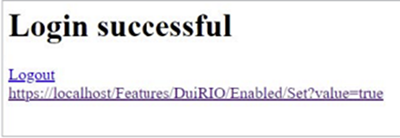
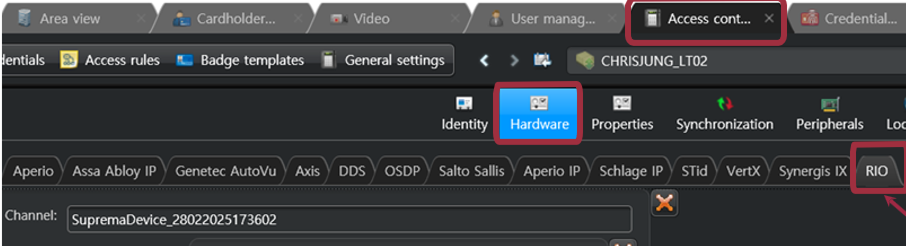
RIO プロトコルを有効にすると、Config Tool → Access Control → Cloud Link の Hardware ページで RIO タブを使用できます。
プロフィール画像の画質設定
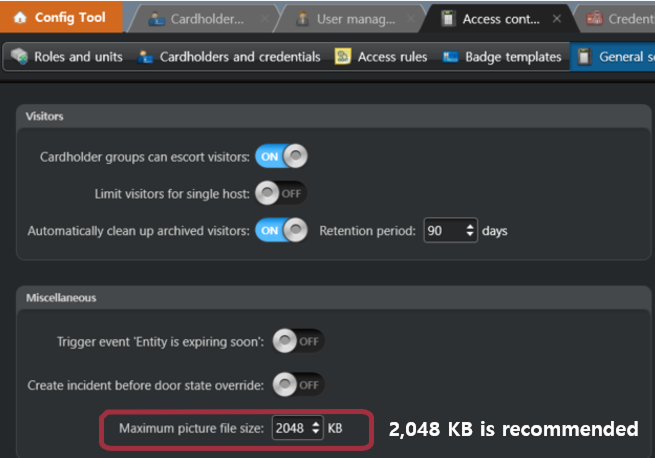
GSC で カードホルダーのプロフィール画像から顔テンプレートを抽出 する場合は、画像品質を確保するために画像サイズを調整してください。
-
パス:Config Tool → Access Control → General settings
デバイス設定
-
デバイスからすべてのユーザーとログを削除します。
-
デバイスを初期化します。
-
ユーザー ID の種類を英数字に設定します。
情報デバイス管理者のデフォルト IP と PW。
-
ID: su
-
PW: 1234
PW は Config Tool → Suprema Plugin Configuration → Superadmin Credential ページで変更できます。
-
-
ネットワーク設定。
-
DHCP をサポートします。
-
サイト ポリシーに従って必要なネットワーク設定。
-
-
ユーザー ID 種別設定。
Suprema plugin にデバイスを接続する前に、ユーザー ID の種類を英数字に設定する必要があります。
登録端末
-
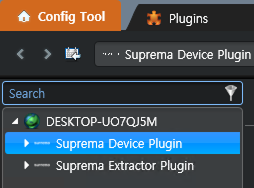
Config Tool で、Tasks の下の Plugins をクリックします。

-
Suprema Device Plugin をクリックします。
-
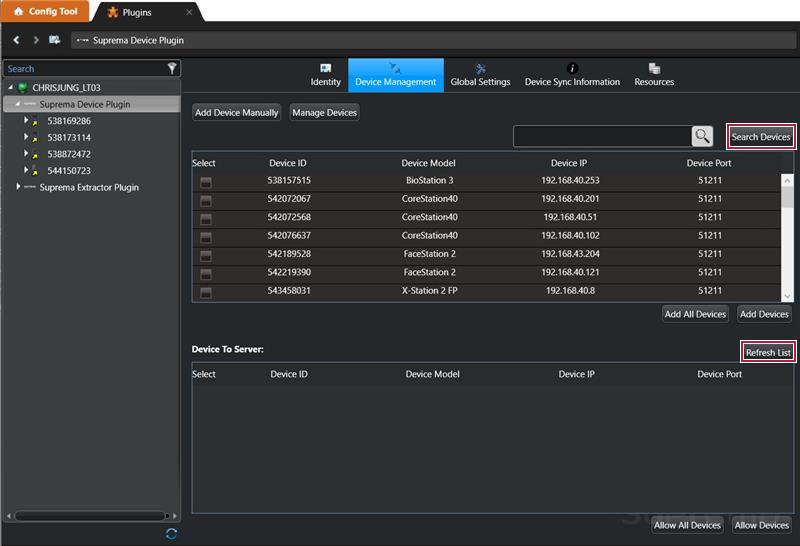
Device Management タブに移動します。

-
Search Device ボタンをクリックします。 利用可能なデバイスがすべて表示されます。
Device Communication Mode が Device To Server に設定されている場合は、下のペインで Refresh List ボタンをクリックしてください。
-
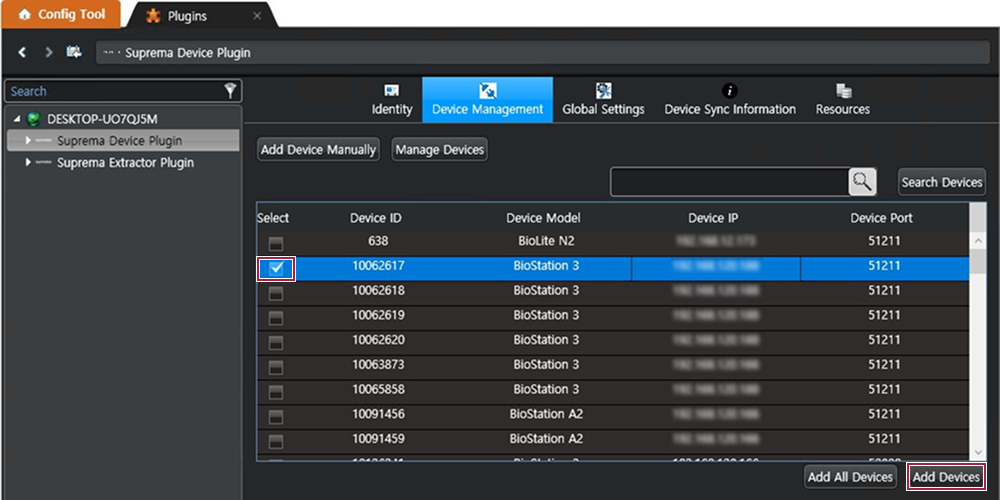
Select ボックスをオンにして追加するデバイスを選択し、Add Devices ボタンをクリックします。 すべてのデバイスを登録するには、Add All Devices ボタンをクリックします。
デバイス設定と情報の編集
登録済みデバイスの設定と情報を編集できます。
-
Config Tool で、Tasks の下の Plugins をクリックします。
-
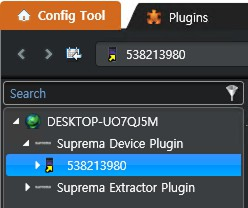
Suprema Device Plugin の左矢印を開き、登録済みデバイスを選択します。 Device Settings 領域が表示されます。
-
必要なオプションを設定し、下部の Apply ボタンをクリックして編集内容を適用します。
デバイス設定
情報
デバイスの名前とグループを入力または編集できます。 新しいファームウェア バージョンがある場合は、アップグレードできます。
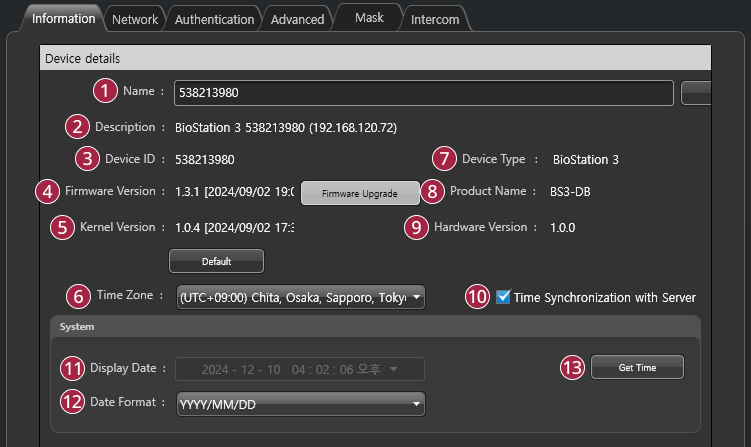
| No. | フィールド | 説明 |
|---|---|---|
| Name | デバイス名を入力します。 | |
| Description | 製品名、ID、IP を表示します。 | |
| Device ID | デバイス ID を表示します。 | |
| Firmware Version | Upgrade をクリックして新しいファームウェア バージョンをインストールします。 | |
| Kernel Version | カーネル バージョンを表示します。 | |
| Time Zone | デバイスのタイムゾーンを設定します。 | |
| Device Type | デバイスの種類を表示します。 | |
| Product Name | モデル名を表示します。 | |
| Hardware Version | ハードウェア バージョンを表示します。 | |
| Time Synchronization with Server | デバイスの時刻情報をサーバーと同期するオプションを選択します。 | |
| Display Date | 表示時刻を表示します。 | |
| Date Format | 日付形式を選択します。 | |
| Get Time | ボタンをクリックして、デバイスに設定された時刻を取得します。 |
ネットワーク
デバイスのネットワーク接続設定を構成できます。
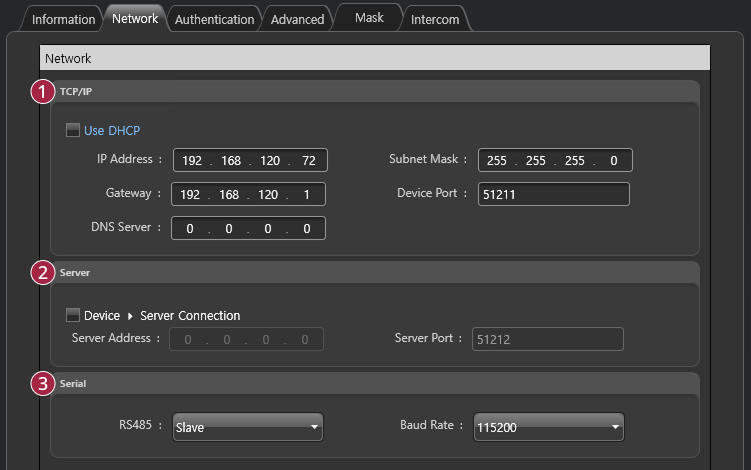
| 番号 | 項目 | 説明 |
|---|---|---|
| TCP/IP | デバイスの TCP/IP 接続設定を構成できます。
| |
| Server | サーバー モードで使用する接続設定を入力できます。
| |
| Serial | RS-485 で接続されたデバイスの接続モードとボー レートを設定できます。
|
認証
デバイスのユーザー認証設定を構成できます。
顔認証デバイス
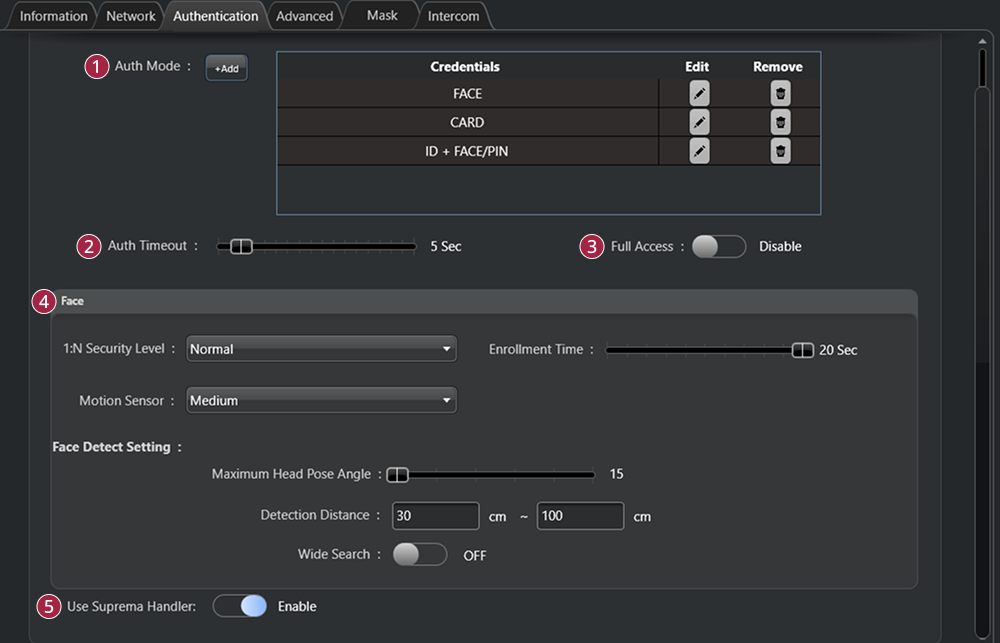
| 番号 | 項目 | 説明 |
|---|---|---|
| Auth Mode | デバイスの認証モードを構成できます。 指紋、ID、カード、PIN、顔を組み合わせて認証モードを設定できます。 +Add をクリックし、利用可能なオプションをドラッグ アンド ドロップして認証モードを作成します。 | |
| Auth Timeout | Auth Mode で複数の Credential を組み合わせる場合、システムは 2 つ目の Credential の認証をこの時間待機します。 1 つ目の Credential を認証した後、2 つ目の Credential の認証タイムアウトを設定します。 この時間内に 2 つ目の Credential を認証できない場合、認証は失敗します。 | |
| Full Access | アクセス グループを設定せずに、デバイスに登録されたユーザーにフル アクセスを付与できます。 | |
| Face | 顔認証に関する詳細設定を構成できます。
| |
| Use Suprema Handler | このオプションで、Suprema デバイスと Cloud Link 間の RIO 通信を有効または無効にします。
Suprema デバイスを Mercury コントローラーに接続するリーダーとして使用する場合 は、このオプションを無効にしてください。 |
指紋認証デバイス
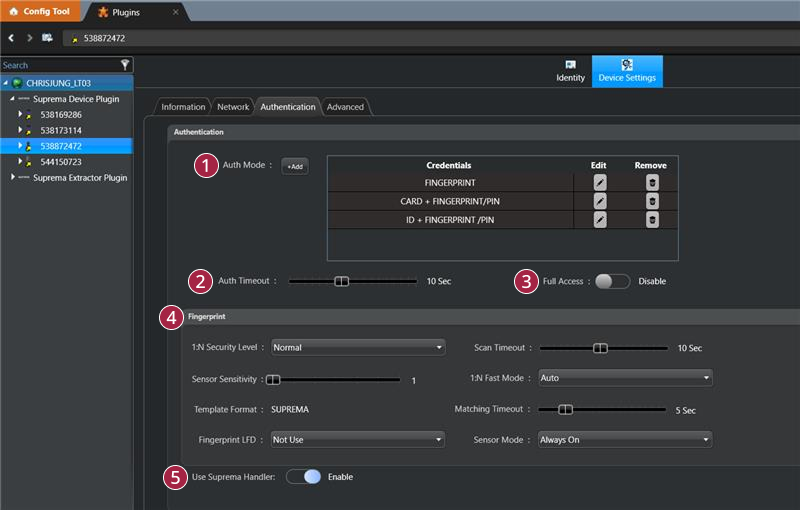
| 番号 | 項目 | 説明 |
|---|---|---|
| Auth Mode | デバイスの認証モードを構成できます。 指紋、ID、カード、PIN、顔を組み合わせて認証モードを設定できます。 +Add をクリックし、利用可能なオプションをドラッグ アンド ドロップして認証モードを作成します。 | |
| Auth Timeout | Auth Mode で複数の Credential を組み合わせる場合、システムは 2 つ目の Credential の認証をこの時間待機します。 1 つ目の Credential を認証した後、2 つ目の Credential の認証タイムアウトを設定します。 この時間内に 2 つ目の Credential を認証できない場合、認証は失敗します。 | |
| Full Access | アクセス グループを設定せずに、デバイスに登録されたユーザーにフル アクセスを付与できます。 | |
| Fingerprint | 指紋認証に関する詳細設定を構成できます。
| |
| Use Suprema Handler | このオプションで、Suprema デバイスと Cloud Link 間の RIO 通信を有効または無効にします。
Suprema デバイスを Mercury コントローラーに接続するリーダーとして使用する場合 は、このオプションを無効にしてください。 |
高度な
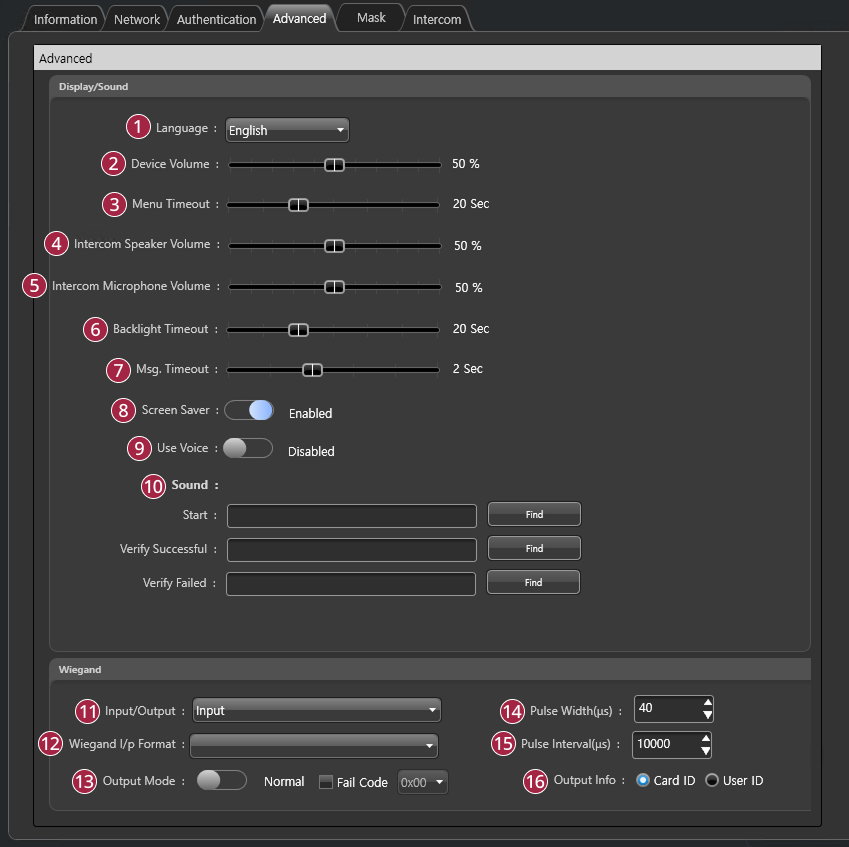
表示/サウンドと wiegand を設定できます。
| No. | フィールド | 説明 |
|---|---|---|
| Language | デバイスの表示言語を設定します。 | |
| Device Volume | デバイスの既定音量を制御します。 | |
| Menu Timeout | メニュー画面のタイムアウトを設定します。 | |
| Intercom Speaker Volume | Intercom 機能使用時のスピーカー音量を設定します。 | |
| Intercom Microphone Volume | Intercom 機能使用時のマイク音量を設定します。 | |
| Backlight Timeout | バックライトのタイムアウトを設定します。 | |
| Msg. Timeout | 各種メッセージが自動的に消えるまでのタイムアウト時間を設定します。 | |
| Screen Saver | スクリーン セーバー機能を使用するオプションを設定します。 デバイスを使用していないときに LCD 画面の明るさを下げ、不要な消費電力を抑えます。 | |
| Use Voice | 音声ガイダンスを有効にします。 | |
| Sound | 起動、認証成功、認証失敗イベントのサウンド効果を設定します。 Find をクリックし、 *.wav ファイル(500 KB 未満)を選択します。 | |
| Input/Output | 入出力モードを選択できます。 | |
| Wiegand I/p Format | Wiegand の形式を設定できます。 | |
| Output Mode | Wiegand 信号の出力モードを設定できます。 Normal に設定すると、カードは設定した Wiegand 形式でスキャンされます。 ByPass に設定すると、Wiegand 認証に関係なく CSN が送信されます。 入口ドア制御機能なしでデバイスを使用する場合は、ByPass を設定してください。 Normal モードに設定すると、Fail Code を設定し、Wiegand カード認証が失敗したときに送信する値を選択できます。 | |
| Pulse Width(μs) | Wiegand 信号のパルス幅を設定できます。 | |
| Pulse Interval(μs) | Wiegand 信号のパルス間隔を設定できます。 | |
| Output Info | ユーザーが認証したときにデバイスへ出力する情報を選択できます。 |
マスク
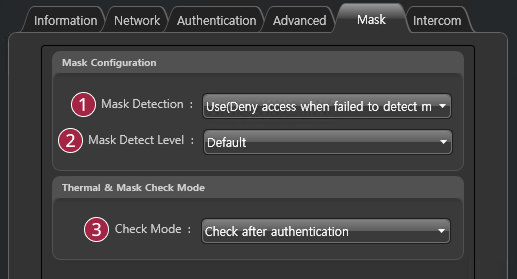
マスク検出の詳細設定を構成できます。
顔認証デバイスはマスクを検知し、マスク未着用のユーザーのアクセスを制限できます。
| 番号 | 項目 | 説明 |
|---|---|---|
| Mask Detection | マスク検出を使用するかどうかを設定できます。 Use (Deny access when failed to detect mask) を選択すると、マスク未着用のユーザーの認証を拒否し、イベント ログを保存します。 Use (Allow access after leaving log when failed to detect mask) を選択すると、マスク未着用のユーザーも認証できますが、イベント ログは保存されます。 | |
| Mask Detect Level | マスク検出の感度を設定できます。 | |
| Check Mode |
|
インターフォン
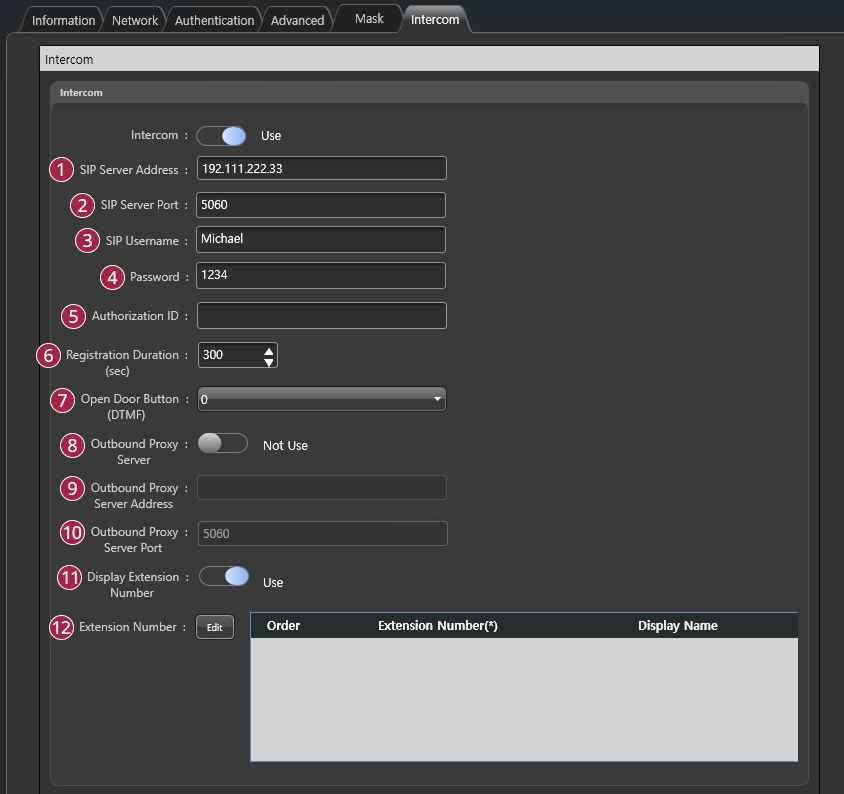
SIP Intercom の詳細設定を構成できます。
| No. | フィールド | 説明 |
|---|---|---|
| SIP Server Address | SIP サーバー アドレスを入力します。 | |
| SIP Server Port | SIP サーバー ポートを入力します。 | |
| SIP Username | SIP アカウントのユーザー名を入力します。 | |
| Password | SIP アカウントのパスワードを入力します。 | |
| Authorization ID | SIP アカウントの認証 ID を入力します。 | |
| Registration Duration(sec) | 登録維持時間を秒単位で入力します。 デバイス(SIP エンドポイント)は、設定した登録維持時間ごとに SIP サーバーへの登録を試みます。 - 登録維持時間は 60〜600 秒に設定できます。 | |
| Open Door Button(DTMF) | 電話でドアを開けるボタンを設定します。 | |
| Outbound Proxy Server | SIP サービスに別の(アウトバウンド)プロキシ サーバーがある場合は、これを Use に設定します。 | |
| Outbound Proxy Server Address | アウトバウンド プロキシ サーバーのアドレスを入力します。 | |
| Outbound Proxy Server Port | アウトバウンド プロキシ サーバーのポートを入力します。 | |
| Display Extension Number | 画面に内線番号を表示したくない場合は、これを Not Use に設定します。 | |
| Extension Number | 最大 128 件の内線番号を登録します。 Edit をクリックして追加または削除します。 - Add:内線番号を追加します。 - Delete:内線番号を削除します。 |
デバイスを Cloud Link に割り当てる
-
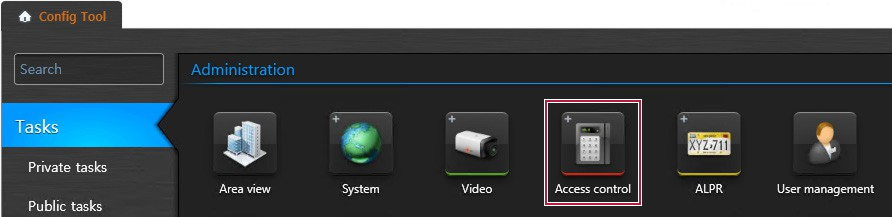
Config Tool で、Tasks の下の Access Control をクリックします。
-
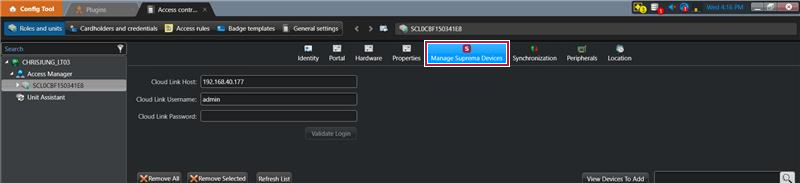
画面上部の Manage Suprema Devices タブに移動します。
-
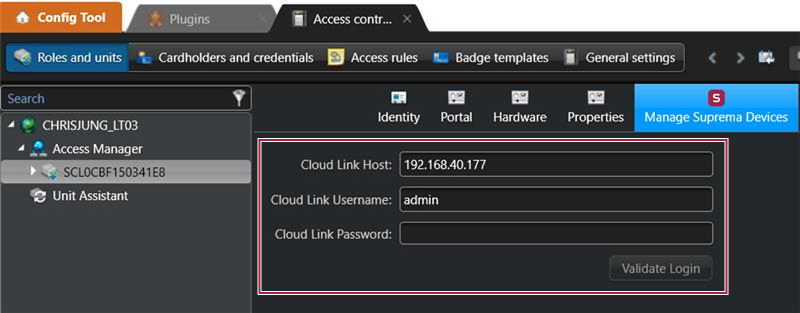
Cloud Link Host(IP アドレス)、Cloud Link Username(ID)、Cloud Link Password を入力し、Validate Login ボタンをクリックします。
-
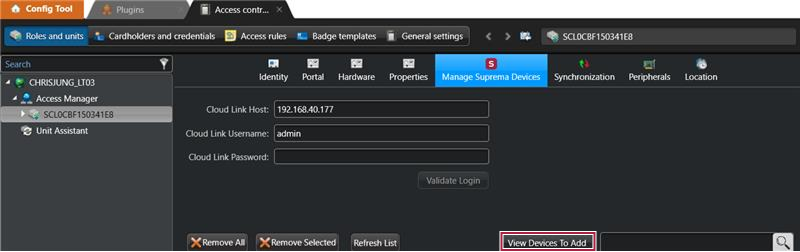
View Devices To Add ボタンをクリックします。
-
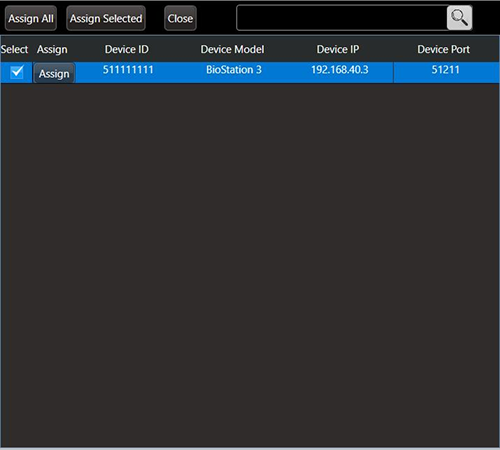
Select ボックスをオンにして割り当てるデバイスを選択し、Assign または Assign Selected ボタンをクリックします。 すべてのデバイスを割り当てるには、Assign All ボタンをクリックします。
カード形式の設定
-
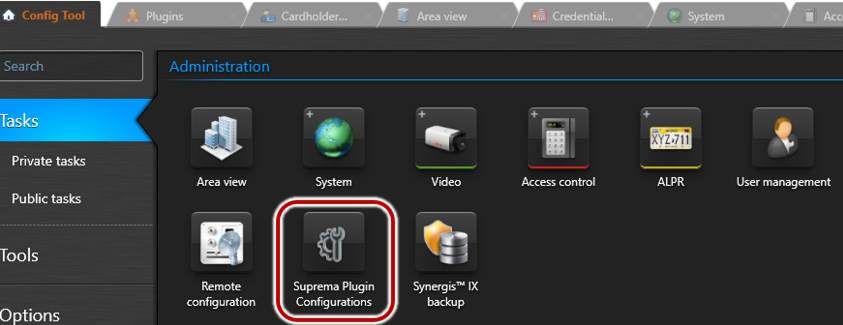
Config Tool の Tasks で Suprema Plugin Configuration をクリックします。
-
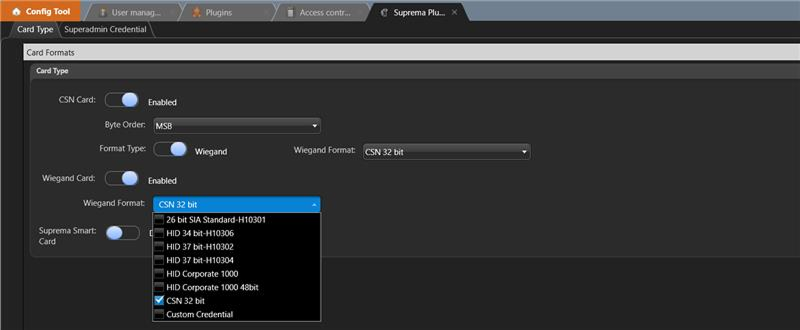
カードタイプと形式を選択します。
-
バイト順序: MSB または LSB に対応
-
CSN Card_Format type: CSN Card_Format type を有効にして Wiegand 形式を選択すると、プラグインはデバイスから受信したカードデータを選択した Wiegand 形式に変換し、Cloud Link に送信します。
-
Wiegand Card Setting: デバイスは、選択した Wiegand Card Format に基づいて Wiegand カードを読み取ります。
-
Custom Credential: Custom Credential Format を使用する場合は、Suprema デバイスとの互換性を事前に確認してください。
-
-
Save button をクリックして、選択したカードタイプと形式をすべてのデバイスに設定します。
ドア設定
-
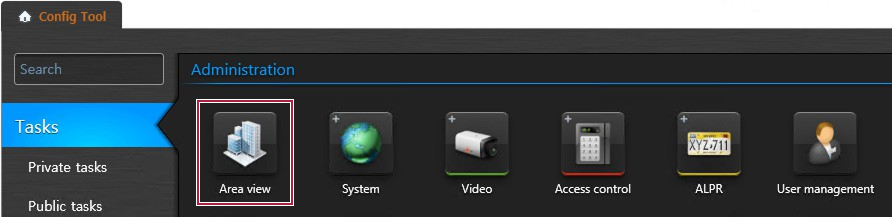
Config Tool で、Tasks の下の Area view をクリックします。
-
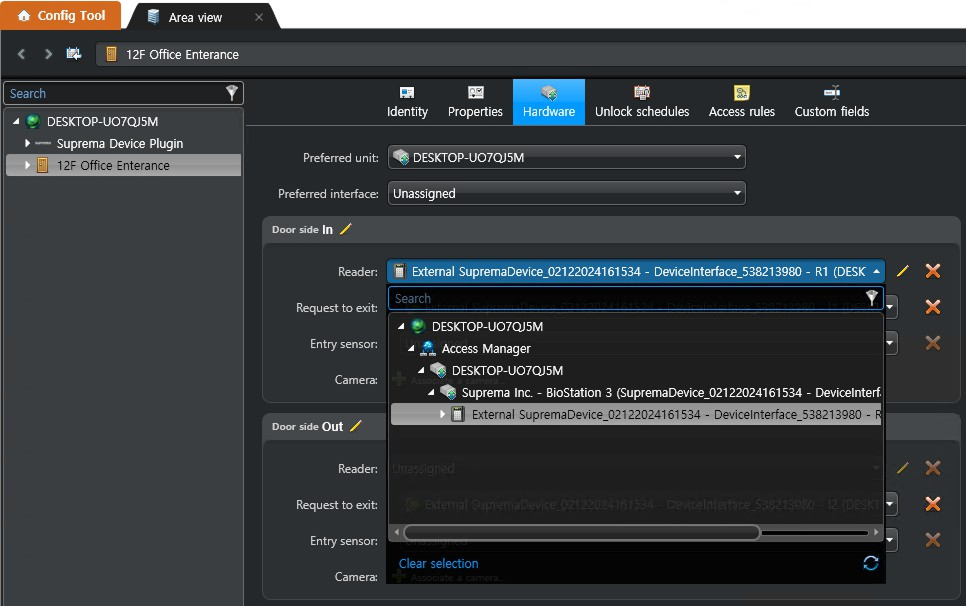
ドアを選択し、Hardware タブに移動します。
-
Suprema デバイスを Reader、Request to exit、Entry sensor に割り当てます。
入力設定の制限
Suprema の構成では、入力タイプ(例:REX、Door Contact) は デバイスを Door に割り当てた後 にのみ設定できます。
原因:
-
Suprema SDK では、入力はデバイス単位ではなく Door 単位で割り当てる必要があります。
-
そのため、Genetec では デバイスを Door に割り当てる前に入力タイプを事前設定する方法はありません。
次の方法で変更した入力タイプは:
Config Tool → Access Control → Cloud Link → Peripherals Tab では、Suprema device に直接適用されません。
プラグインの自動割り当て
| 入力番号 | プラグインが割り当てる入力タイプ |
|---|---|
| 奇数 | NO(Normally Open) |
| 偶数 | NC(Normally Closed) |
この自動割り当てにより、Door 設定後に入力をマップする際の互換性が確保されます。
ドアを設定または更新した後、Suprema Device Plugin → Device Sync Information で Sync Now をクリックして、変更をデバイスに適用します。
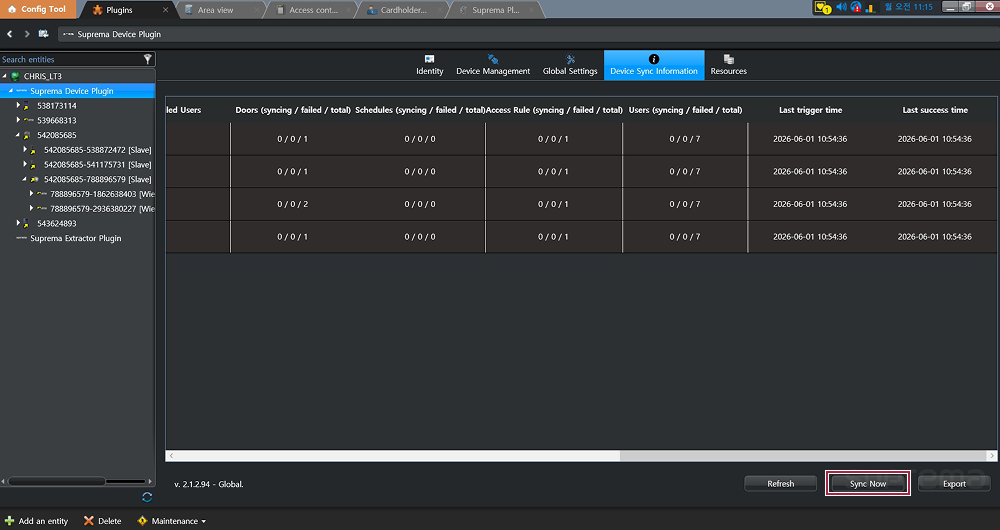
Device Sync Information の表示
-
Config Tool で、Tasks の下の Plugins をクリックします。
-
Suprema Device Plugin をクリックします。
-
Device Sync Information タブに移動します。

-
接続中の Suprema デバイスの同期情報を確認できます。


No. フィールド 説明 1 Device ID Suprema デバイス ID を表示します。 2 Device Name Suprema デバイス名を表示します。 3 Online Status デバイスのネットワーク状態を表示します。
- True / False4 Sync Status デバイスの同期状態を表示します。
- Idle /Cache loading/ Biometric downloading/ Syncing5 Device Model Suprema デバイスのモデルを表示します。 6 IP Address Suprema デバイスの IP アドレスを表示します。 7 Device Port Suprema デバイスのポートを表示します。 8 Device Firmware Version Suprema デバイスのファームウェア バージョンを表示します。 9 Failed Users 同期に失敗したユーザーを確認できます。 10 Doors (syncing / failed / total) ドアの同期状態を表示します。 11 Schedules (syncing / failed / total) スケジュールの同期状態を表示します。 12 Access Levels (syncing / failed / total) アクセス レベルの同期状態を表示します。 13 Access Groups (syncing / failed / total) アクセス グループの同期状態を表示します。 14 Users (syncing / failed / total) カードホルダーの同期状態を表示します。 15 Last Trigger Time デバイスとの同期が最後に開始された時刻です。 16 Last Success Time デバイスとの同期が最後に正常完了した時刻です。 情報各同期状態に表示される値は次のとおりです:
-
syncing:現在デバイスと同期中の項目数。
-
failed:デバイスとの同期に失敗した項目数。
-
total:正常に同期された項目数。
-