インストール
前提条件
Suprema インテグレーションを Milestone XProtect で使用するには、次の前提条件が必要です。 Suprema インテグレーションを Milestone XProtect にインストールする前に、サポート条件を確認してください。
-
XProtect 2026 R1
-
BioStar X をインストール
-
ライセンス済みの Milestone XProtect と BioStar X が必要です。
情報まず XProtect VMS と BioStar X をインストールしてください。
-
BioStar X のアクセス制御の設定をすべて完了してください。
-
システム要件
-
CPU:4 GHz クアッドコア
-
RAM:最小 10 GB
-
ハードディスク容量:空き容量が最小 1 TB あること
-
Milestone XProtect の要件
-
バージョン:XProtect Professional または XProtect Corporate 26.1a 以上。
-
プラットフォーム:Windows Server 2016、Windows Server 2019、または Windows Server 2022。
-
.NET Framework:4.8.1 以上。
-
-
BioStar X の要件
-
バージョン:BioStar X 1.0.2 以上。
-
ネットワーク:Milestone XProtect サーバーと BioStar X サーバー間の TCP/IP 接続。
-
アクセス:BioStar X システムの管理者認証情報。
-
-
ネットワーク要件
ポート:
-
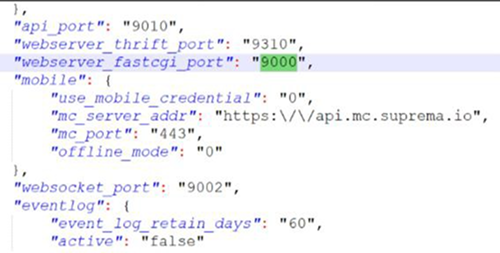
HTTP ポート:事前定義されたポート 9000 を使用可能なポートに変更
既定のポート(9000)は Milestone ですでに使用されているため、BioStar X の設定と競合します。ポート:9000 を適切な空きポートに変更してください。
C:\Program Files\BioStar X(x64)\setting.confでポートを確認します。管理者として実行した状態で setting.conf ファイルを開きます。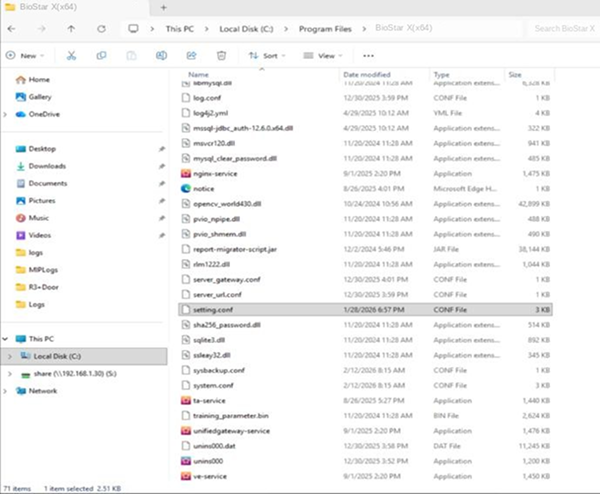
-
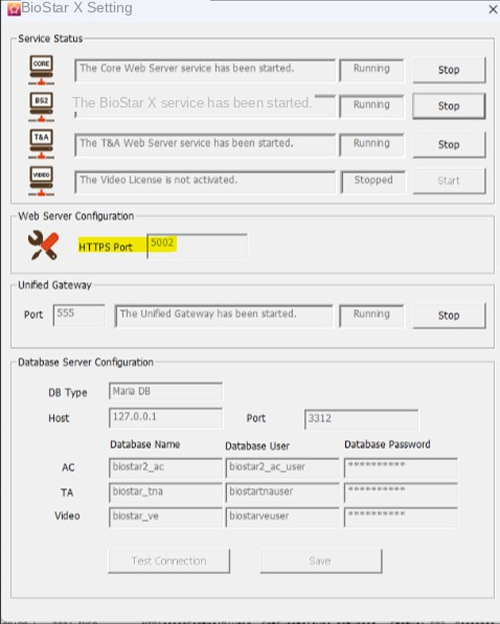
HTTPS ポート:事前定義のポート 443 を使用可能なポートに変更
Milestone が既定のポート(443)を既に使用しているため、BioStar X の設定と競合します。ポート:443 を適切な空きポートに変更してください。
-
-
プロトコル:TCP/IP、HTTP/HTTPS
-
ファイアウォール:設定したポートで、Milestone XProtect サーバーと BioStar X サーバー間の双方向通信を許可します。
-
オペレーティング システム:
Microsoft Windows® 10 Pro(64 ビット)*
Microsoft Windows® 10 Enterprise(64 ビット)*
Microsoft Windows® 11 Pro(64 ビット)*
Microsoft Windows® 11 Enterprise(64 ビット)*
-
その他:Microsoft .NET 4.5.1 Framework
-
Milestone x Suprema プラグインのインストール
Milestone x Suprema プラグインは、アクセスコントロールシステムと XProtect VMS を接続するために使用します。つまり、BioStar X と XProtect VMS 間でデータを交換するミドルウェアとして動作します。
インストールの前に、Milestone XProtect Event Server を手動で停止します。
システム トレイで Milestone XProtect Event Server アイコンを右クリックし、[Event Server サービスを停止]をクリックします。インストールが正常に完了したら、Event Server サービスを再度開始します。
これらのプラグインは MIP SDK 2023 R3 でビルドし、Milestone XProtect Professional 2023 R3 でテストしました。 XProtect の他のバージョンについては、Suprema グローバル技術サポートチームにお問い合わせください。
-
プラグイン(v1.3.1)をダウンロード
-
配布元から MilestonePluginSetup.msi インストーラーを入手します。
-
Milestone XProtect サーバーでローカル管理者権限があることを確認します。
-
-
インストーラーを実行
MilestonePluginSetup.msi を右クリックし、[管理者として実行]を選択します。
-
インストールウィザードに従う
-
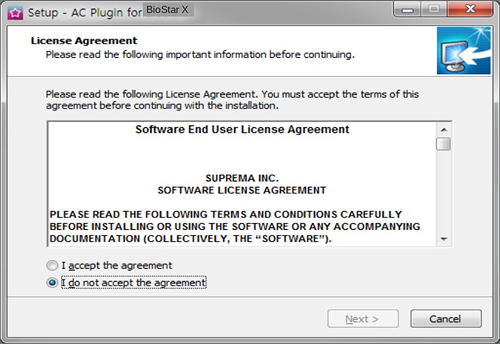
ライセンス契約に同意します。
-
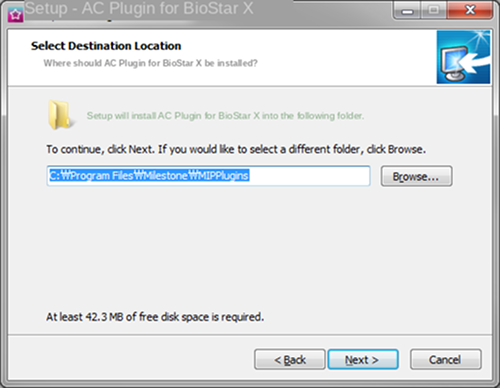
インストール先ディレクトリを選択します(既定のパスを推奨します)。
-
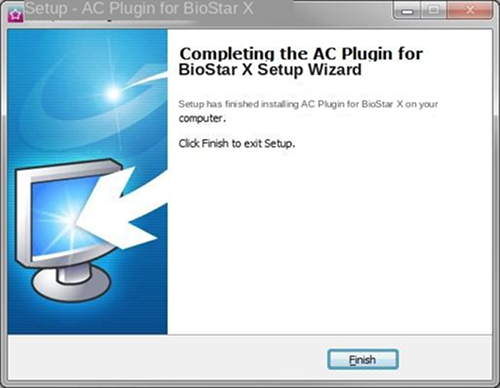
インストールを完了します。
-
-
インストールを確認
-
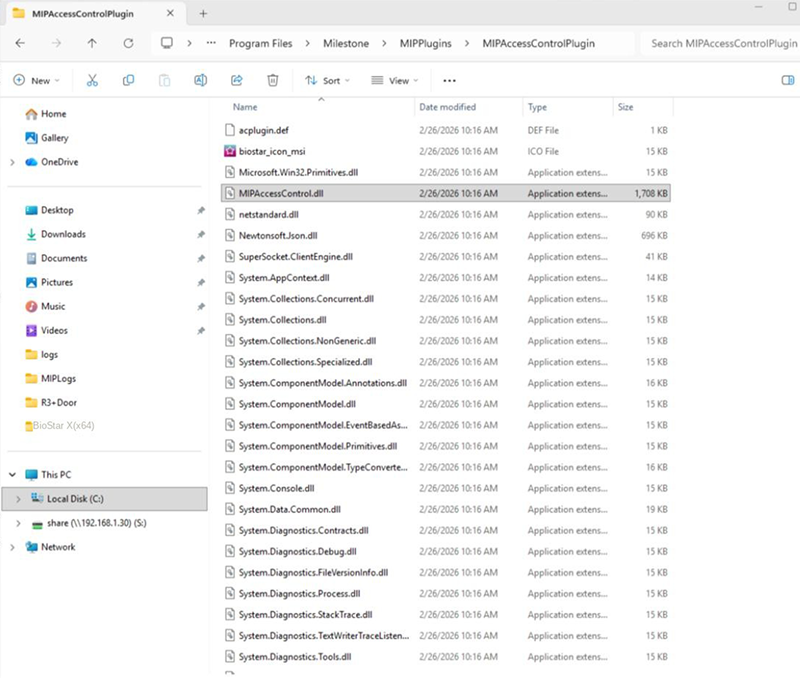
Milestone XProtect アクセス制御プラグインのディレクトリに
MIPAccessControl.dllが存在することを確認します。 -
プラグインを読み込むために、Milestone Management Client を再起動します。
-