パネルへのデバイスの追加と管理
BioStar Airシステムは、マスター機器であるCS-20パネルを中心に、複数種類の補助デバイスを接続できます。 RS-485、OSDP、Wiegandなどの通信プロトコルをサポートし、既存のセキュリティシステムと容易に統合できます。 本書では、補助デバイスの設定、管理、削除方法を案内します。
補助デバイスの構成
CS-20 を登録した後、次のいずれかの方法で補助デバイスを構成できます:
| 補助デバイス | 説明 |
|---|---|
| Suprema RS-485 デバイス | XPass D2およびOM-120で既存のRS-485配線と標準通信プロトコルを使用します。 |
| OSDP 機器 | セキュリティ強化された通信プロトコルを使用します。 |
| Wiegand 機器 | カードリーダーなど既存の Wiegand 対応機器。 |
スレーブ装置の構成
RS-485 通信をサポートする機器を CS-20 に接続してスレーブ装置として構成できます。 スレーブ装置はパネル一覧で CS-20 の下に階層表示されます。
-
パネル一覧で登録済みの CS-20 パネルの一番右にある ボタンをクリックしてください。

-
ポップアップメニューで セカンダリデバイスの追加 をクリックすると、セカンダリデバイスの追加 ウィンドウが表示されます。
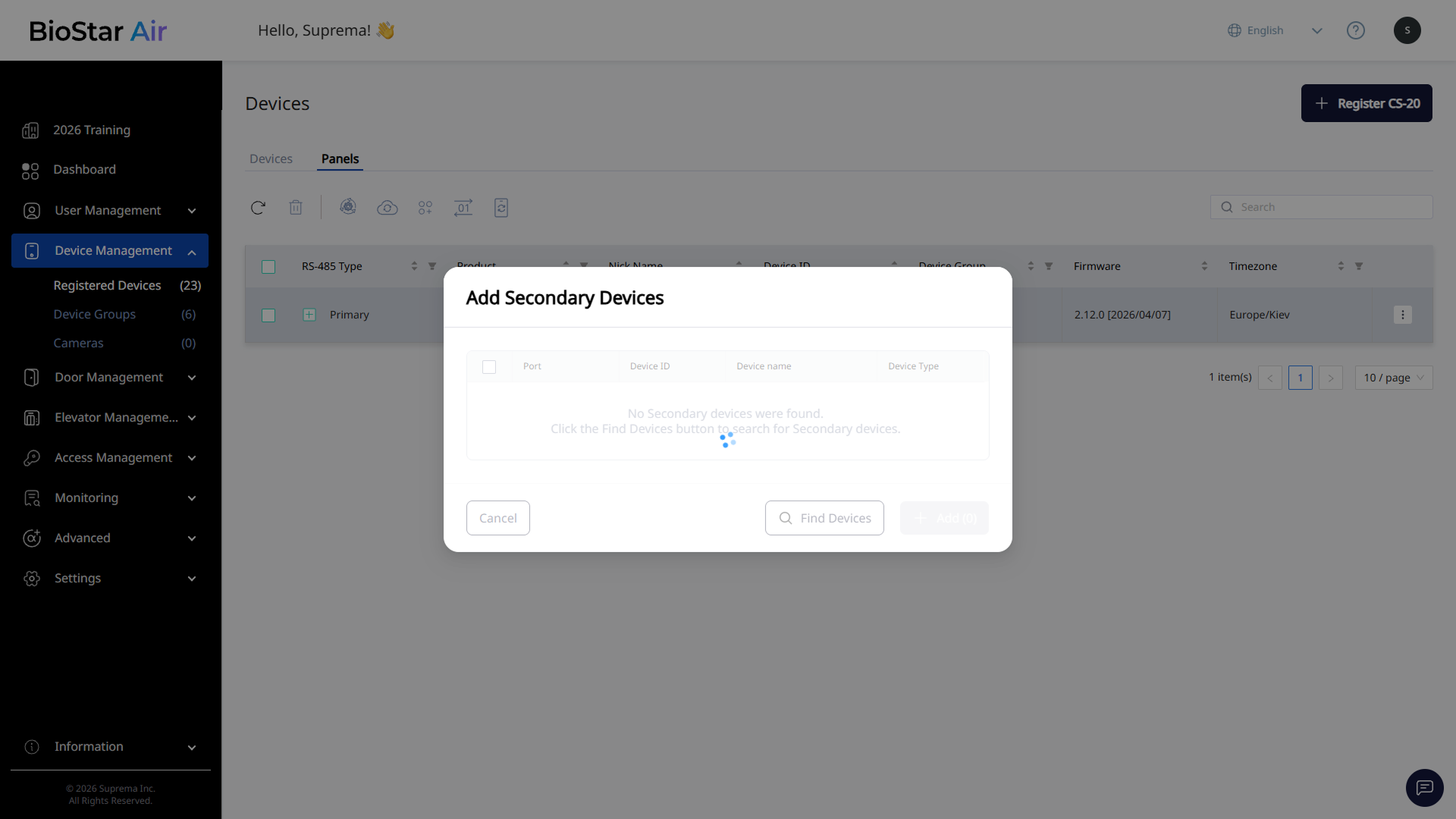
検索されたスレーブ装置がない場合は、デバイスの検索 ボタンをクリックして CS-20 に接続された機器を再検索できます。
-
接続されたスレーブ装置が一覧に表示されたら、各機器の横にあるチェックボックスをクリックして追加する機器を選択してください。
-
選択が完了したら、追加 ボタンをクリックしてください。
接続されたスレーブ装置が CS-20 の下に階層表示されます。 これでパネル一覧で CS-20 に接続されたすべての機器を一目で確認できます。

最高の性能と信頼性を維持し、最新機能を使用するには、装置を登録したらすぐにファームウェアのアップグレードを必ず確認してください。 装置が梱包された時点と設置された時点の間に、新しいファームウェアが配布されている可能性があります。 ファームウェアのアップグレードに関する詳細は ファームウェアをアップグレードする を参照してください。
-
スレーブデバイスの情報編集および管理方法の詳細は 登録済みエッジデバイスの管理 を参照してください。
-
スレーブデバイスの情報および設定オプションの詳細は デバイスおよびパネルの設定オプションのご案内 を参照してください。
-
XPass D2のファームウェアアップグレードの詳細はファームウェアをアップグレードするを参照してください。
OSDP 機器の構成
OSDP(Open Supervised Device Protocol) はセキュリティが強化された通信プロトコルです。 高いセキュリティが要求される環境では、OSDP 対応機器を CS-20 に接続してください。
-
パネル一覧で登録済みの CS-20 パネルの一番右にある ボタンをクリックしてください。
-
ポップアップメニューで OSDPデバイスの追加 をクリックしてください。
-
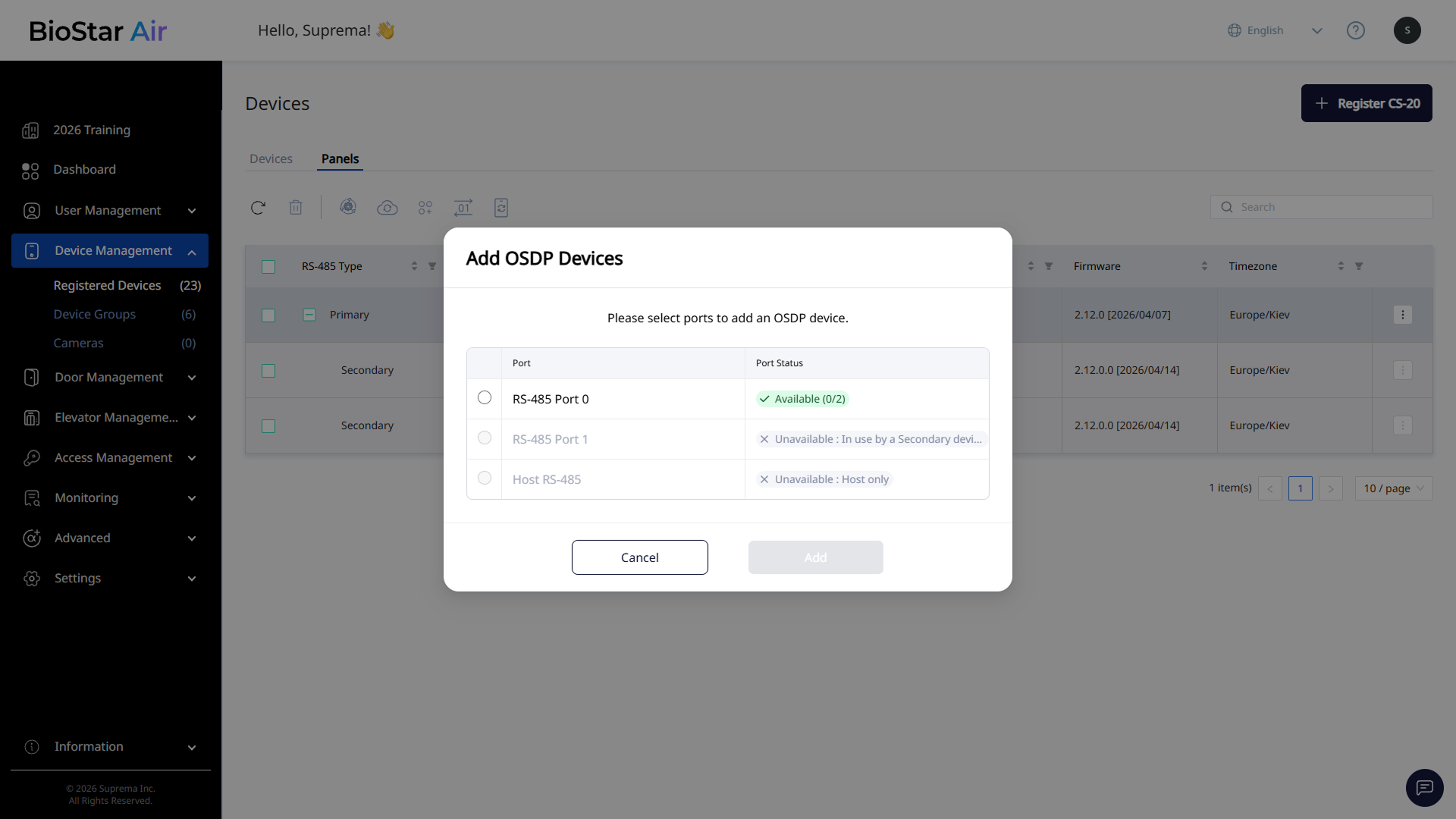
OSDPデバイスの追加 ウィンドウが表示されたら、機器を追加するポートを選択してください。
-
ポートを選択したら、追加 ボタンをクリックしてください。
-
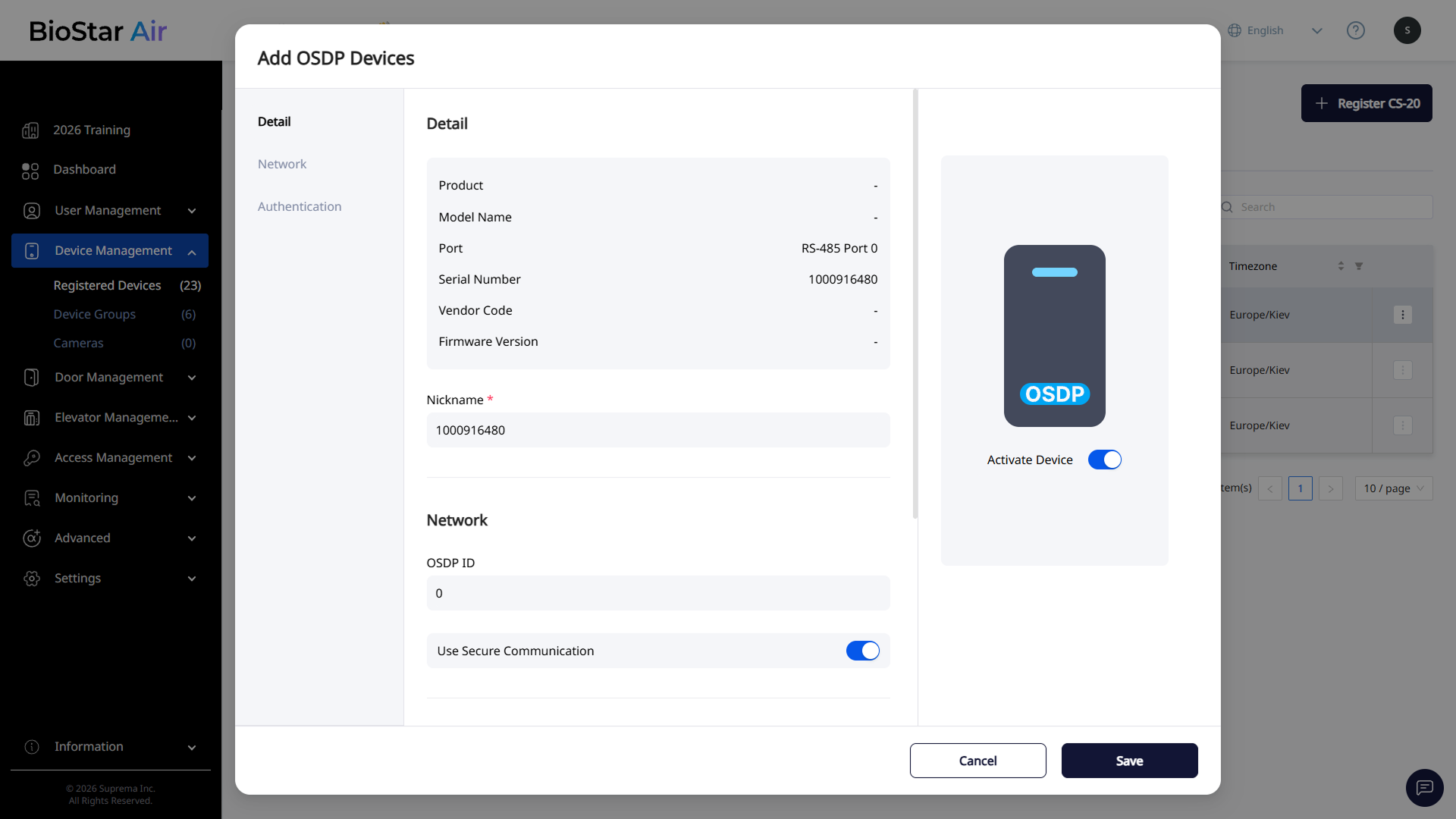
OSDPデバイスの追加 ウィンドウで必要な設定を完了したら、保存 ボタンをクリックしてください。
Wiegand 機器の構成
Wiegand はアクセス制御システムで広く使われている通信プロトコルです。 CS-20 に Wiegand 機器を接続して Wiegand スレーブ装置として構成できます。
-
パネル一覧で登録済みの CS-20 パネルの一番右にある ボタンをクリックしてください。
-
ポップアップメニューで Wiegandデバイスの追加 をクリックしてください。
-
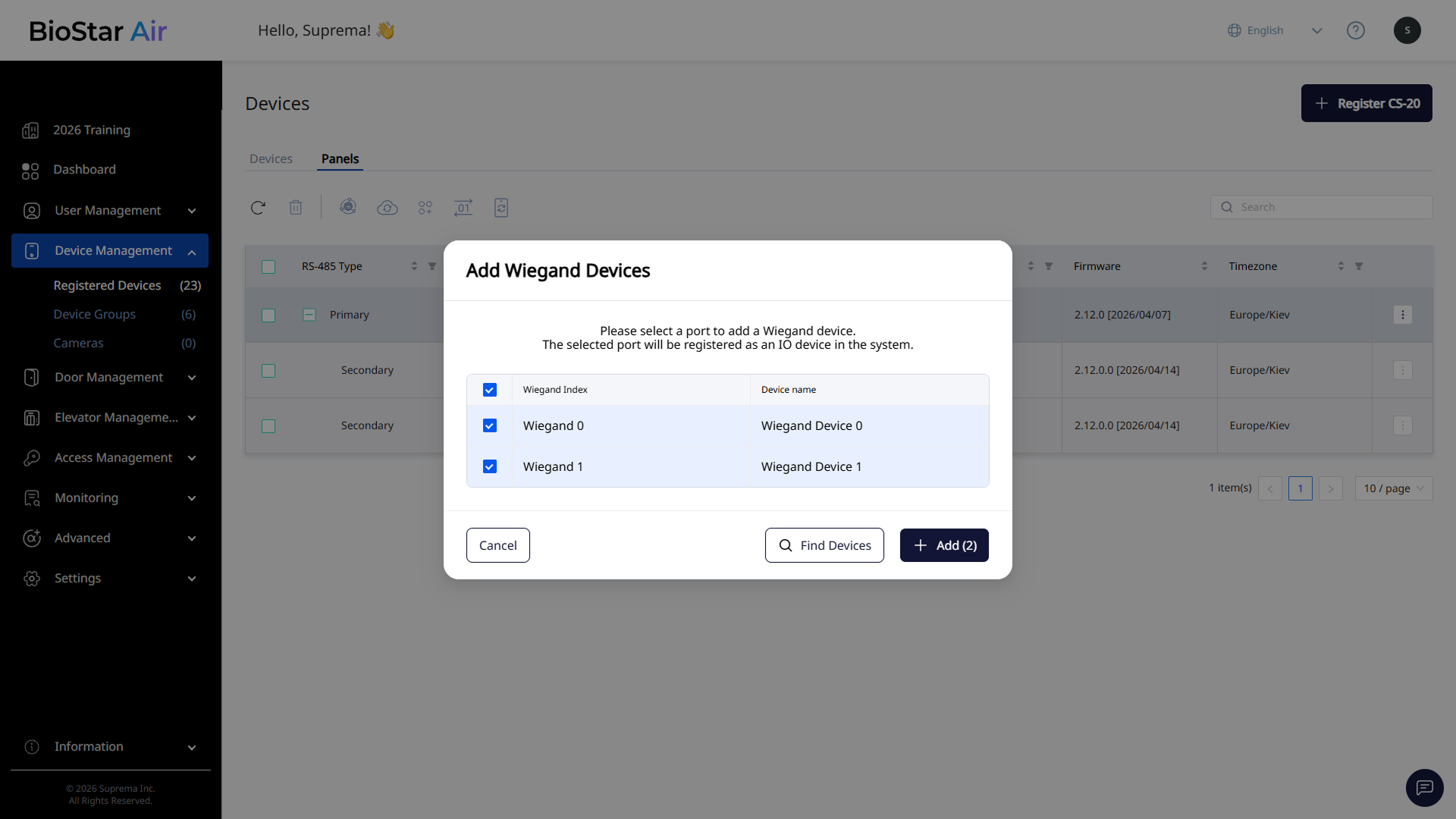
Wiegandデバイスの追加 ウィンドウが表示されたら、機器を追加するポートを選択してください。
-
ポートを選択したら、追加 ボタンをクリックしてください。
OSDP/Wiegand デバイス情報の編集
-
画面左のサイドバーで デバイス管理 → 登録済みデバイス をクリックします。
-
パネル タブをクリックしてください。
-
一覧でマスター機器の「+」アイコンをクリックして、接続された補助デバイスの一覧を展開してください。
-
情報を編集するOSDPまたはWiegandの補助デバイスをクリックしてください。
-
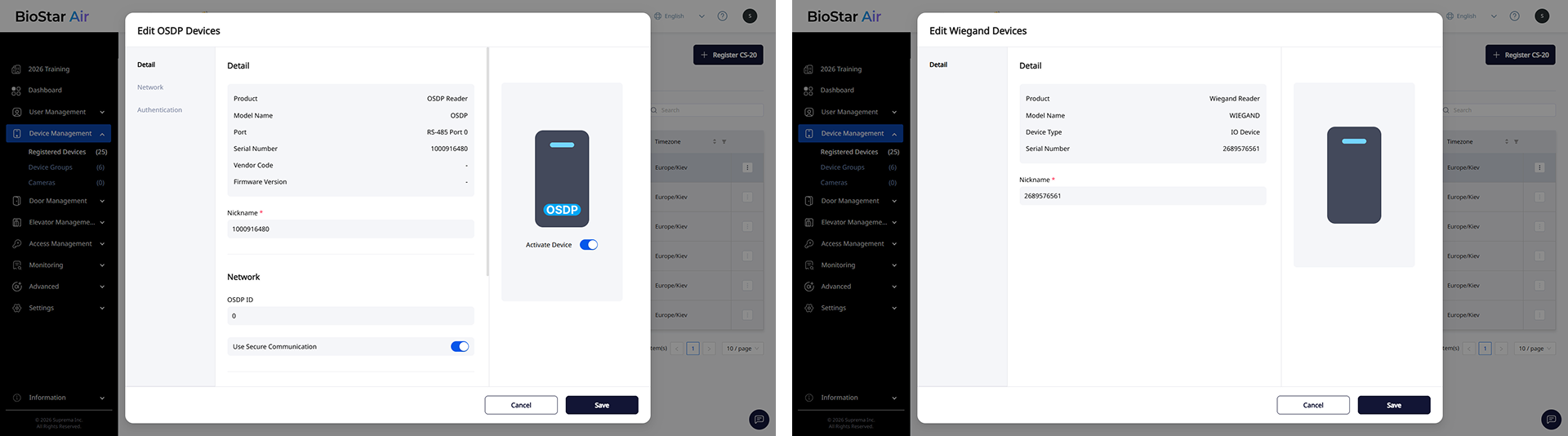
デバイス情報編集ウィンドウが表示されたら、詳細情報または設定を編集してください。
-
OSDPデバイス:デバイス名、ネットワーク設定、認証設定(RFカード、RFカード+PIN)、認証待機時間を設定できます。
-
Wiegandデバイス:デバイス名を編集できます。
-
-
変更を保存するには、下部の 保存 をクリックします。
補助デバイスの削除
-
画面左のサイドバーで デバイス管理 → 登録済みデバイス をクリックします。
-
パネル タブをクリックしてください。
-
一覧でマスター機器の「+」アイコンをクリックして、接続された補助デバイスの一覧を展開してください。
-
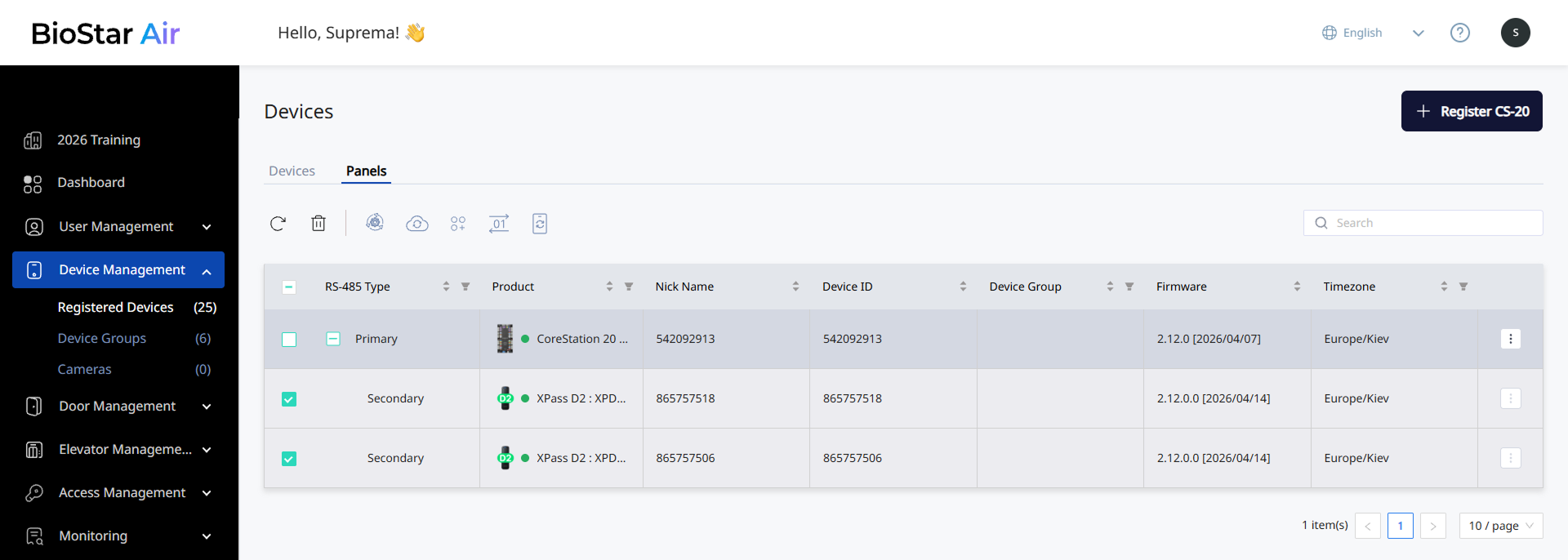
削除する補助デバイスのチェックボックスをクリックします。
-
一覧上部の ボタンをクリックします。
-
ポップアップメッセージが表示されたら、OK ボタンをクリックします。