ユーザーの追加
このドキュメントは、BioStar Airで個々のユーザーを追加および管理する方法を段階的に案内します。 ユーザータイプ(通常/一時)を選択し、各タイプに適したクレデンシャルを発行し、アクセスレベルと有効期限を設定する全プロセスを扱います。 追加したユーザー情報の編集や削除方法も含みます。
新しいユーザーの追加全プロセスを段階的に案内する以下の動画を参照してください。
ユーザーの追加を開始
- Web
- Mobile
Web
-
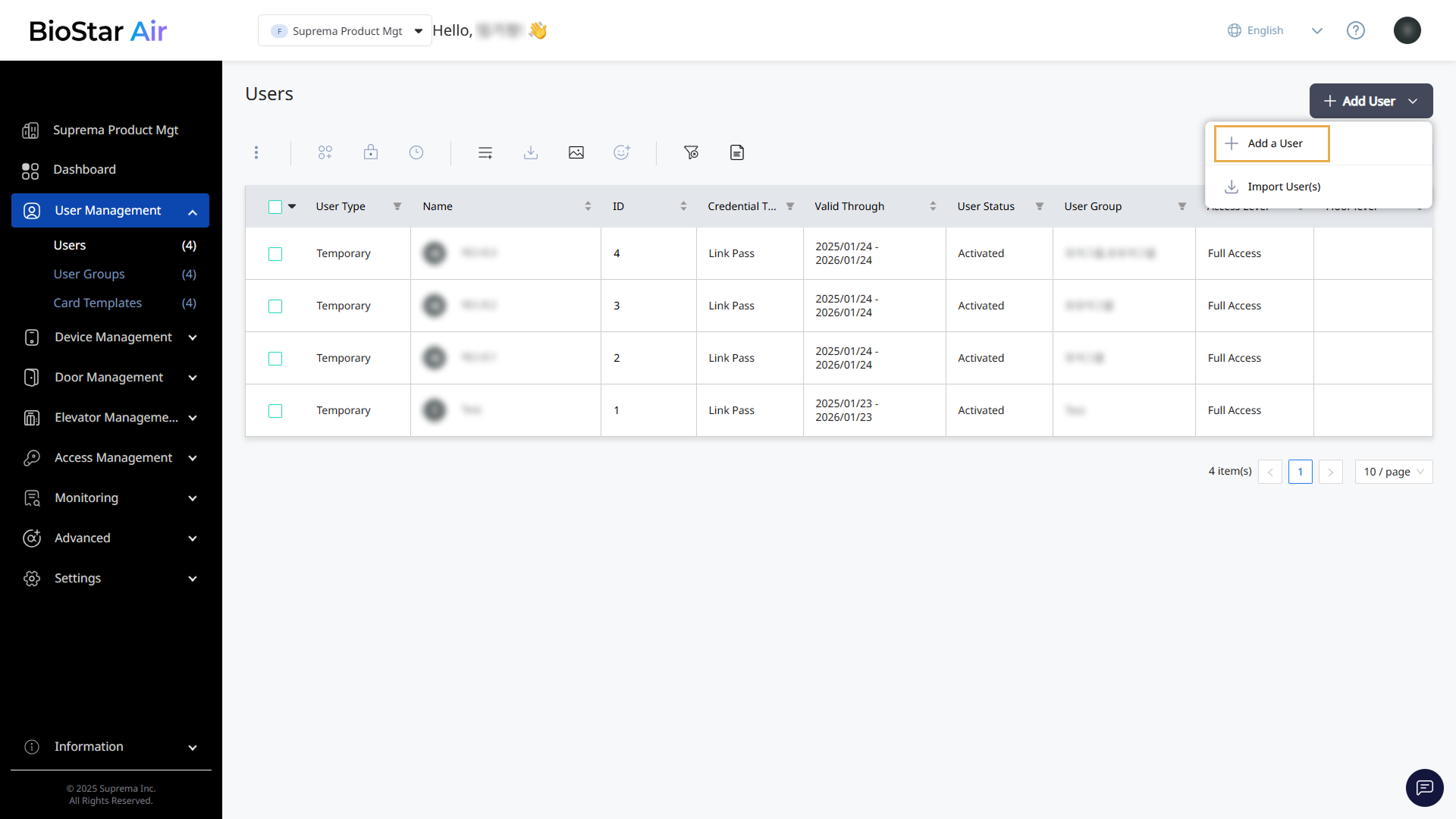
画面左のサイドバーで ユーザー管理 → ユーザー をクリックします。
-
ユーザーリストが表示されます。
-
画面右上の ユーザー追加 → ユーザーを追加 をクリックしてください。
ユーザーを追加 画面が表示されたら、各セクションに必要な情報を入力して設定してください。 すべてのセクションの必須項目を設定し、右下の 認証情報を有効化 をクリックしてください。
Mobile
-
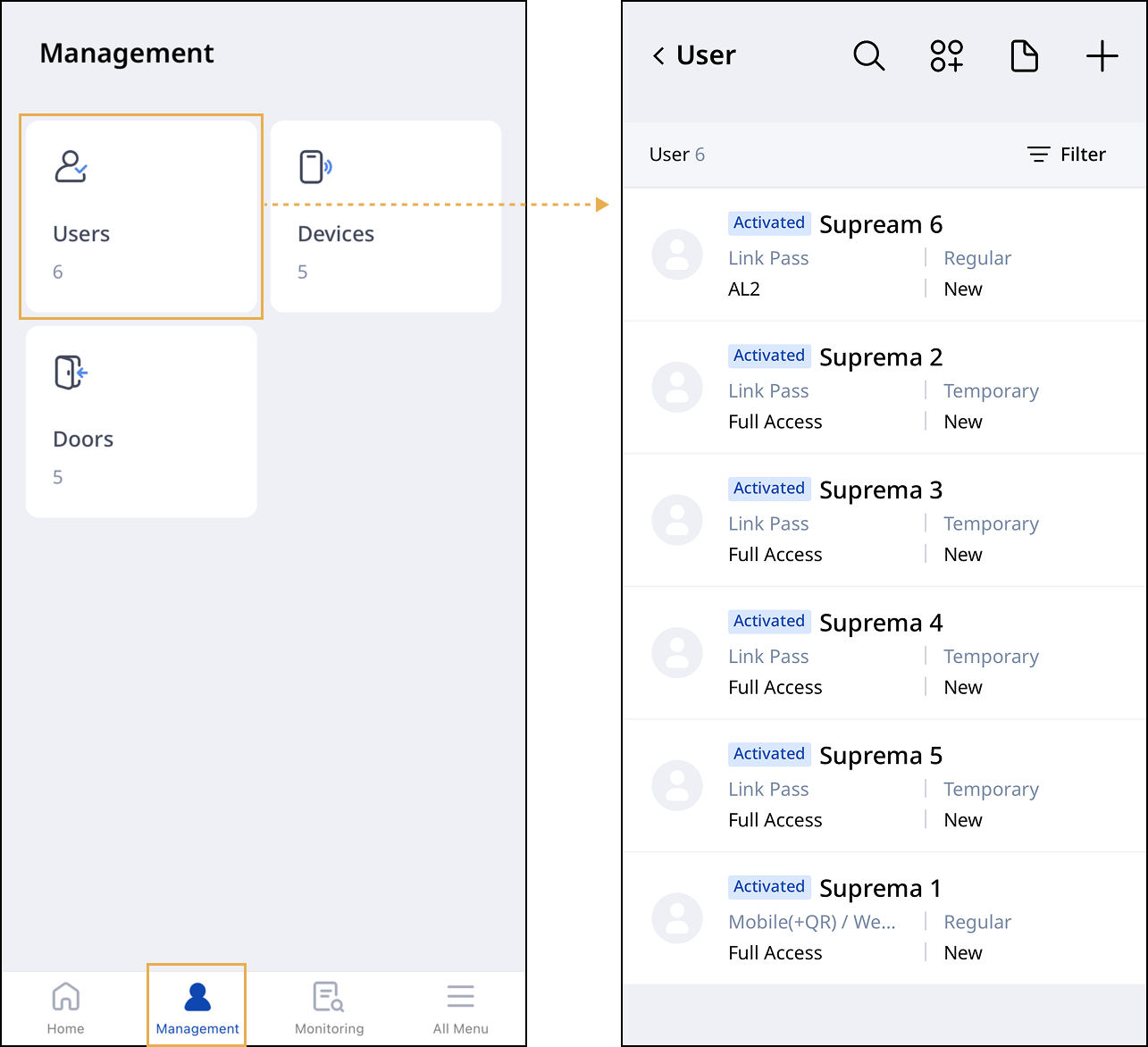
モバイルアプリにログインしてください。
-
画面の下部にある 管理 をタップします。
-
ユーザー カードをタップしてください。
-
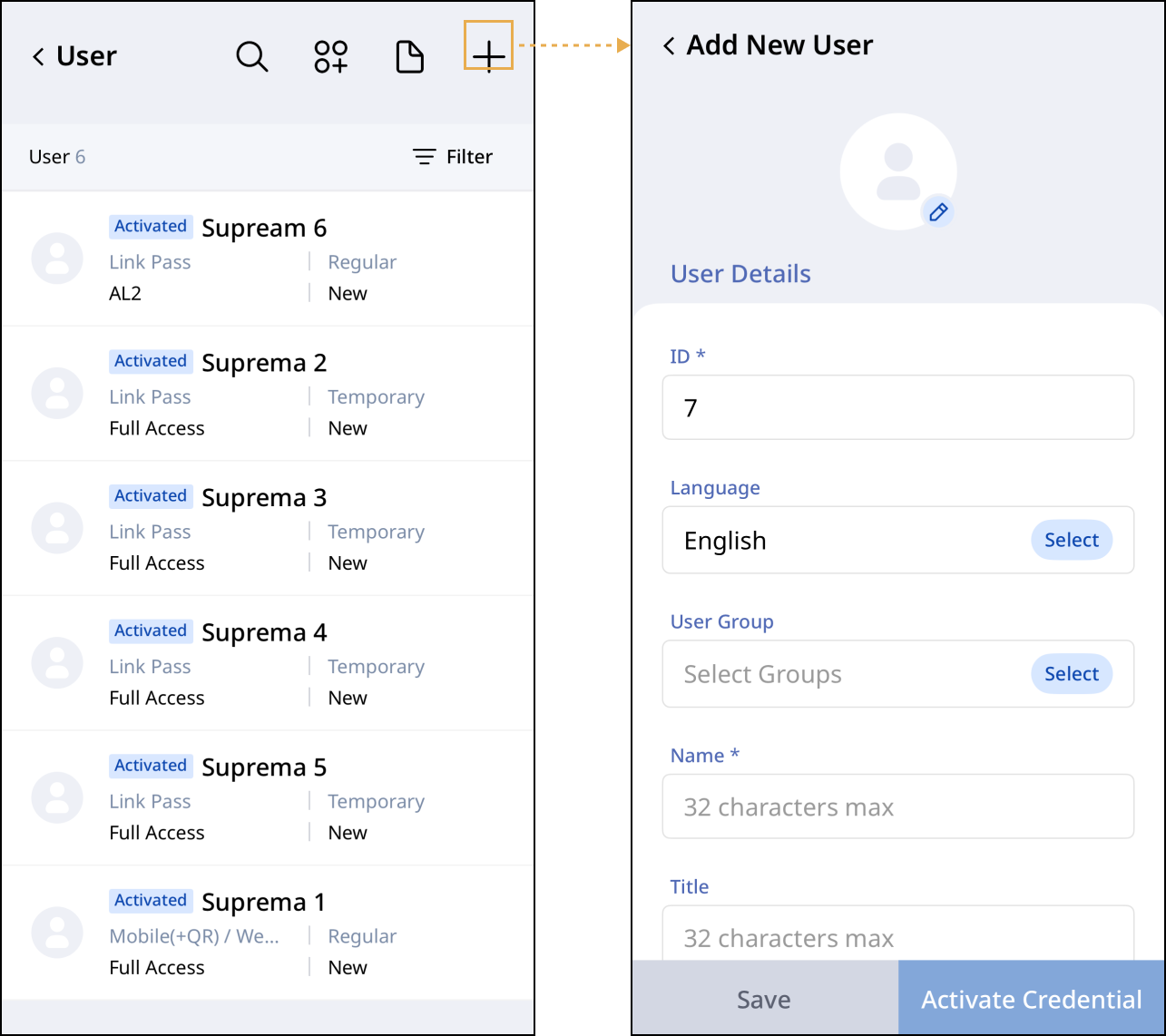
ユーザー一覧画面上部の ボタンをタップしてください。
ユーザーを追加 画面が表示されたら、各セクションに必要な情報を入力して設定してください。 すべてのセクションの必須項目を設定し、右下の 認証情報を有効化 をクリックしてください。
ユーザー情報の入力
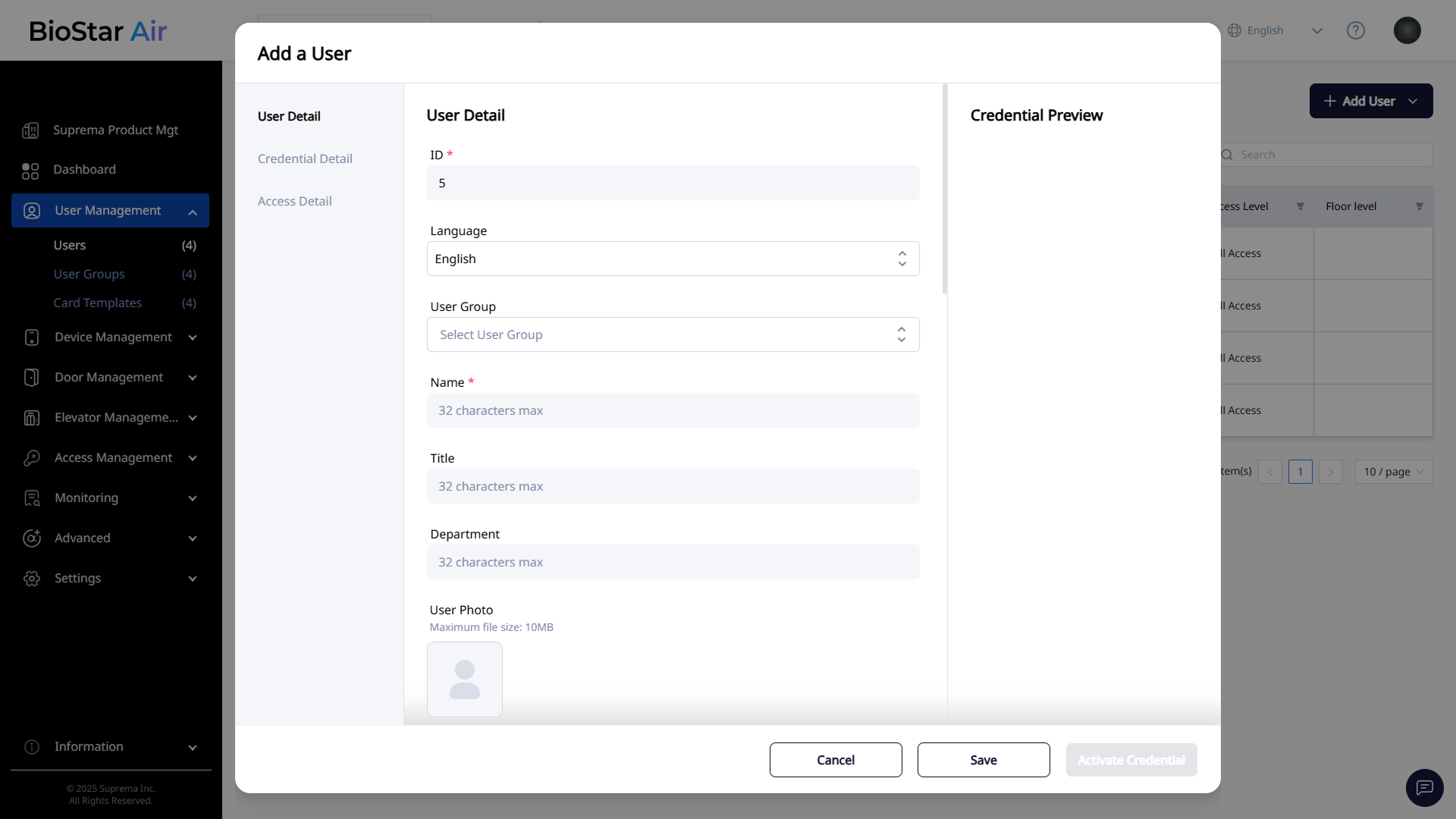
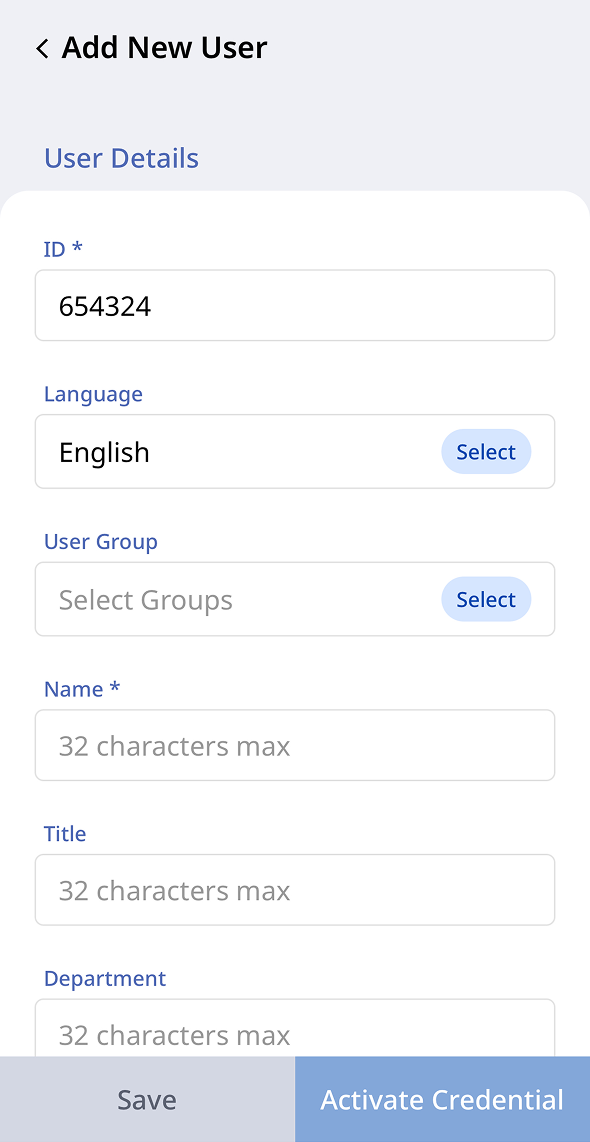
ユーザーの詳細 セクションで追加するユーザーの基本情報を入力してください。
- Web
- Mobile
Web
Mobile
-
ID:特定のIDを直接入力するか、システムに連番で生成させることができます。
-
言語:ユーザーの基本言語を選択してください。
-
ユーザー グループ:ユーザーが所属するグループを選択してください。
-
名前:ユーザーの氏名を入力してください。
-
役職:ユーザーの役職を入力してください。
-
部署:ユーザーが所属する部署名を入力してください。
-
ユーザー写真:ユーザーのプロフィール画像をアップロードできます。 詳細については #uploadProfileImage を参照してください。
-
* は必須入力項目です。
-
ユーザーのメールアドレスと電話番号は、認証情報の詳細 セクションの 招待の送信者 項目で入力できます。
プロフィール画像のアップロード
- Web
- Mobile
Web
-
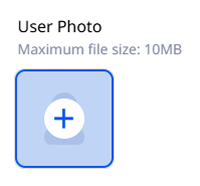
プロフィール画像領域にマウスオーバーし、プラスボタンをクリックしてください。
-
ローカルに保存された画像ファイルを選択してください。
-
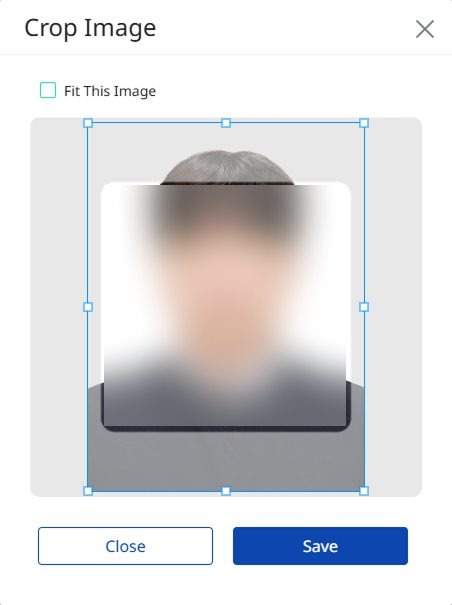
画像をクロップ ウィンドウが表示されたら、写真のサイズを希望の大きさに調整してください。 画像サイズを自動調整するには、サイズフィット オプションをクリックしてください。
-
アップロードした画像をプロフィールとして保存するには、保存 をクリックしてください。
Mobile
-
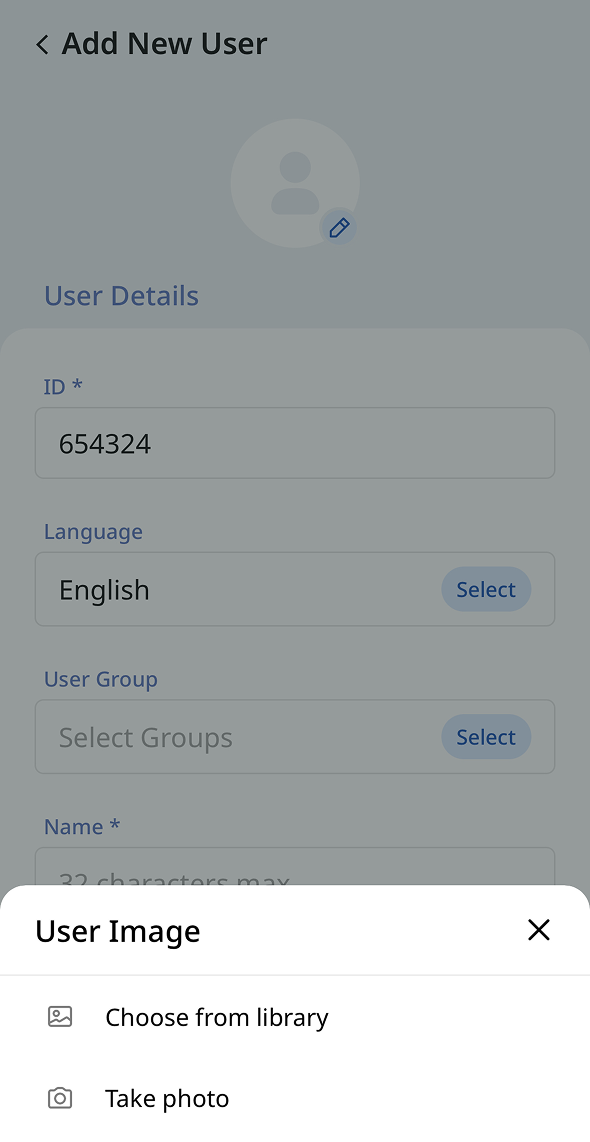
プロフィール画像をタップしてください。
-
下部に表示されるメニューから、希望する方法で画像を追加してください。
-
ライブラリから選択:モバイル端末に保存された画像ファイルを選択してアップロードできます。
-
写真を撮る:モバイル端末のカメラで写真を撮影してアップロードできます。
-
-
アップロードした画像を適切なサイズに調整して保存してください。
ユーザー種類の選択
- Web
- Mobile
Web
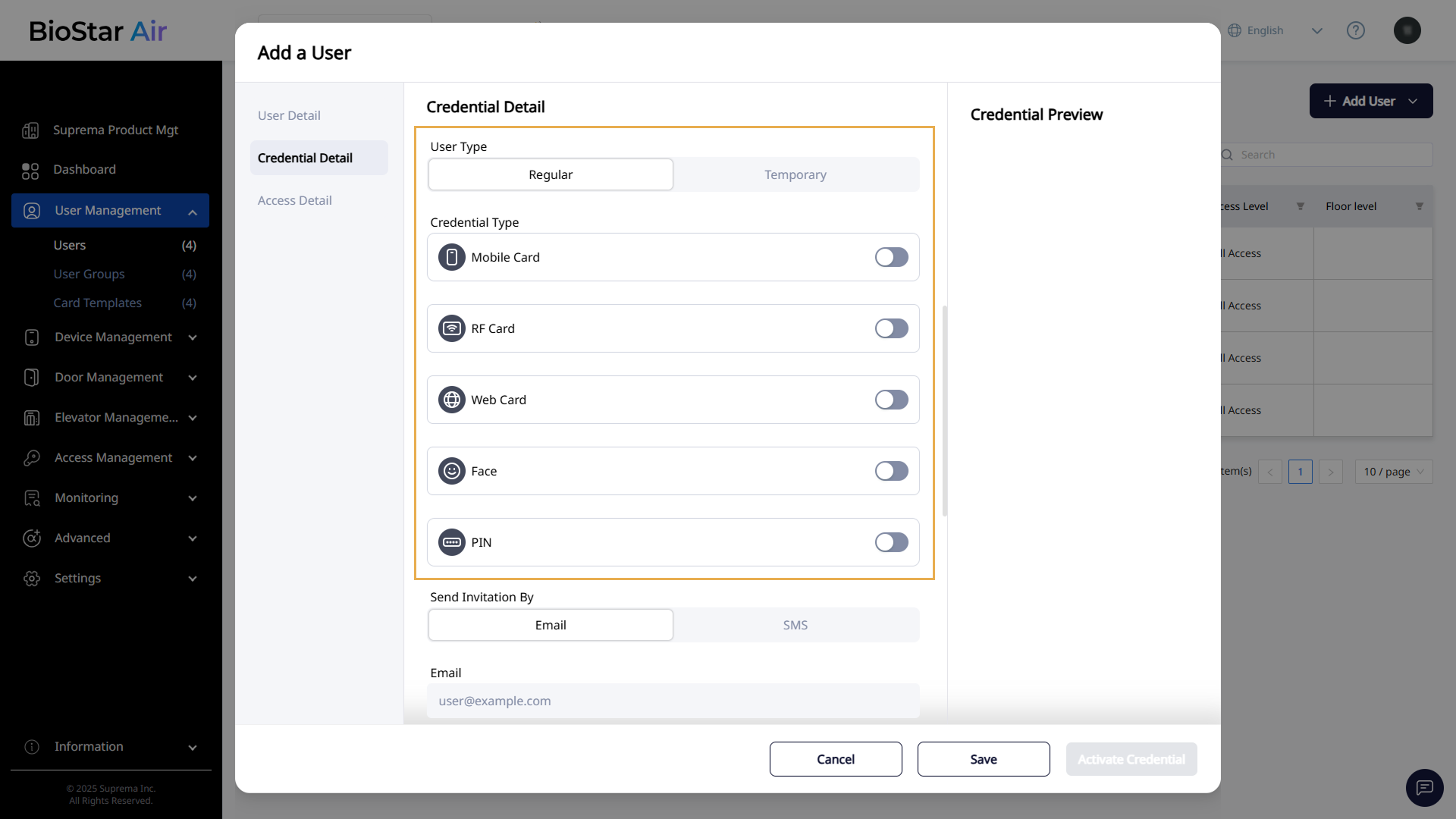
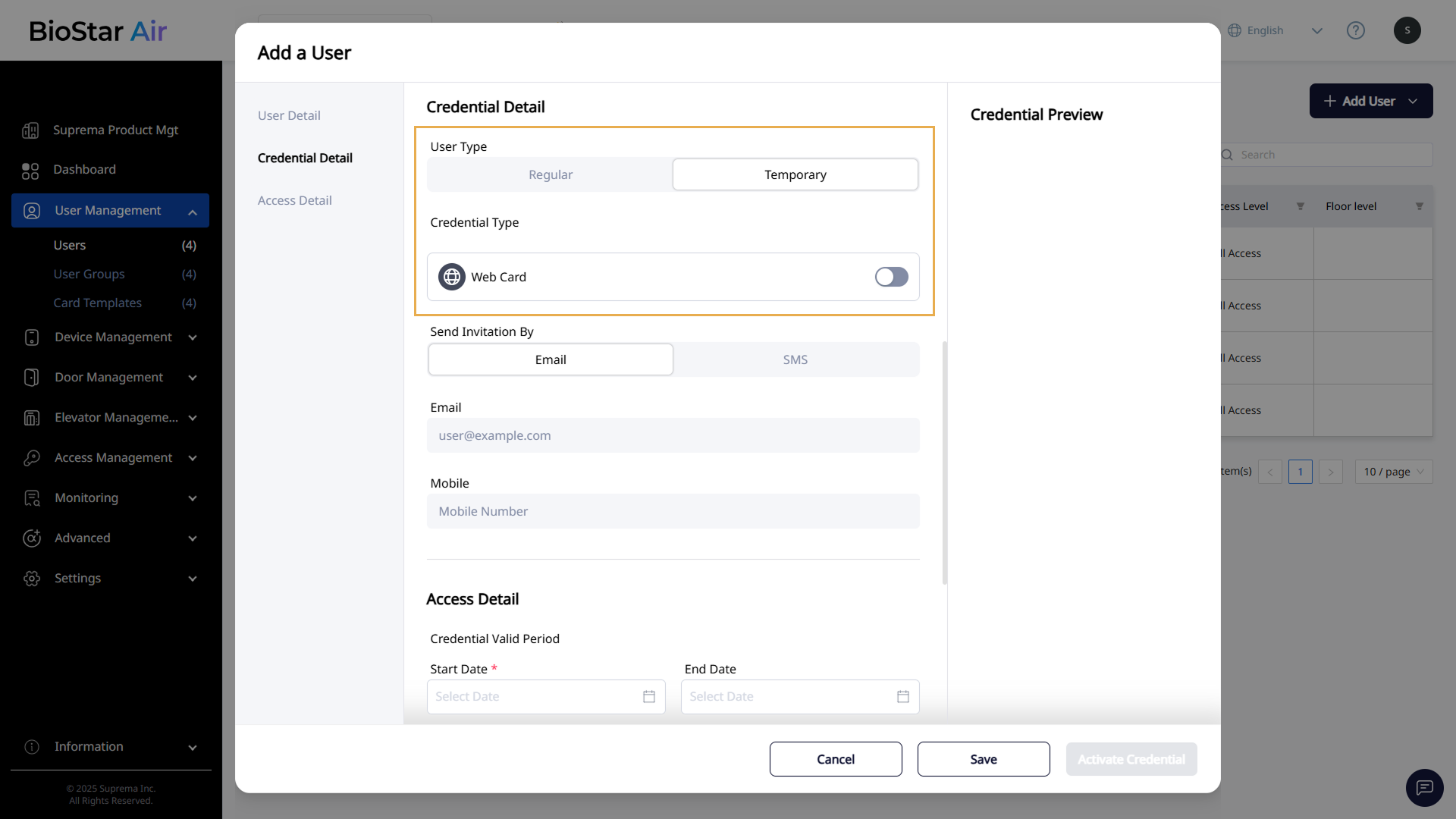
認証情報の詳細 セクションで、追加するユーザーが通常ユーザーか一時訪問者かを選択してください。 ユーザーの種類により発行できるクレデンシャルの種類が異なります。
-
通常:組織または施設の正規メンバーで、長期かつ継続的な入退室権限が必要なユーザーです。 すべてのクレデンシャルタイプを発行できます。
-
ゲスト:短期かつ限定的な入退室権限を必要とする訪問者または非正規メンバーです。 ゲスト、外部来訪者、短期契約者、配達員などが該当します。 ウェブカード のクレデンシャルのみ発行でき、QRコードとLinkPassが含まれます。
Mobile
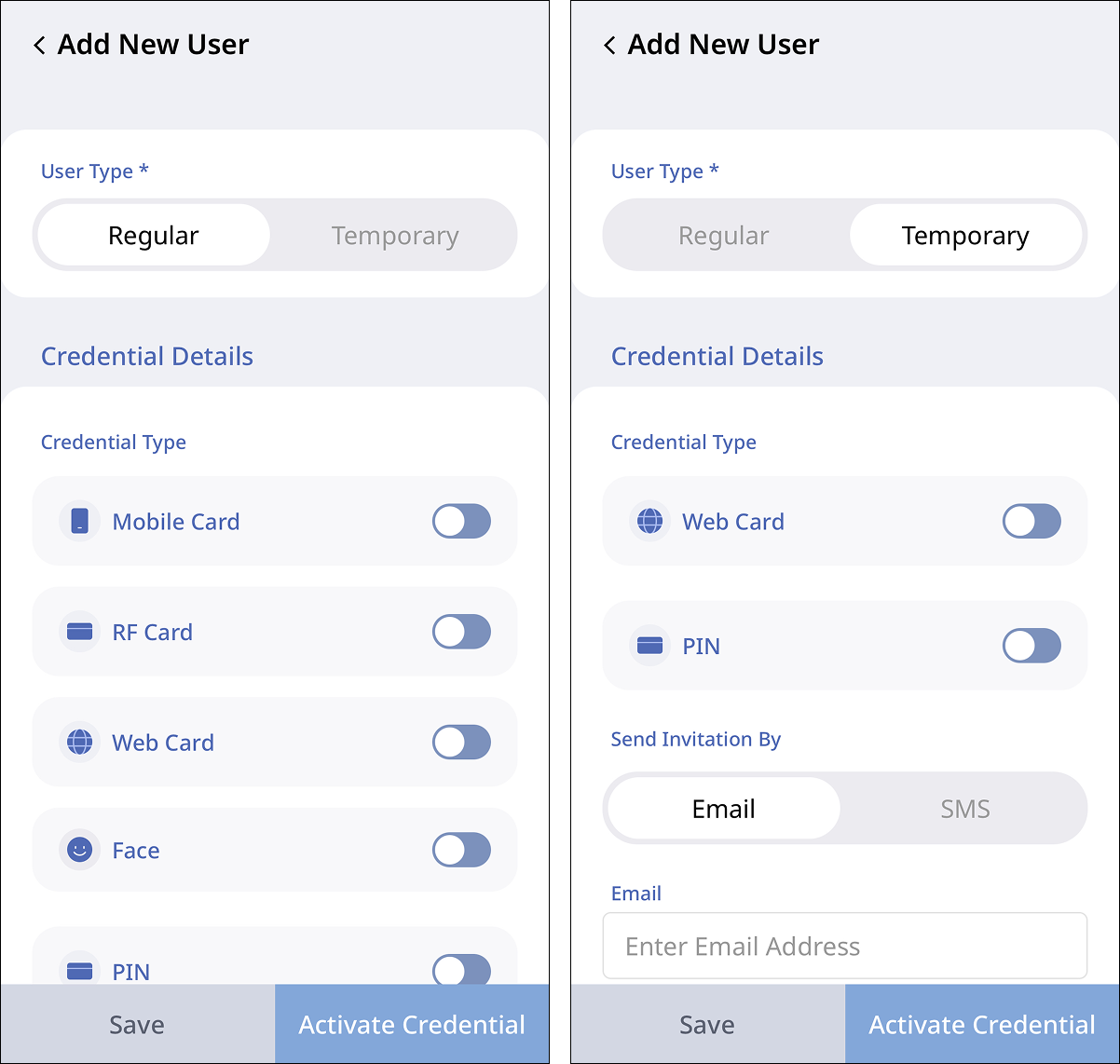
タイプ セクションで、追加するユーザーが通常ユーザーか一時訪問者かを選択してください。 ユーザーの種類により発行できるクレデンシャルの種類が異なります。
-
通常:組織または施設の正規メンバーで、長期かつ継続的な入退室権限が必要なユーザーです。 すべてのクレデンシャルタイプを発行できます。
-
ゲスト:短期かつ限定的な入退室権限を必要とする訪問者または非正規メンバーです。 ゲスト、外部来訪者、短期契約者、配達員などが該当します。 ウェブカード のクレデンシャルのみ発行でき、QRコードとLinkPassが含まれます。
-
通常 タイプのユーザーは自動的に全アクセスレベルが割り当てられる場合がありますが、ゲスト タイプのユーザーは手動でアクセスレベルを選択する必要があります。
-
ユーザータイプ は BioStar Air 2.6 以降でサポートされています。
クレデンシャルの発行
ユーザー情報を入力した後、認証情報の詳細 セクションでアクセス認証手段として使用するクレデンシャルを設定してください。 各クレデンシャルには有効化または無効化できるトグルスイッチがあります。
-
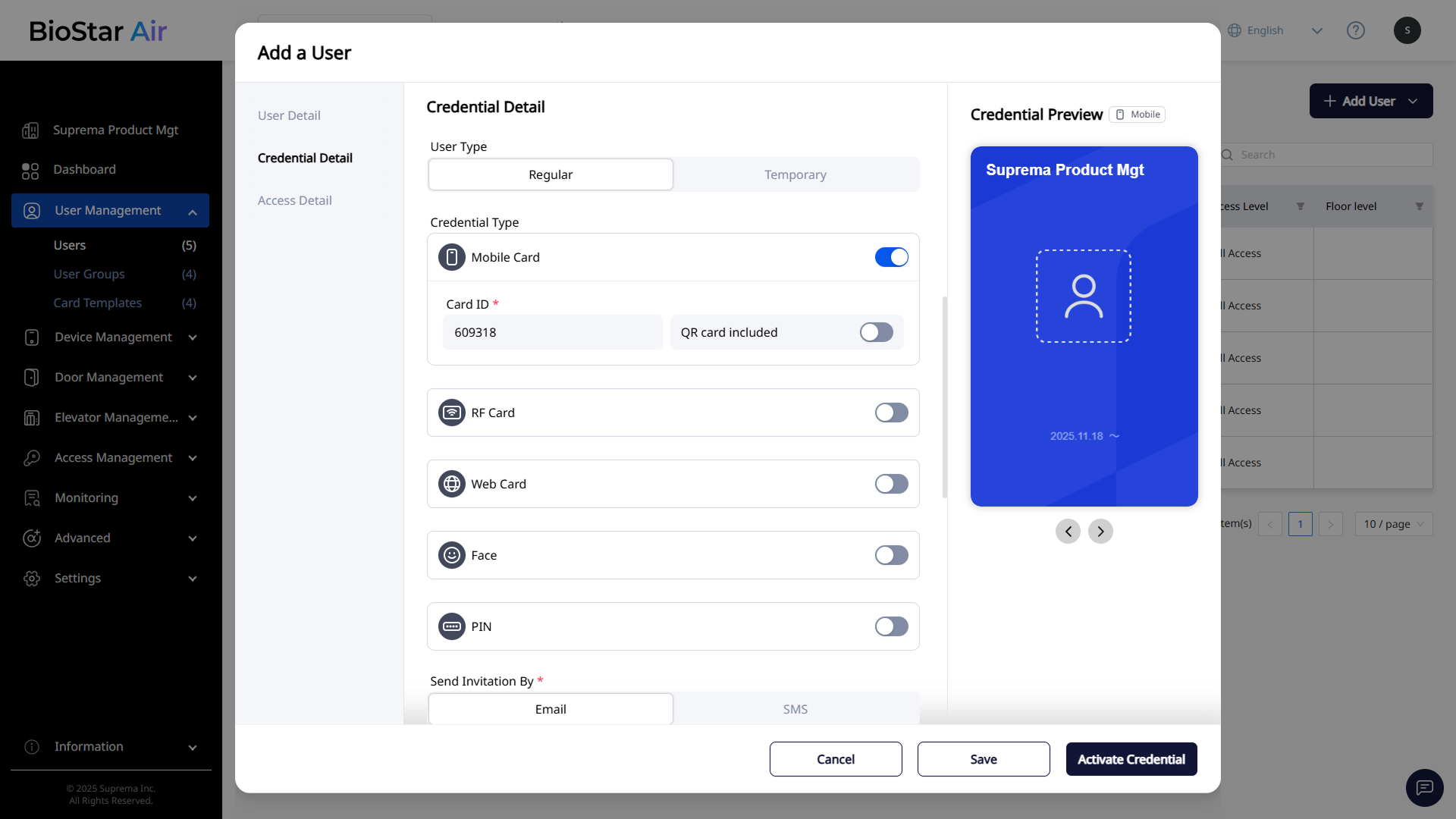
モバイルカード:Suprema Pass モバイルアプリをアクセス認証手段として使用できます。 管理者はカードID番号を編集できます。
- Web
- Mobile
Web
Mobile
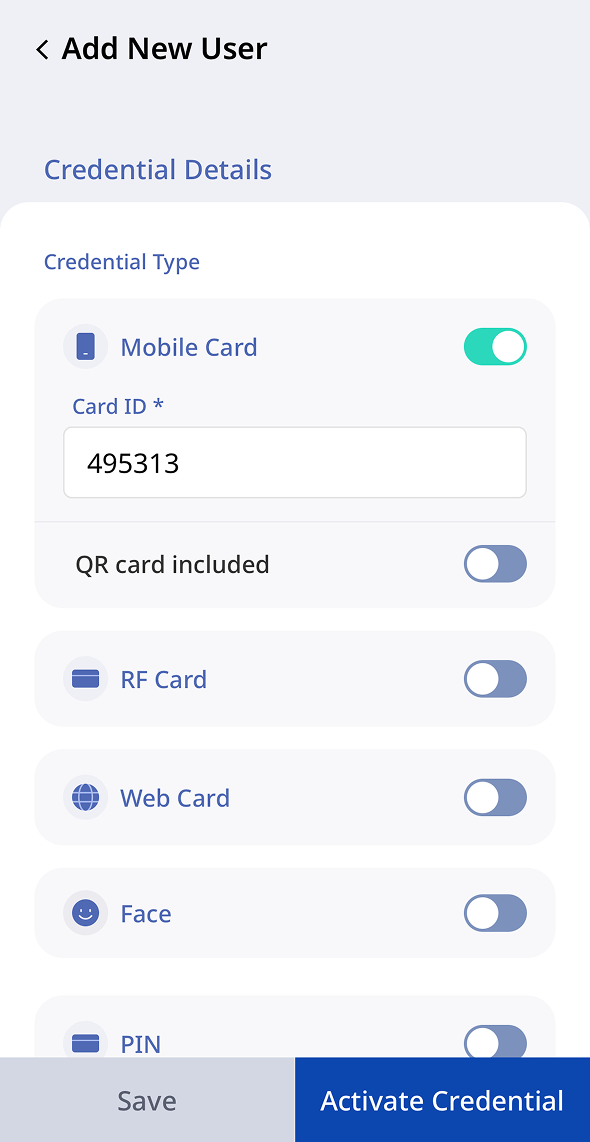
-
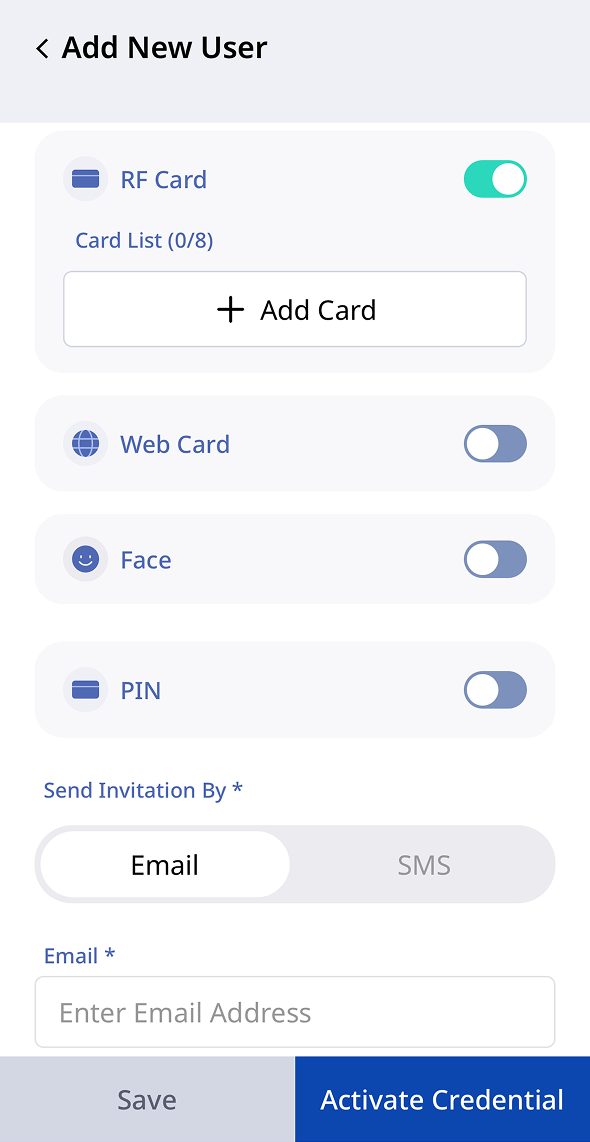
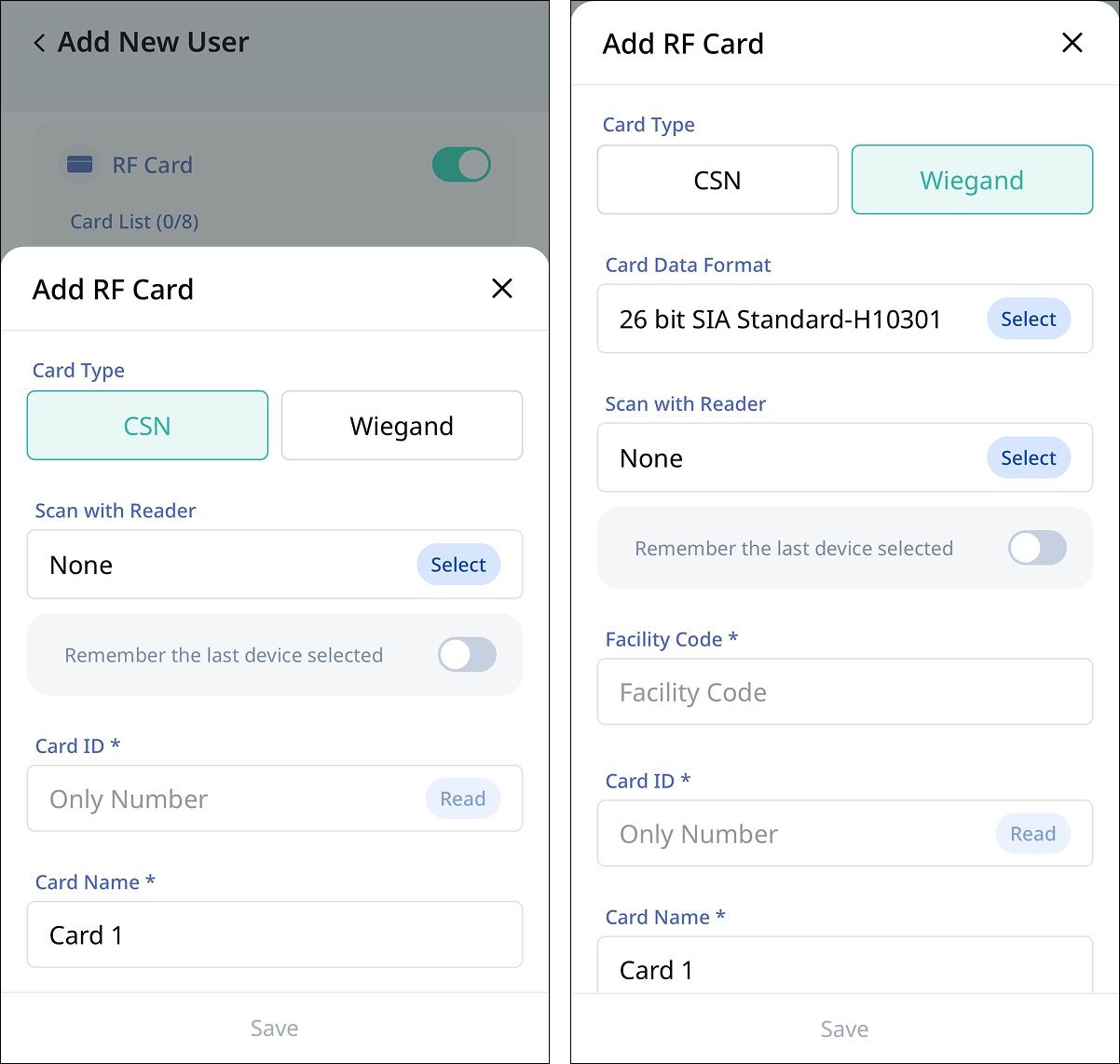
RFカード:ユーザーごとに最大8枚のRFIDカードをアクセス認証手段として追加できます。 追加 をクリックしてください。
- Web
- Mobile
Web
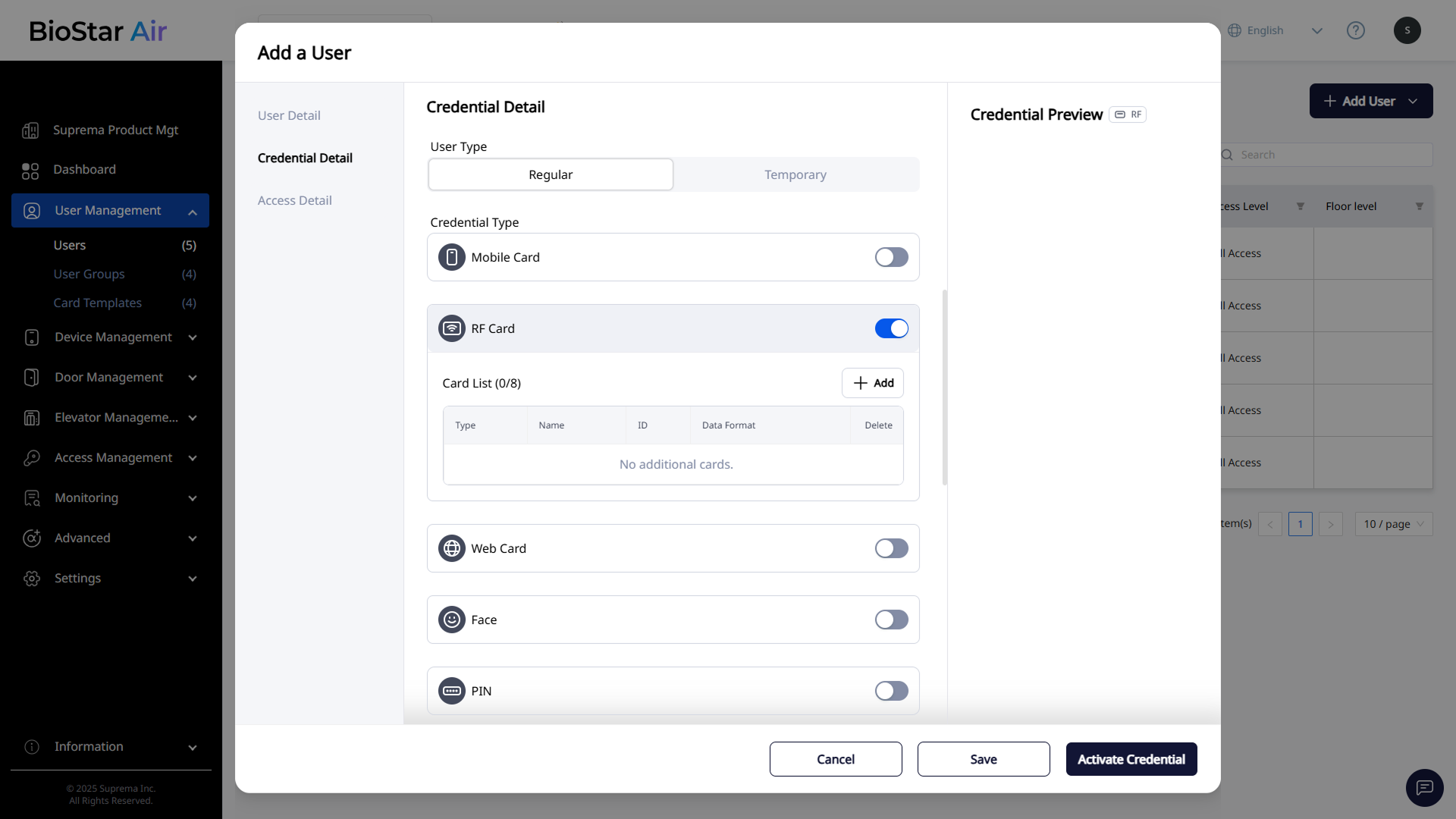
Mobile
カードの種類(CSN / Wiegand)、カードIDおよびカード名を構成できます。 リーダーでスキャン 項目でリーダーを選択してください。 接続されたリーダーを使用して実物のRFIDカードをスキャンすることもできます。
- Web
- Mobile
Web
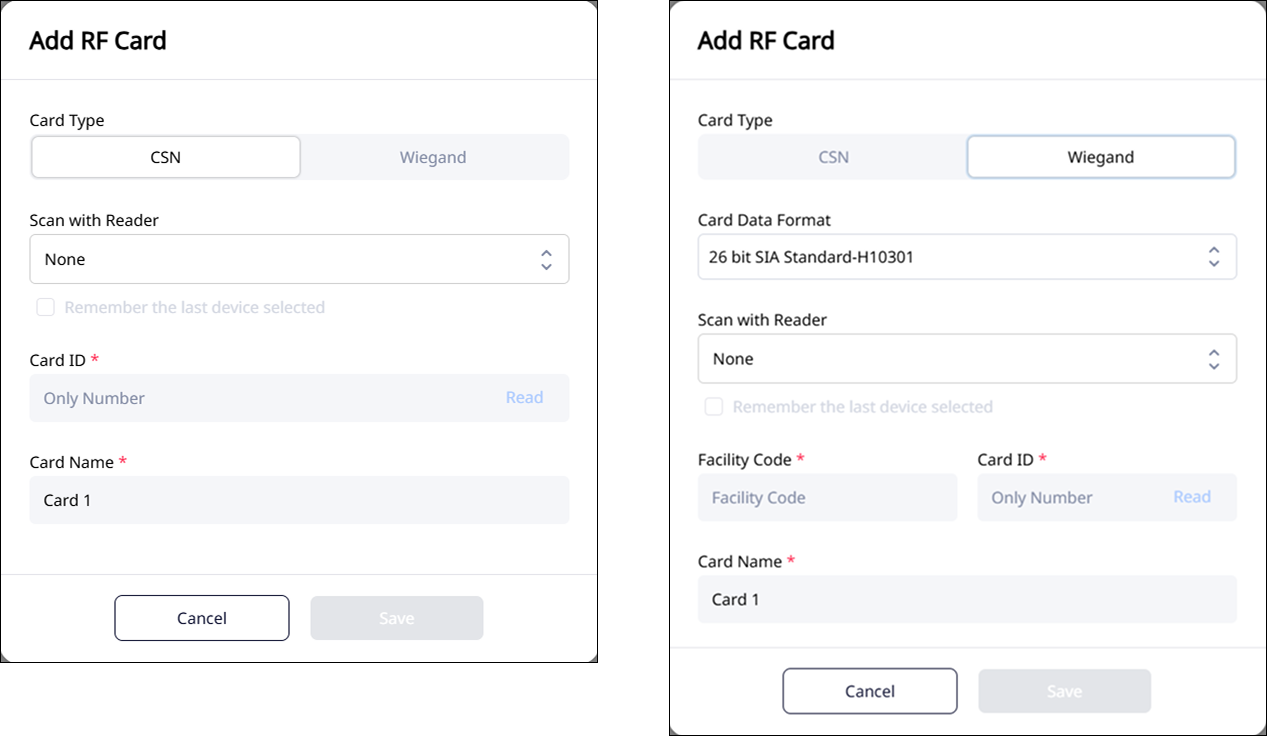
Mobile
-
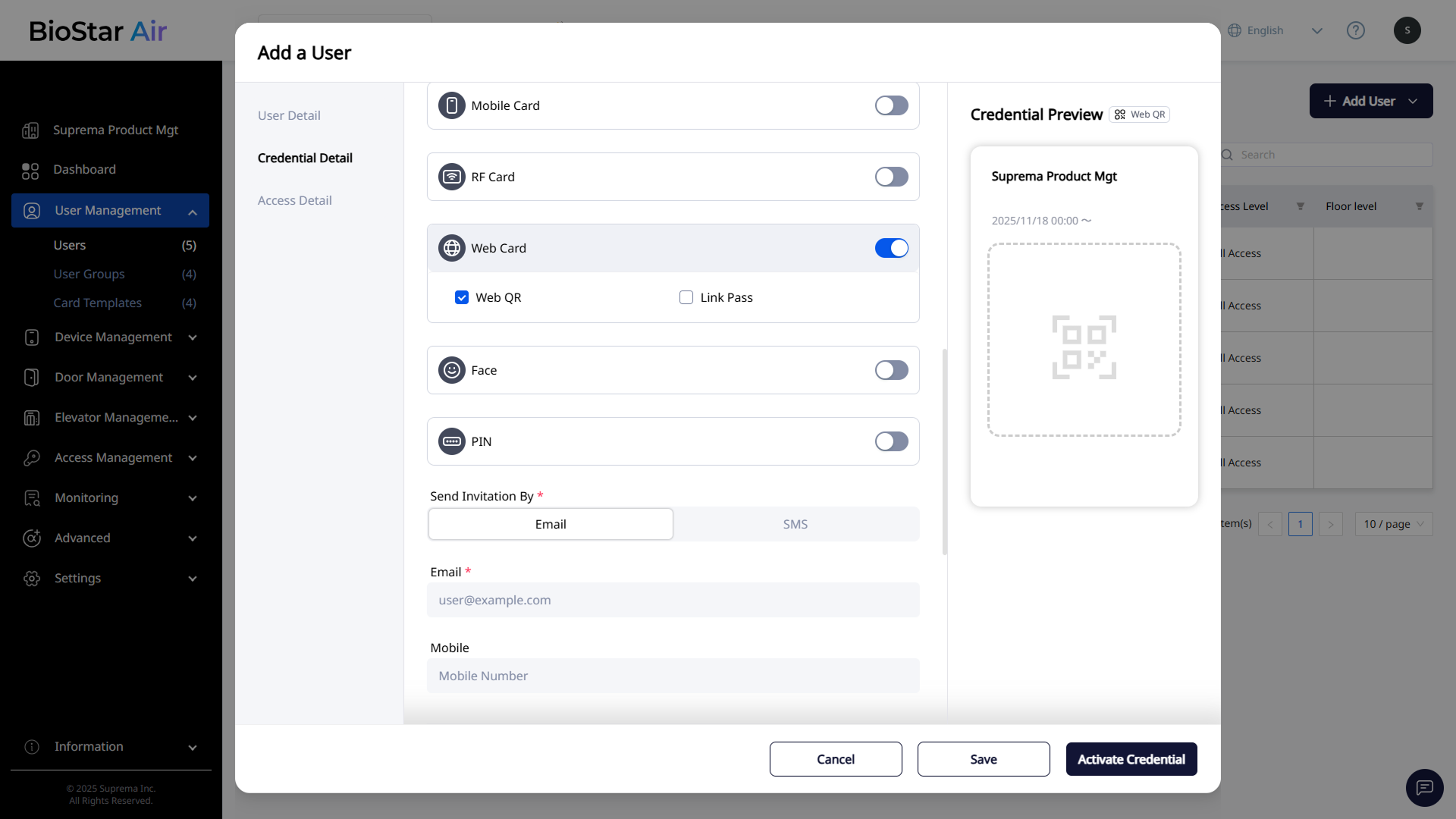
ウェブカード:Web QR または リンクパス をアクセス認証手段として使用できます。
- Web
- Mobile
Web
Mobile
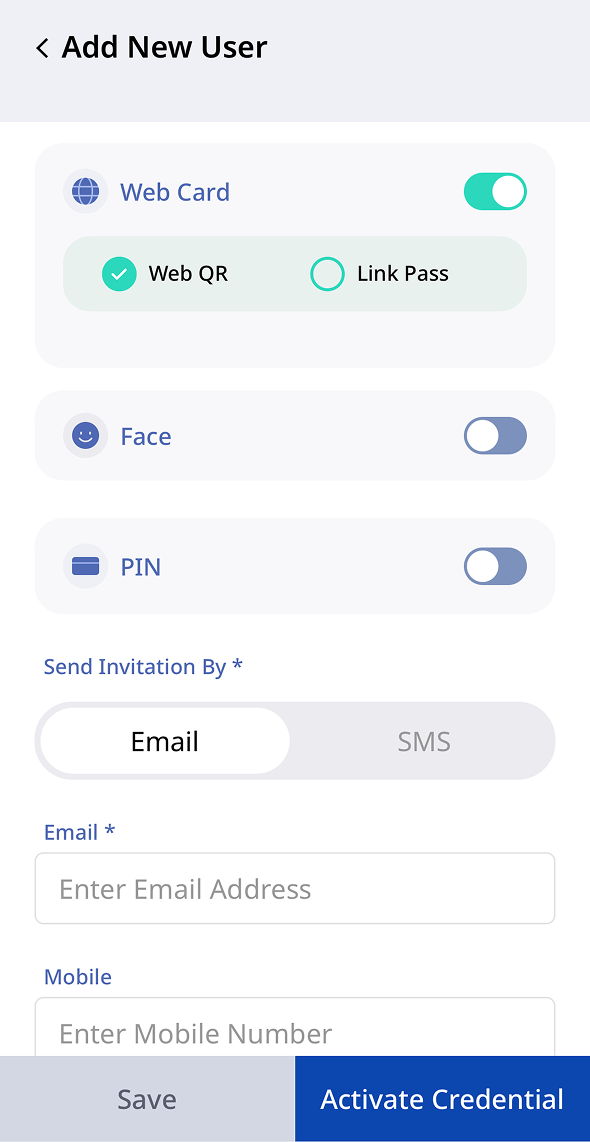
Web QR は 設定 → サイト → 追加機能 で QRリーダー オプションを有効にする必要があります。
-
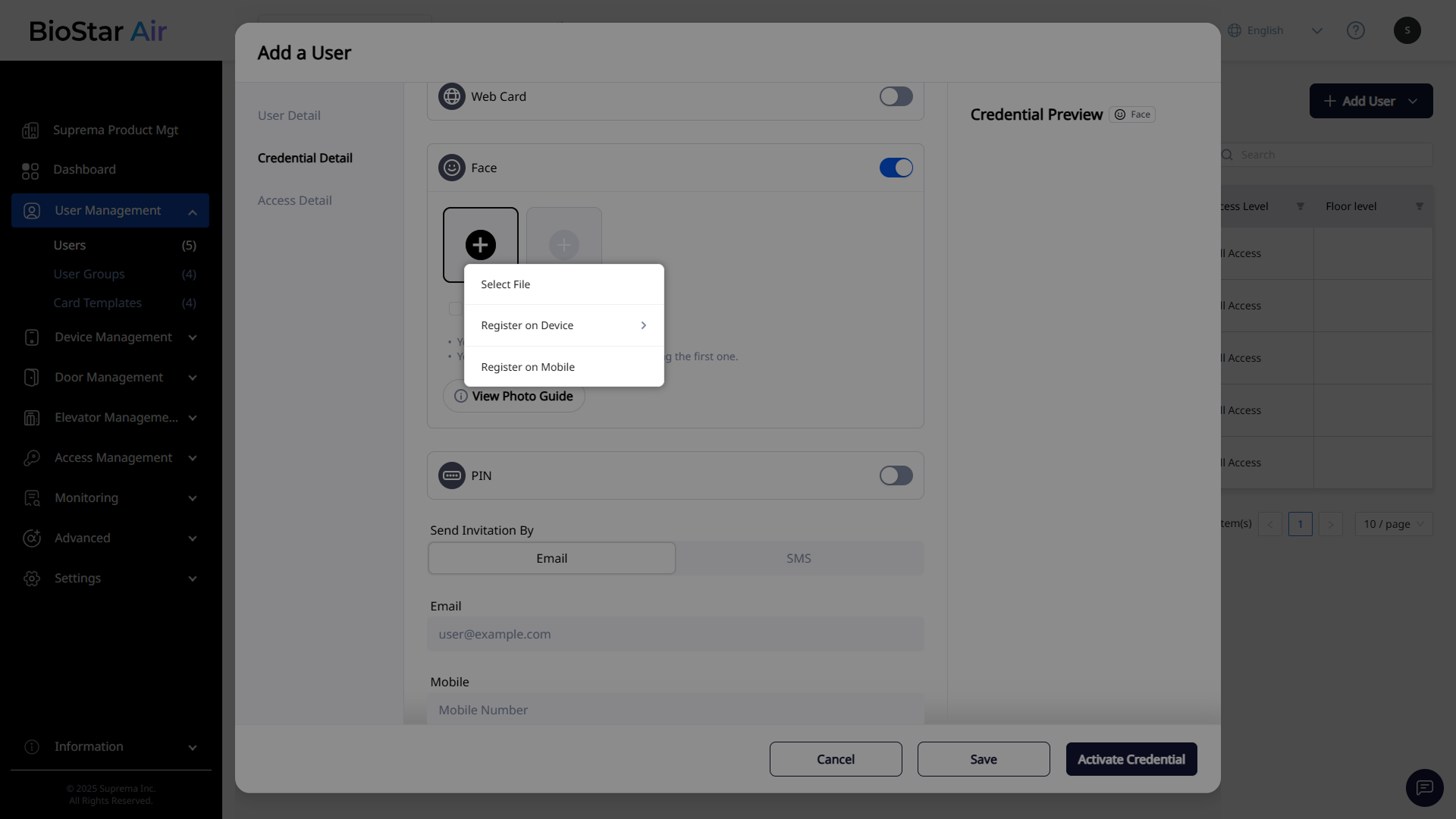
顔:アクセス認証手段として顔のプロフィール画像を最大2つまで追加できます。 既存の画像をアップロードするか、デバイスで登録できます。 または、メールやSMSでリンクを送信して、ユーザーがモバイル端末のカメラで直接登録できます。
- Web
- Mobile
Web
-
ファイルを選択:ローカルに保存された画像ファイルを選択してアップロードできます。
-
デバイスに登録:登録済みのデバイスを使用して顔画像を登録できます。
-
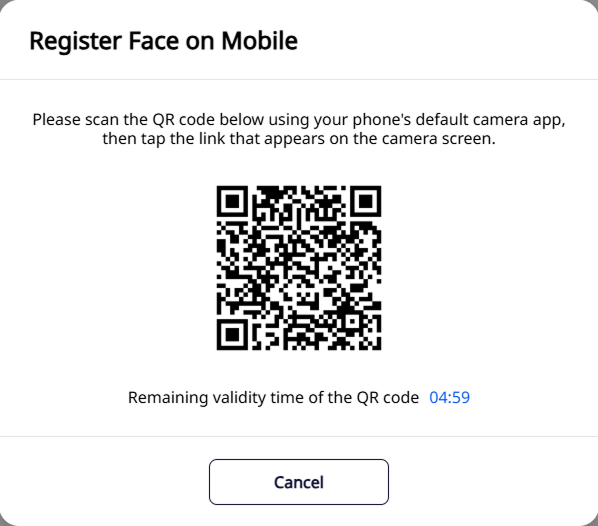
モバイルで登録:モバイル端末のカメラで QR コードをスキャンすると、顔画像を登録できるリンクに移動できます。
-
顔登録リンクを送信:ユーザーのメールやSMSに顔登録リンクを送信して、モバイル端末のカメラで顔を直接登録できます。
Mobile
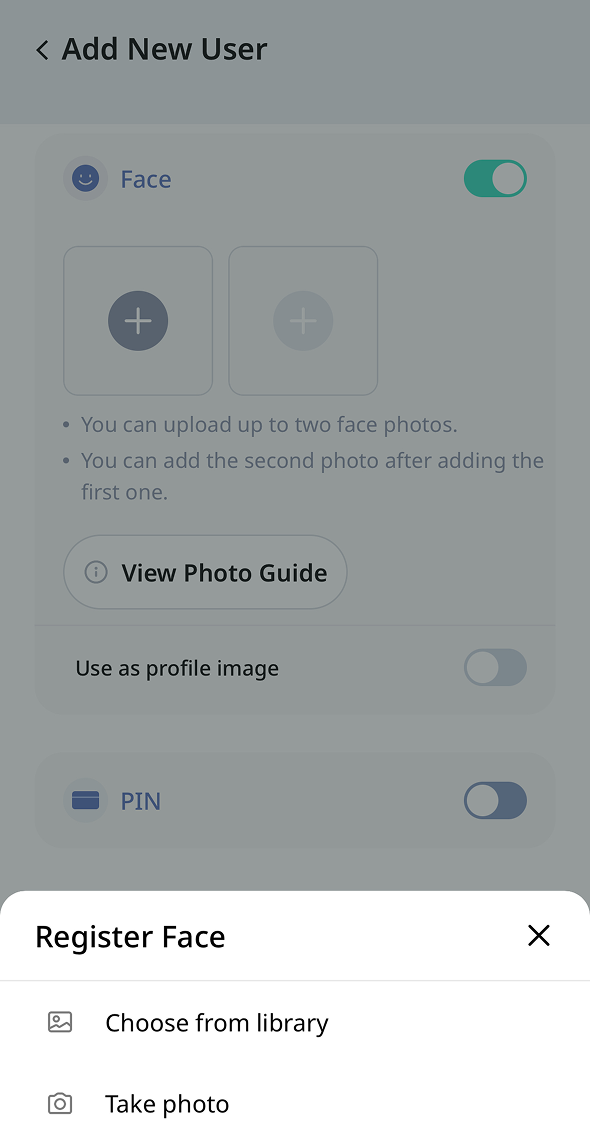
顔写真を追加するには ボタンをタップしてください。 画面下部に表示されるメニューから、任意の方法で顔写真を追加できます。
-
ライブラリから選択:モバイル端末に保存された画像ファイルを選択してアップロードできます。
-
写真を撮る:モバイル端末のカメラで写真を撮影してアップロードできます。
-
顔登録リンクを送信:ユーザーのメールに顔登録リンクを送信し、モバイル端末のカメラで直接顔を登録できます.
-
プロフィール画像として使用:プロフィール画像を顔認証用のクレデンシャルとして使用できます。
顔写真登録の詳細については、写真ガイドを表示 ボタンをクリックしてください。
-
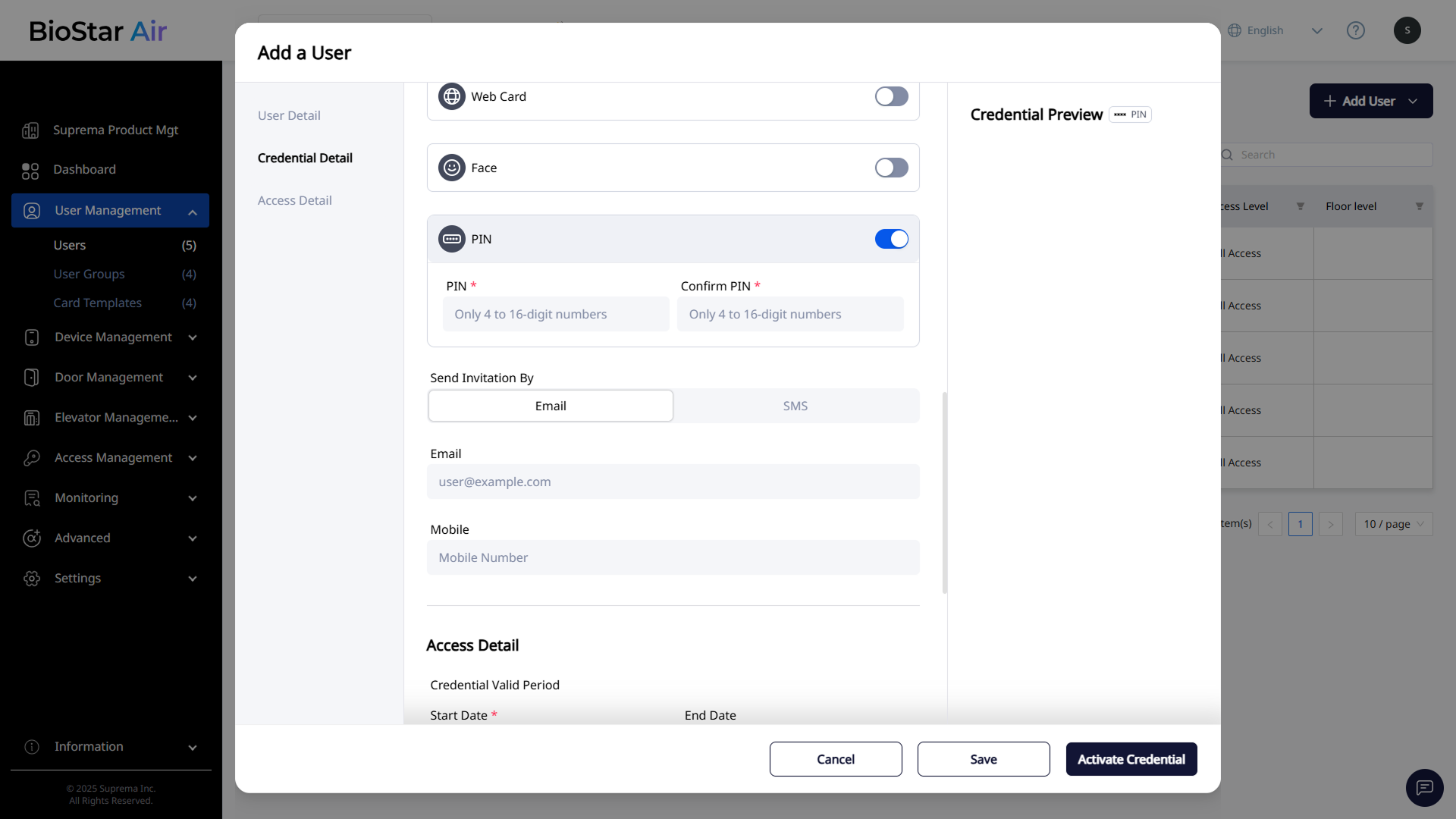
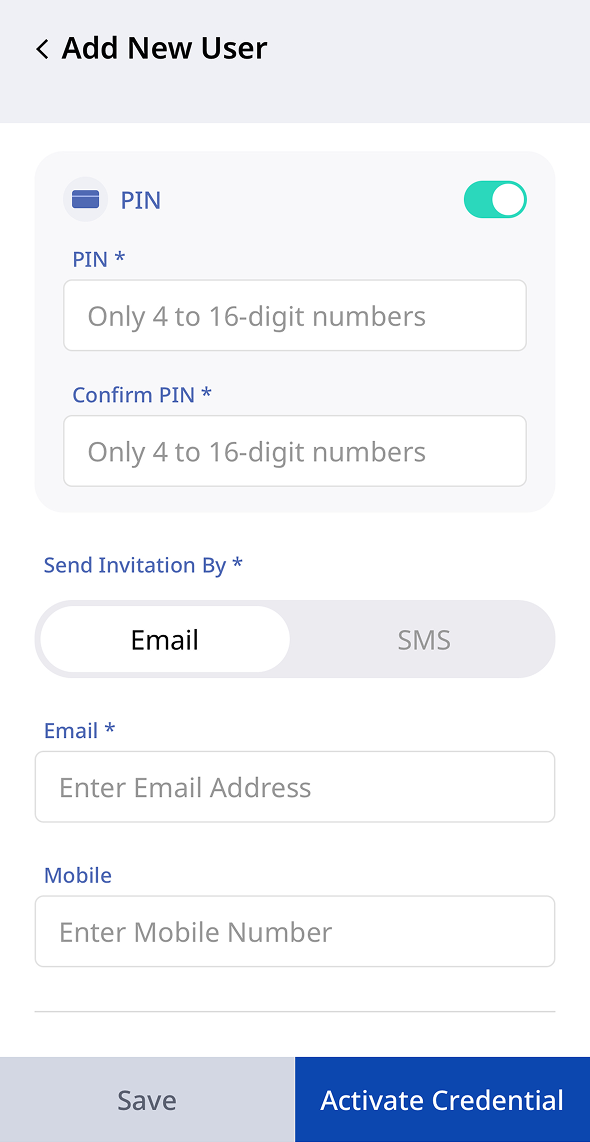
二要素認証 PIN:4〜16桁のPINを設定して、2要素認証(2FA)の一部として使用できます.
- Web
- Mobile
Web
Mobile
招待リンクの送信
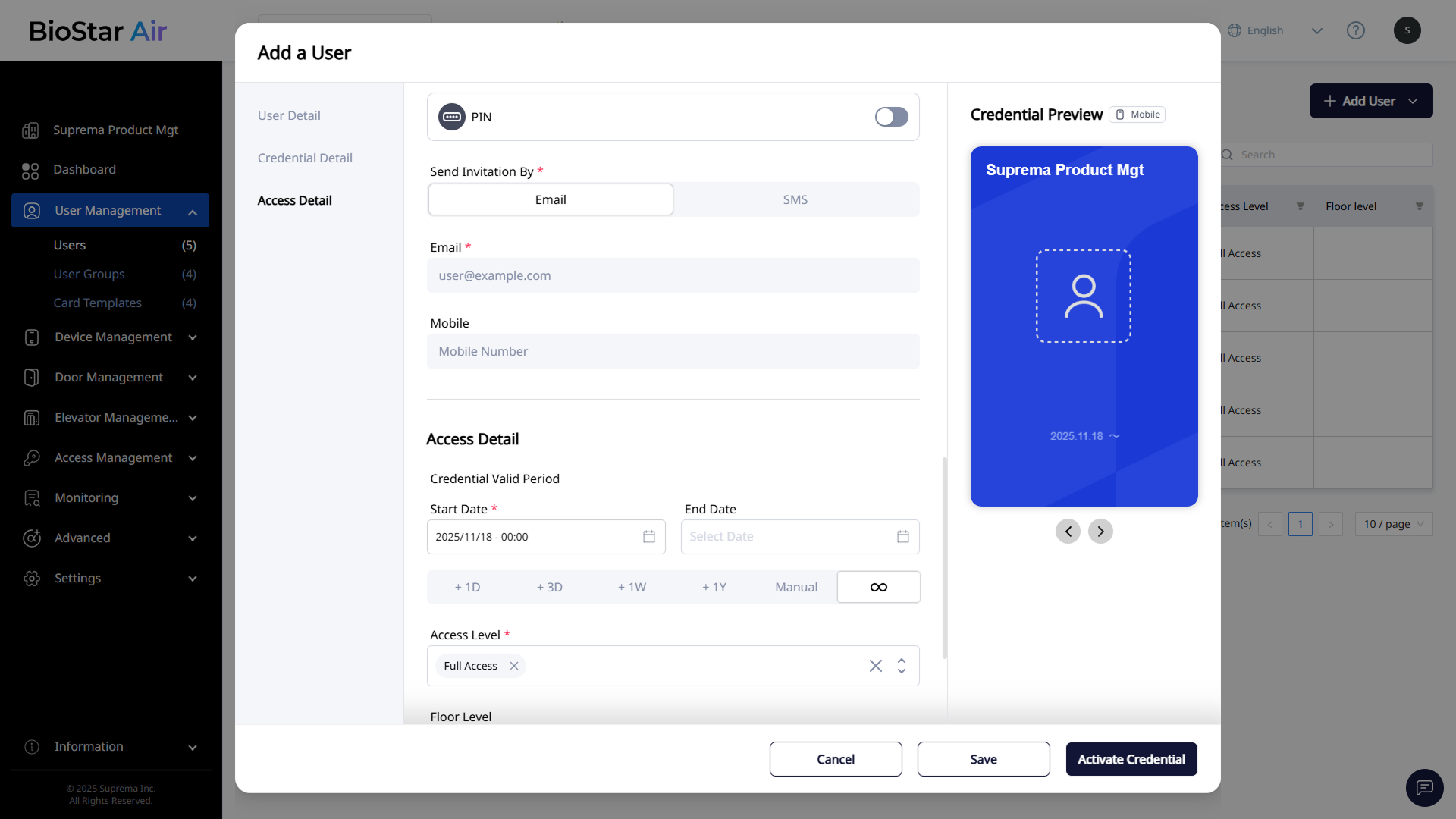
モバイルカード または ウェブカード を使用するユーザーに、Suprema Pass アプリのダウンロードリンクをメールで送信できます。 メールアドレス(必須)と携帯電話番号(任意)を入力してください。
- Web
- Mobile
Web
Mobile
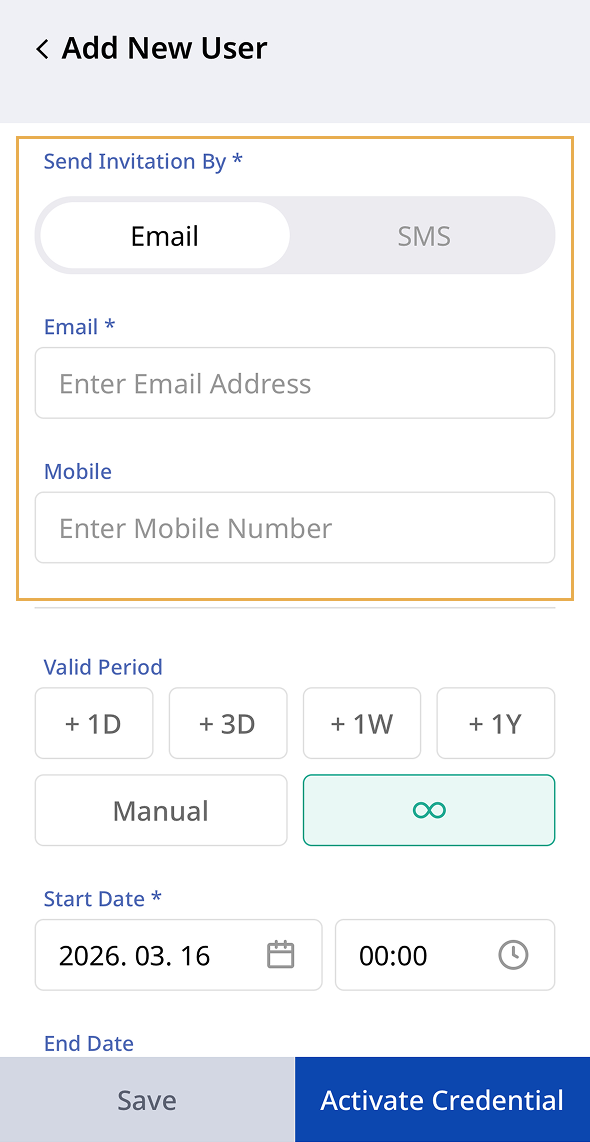
SMS オプションは 設定 → クレジットセンター でSMSクレジットのチャージをリクエストする必要があります。
アクセスレベルと有効期限の設定
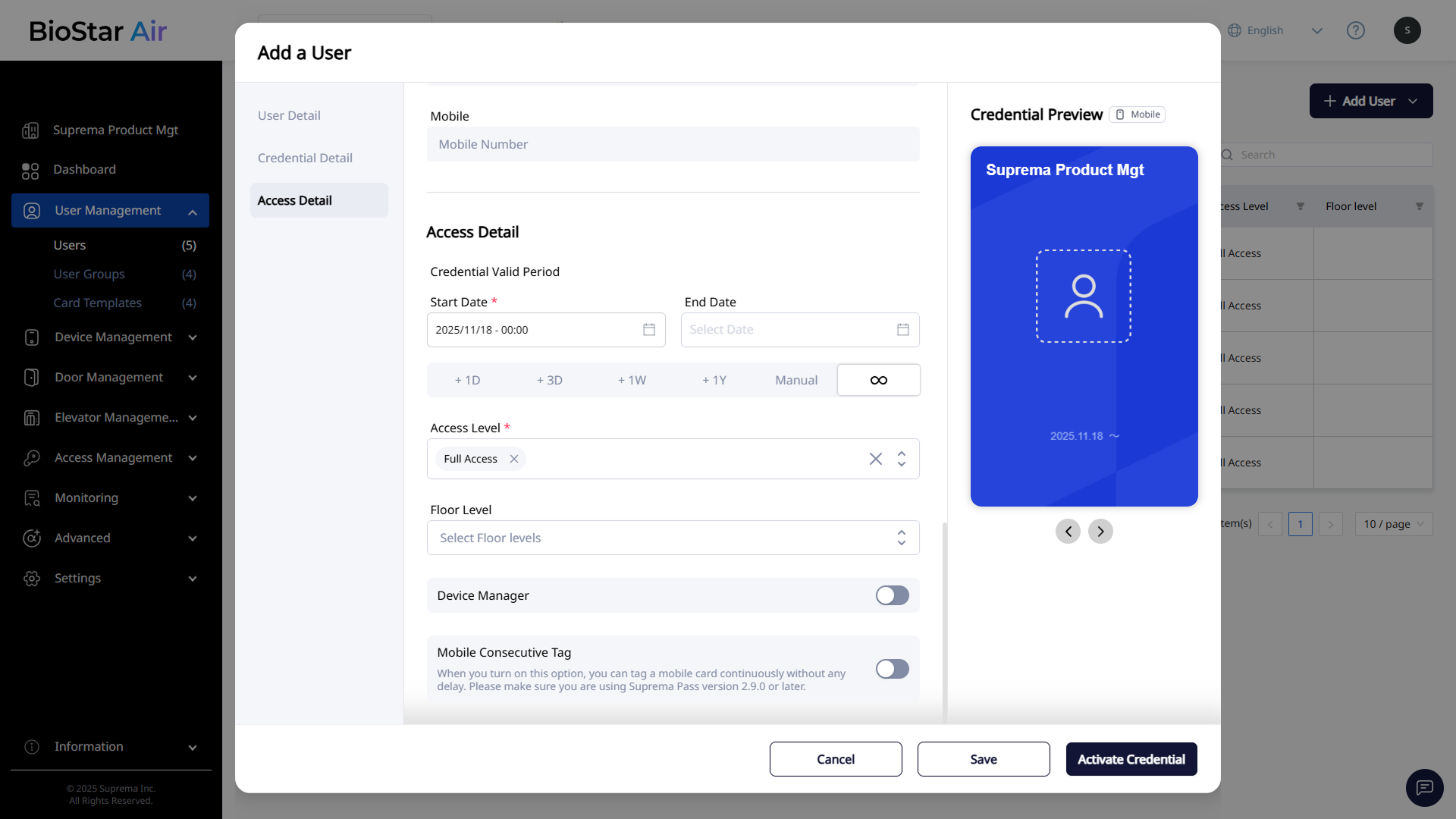
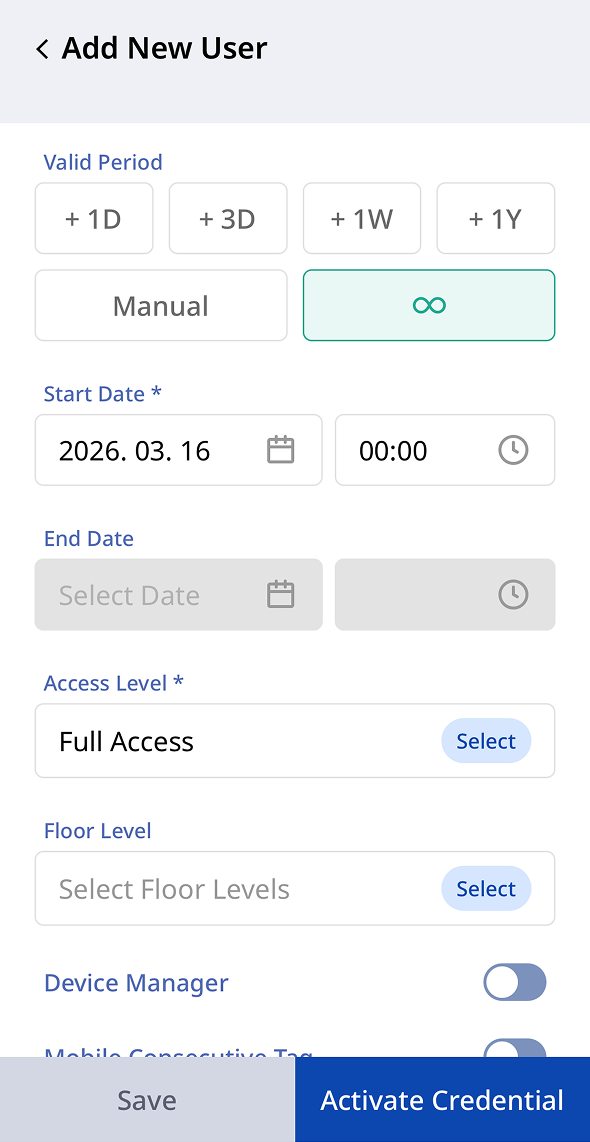
クレデンシャルを選択した後、アクセスの詳細 セクションでユーザーのクレデンシャル有効期間、アクセスレベルおよびフロアレベルなどを構成してください。
- Web
- Mobile
Web
Mobile
-
認証情報の有効期間:ユーザーに発行したクレデンシャルの有効期間を設定してください。 終了日を設定しない場合は、 ボタンをクリックしてください。
-
アクセス レベル:ユーザーがアクセスできる権限を選択してください。 全権限を付与するか、あらかじめ定義されたアクセスレベルを選択してください。
-
床面高さ:ユーザーがアクセスできるフロアレベルを選択してください。
-
デバイスマネージャ:ユーザーが特定のデバイスでアクセス権を管理できるように許可できます。
-
モバイル連続タグ:ウェイトなしで連続してモバイルカードをタッチできるように許可できます。 この機能はSuprema Passアプリ2.9.0以降でサポートされています。
-
フロアレベルの設定に関する詳細は フロアレベルを管理する を参照してください。
-
デバイスマネージャ オプションは BioStation 3、X-Station 2 のユーザーのみ利用できます. デバイス管理者に設定されたユーザーは、BioStation 3、X-Station 2 の管理者メニューを利用できます.
カードテンプレートの選択
- Web
- Mobile
Web
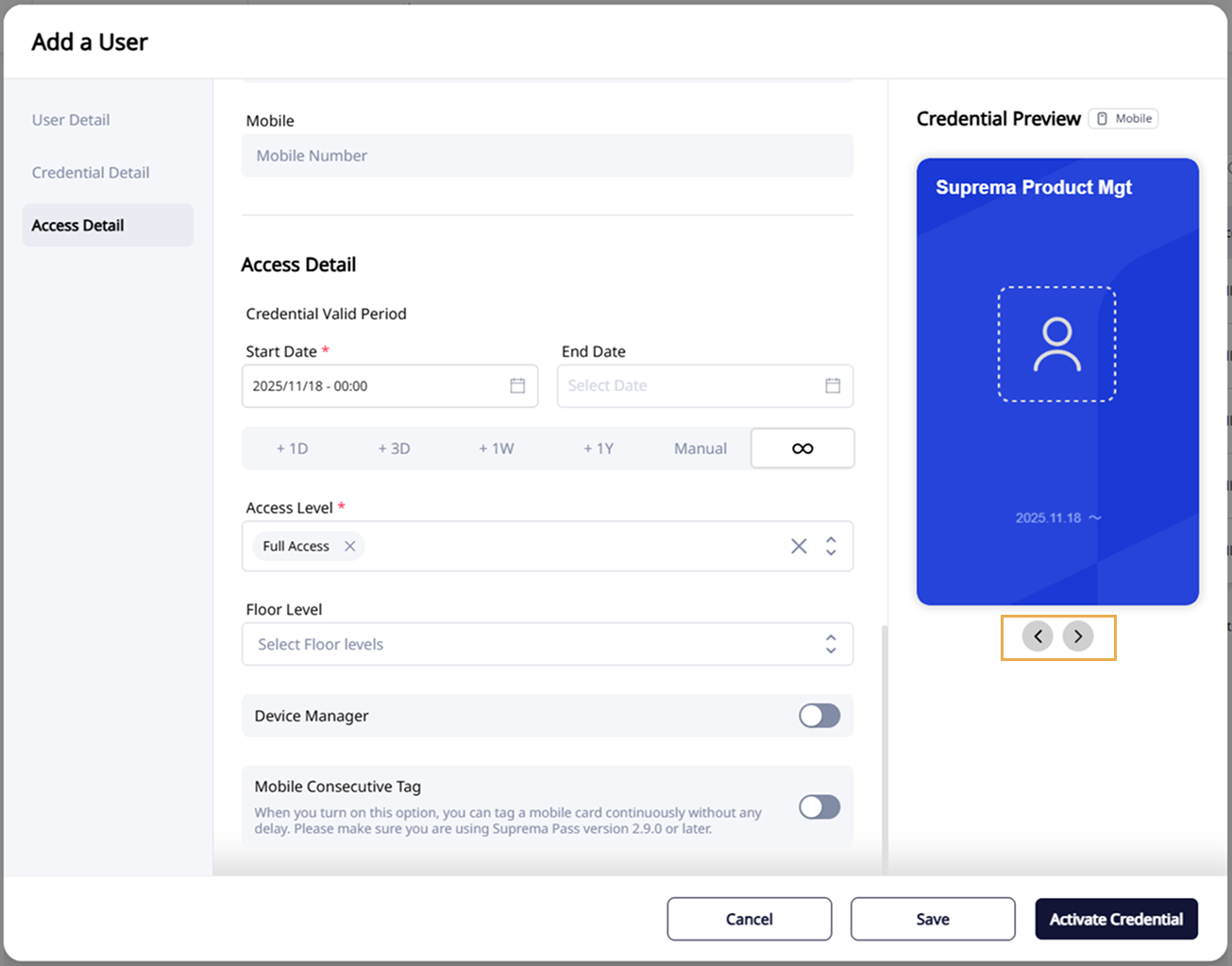
カードテンプレートのデザインを変更するには、右パネルのカードテンプレートの下で または ボタンをクリックして選択できます。
Mobile
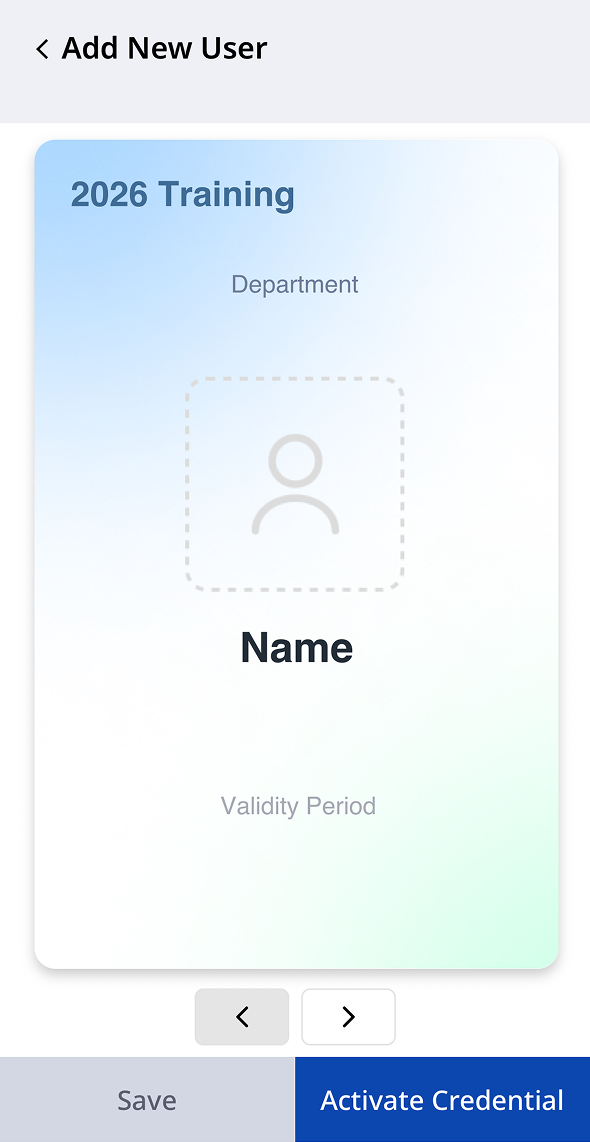
資格情報のプレビューで または ボタンをタップして選択できます。
新しいカードテンプレートの作成方法に関する詳細は カードテンプレートの管理 を参照してください。
ユーザーの保存または有効化
ユーザーに関するすべての設定を構成したら、以下のオプションのいずれかを選択できます。
-
ユーザーを保存して後で有効化するには、保存 をクリックしてください。
-
クレデンシャルを即時に発行して有効化するには、認証情報を有効化 をクリックしてください。