ユーザーを一括で追加する
ユーザーをまとめて追加する必要がある場合は、BioStar Airの一括ユーザー追加機能をご利用ください。 CSVファイルをアップロードすることで、数十〜数百人分の従業員情報を数分でシステムに登録できます。 ユーザー情報を入力すると同時に、プロフィール画像を一括でアップロードすることもできます。 本ドキュメントでは、CSVテンプレートのダウンロード、ファイルの準備、アップロード、プロフィール画像の管理、およびアップロード後のユーザー情報の検証方法を手順に沿って案内します。
複数のユーザーを一括追加する全工程を段階的に説明する次のビデオを参照してください。
CSVテンプレートをダウンロード
次の手順に従ってCSVテンプレートファイルをダウンロードしてください。
-
画面左のサイドバーで ユーザー管理 → ユーザー をクリックします。
-
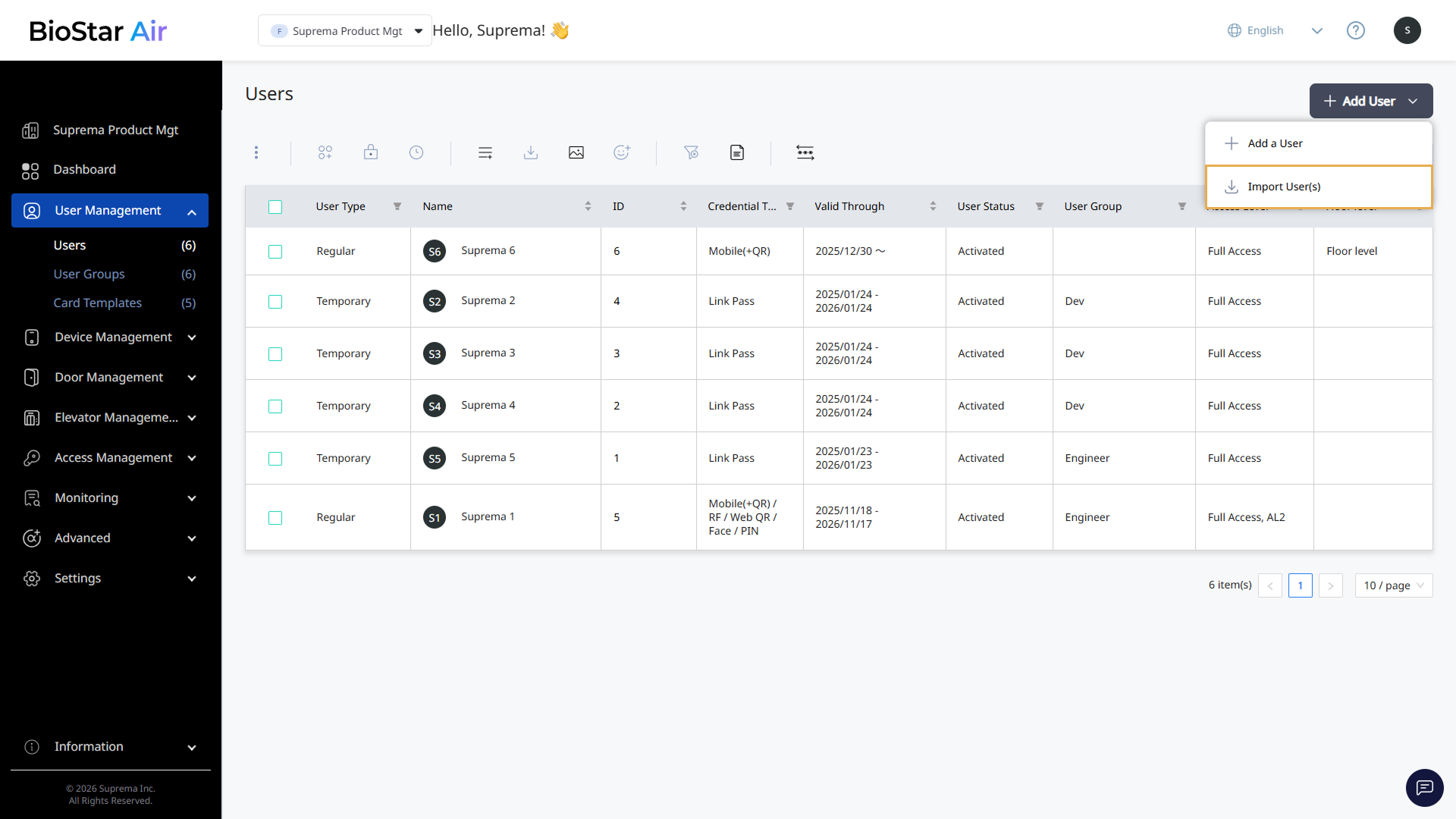
画面右上の ユーザー追加 → ユーザーをインポートする をクリックします。
-
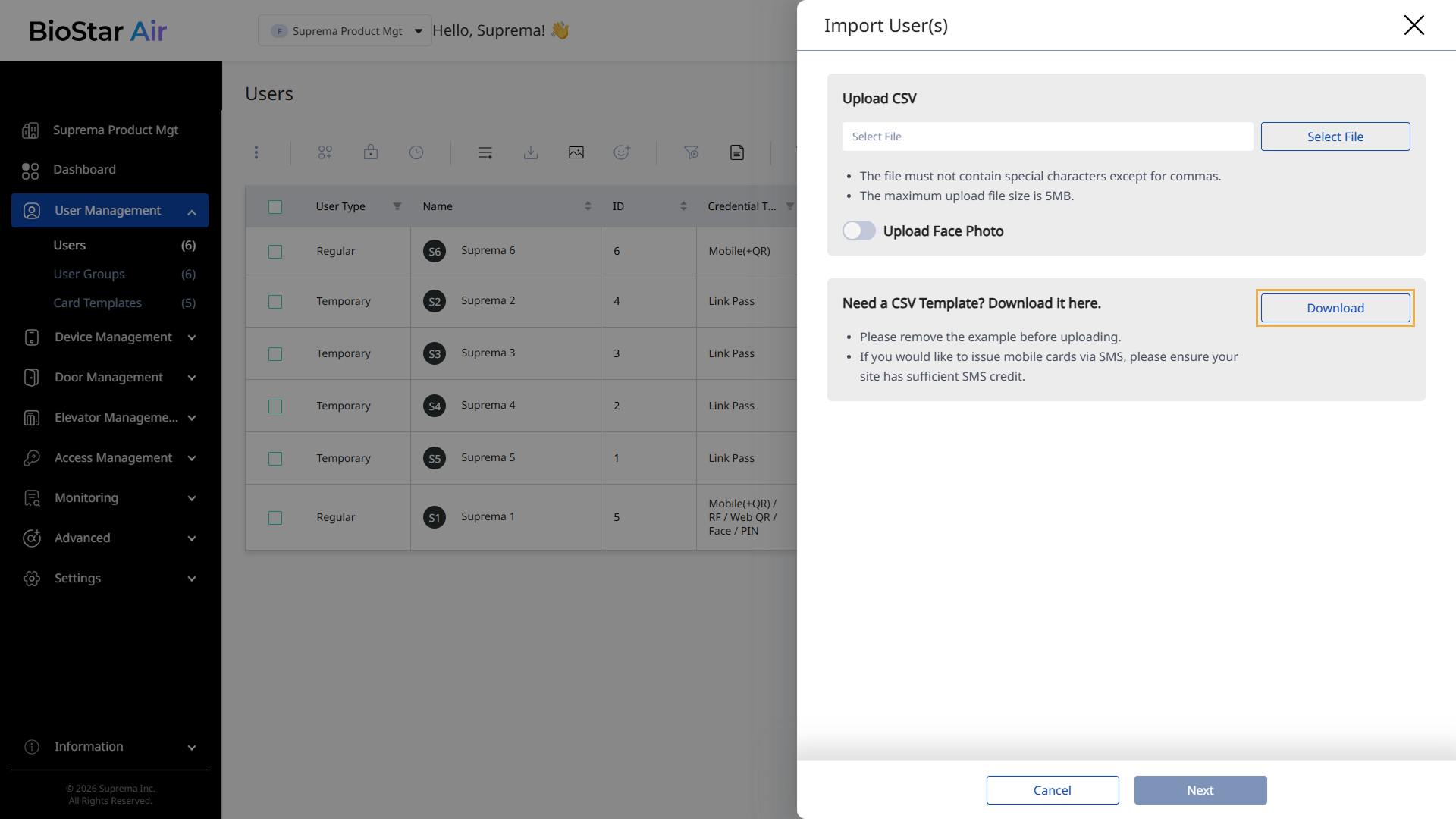
ユーザーをインポートする パネルが表示されたら、ダウンロード ボタンをクリックします。
-
CSVテンプレートファイル(biostar-import-user-csv-example.csv)をローカルに保存します。
CSVファイルの準備
CSVテンプレートをダウンロードし、各ユーザーの必須情報を入力してください。
主要入力フィールド
入力する主なフィールドは以下の通りです。
-
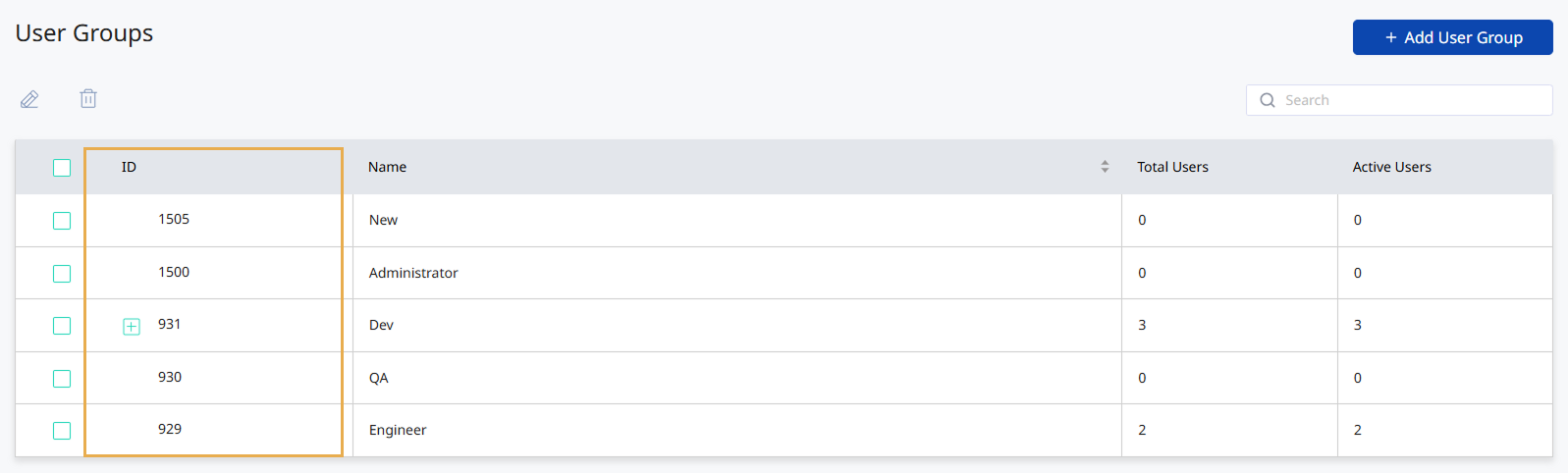
ユーザー グループ ID:ユーザー管理 → ユーザーグループでグループIDを確認できます。
-
アクセス レベル ID:アクセス管理 → アクセスレベルでアクセスレベルIDを確認できます。 フルアクセスは常に1に設定されます。 複数のアクセスレベルを指定する際はカンマ(
,)を区切りとして使用できます。
-
メール:メールで招待状を送信する場合は必須です。
-
モバイル:モバイルSMSで招待状を送信する場合は必須です。
メールとモバイルは重複してはいけません。 重複する値を入力してCSVファイルをアップロードするとエラーが発生する可能性があります。
カスタムWiegand形式のサポート
ファシリティコード、セグメント、パリティビットなどの情報を含むあらゆるWiegand形式を自由に構成できます。
-
HID Corporate 1000およびiClass SE、SEOS形式をサポートします。
-
CSVテンプレート
-
各定義された形式(カスタムまたはデフォルト)はCSVファイル内で別々の列として表示されます。
26 bit SIA Standard-H10301、HID 37 bit-H10302、HID 37 bit-H10304、HID Corporate 1000、HID Corporate 1000 48bit
-
複数の項目を単一フィールドに入力する場合はスラッシュ(
/)で区切ってください。 -
カード名は小さい引用符(
')で囲むことができます。 ダブルクォート(')を使用するとエラーが発生する可能性があります。✅ 'CardName' | ❌ 'CardName'
例
-
ファシリティコードがある場合:1234567-100-'Main Office Card'(
CardID-FacilityCode-'CardName') -
複数のセグメントがある場合:12-3456-78-'Lab Entry Card'
-
複数カードのサポート
-
ユーザーごとに最大8つのCSNまたはWiegandカード形式を割り当てることができます。
-
CSVテンプレート
-
単一カードの場合はCSNカード番号を入力します。
-
複数のカードを登録する場合はCSNカード番号をスラッシュ(
/)で区切ってください。
-
カード名の指定形式: CSN-'Card Name'
例:1234567-'Main Entry' / 7654321-'Back Door'
CSVファイルのアップロード
CSVファイルの準備が完了したらアップロードしてください。
-
画面左のサイドバーで ユーザー管理 → ユーザー をクリックします。
-
画面右上の ユーザー追加 → ユーザーをインポートする をクリックします。
-
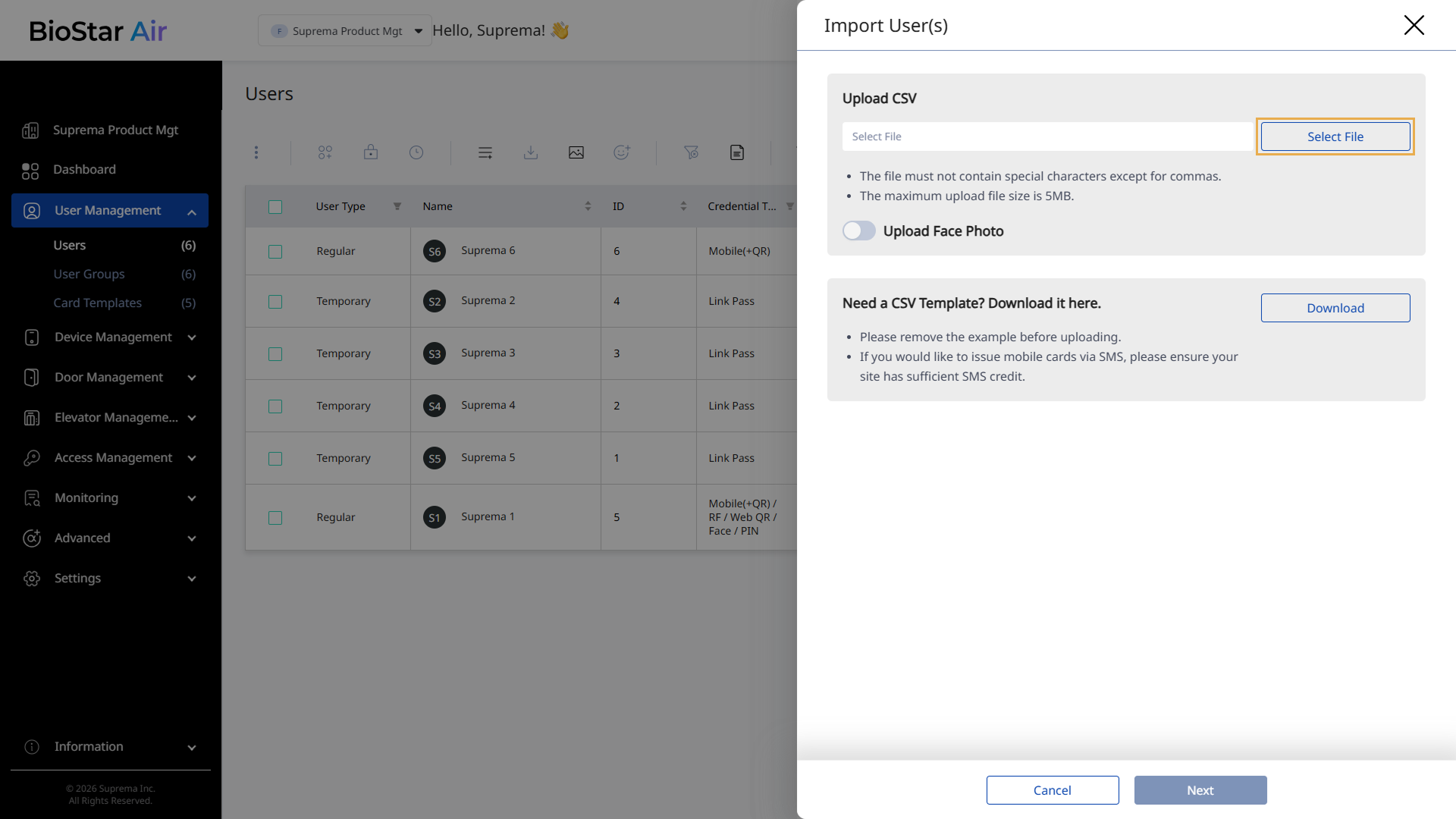
ユーザーをインポートするパネルが表示されたら、ファイルを選択ボタンをクリックします。
-
事前に準備したCSVファイルを選択してください。
ユーザーのプロファイル画像が用意されている場合は、顔写真をアップロードオプションを有効にします。 詳細については#uploadProfileImagesを参照してください。
-
画面右下の 次へ ボタンをクリックしてください。
-
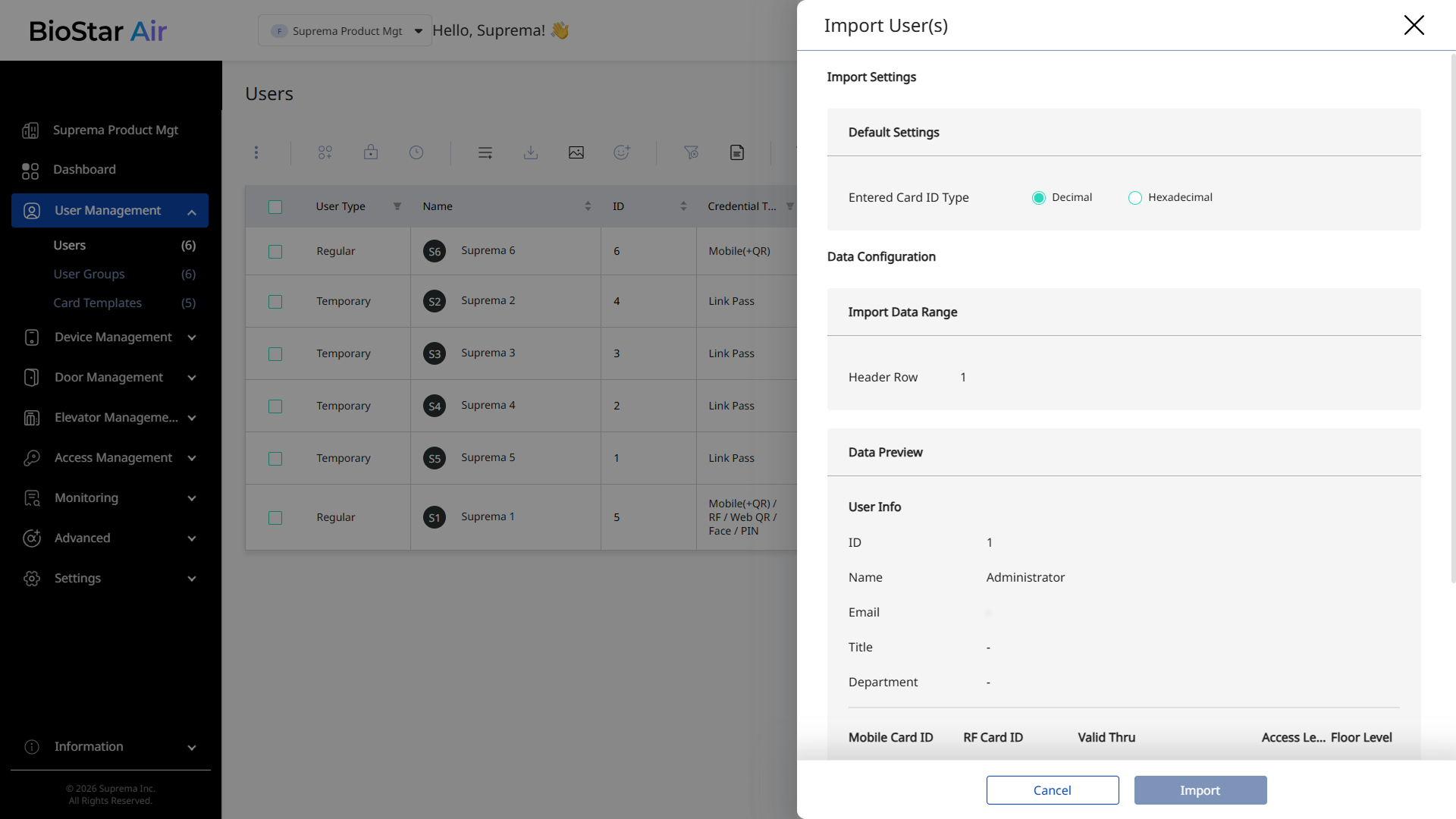
データプレビューセクションで最初の列のデータの正確性を確認してください。
-
データに問題がなければ、右下の インポート ボタンをクリックしてください。
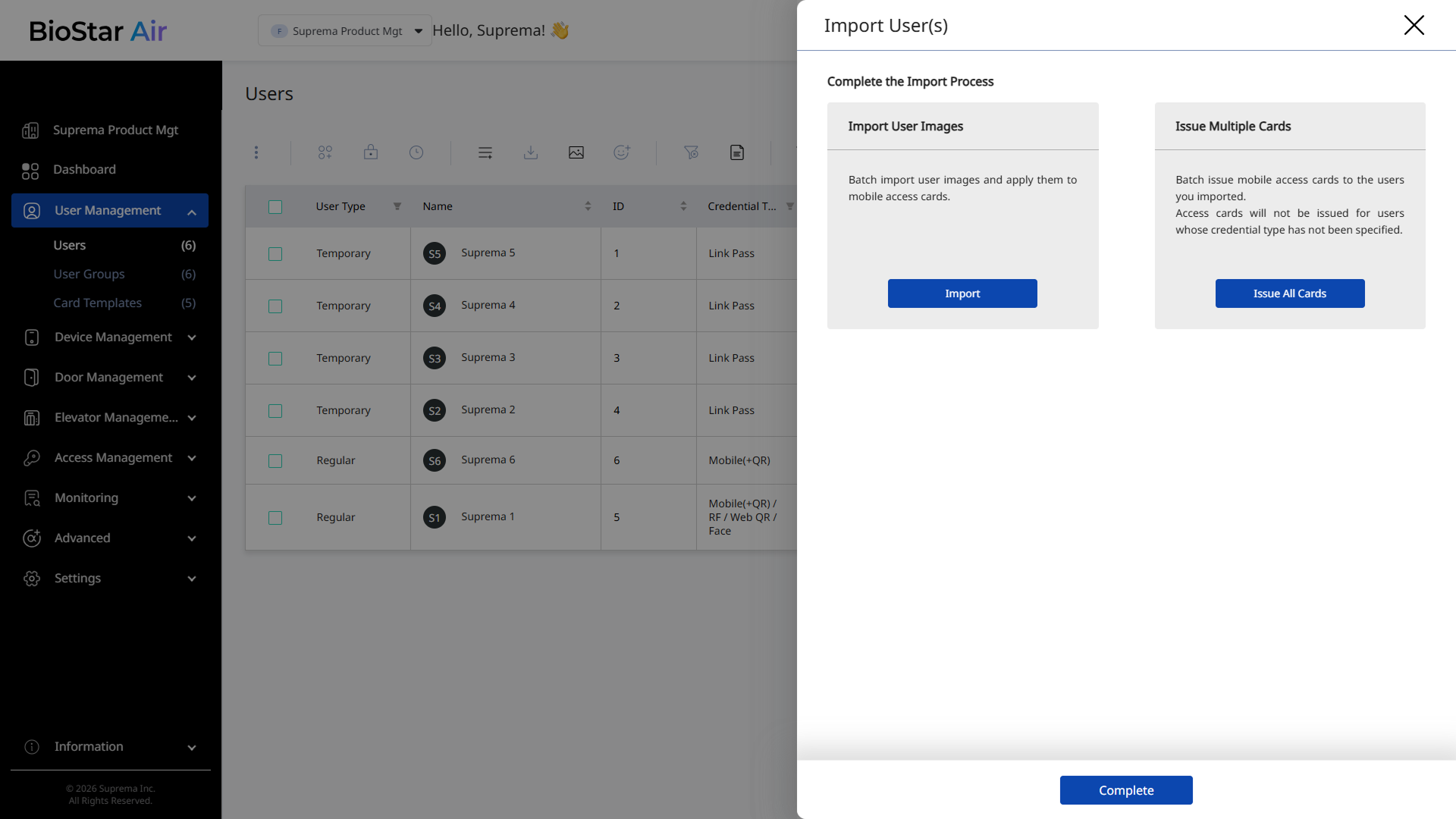
アップロードが完了すると、次の画面でユーザーの画像を読み込むか、モバイルカードを一括発行できます。 希望する操作を選択してください。
-
CSVファイル名にはカンマ(
,)を除く特殊文字は使用できません。 -
アップロード可能なCSVファイルの最大サイズは5MBです。
-
ユーザーをインポートするパネルのCSVファイルをアップロードフィールドにCSVファイルをドラッグアンドドロップしてアップロードすることもできます。
CSVファイルの検証
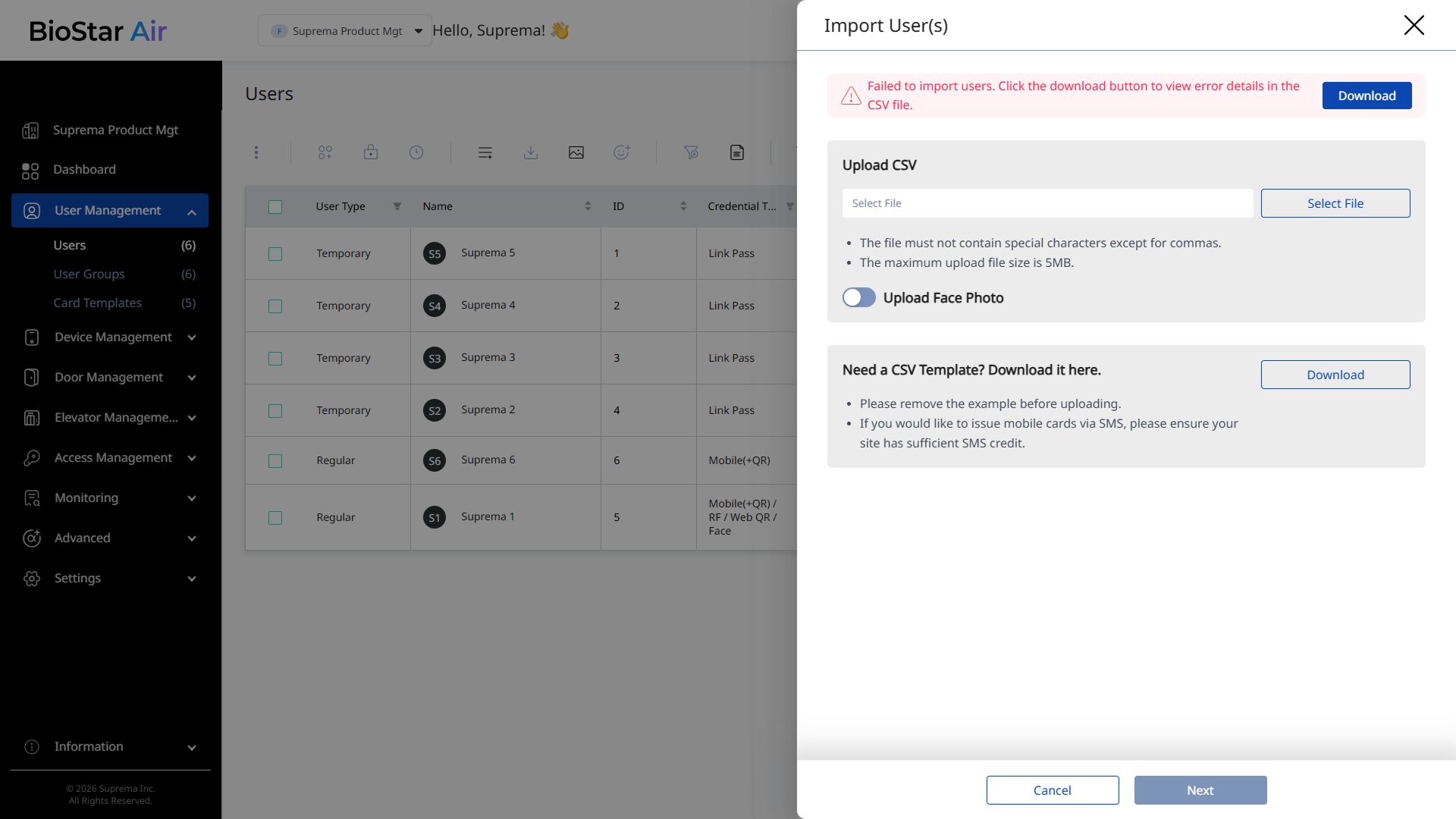
CSVアップロードプロセスが改善され、行ごとのエラーのフィードバックを提供するため、問題の解決が容易になりました。 アップロード中にエラーが発生した場合、エラー内容を確認できる詳細レポートを提供します。 レポートをダウンロードするには、ダウンロードボタンをクリックしてください。
ユーザープロファイル画像のアップロード
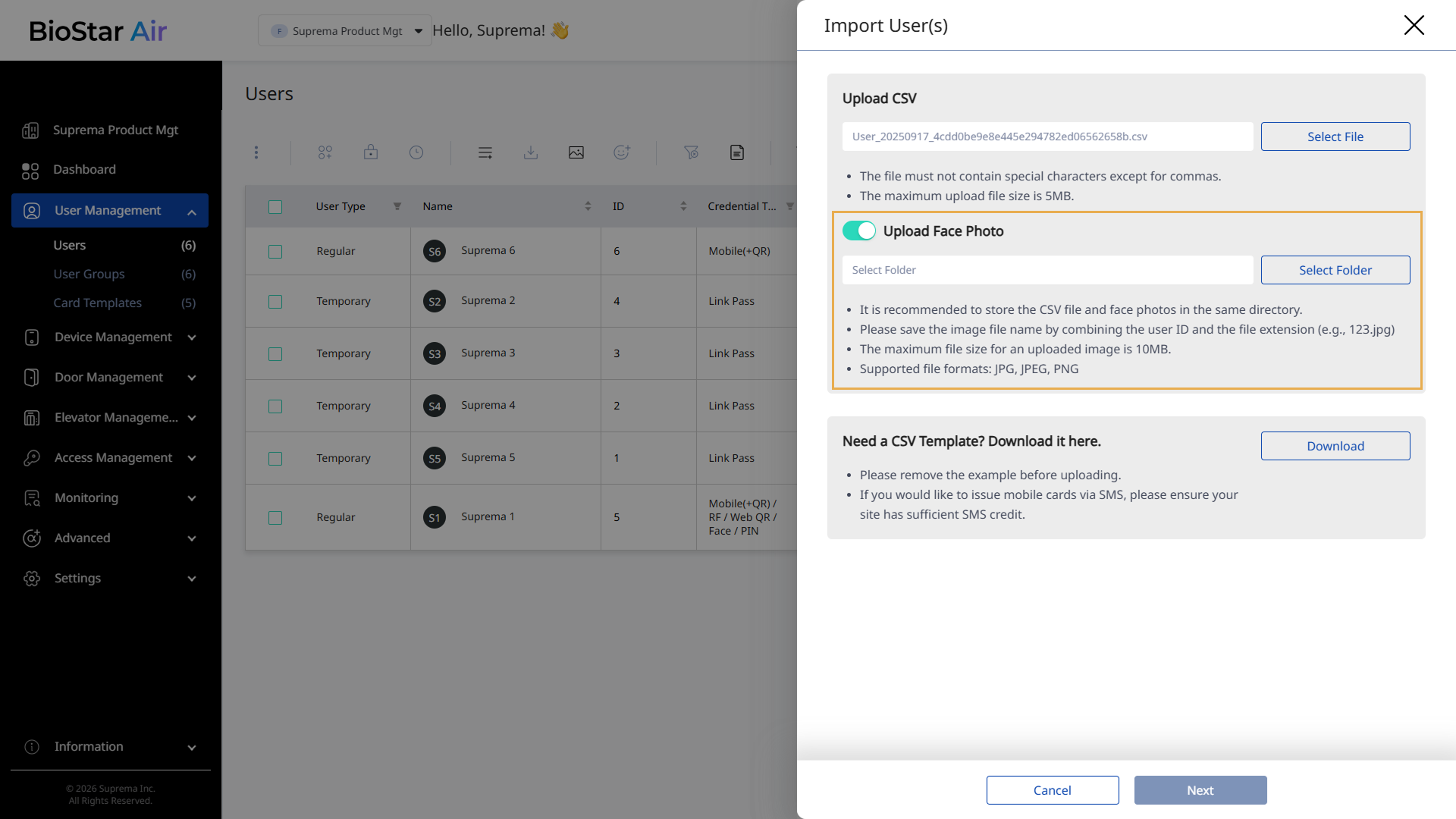
プロファイル画像はCSVファイルと一緒に自動でアップロードするか、後で手動で一括アップロードできます。
-
CSVファイルのユーザー・キー列と一致するプロファイル画像ファイルを用意してください。
例えば、601.jpgファイルはユーザーID601に対応します。
-
ユーザーをインポートするパネルでCSVファイルをアップロードした後、顔写真をアップロードオプションを有効にしてください。
-
フォルダを選択ボタンをクリックしてから、プロファイル画像が保存されているフォルダを選択してください。
ファイル形式の要件
-
対応形式: .jpg, .jpeg, .png
-
ファイルサイズ制限: 画像ごとに 1MB
プロファイル画像がCSVファイルアップロード時に用意されていない場合は、ユーザーリストの画像をアップロード()機能を使って後で追加できます。
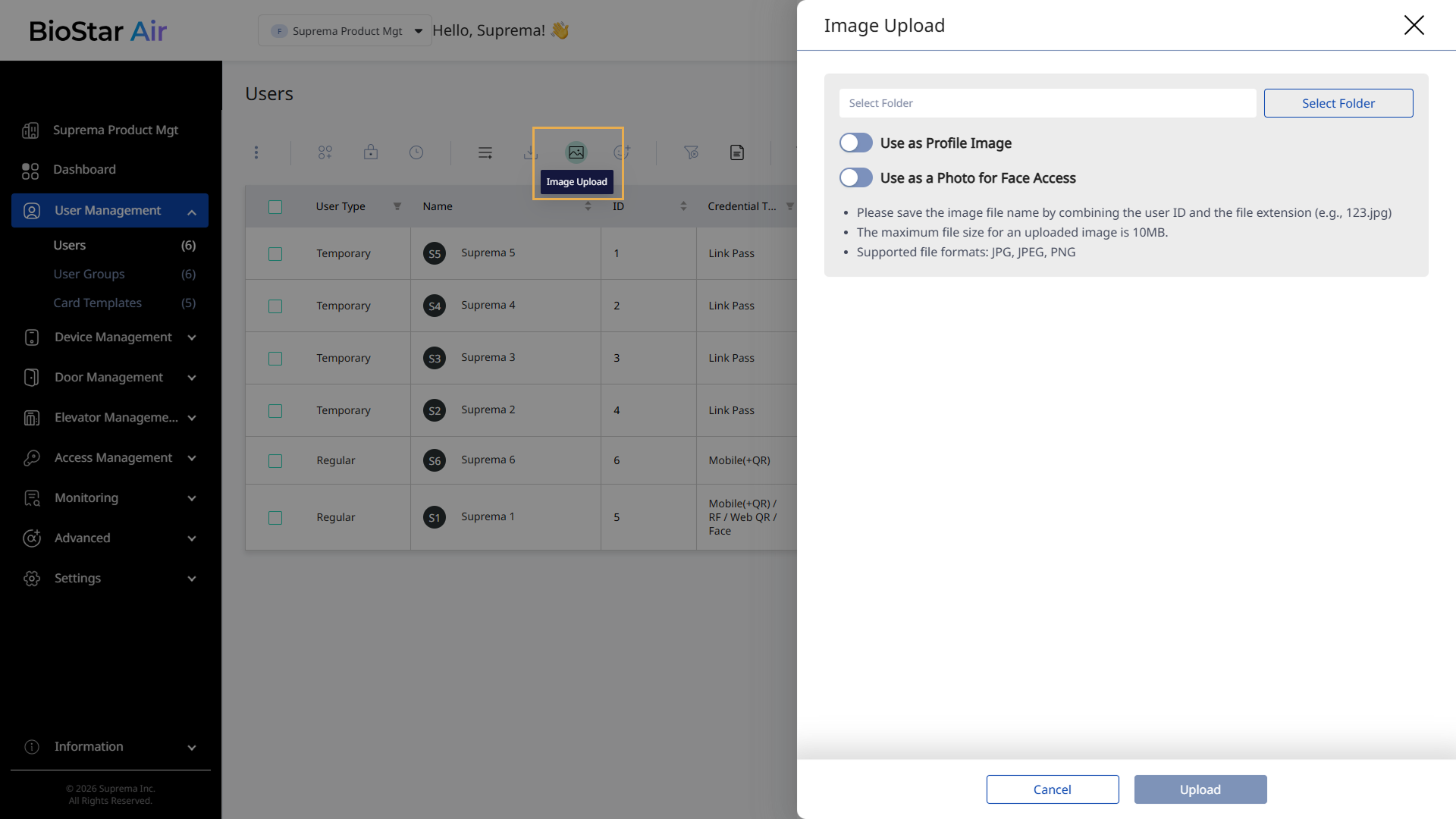
一括アップロードの完了
すべてのユーザーデータと画像をアップロードすると、システムが項目を処理し、新しいユーザーが割り当てられたクレデンシャルとともにユーザーリストに表示されます。
トラブルシューティング
CSVアップロードに関して問題が発生した場合は、一般的な問題の解決に役立つ一括ユーザー追加の問題を確認してください。 このドキュメントには、データの検証と重複の除去に役立つExcelの式も含まれています。