API認証
BioStar Air Cloud APIはBearerトークン(JWT)ベースの認証を使用します。 APIを呼び出す前にログインしてトークンを取得し、すべてのリクエストのAuthorizationヘッダーにトークンを含める必要があります。
APIベースURL
| 環境 | Base URL | 説明 |
|---|---|---|
| Demo(TEST) | https://sp-demo-api.airfob.com/v1 | アプリケーションの種類を「Demo」として登録すると、デモ環境のサイトとサイトマスターのアカウント情報をCSVファイルでダウンロードできます。 |
| Production(LIVE) | https://sp-api.airfob.com/v1 | (自動ルーティング)クライアントの地域に応じて、グローバルまたはEUのサーバーを自動で選択します。 |
| https://sp-a-api.airfob.com/v1 | (グローバル専用)グローバルサーバー環境に接続されます。 | |
| https://sp-e-api.airfob.com/v1 | (EU専用)EUサーバー環境に接続されます。 |
自動ルーティング環境では、地域検出により予期しないルーティング(routing)が発生することがあります。
APIログイン手順
Postman またはプログラムからAPI呼び出しを行うことができる。
ログイン
-
Endpoint:
login -
Payload:
{"username": "your_email","password": "your_password"}
Bearerトークン(JWT)を返す。
アカウント情報の取得
-
Endpoint:
getSelfAccounts -
Authorization:Bearer Token
アクセス可能なサイトおよびアカウントの一覧を返す。
アカウントにログイン
-
Endpoint:
loginAccount -
Authorization:Bearer Token
特定サイトのトークンを返す。
ウェブブラウザでBearerトークンを取得する方法
Postmanを使わずに、ブラウザの開発者ツールで直接Bearerトークンを取得できます。
Chrome/Edge(WindowsまたはMac)
-
ウェブブラウザでF12またはCtrl/Cmd + Shift + Iを押す。
-
Network タブに移動する。
-
ページをリロードする。
-
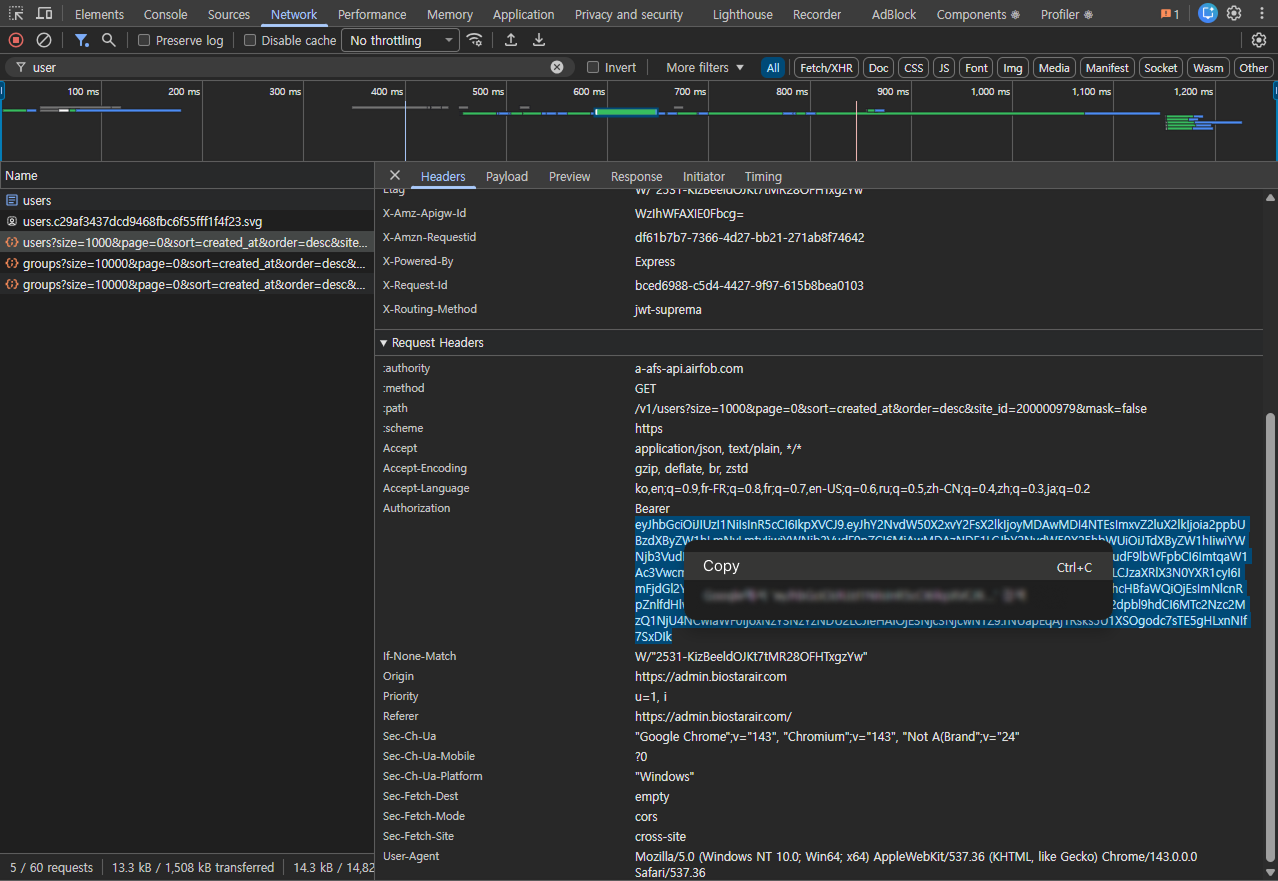
API呼び出しを検索する。
例:
groups,login -
リストからリクエストをクリックする。
-
「Headers」タブに移動する。
-
リクエストヘッダで
Authorization: Bearer ...を探す。 -
右クリックしてトークンをコピーしてください。
Safari(Mac)
-
「開発者」メニューを有効にしてください。 Safari → Preferences → Advanced → Show Develop menuをチェックする。
-
Develop → Show Web Inspector に移動する。
-
Network タブに移動する。
-
ページをリロードする。
-
API呼び出しをフィルタリングして検査する。
-
リクエストヘッダから
Authorization: Bearerトークンをコピーする。
ブラウザからコピーしたBearerトークンはPostmanで再利用できる。 常に最新のBearerトークンを使用してください。