サイトに技術者を割り当てる
パートナーは顧客サイトに技術者を割り当て、権限を設定できます。 各技術者ごとに必要なアクセス権限レベルを細かく管理し、機密の個人情報を保護できます。
サイト別技術者割り当ての主な機能
-
細かな権限設定:デバイスへのアクセスから完全な管理者権限まで柔軟に設定可能
-
ユーザーデータ保護:ユーザーデータへのアクセス除外オプションで個人情報規制に準拠
-
効率的な管理:パートナーが定義した権限レベルに従ってサイトごとに技術者を管理
-
サイトに技術者を招待する前に、パートナーポータルで先に技術者アカウントを招待する必要があります。 詳しくは パートナーポータルに技術者を招待する をご参照ください。
-
BioStar Air 管理者ポータルで技術者をサイトに割り当てる方法の詳細は 技術者アカウントを管理する を参照してください。
サイトに技術者を割り当てる
パートナーポータルで技術者を招待した後、技術者が該当サイトにアクセスできるように、個別のサイトに技術者を割り当てる必要があります。 サイトに技術者を割り当てるには、次の手順に従ってください。
サイト一覧へ移動
-
パートナーポータルにログインしてください。
-
画面左のサイドバーで Site List をクリックしてください。
-
サイト一覧から技術者を割り当てるサイトをクリックしてください。
-
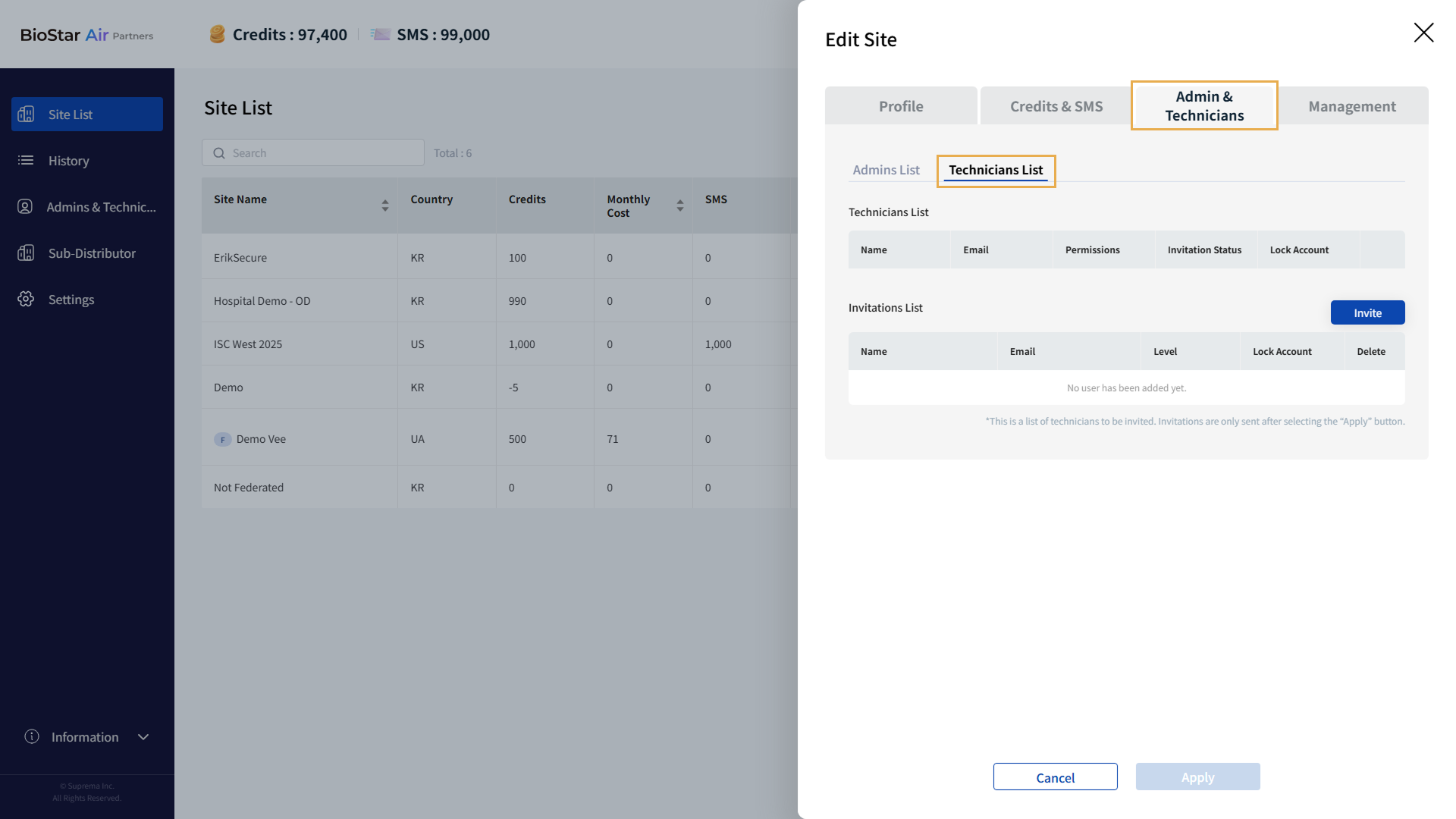
Edit Site パネルが表示されたら Admin & Technicians → Technicians List タブを順にクリックしてください。
-
Invite をクリックしてください。
-
Invite Technicians ウィンドウが表示されたら、Distributor Admins または Distributor Technicians の一覧から目的のアカウントを選択してください。
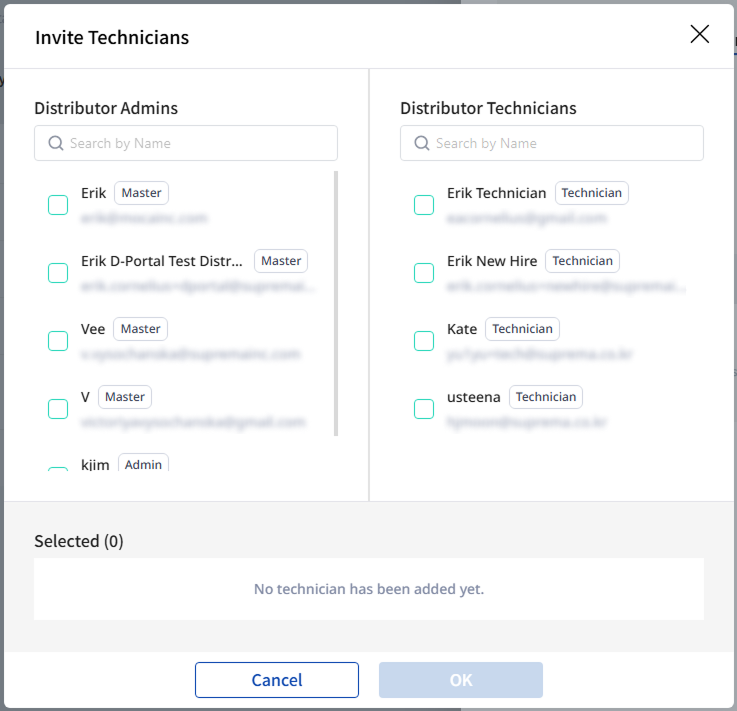
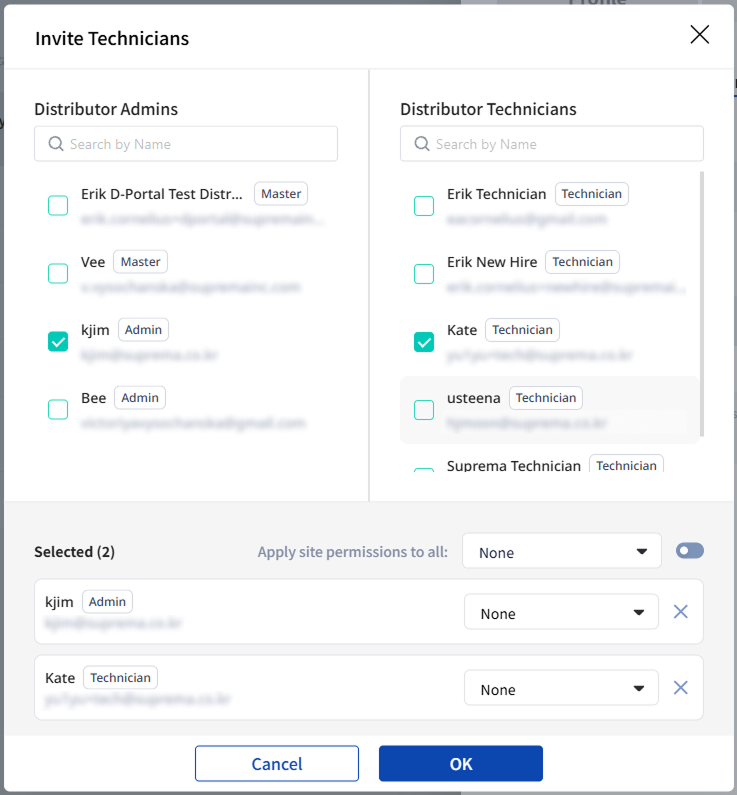
選択したアカウントは下部の Selected 一覧に表示されます。
-
名前検索欄に管理者または技術者の名前を入力して検索できます。
-
選択を解除するには、Selected 一覧で該当アカウントの右側にある ボタンをクリックしてください。
-
サイトに管理者として登録済みのアカウントや、既に登録された技術者アカウントは一覧に表示されません。
サイトアクセス権限の設定
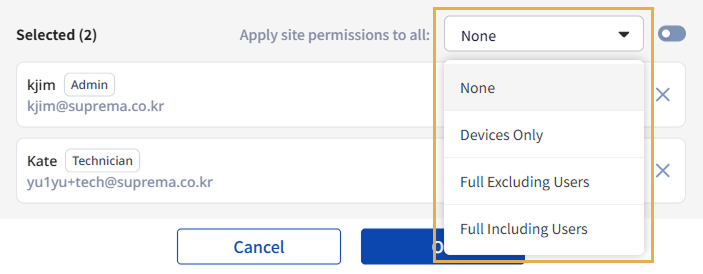
招待する技術者をすべて選択したら、サイトアクセス権限を適用してください。 適用できる権限は以下の通りです。
-
None:サイトに参加できますが、ログインはできません。
-
Devices Only:ダッシュボード および デバイス管理 メニューのみアクセスできます。
-
Full Excluding Users:ユーザー管理 メニューを除くすべてのメニューにアクセスできますが、一部の設定機能へのアクセスは制限されます。
-
Full Including Users:ユーザー管理 メニューを含むすべてのメニューにアクセスできますが、一部の設定機能へのアクセスは制限されます。
-
Full Excluding Users および Full Including Users は、以下のメニューパスに対して閲覧権限はありますが、編集権限はありません。
-
設定 → デバイスのみ
-
設定 → サイト
-
-
パートナーポータルで技術者をサイトに割り当てて権限を設定した後は、BioStar Air管理ポータルの管理者アカウントでのみ権限を変更できます。
個別技術者の権限設定
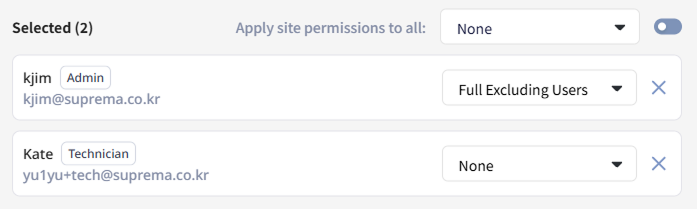
個別の技術者ごとに異なる権限を適用できます。 各アカウントの右側で希望する権限レベルを選択してください。
すべての技術者に同じ権限を適用
-
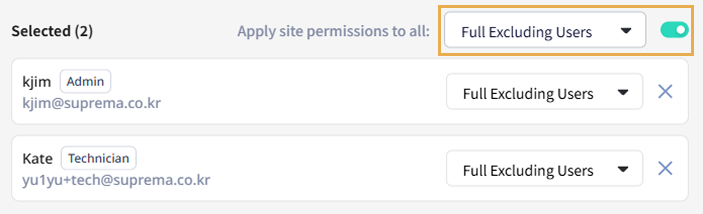
選択したすべてのアカウントに同じ権限を適用するには、Apply site permissions to all: オプションで希望する権限レベルを選択し、右側のトグルボタンをクリックしてください。
-
確認メッセージが表示されたら、Yes ボタンをクリックしてください。
-
Selected 一覧のすべてのアカウントに選択した権限が適用されます。
技術者招待の完了
-
技術者の招待と権限設定を完了したら、Invite Technicians ウィンドウで Confirm ボタンをクリックしてください。
-
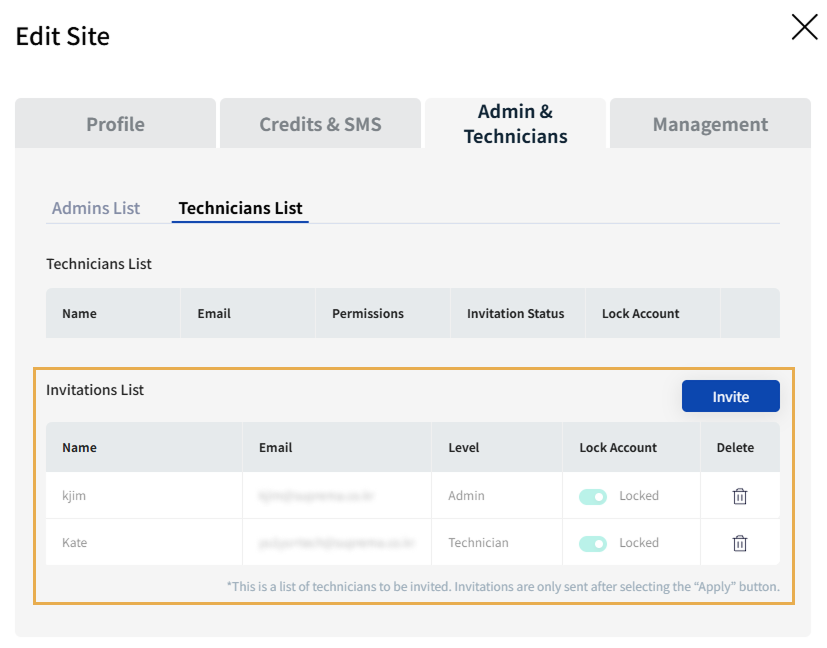
Invite Technicians ウィンドウが閉じると、Edit Site パネルの Invitations List に招待した技術者が表示されます。
-
招待メールを送信して技術者にサイトアクセスを許可するには、Edit Site パネル下部の Apply ボタンをクリックしてください。
招待状況の確認
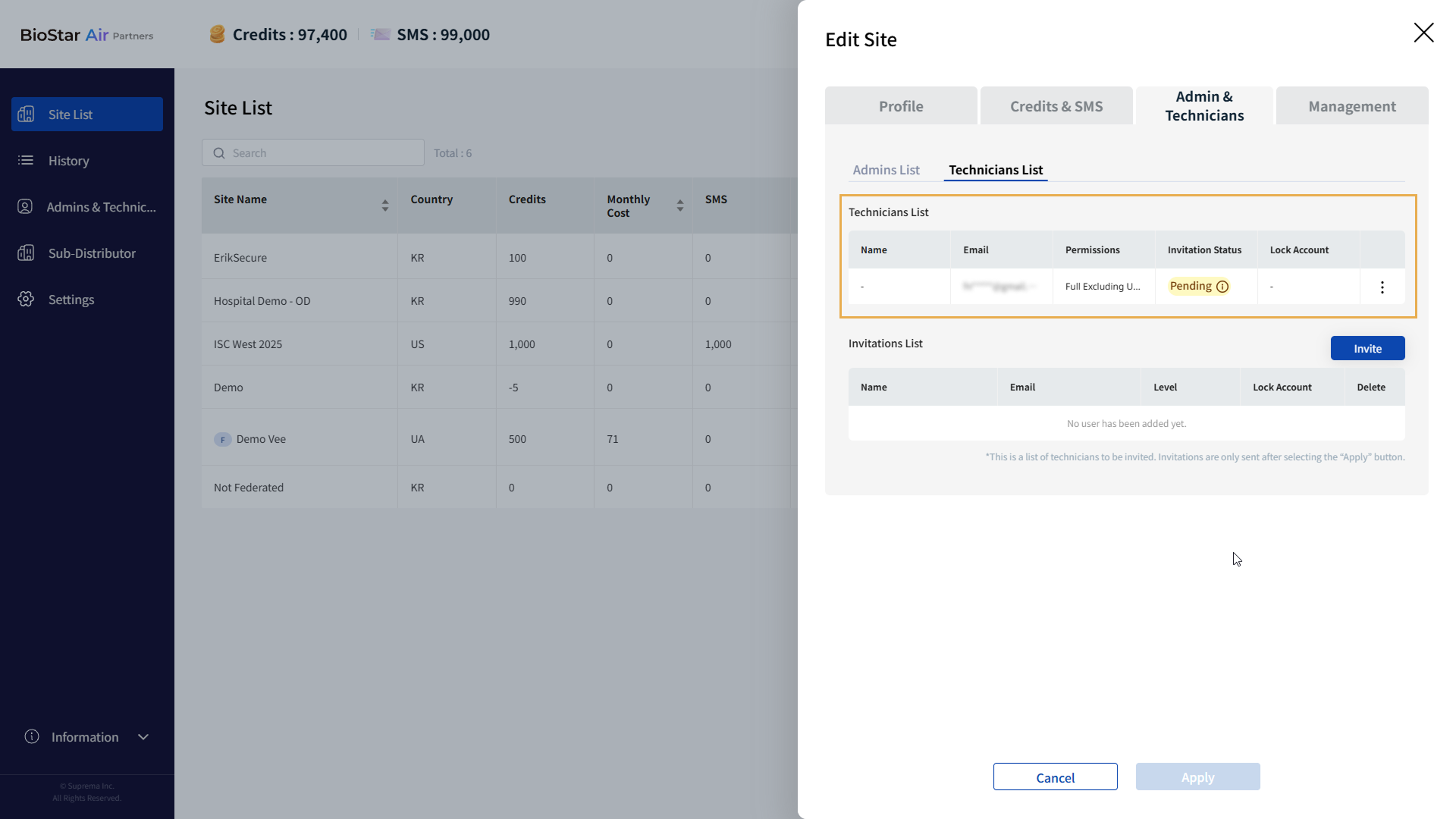
サイトに招待された技術者の招待状況を確認できます。 招待された技術者がメールを承諾するまでは、招待状況は Pending と表示されます。 招待された技術者は最大7日間招待を承諾できます。7日を過ぎると招待は期限切れとなり、Expired 状態に変更されます。
-
サイト一覧で技術者を招待したサイトをクリックしてください。
-
Edit Site パネルが表示されたら Admin & Technicians → Technicians List タブを順にクリックしてください。
-
Technicians List で招待状況を確認できます。
技術者がサイトへの参加を完了すると、Pending の状態から Accepted の状態に変更されます。
招待の取り消し
サイトに招待した技術者のメールアドレスを誤入力した場合や問題が解決して招待が不要になった場合、招待を取り消せます。
-
サイト一覧で技術者を招待したサイトをクリックしてください。
-
Edit Site パネルが表示されたら Admin & Technicians → Technicians List タブを順にクリックしてください。
-
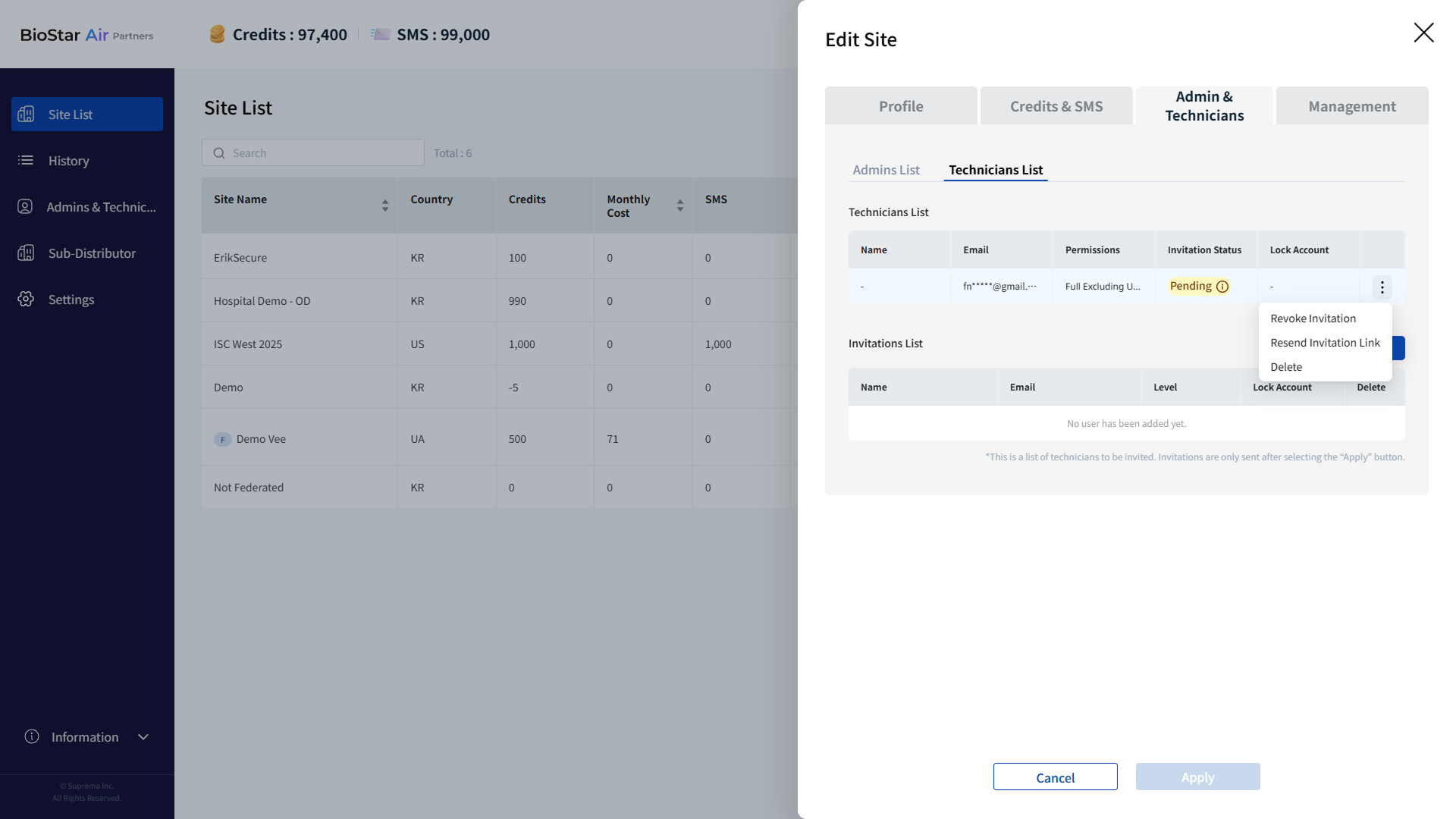
Technicians List で Pending 状態の技術者の一番右にある ボタンをクリックしてください。
-
ポップアップメニューで Revoke Invitation をクリックしてください。
-
ポップアップメッセージが表示されたら内容を確認し、Yes ボタンをクリックしてください。
-
招待取り消しの成功メッセージが表示されたら、Close ボタンをクリックしてください。
取り消された招待の技術者は、招待状況が Pending から Revoked に変更されます。
招待リンクの再送信
サイトに招待された技術者が招待メールを受け取っていないか紛失した場合、招待リンクを再送信できます。
-
サイト一覧で技術者を招待したサイトをクリックしてください。
-
Edit Site パネルが表示されたら Admin & Technicians → Technicians List タブを順にクリックしてください。
-
Technicians List で Pending、Expired、Revoked 状態の技術者の一番右にある ボタンをクリックしてください。
-
ポップアップメニューで Resend Invitation Link をクリックしてください。
-
ポップアップメッセージが表示されたら内容を確認し、Yes ボタンをクリックしてください。
-
招待リンク再送信の成功メッセージが表示されたら、Close ボタンをクリックしてください。
技術者アカウントのロック/解除
サイトに割り当てられた技術者のアカウントをロックまたは解除できます。
-
画面左のサイドバーで Site List をクリックしてください。
-
サイト一覧で技術者のアクセスを管理するサイトをクリックします。
-
Edit Site パネルが表示されたら Admin & Technicians → Technicians List タブを順にクリックしてください。
-
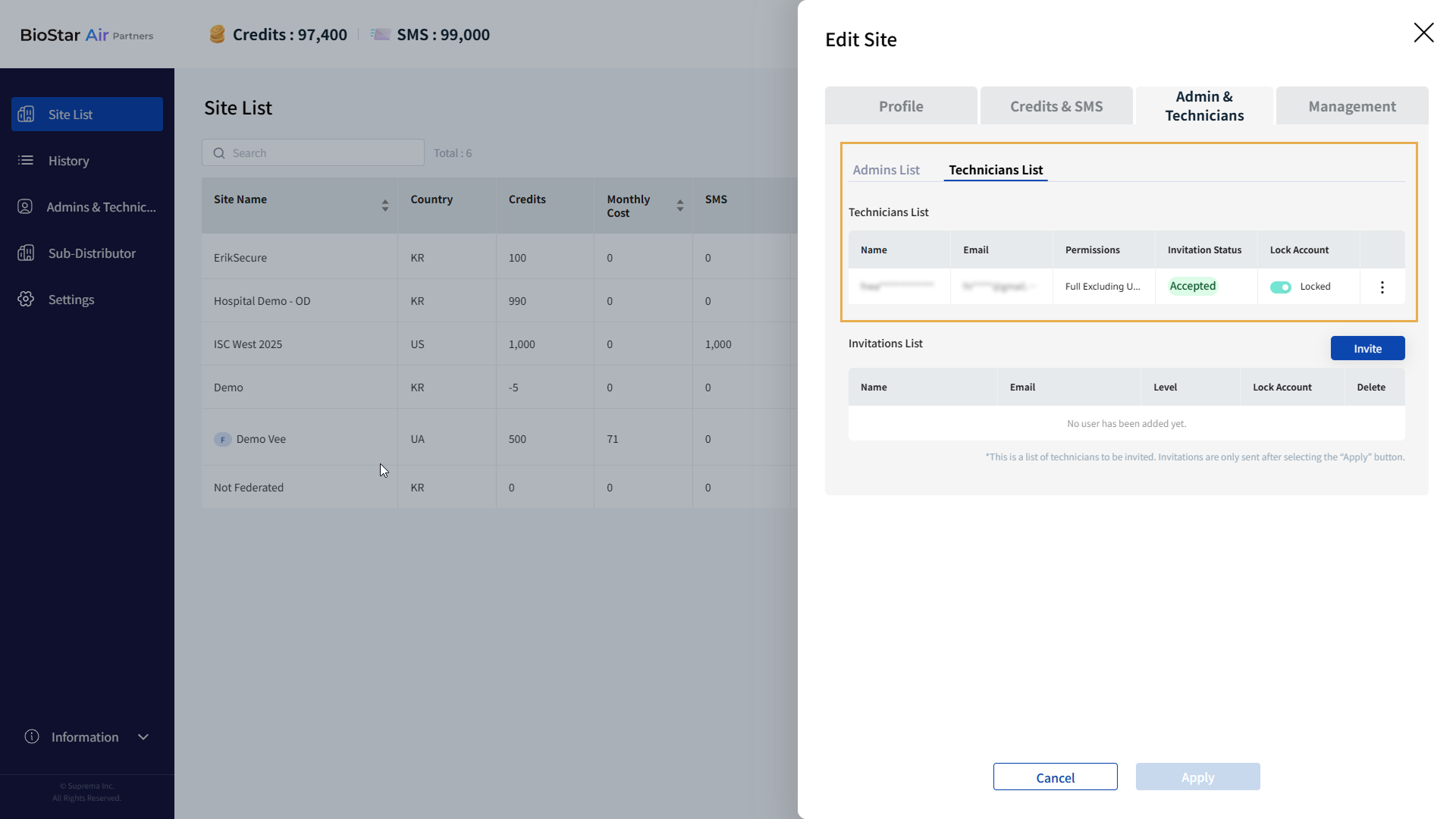
Technicians Listで技術者アカウントをロックまたは解除するには、Lock Account列のトグルボタンをクリックしてください。
-
変更を適用するには、下部の Apply ボタンをクリックします。
初回登録された技術者アカウントはサイトへのアクセス権が Locked 状態になっています。 Locked 状態を解除するには、BioStar Air ポータルで当該サイトの管理者権限を持つアカウントで解除できます。
技術者の削除
サイトに招待された技術者のアカウントを削除できます。 技術者のアカウントが削除されると、その技術者はサイトにログインできず、サイトへのアクセス権が削除されます。
-
サイト一覧で技術者を招待したサイトをクリックしてください。
-
Edit Site パネルが表示されたら Admin & Technicians → Technicians List タブを順にクリックしてください。
-
Technicians List で削除する技術者の一番右にある ボタンをクリックしてください。
-
ポップアップメニューで Delete をクリックしてください。
-
ポップアップメッセージが表示されたら内容を確認し、Confirm ボタンをクリックします。
-
技術者削除の成功メッセージが表示されたら、Close ボタンをクリックしてください。
削除された技術者アカウントは完全に削除されるわけではなく、当該サイトへのアクセス権のみが解除されます。 削除された技術者アカウントはサイトに再招待してアクセス権を付与できます。