バイオメトリクスリーダーとクレデンシャル
BioStar Airはバイオメトリクスリーダーとバイオメトリッククレデンシャルをサポートし、安全な入退室管理を提供します。 BioStation 3(以下BS3)およびBioEntry W3(以下W3)などの互換性のあるバイオメトリクスリーダーを登録して設定し、顔認証でユーザーを認証できます。 この機能は単一認証および二要素認証の両方をサポートし、柔軟性とセキュリティを向上させます。
-
デバイスの登録:BioStar Airモバイルアプリを使用してバイオメトリクスリーダーを登録できます。
-
デバイスの設定: BioStar Airポータル → デバイス管理 → 登録済みデバイス に移動し、デバイスの顔認証設定を構成します。
-
ユーザー顔クレデンシャルの設定: BioStar Airポータル → ユーザー管理 → ユーザー に移動し、ユーザーを追加するかユーザー情報を編集します。 認証情報の詳細 セクションで顔クレデンシャルを有効にしてください。
開始する前に
-
バイオメトリクスリーダーが正常に動作するには、BioStar Air互換のファームウェアがインストールされている必要があります。
-
顔テンプレートはユーザーごとに最大2つまで使用できます。
-
高度な構成については、BioEntry W3またはBioStation 3のユーザーガイドを参照してください。
-
二要素認証を使用するには、クレデンシャルを2つ以上登録する必要があります。 例えば、RFカードと顔クレデンシャルの両方を登録する必要があります。
ステップバイステップの手順
バイオメトリクスリーダーの登録
BioEntry W3またはBioStation 3にBioStar Air互換のファームウェアがインストールされていることを確認してください。 モデル名が -AIR で終わるデバイスには、Supremaが提供する標準ファームウェアが既にインストールされています。
モバイルデバイスでBioStar Airアプリを起動し、管理者IDとパスワードでログインしてください。 他のデバイスを登録するのと同じ方法でデバイスを登録してください。
デバイス登録の詳細は、エッジデバイスの登録と削除をご参照ください。
デバイス設定
-
BioStar Airポータルに管理者アカウントでログインしてください。
-
画面左のサイドバーで デバイス管理 → 登録済みデバイス をクリックします。
-
デバイス一覧でバイオメトリクスリーダーをクリックしてください。
-
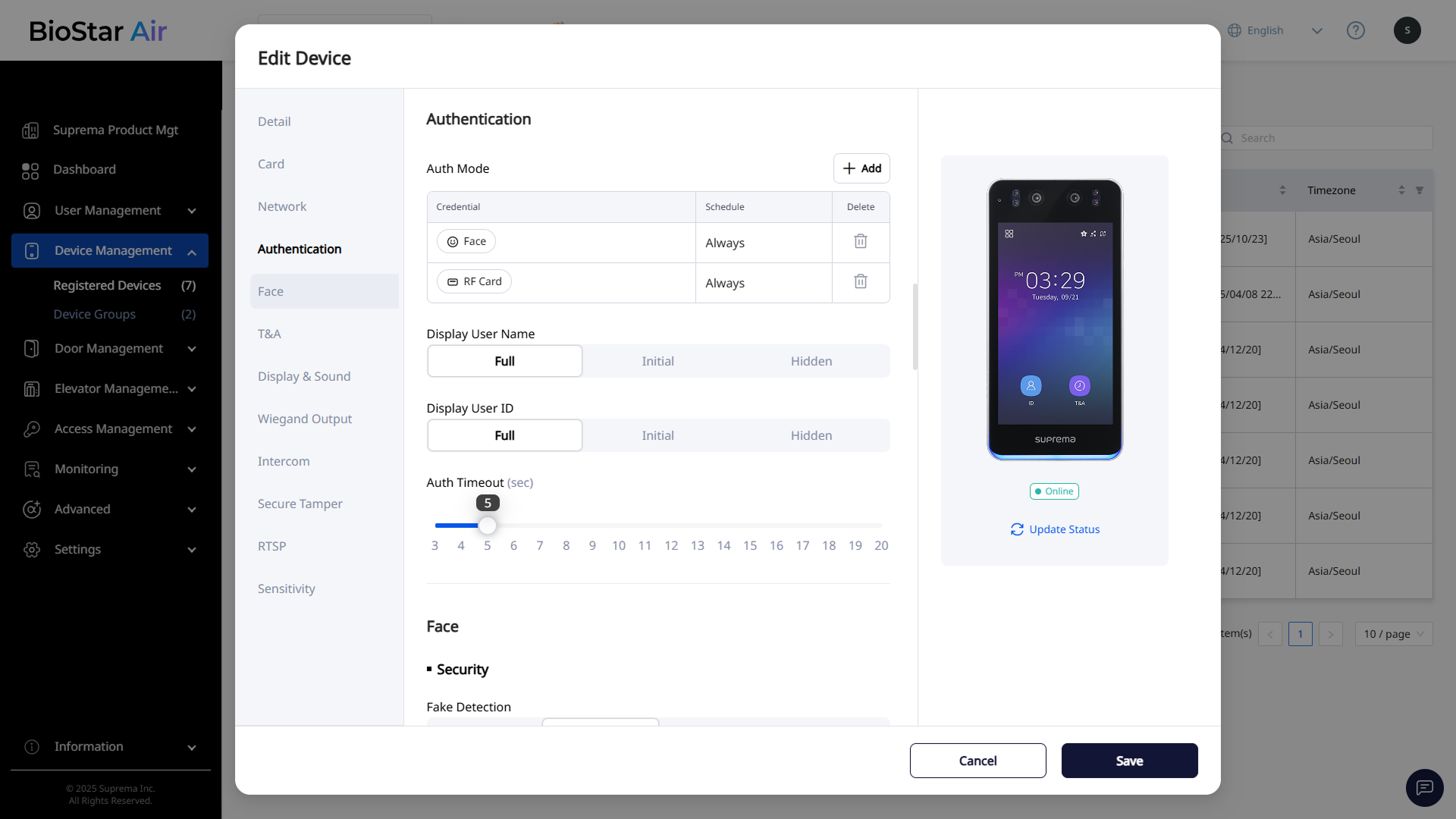
デバイス編集 ウィンドウが表示されたら、認証 セクションに移動してください。
-
認証モード を設定してください。
-
シングルファクター:RFカードまたは顔のいずれかを使用して認証できます。
-
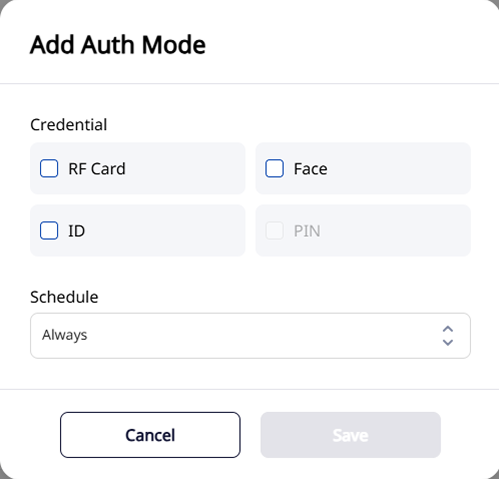
二要素:RFカードまたは顔認証のいずれかを削除し、RFカードと顔の両方を再登録することで二要素認証を構成できます。 追加 ボタンをクリックし、希望する認証方式を組み合わせてください。
-
-
認証タイムアウト を設定してください。 設定した時間内にクレデンシャルを認証できないと、認証に失敗します。
-
顔 セクションで次のオプションを設定してください。
- 偽造検出
- モーション センサーの感度
- 最大ヘッド ポーズ角度
- 検出距離
-
追加オプションを設定してください。
- 重複チェック
- 登録時間
- マスク検出
認証 セクションの設定の詳細は、デバイスおよびパネルの設定オプションのご案内をご参照ください。
ユーザーの顔登録
-
画面左のサイドバーで ユーザー管理 → ユーザー をクリックします。
-
新しいユーザーを追加するか既存のユーザーを編集するウィンドウを開いてください。
-
新しいユーザーの追加:ユーザーリスト右上の ユーザー追加 をクリック
-
既存ユーザーの編集: ユーザー一覧でユーザーをクリックし、 ボタンをクリック
-
-
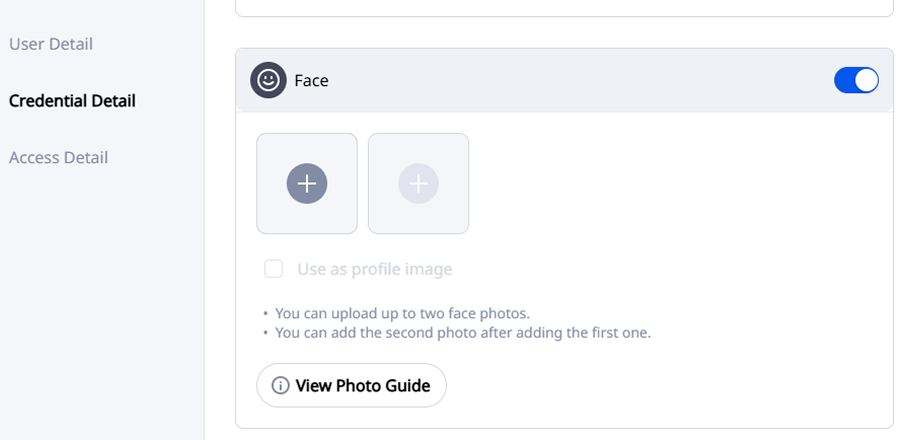
ユーザー情報ウィンドウで 認証情報の詳細 セクションに移動し、顔 クレデンシャルを有効にしてください。
-
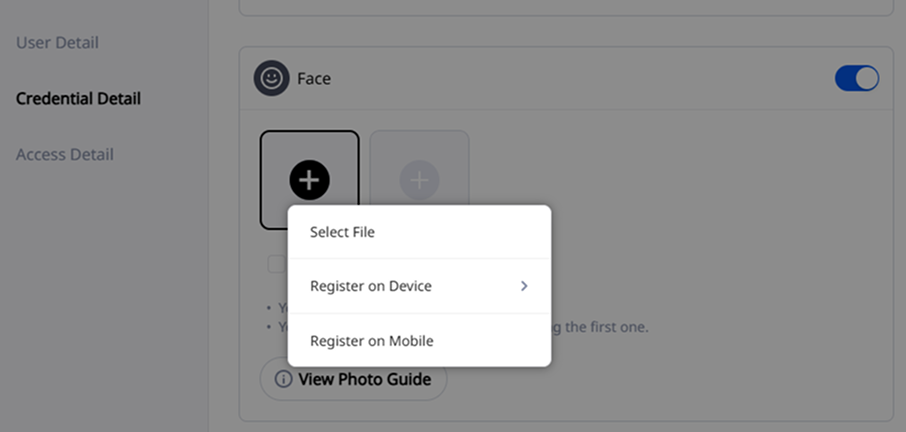
ボタンをクリックして顔テンプレートを追加してください。
-
ファイルを選択:ローカルに保存された写真ファイルを選択
-
デバイスに登録:接続されたバイオメトリクスリーダー(BioEntry W3またはBioStation 3)を使用
-
モバイルで登録:ユーザーのモバイルデバイスに送信したQRコードをスキャンし、モバイルデバイスで顔を登録する
-
顔登録リンクを送信:ユーザーのメールまたはSMSで顔登録リンクを送信し、モバイル端末のカメラで直接顔を登録する
ユーザーごとに顔写真は2枚までアップロードできます。 通常は1枚の写真で十分です。
-
-
顔登録を完了するには 保存 ボタンをクリックしてください。
ユーザーの顔写真を一括でアップロードする方法の詳細は、ユーザーを一括で追加するをご参照ください。