勤怠管理(T&A)の設定
BioStar Airは交代勤務と休憩時間を記録し、基本的な勤怠管理(T&A)の追跡機能を提供します。外部勤怠管理システムと連携したりエクスポートしたりできます。 BioStar Airは完全な勤怠管理システムを提供するわけではありませんが、イベントログの記録や給与・勤怠管理システムとのAPI連携をサポートします。 また基本的な勤務時間レポートを生成できます。
勤怠管理の設定に関する動画ガイドを視聴するには、次のビデオを参照してください。
勤怠イベント
ユーザーは以下の勤怠イベントを記録できます。 勤怠イベントはイベントログに記録され、CSVファイルとしてエクスポートしたりAPIを介して取得したりできます。
-
シフト開始
-
シフト終了
-
休憩開始
-
休憩終了
勤怠管理の設定
勤怠管理の設定を有効にし、詳細設定を構成するには次の手順に従ってください。
-
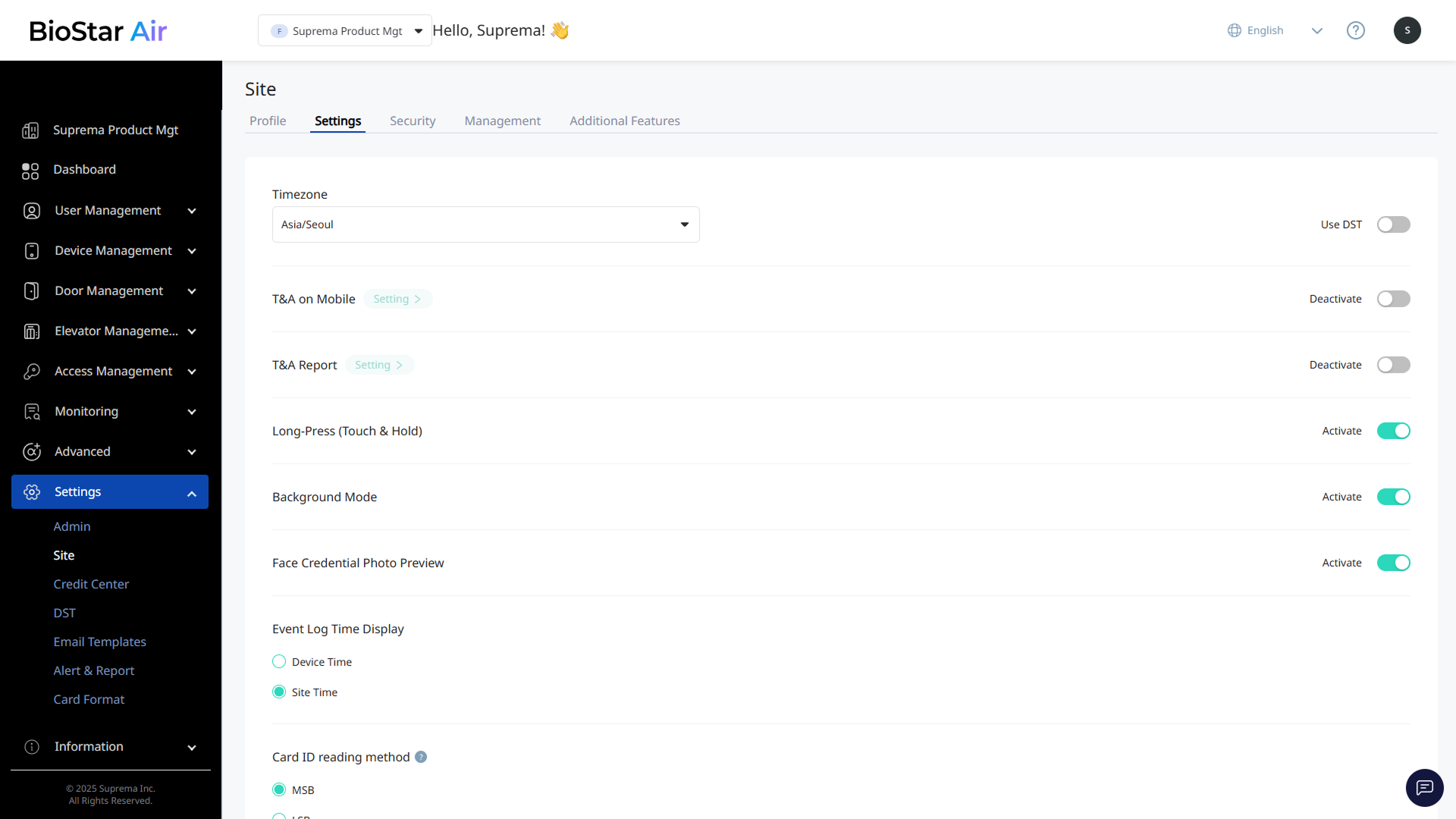
画面左のサイドバーで 設定 → サイト をクリックします。
-
画面上部の Settings タブをクリックします。
-
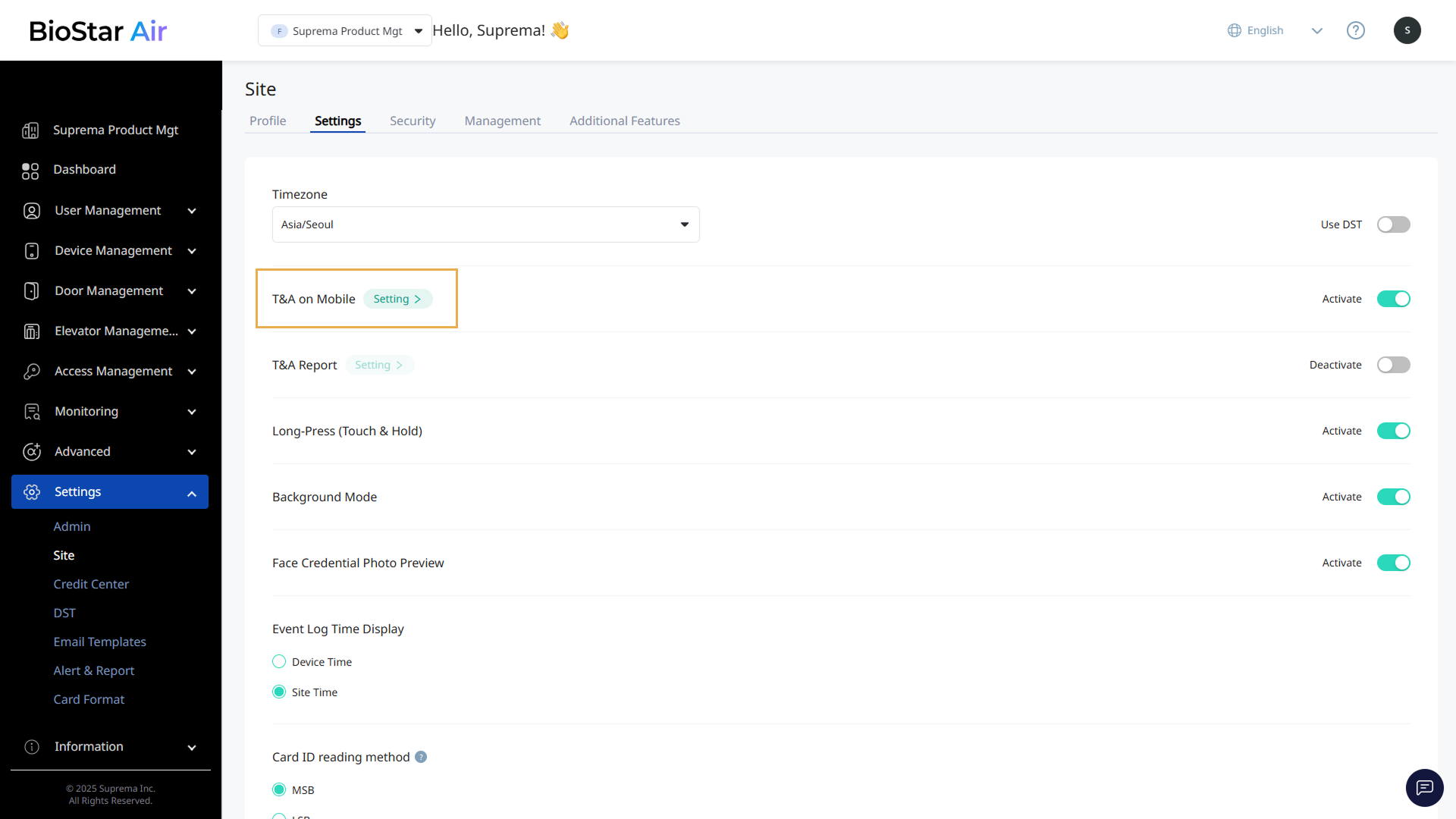
モバイルでのT&A 機能を有効にします。
-
確認ダイアログが表示されたら、OKをクリックしてください。
-
モバイルでのT&A 機能で 設定 ボタンをクリックします。
-
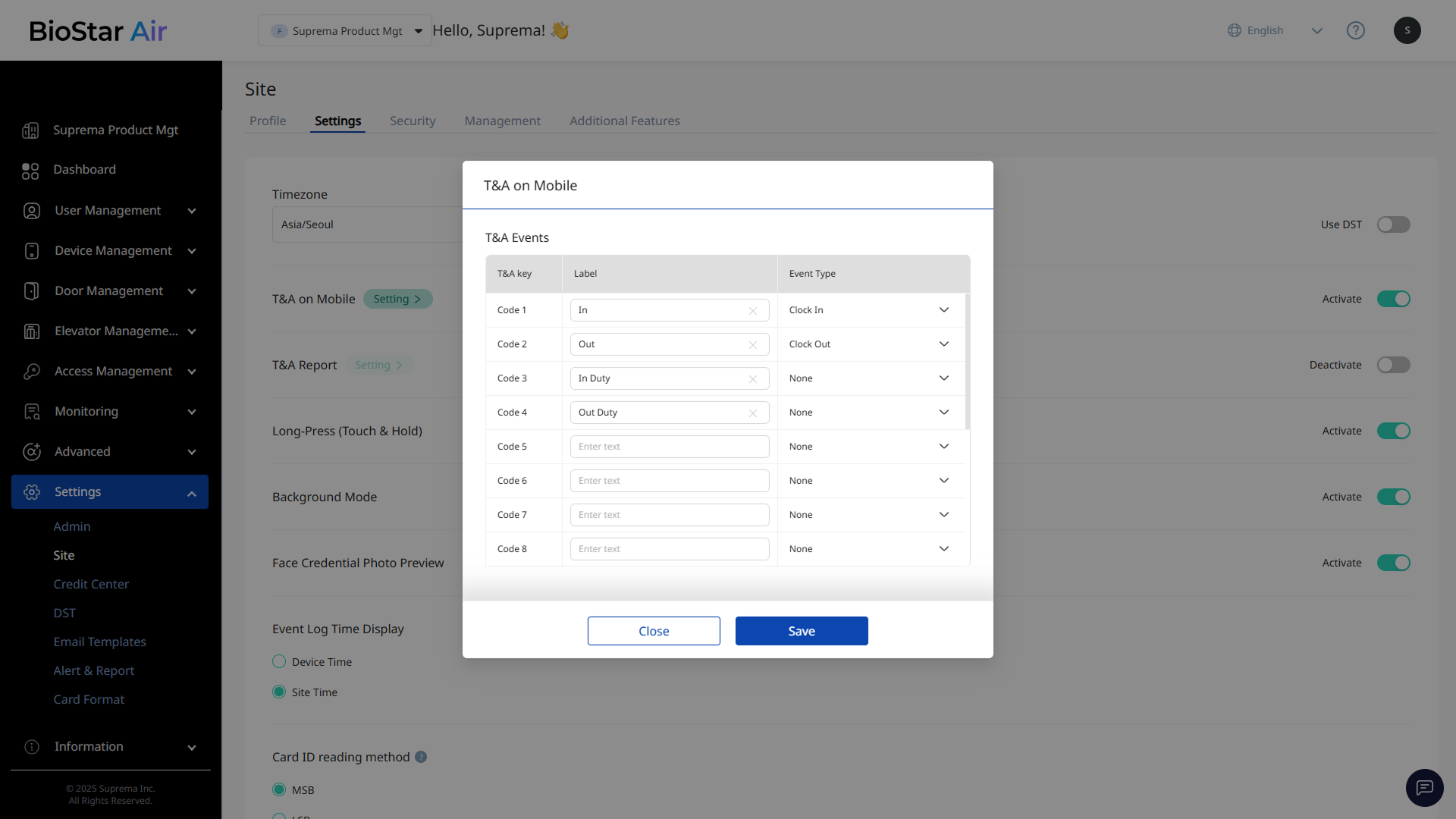
モバイルでのT&A ウィンドウが表示されたら、勤怠コード のラベルを設定します。
例:シフト開始、シフト終了、休憩開始、休憩終了
-
勤怠コード に対するイベント種別が Clock-In または Clock-Out かを選択します。
-
設定を保存するには、保存 をクリックします。
デバイスで勤怠機能を設定する
モバイルでのT&A 機能を有効にすると、これを使用するデバイスを指定できます。
-
画面左のサイドバーで デバイス管理 → 登録済みデバイス をクリックします。
-
デバイス一覧から勤怠管理機能を設定するデバイスをクリックします。
-
デバイス編集 ウィンドウが表示されたら、T&A セクションに移動します。
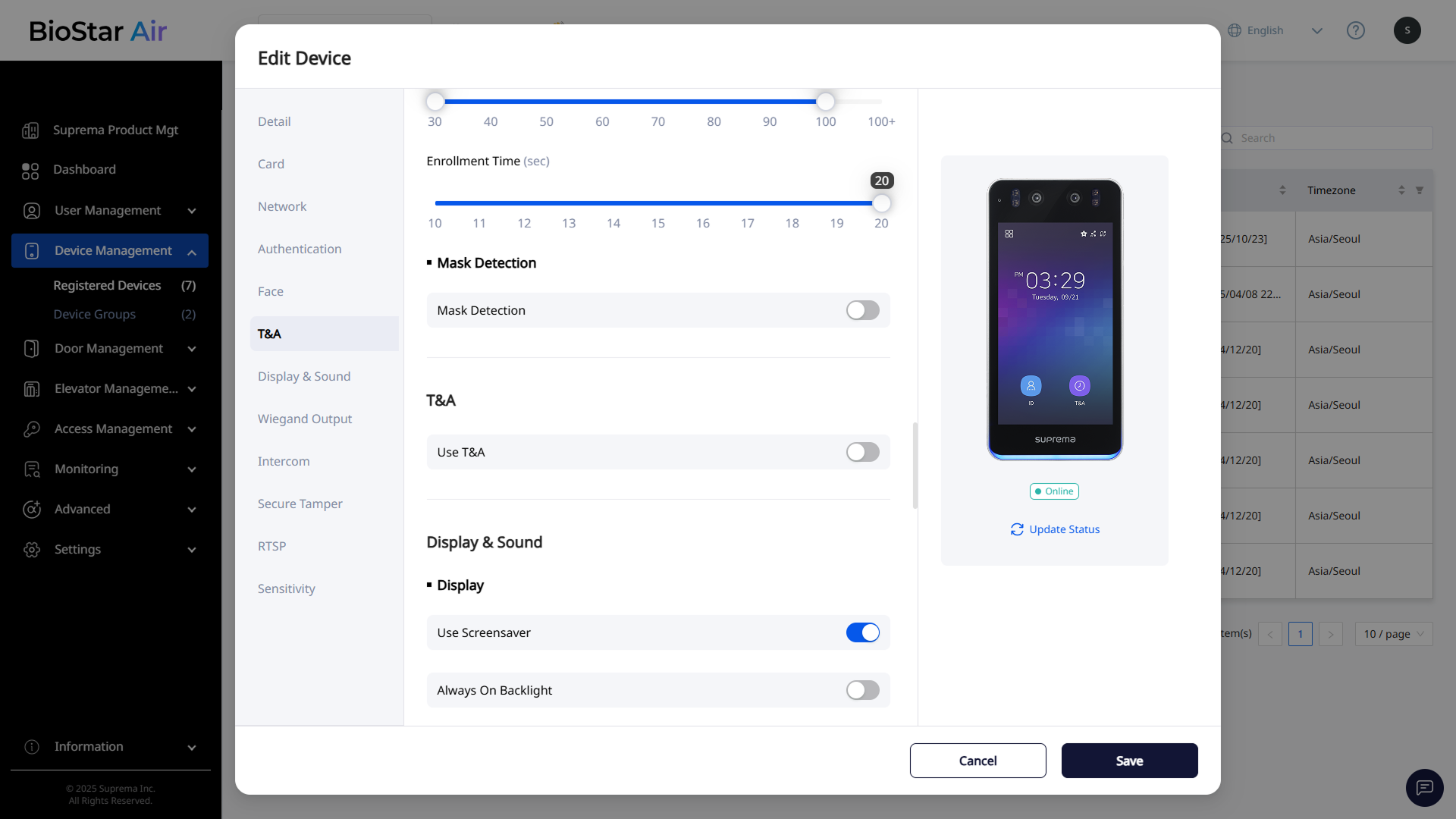
上記の画像は例示です。実際の画面とは異なる場合があります。 -
T&Aを使用 オプションのトグルボタンをクリックして勤怠管理機能を有効にします。
-
設定を保存するには、保存 をクリックします。
-
勤怠管理モード を 携帯 に設定すると、入退室認証時に勤怠の選択を必須にできる T&A が必要です オプションを利用できます。
-
勤怠イベントのラベルはサイトレベルで管理され、デバイスごとに変更できません。
勤怠管理モード
デバイスはさまざまな方法で勤怠イベントを記録できます。 勤怠管理モードで希望する勤怠管理モードを選択してください。
-
手動:画面に勤怠キーを表示し、認証時にユーザーが勤怠イベントを選択できます。
-
スケジュール:設定されたスケジュールに従って出勤および退勤時間を記録します。 例えば、8:00 AM ~ 12:00 PM の間に記録されたイベントは Clock-In として、1:00 PM ~ 5:00 PM の間に記録されたイベントは Clock-Out として記録されます。
-
手動固定:ユーザーが最後に使用した勤怠イベントを継続して使用できます。
-
固定:固定の勤怠コードをデバイスに割り当てます。 そのデバイスで認証されるたびに同じ勤怠イベントが記録されます。 このオプションにより、該当デバイスを出勤用または退勤用に使用できます。
-
携帯:ユーザーは認証する前に勤怠コードを選択する必要があります。 選択した勤怠イベントは入退室ログとともに記録されます。
機種によって対応している勤怠管理モードが異なる場合があります。 詳細はデバイスおよびパネルの設定オプションのご案内の機種別勤怠モードを参照してください。
勤怠ログの表示およびエクスポート
勤怠イベントはイベントログに記録され、これを確認したりCSVファイルとしてエクスポートしたりできます。
-
画面左のサイドバーで モニタリング → イベントログ をクリックします。
-
ログテーブルでT&A列(column)を探してください。
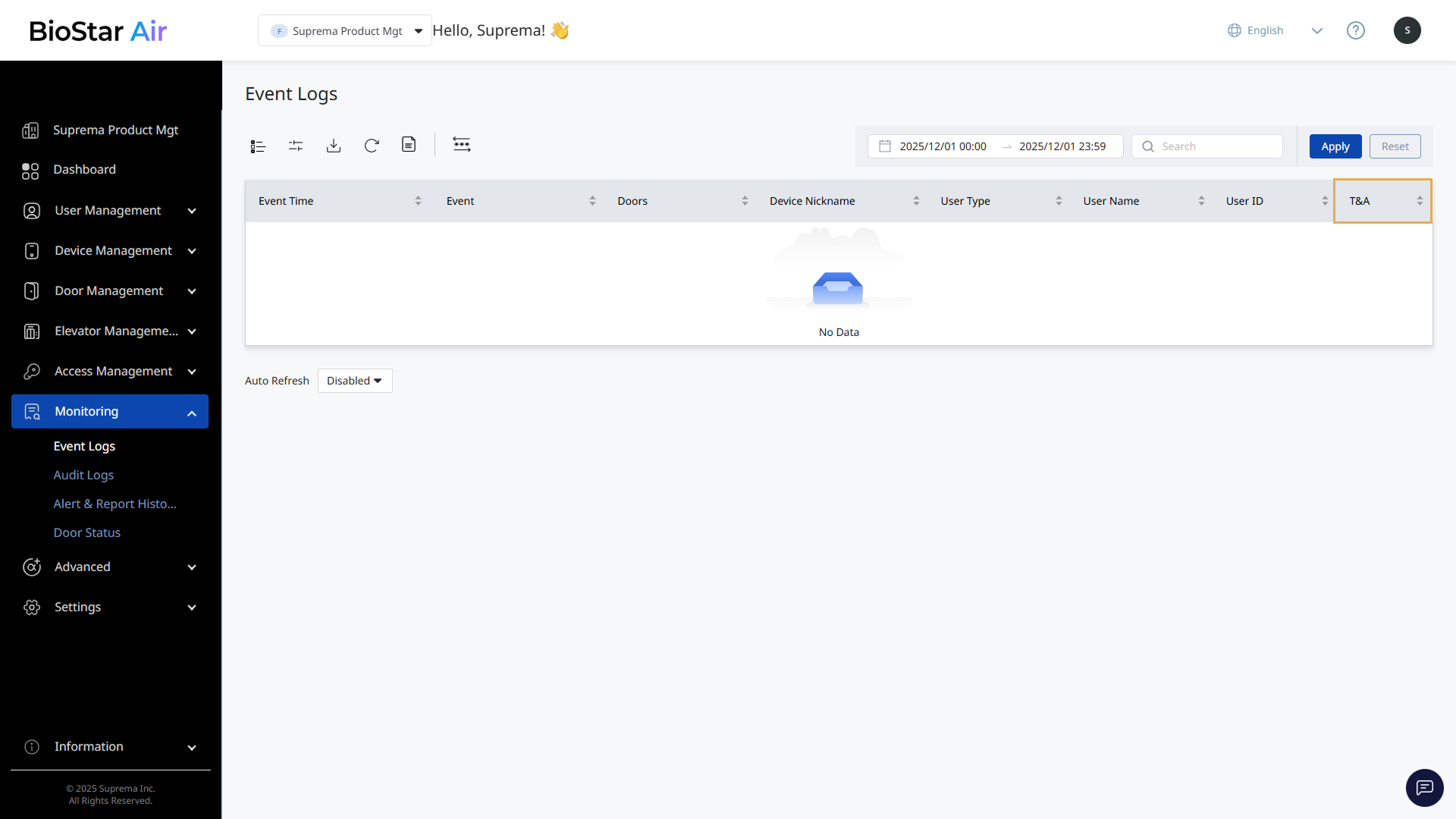
-
ログテーブル上部のボタンをクリックし、カスタマイズしてT&A列が見やすい位置に移動してください。
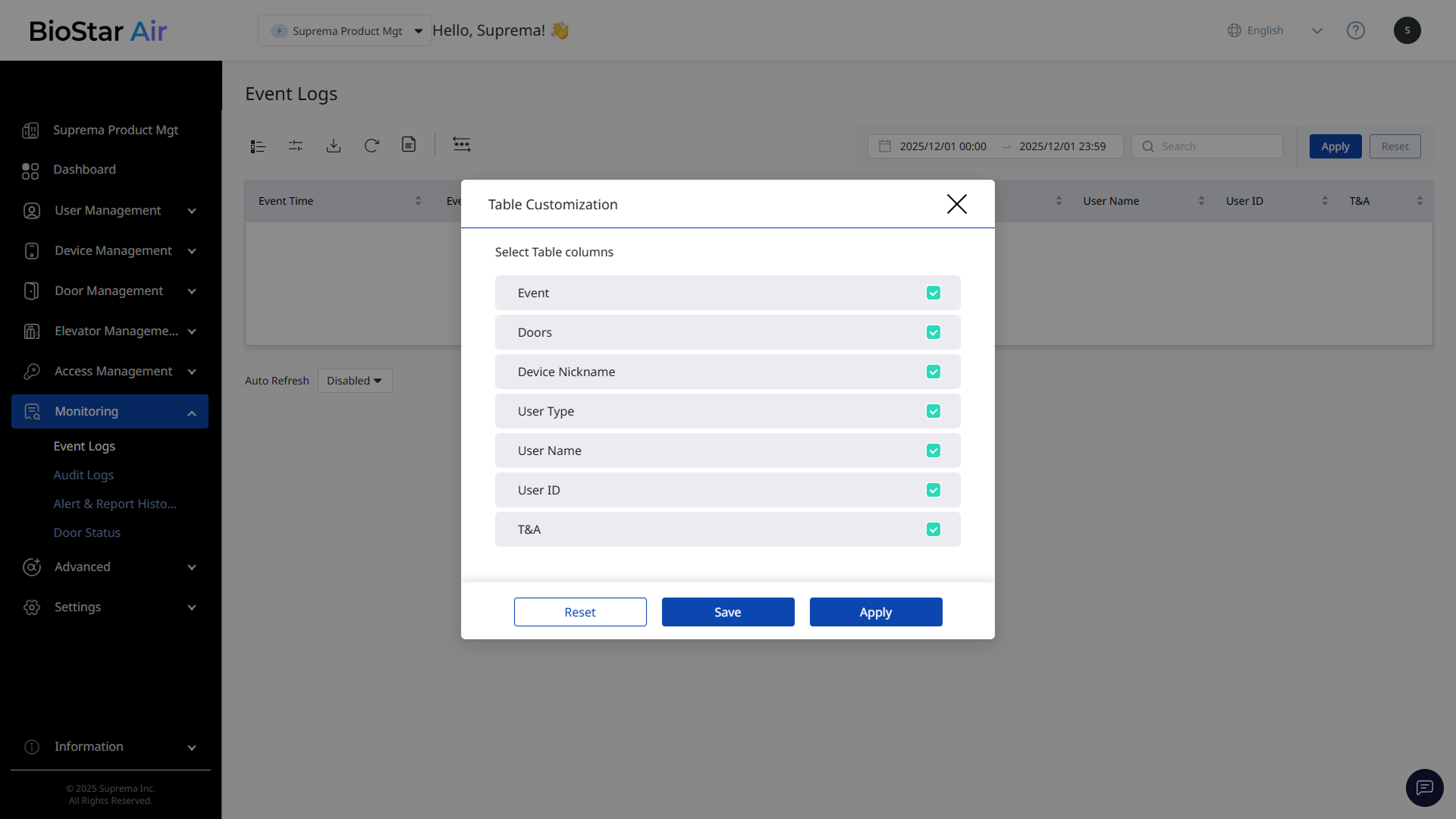
-
データをCSVファイルとしてダウンロードするには、ボタンをクリックし、CSV のダウンロードを選択してください。