Airfob PatchとTagを構成する
BioStar Airアプリでのエアポップパッチ登録
開始する前に
-
モバイル端末にBioStar Airアプリがインストールされている必要があります。 モバイルアプリは次のリンクからインストールできます。
-
BioStar Air管理者ポータルで使用するIDとパスワードでログインしてください。
-
モバイル端末でBLEが有効になっていることを確認してください。
-
エアポップパッチを入退室制御デバイスに恒久的または一時的に取り付けます。 詳細はAirfob Patchのインストールを参照してください。
BioStar Airモバイルアプリの詳細は、BioStar Airアプリのはじめ方を参照してください。
エアポップパッチ登録
-
モバイル端末でBioStar Airアプリを起動してログインします。
-
BioStar Airアプリの初期画面でデバイスカードをタップします。
-
モバイル端末をエアポップパッチに10cm以内まで近づけ、画面右上のボタンをタップします。
-
デバイス検索画面で、登録するエアポップパッチの登録ボタンをタップします。
-
デバイス登録ウィンドウが表示されたら OK ボタンをタップします。
デバイス一覧に戻り、追加されたエアポップパッチを確認します。
構成手順
Airfob PatchまたはTagを取り付け、BioStar Airアプリに登録してください。 次の手順に従ってデバイスを構成してください。
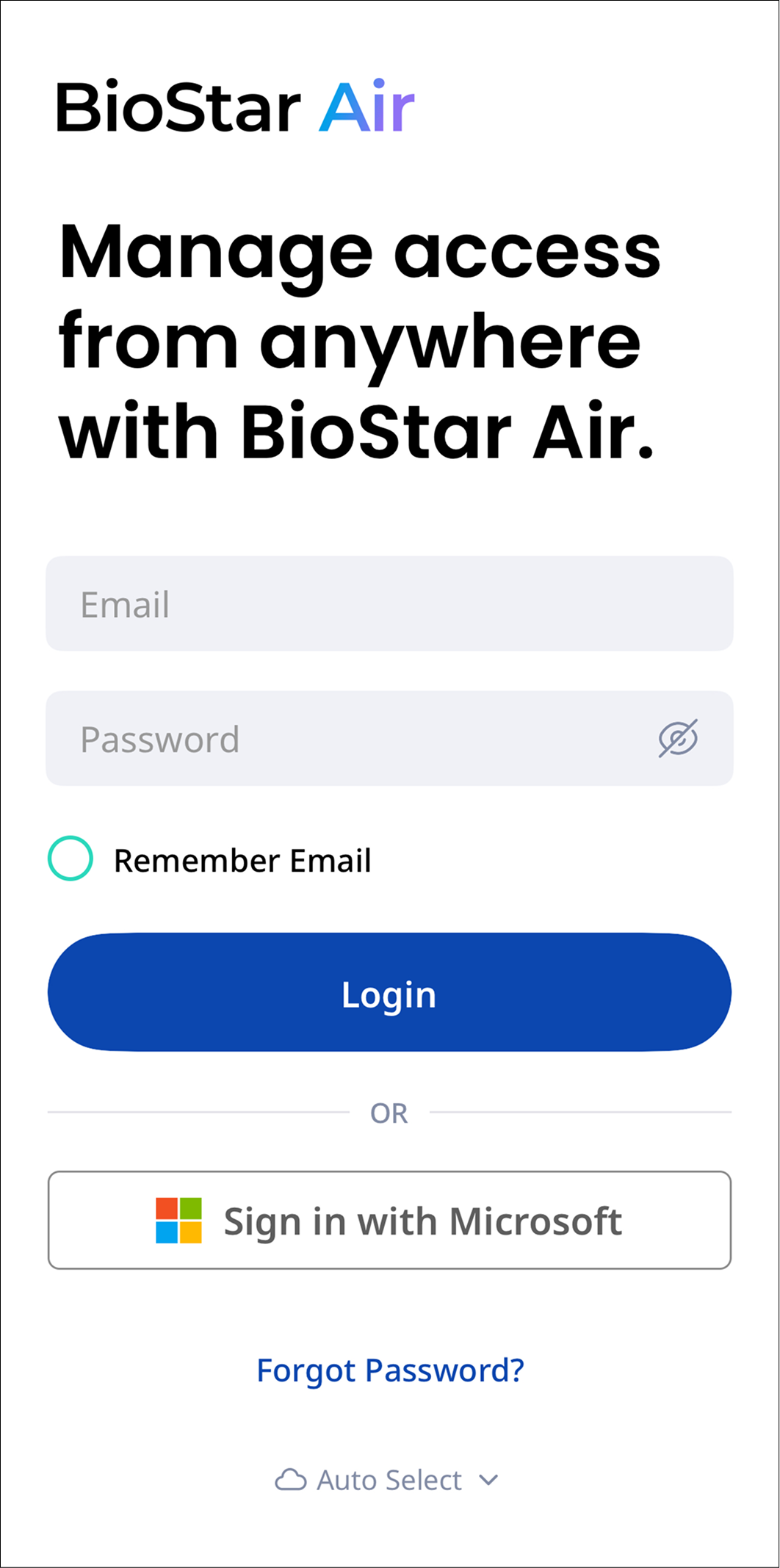
アプリを起動
-
モバイル機器で BioStar Air アプリを起動してください。
-
Airfob PatchまたはTagを登録したサイトにログインしてください。
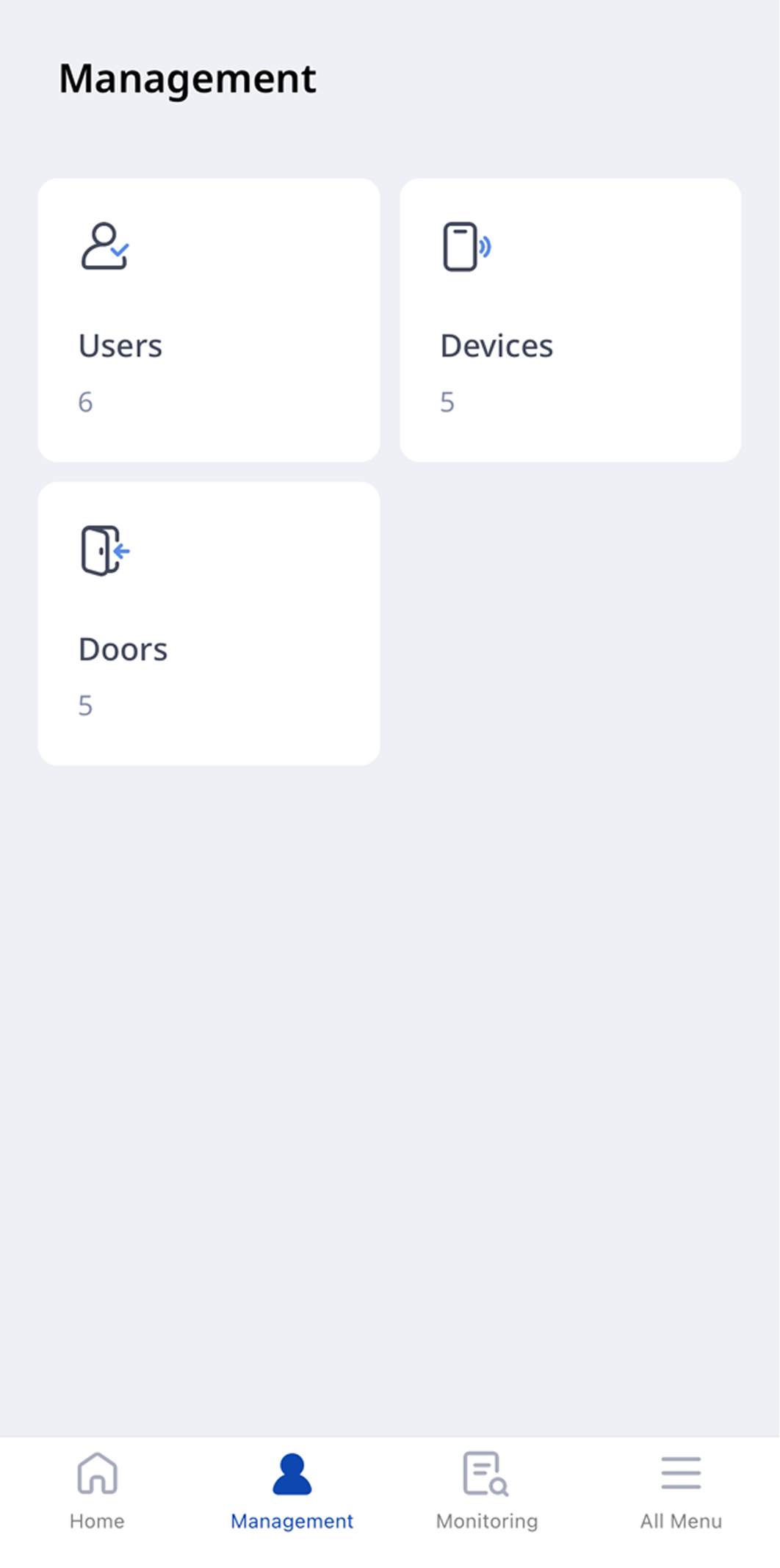
デバイス設定に移動
-
BioStar Air アプリの初期画面で下部の 管理 をタップしてください。
-
登録済みデバイスの一覧を確認するには デバイス をタップしてください。
-
デバイス一覧からAirfob PatchまたはTagを選択してください。
BLEモードの有効化
-
モバイル機器をデバイスに近づけてください。
-
アプリで BLE モード を有効にしてください。
カードID出力方法の設定
-
Card ID Output Method までスクロールし、Edit をタップしてください。
-
User Card ID の横にある Select をタップしてください。
出力方法を選択
-
None:カードIDを送信しない場合はこのオプションを選択してください。 バッテリー寿命を延ばすための勤怠管理(T&A)用途に有用です。
-
Fixed Device:あらかじめプログラムされた固定カードIDを送信します。 個別にRFIDカードをプログラムする必要があるドアロックやインターホンに適しています。 機器ログにはこの固定カードIDのみが表示されます。
-
User Card ID:各ユーザーごとに固有のカードIDを送信し、入退室管理システムの既存RFIDカード番号と一致します。 これにより、新しい物理カードを発行せずにシームレスに統合できます。
-
Direct Input:送信するカードIDを手動で指定します。 複数のデバイスで1つのIDを使用する必要があるカスタム設定に有用です。
設定の保存
-
モバイル機器をデバイスの近くに置き、 保存 ボタンをタップして選択内容を確認してください。
-
更新完了のメッセージが表示されます。