SIO2 セキュリティモジュールの構成
SIO2 セキュリティモジュールは、BioStar Airと互換性のあるデバイスとリレーの間を仲介し、入退室管理システムのセキュリティを強化します。 RS485ケーブルを介してリーダーと通信し、暗号化された通信によりセキュリティ違反を防ぎます。
SIO2 セキュリティモジュールの正確な設置手順は、製品パッケージに同梱されている配線図を参照してください。 環境により設置方法が異なる場合があるため、Supremaの代理店に専門的なサポートを依頼してください。
BioStar Air ポータルで SIO2 を有効化する
SIO2 セキュリティモジュールを正常に統合し、入退室管理システムのセキュリティを強化するには、次の手順に従って SIO2 オプションを有効にしてください。
SIO2 を設置しても、BioStar Air ポータルで設定を変更しないと動作しないことがあります。
リーダーの登録
-
リーダー、SIO2、およびドアリレーが正常に接続されていることを確認してください。
-
BioStar Air アプリを使ってサイトにリーダーを登録してください。
デバイス接続の確認
-
BioStar Air ポータルにアクセスしてください。
-
画面左のサイドバーで デバイス管理 → 登録済みデバイス をクリックします。
-
デバイス一覧で該当デバイスが緑(
)で表示され、接続が完了していることを確認してください。
SIO2 をドアに割り当てる
-
画面左のサイドバーで ドア管理 → 登録されたドア をクリックしてください。
-
一覧からデバイスが接続されているドアをクリックしてください。 デバイスが登録されると、ドアが自動的に作成されます。
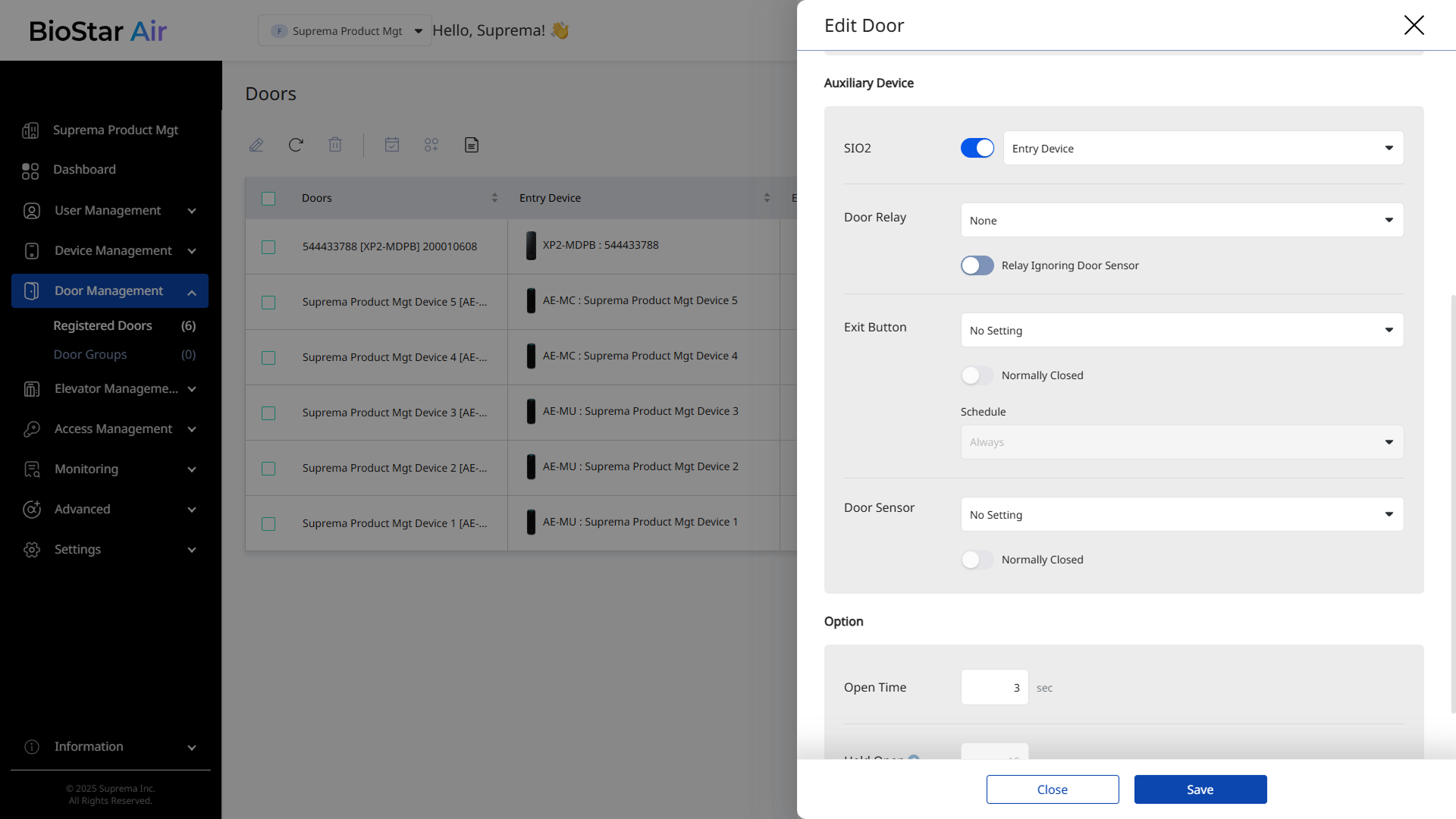
リレーおよびセンサーの構成
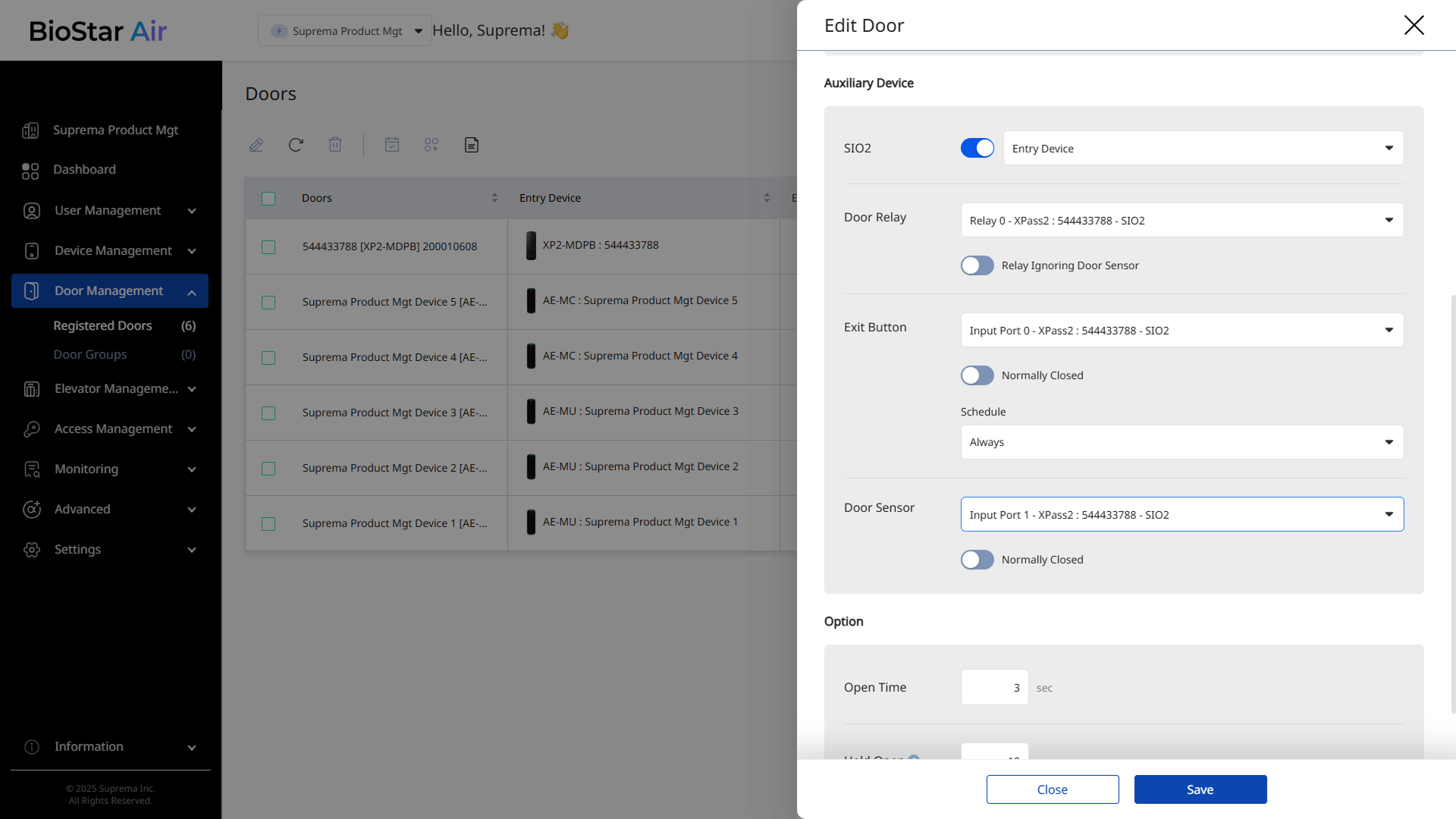
-
ドアリレー では Relay 0 を選択してください。
SIO2 モジュールには1つのドアリレーポートのみがあります。
-
ドアセンサー で、接続されている SIO2 の入力ポート番号を選択してください。
-
退出ボタン が接続されている場合は、SIO2 の該当する入力ポートを選択してください。
-
別のタイプの出口デバイスを使用する場合は、退室デバイス を選択してください。
設定の保存
-
設定を適用するには、保存 をクリックしてください。
-
これで SIO2 セキュリティモジュールは正常に動作します。