メールテンプレートのカスタマイズ
メールテンプレート機能を使って、サイト利用者に送信されるメールを会社のブランドやメッセージに合わせてカスタマイズできます。 メールテンプレートには招待状、アクティベーションメール、およびその他の通知が含まれます。
メールテンプレート設定のビデオガイドを視聴するには、次の動画を参照してください。
メールテンプレートの追加
-
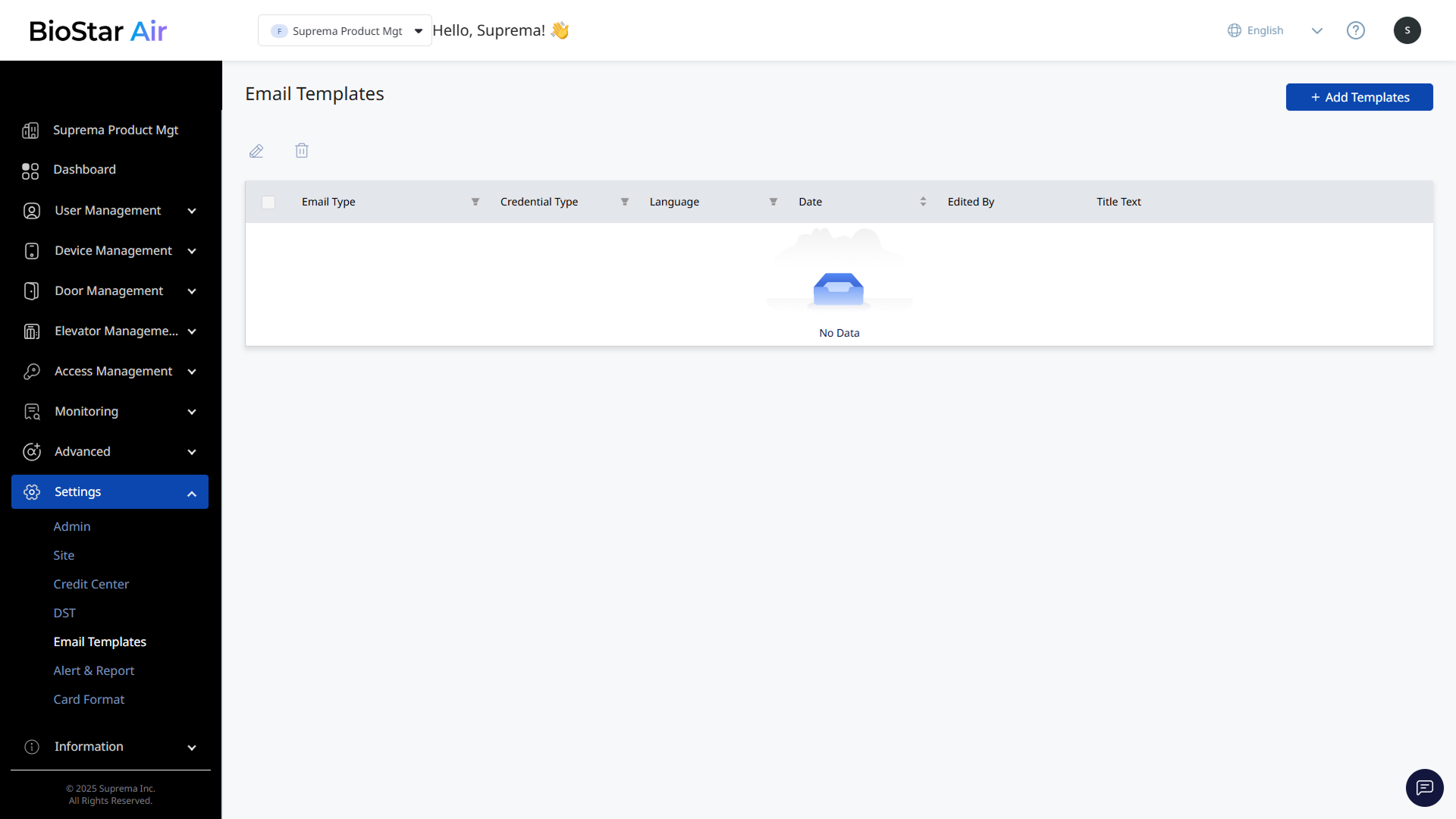
画面左のサイドバーで 設定 → Eメールテンプレート をクリックします。
-
画面右上の メールテンプレートを追加 をクリックします。
-
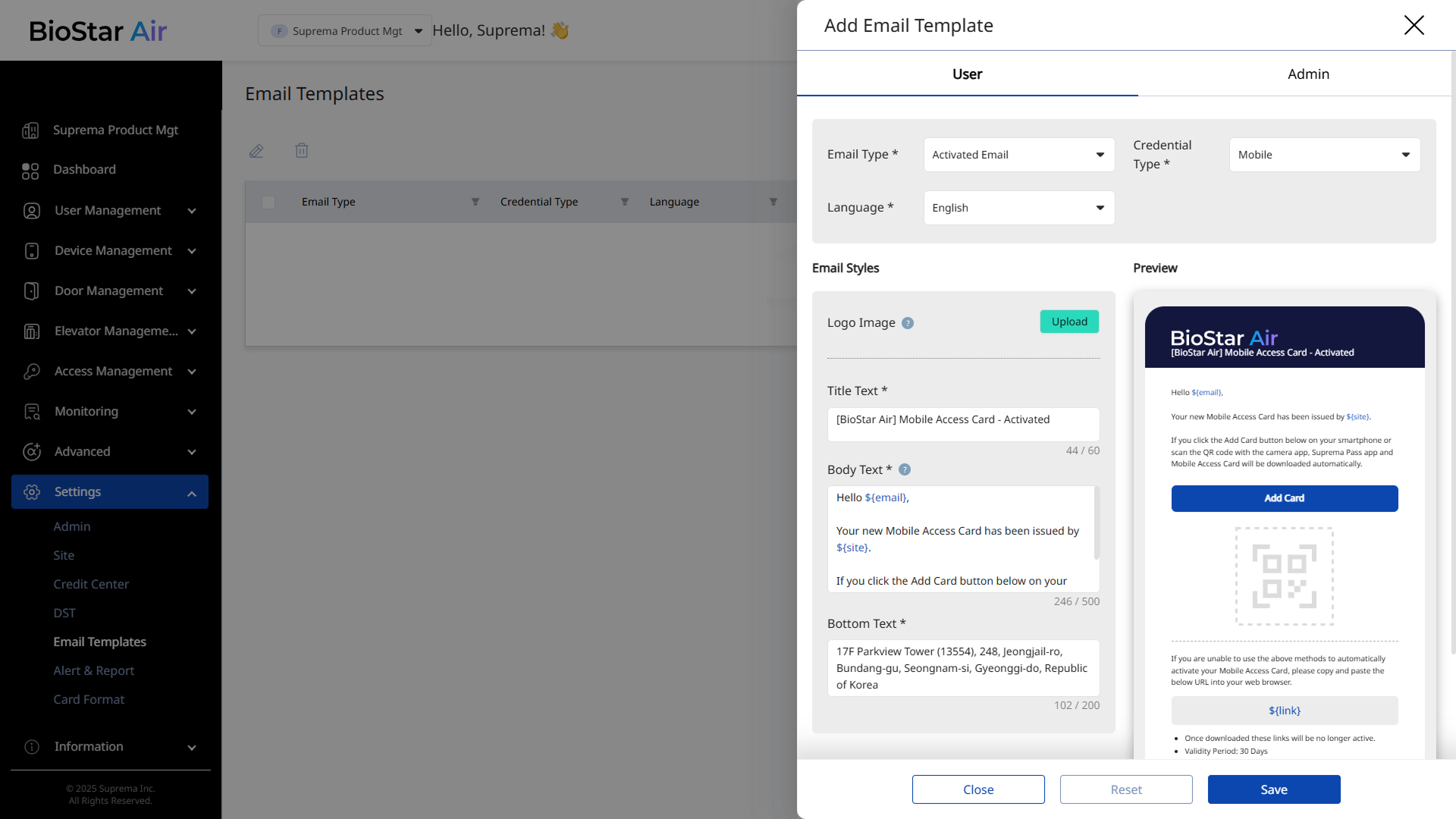
メールテンプレートを追加 パネルが表示されたら、各項目の設定を構成します。 ユーザー または アドミン タブを選択して、ユーザーまたは管理者のメールテンプレートを設定できます。
言語ごとにメールテンプレートを個別に作成できます。 言語 オプションで言語を選択できます。 サポートされている言語は以下のとおりです。
English, 한국어, 日本語, Nederlands, Español, Português
今後さらに多くの言語をサポートする予定です。
ユーザー
ユーザーに送信されるメールテンプレートをカスタマイズできます。
-
Eメールの種類:作成するメールテンプレートの種類を選択します。 利用可能なオプションは以下のとおりです。
-
アクティベーションのメール:通常、モバイルカードをダウンロードするための招待状として使用します。
-
再アクティブ化された電子メール:モバイルカードが再アクティブ化されたことをユーザーに通知します。
-
再発行メール:新しいモバイルカードを発行する際に使用します。
-
削除メール:カード削除に関する通知をユーザーに送信します。
-
一時停止メール:カードが一時停止されたことをユーザーに通知します。
-
顔登録リクエストメール:ユーザーに顔写真の登録を依頼する際に使用します。
-
-
認証情報の種類:アクティベーションのメール および 再発行メール のように、モバイルカードのダウンロードを許可するメール種類で選択できます。
- Mobile
- Web QR
- リンクパス
クレデンシャルの種類の詳細については、ユーザーのカードとクレデンシャルの種類をご参照ください。
アドミン
管理者に送信されるメールテンプレートをカスタマイズできます。
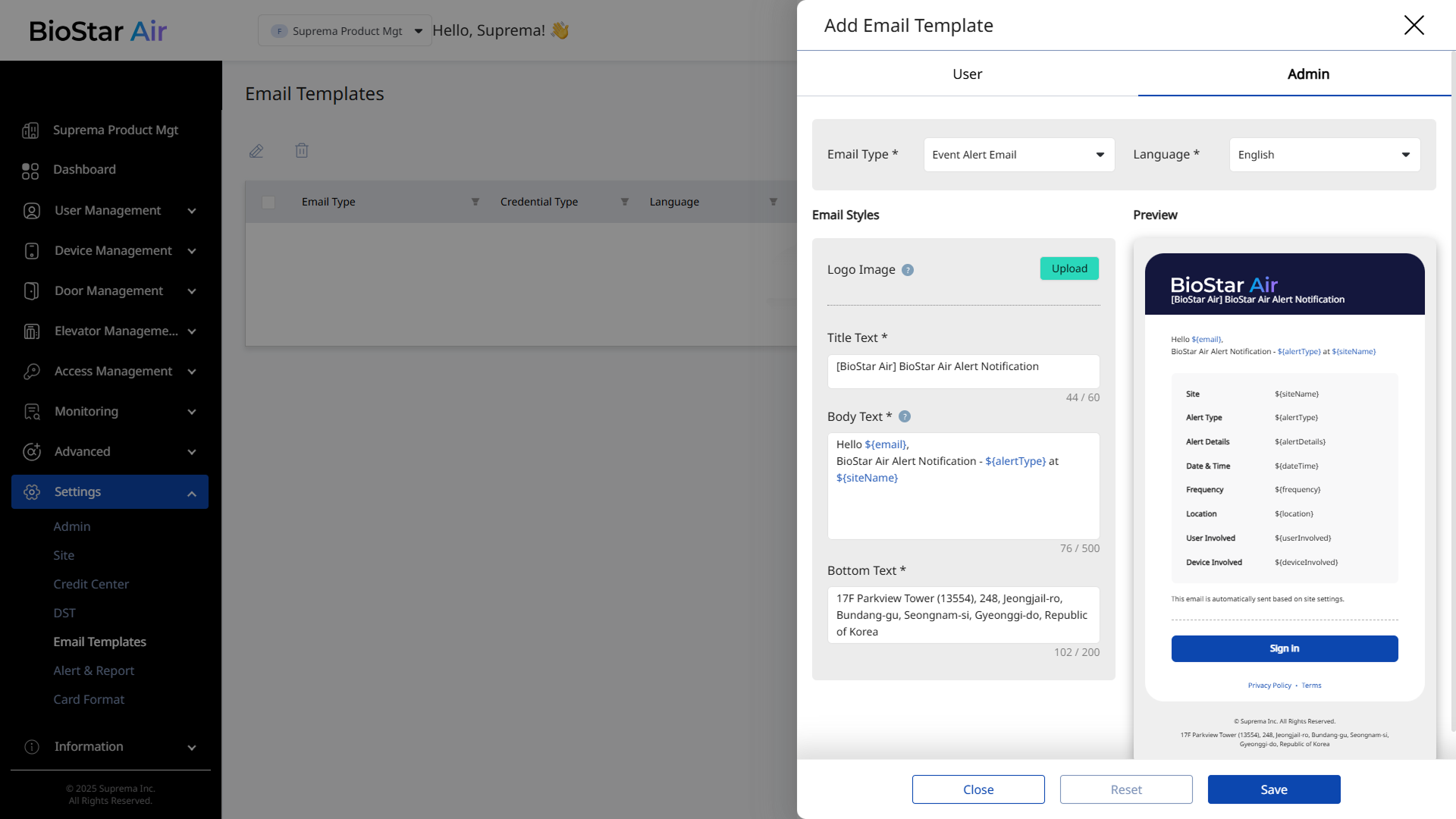
Eメールの種類:作成するメールテンプレートの種類を選択します。 利用可能なオプションは以下のとおりです。
-
イベントアラートメール:サイトで発生したイベントに関する通知を管理者に送信します。
-
システムアラートメール:システムアラートを管理者に送信します。
-
レポート通知Eメール:レポートを生成した後、ダウンロードリンクを管理者に送信します。
Eメール・スタイル
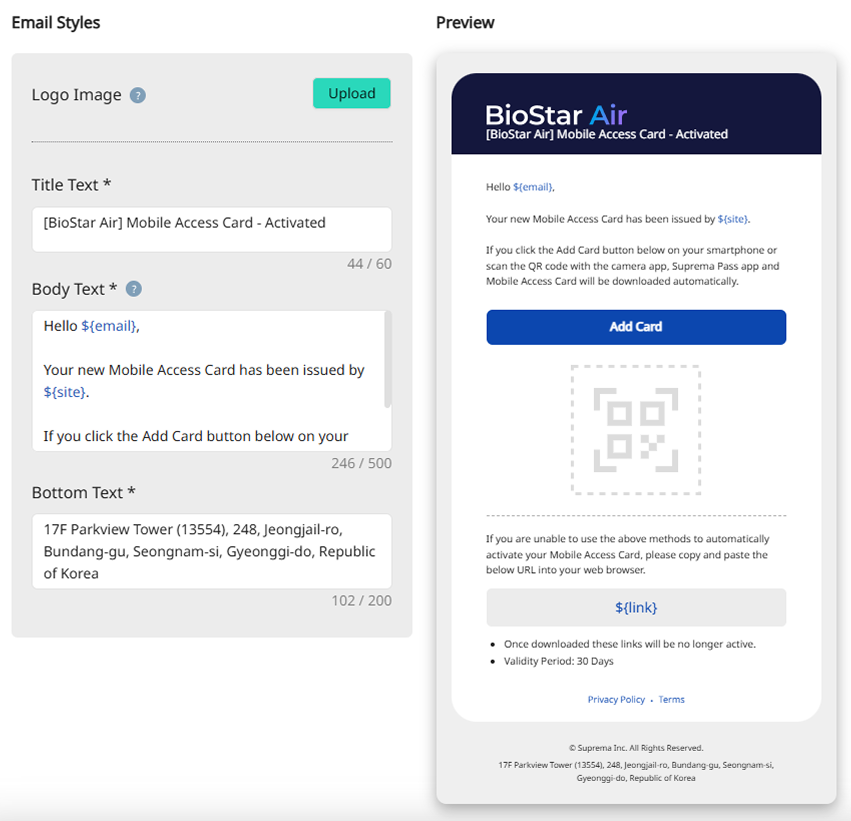
メールのロゴと内容をカスタマイズできます。 プレビュー でリアルタイムに変更を確認できます。
-
ロゴ画像:メールに表示するロゴ画像をアップロードします。
-
ファイル形式: JPG、JPEG、PNG
-
最小解像度: 200 x 60
-
ファイルサイズ: 1 MB以下
-
-
タイトルテキスト:メールの件名を入力します。
-
本文テキスト:メール本文に表示するメッセージを入力します。
メール本文にはHTMLキー(key)が含まれている必要があります。 キー(key)はそれぞれ受信者のメールアドレスやサイト名などに置き換えられます。 Eメールの種類で選択した値によって使用できるキー(key)は異なる場合があります。
-
ユーザー タブ
-
${email}:メールアドレス -
${siteName}:サイト名 -
管理者 タブ
-
${email}:メールアドレス -
${siteName}:サイト名 -
${alertType}:通知の種類 -
${alertDetails}:通知の詳細 -
${frequency}:通知の発生頻度 -
${location}:通知が発生した場所 -
${userInvolved}:通知に関連するユーザー -
${deviceInvolved}:通知に関連するデバイス -
${dateTime}:通知が発生した日時
-
-
フッター:メール下部に表示する追加情報を入力します。 規制遵守のため、またはユーザーに場所の詳細を提供するために、会社の住所や連絡先情報を追加します。
-
ロゴ画像がメールで適切に表示されるよう、正しい形式とサイズであることを確認します。
-
現在使用している言語がサポートされていない場合は、今後のアップデートを確認してください。 さらに多くの言語を追加する予定です。
-
住所欄は規制遵守と明確性のために重要なので、正確に入力してください。
-
メールテンプレートを保存するには、下部の 保存 をクリックします。
-
既存の内容を変更した後に復元するには、下部の リセット をクリックします。
メールテンプレートの編集
-
画面左のサイドバーで 設定 → Eメールテンプレート をクリックします。
-
一覧から編集するメールテンプレートをクリックします。 またはチェックボックスをクリックし、上部の ボタンをクリックしてください。
-
メールテンプレートの編集 パネルが表示されたら、必要な項目を修正します。
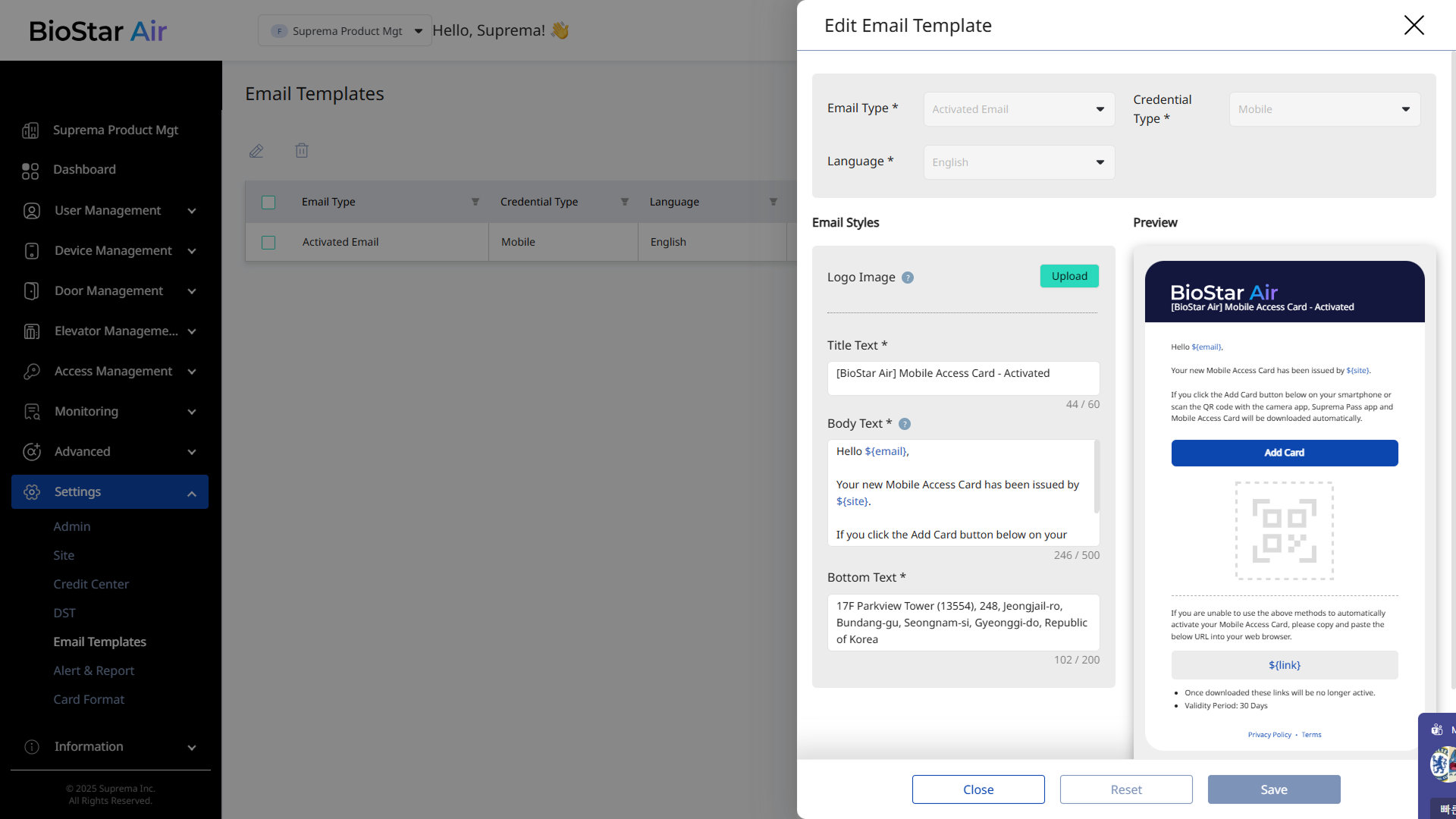
-
変更を保存するには、下部の 保存 をクリックします。
メールテンプレートの削除
-
画面左のサイドバーで 設定 → Eメールテンプレート をクリックします。
-
一覧で削除するメールテンプレートのチェックボックスをクリックします。 1つ以上のテンプレートを選択できます。
-
一覧上部の をクリックします。
-
メッセージウィンドウが表示されたら、削除 をクリックします。