サマータイム(DST)の設定
サマータイム(Daylight Saving Time、DST)を設定することで、サイトの時刻の調整方法を構成できます。 これは、特に複数のタイムゾーンにまたがるデバイスやログがあるサイトを管理する際に、一貫して正確な時刻の追跡を確保するために重要です。
BioStar Airで正確な時刻管理を行うには、3箇所でDSTを設定する必要があります:
-
DSTプロファイル:各タイムゾーンごとにDSTの開始と終了日時を定義します。
-
サイトの時刻:サイトとイベントログに適用されるタイムゾーンを設定します。
-
デバイスの時刻:各デバイスが正しく時刻を調整するように設定します。
サマータイムを採用しているタイムゾーンにある場合、これら3つの設定すべてが正しく構成されている必要があります。
日光節約時間(Daylight Saving Time、DST)の設定に関するビデオガイドを見るには、次のビデオを参照してください。
イベントログを確認する際は、以下の点に注意してください。
-
デバイスの時刻が設定されている場合、イベントログのタイムスタンプは各デバイスのDST時間に合わせて調整されます。
-
サイトの時刻が設定されている場合、タイムスタンプはデバイスごとではなくサイトのDST構成に従って調整されます。
ステップ1: DSTプロファイルを作成する
DSTプロファイルは、特定のタイムゾーンにおけるDSTの開始日時と終了日時を定義します。 サイトやデバイスがある各タイムゾーンごとにDSTプロファイルを作成する必要があります。
新しいプロファイルを追加
-
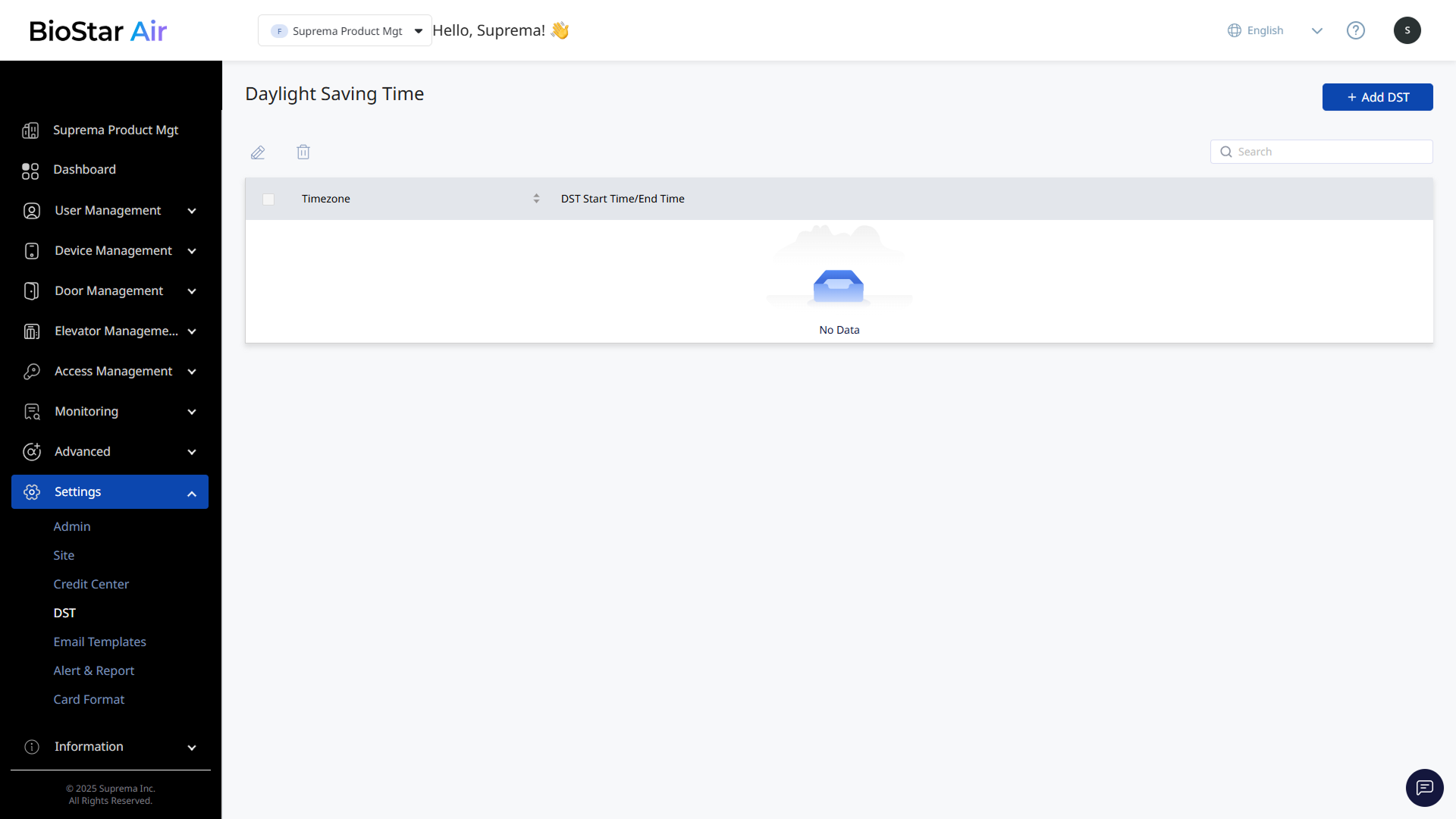
画面左のサイドバーで 設定 → DST をクリックします。
-
画面右上の 夏時間を追加 をクリックします。
-
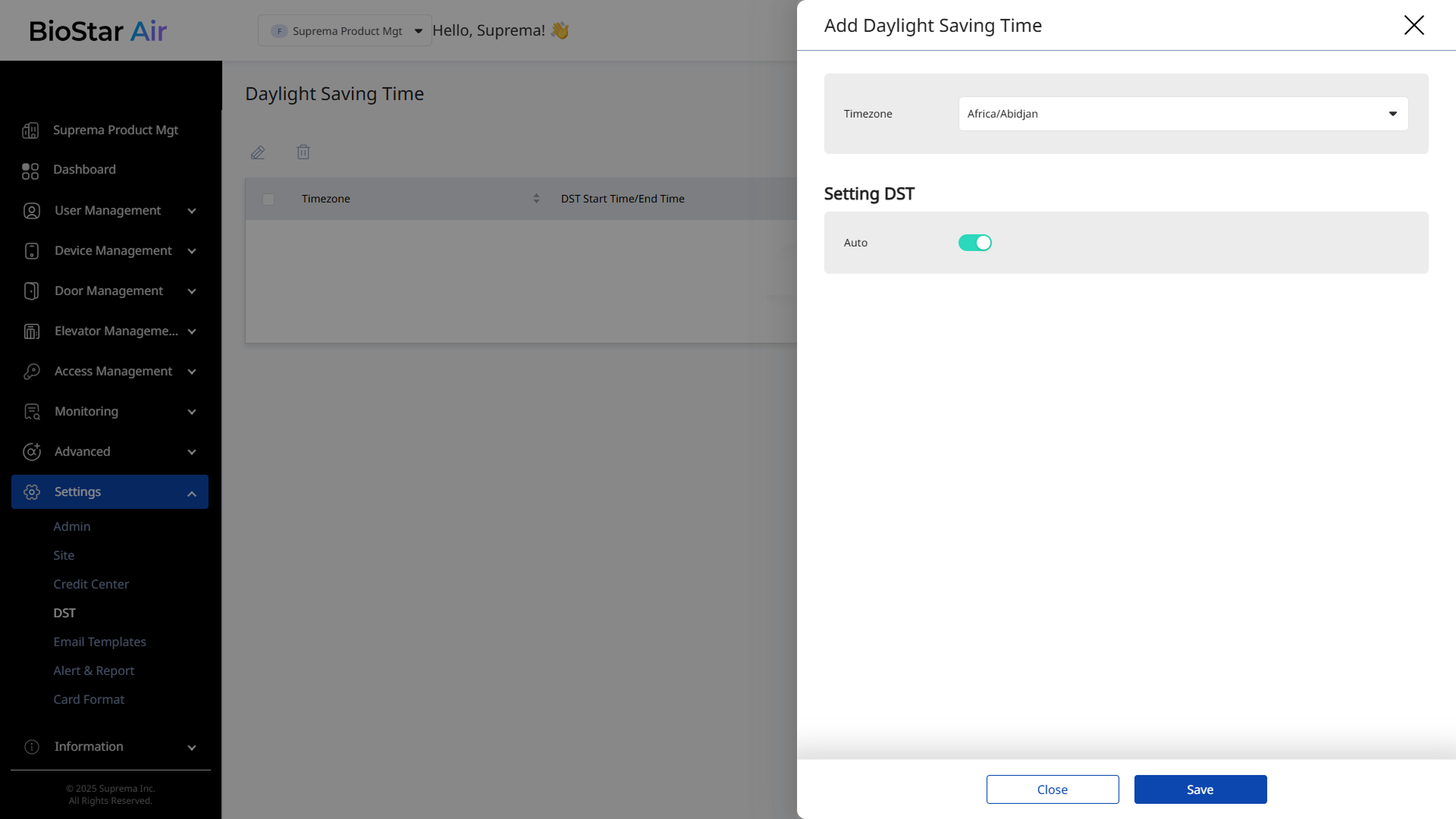
夏時間を追加パネルが表示されたら、タイムゾーンで希望する項目を選択します。
-
夏時間の設定で自動または手動による構成を選択してください。
-
自動構成: 選択したタイムゾーンのDST構成が自動的に追加されます。 DSTの開始・終了日は、当該タイムゾーンの標準ルールに従って設定されます。
-
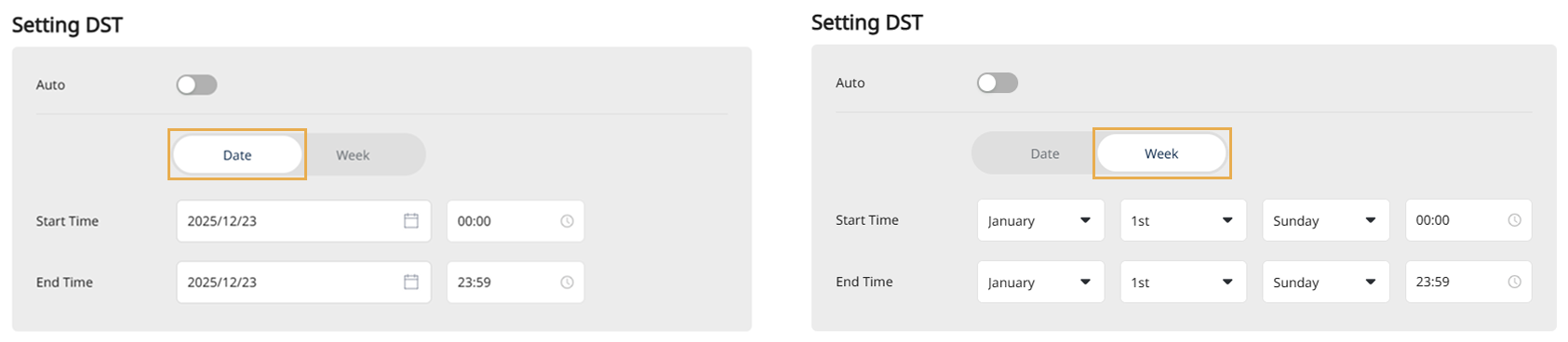
手動構成: 手動で設定するには、該当タイムゾーンの適切な開始時刻と終了時刻を設定してください。
-
日付:DSTが開始および終了する日付を選択できます。
-
週:DSTが開始および終了する週を選択できます。
-
-
-
DSTプロファイルを保存するには、下部の 保存 をクリックしてください。
既存のDST構成を編集する
-
画面左のサイドバーで 設定 → DST をクリックします。
-
一覧から編集するDSTプロファイルをクリックしてください。 またはチェックボックスをクリックし、上部の ボタンをクリックしてください。
-
夏時間編集パネルが表示されたら、開始時刻と終了時刻を修正します。
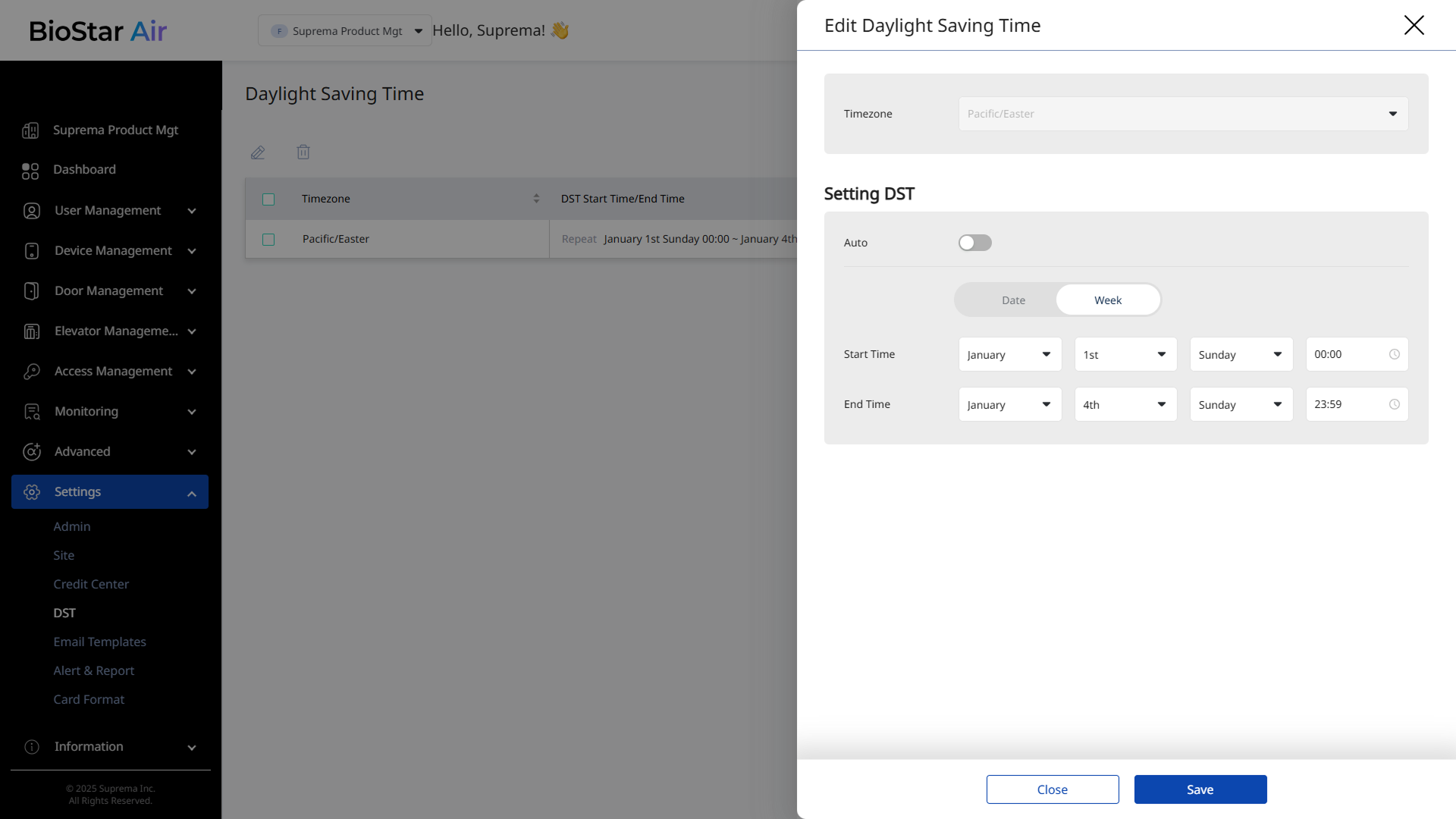
上記の画像は例示です。実際の画面とは異なる場合があります。 -
変更を保存するには、下部の 保存 をクリックします。
プロファイルの削除
-
画面左のサイドバーで 設定 → DST をクリックします。
-
一覧で削除するDSTプロファイルのチェックボックスをクリックしてください。 1つ以上のプロファイルを選択できます。
-
画面上部の ボタンをクリックしてください。
-
メッセージウィンドウが表示されたら、はい をクリックしてください。
ステップ2: サイトの時刻を設定する
サイトの時間はシステム全体で使用されるデフォルトのタイムゾーンを決定します。 この設定の影響を受ける項目は以下のとおりです。
-
イベントログおよび記録のタイムスタンプ
-
レポートおよび監視データ
-
新しいデバイスを登録する際に適用されるデフォルトのタイムゾーン
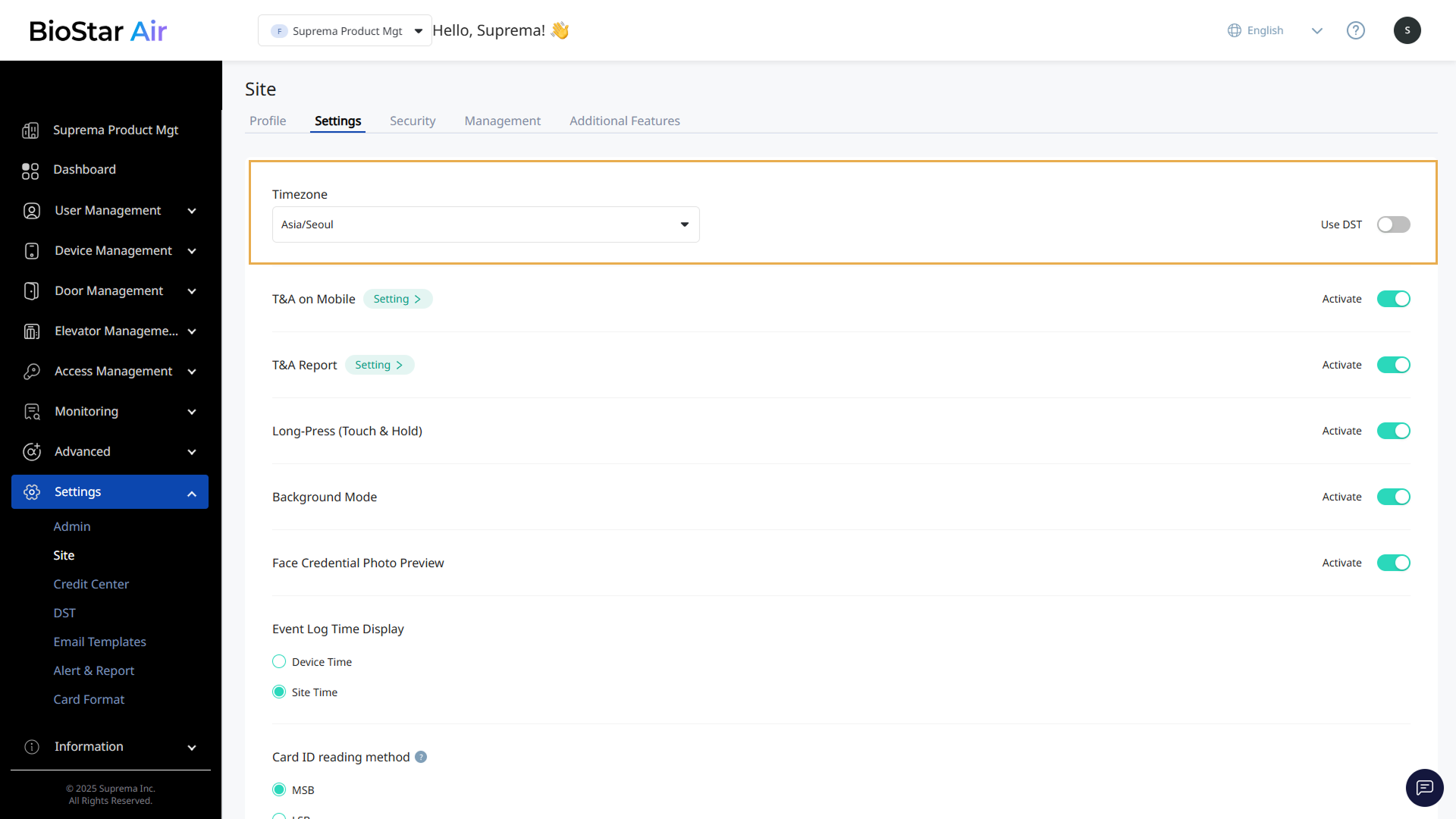
以下の手順に従ってサイトのタイムゾーンを設定し、DSTを有効にしてください。
-
画面左のサイドバーで 設定 → サイト をクリックします。
-
Settings タブをクリックしてください。
-
タイムゾーン で希望するタイムゾーンを選択してください。
-
選択したタイムゾーンでDSTが適用される場合は、 夏時間を使用 オプションを有効にしてください。
DSTが適用されるタイムゾーンで 夏時間を使用 オプションを有効にしないと、システムが自動で時刻を調整せず、イベントログに誤った時刻が表示される可能性があります。
ステップ3: デバイスでDSTを有効にする
BioStar Airに接続されている各デバイスは内蔵時計を保持しており、入退室管理や勤怠記録に使用されます。 DSTが適用されるタイムゾーンにあるデバイスでは、必ずDST設定を行ってください。
BioStation 3のような画面付きのデバイスは、ユーザーに時刻を表示します。 XPass 2のような画面のないデバイスも内部で時刻を維持し、入退室管理や勤怠記録に使用します。
画面の有無にかかわらず、すべてのデバイスでDSTを設定する必要があります。そうしないと、イベントログ、入退室記録、勤怠データが正確に記録されません。
-
画面左のサイドバーで デバイス管理 → 登録済みデバイス をクリックします。
-
一覧からDST設定を適用するデバイスをクリックしてください。
-
タイムゾーン セクションで希望するタイムゾーンを選択し、夏時間を使用 オプションを有効にします。
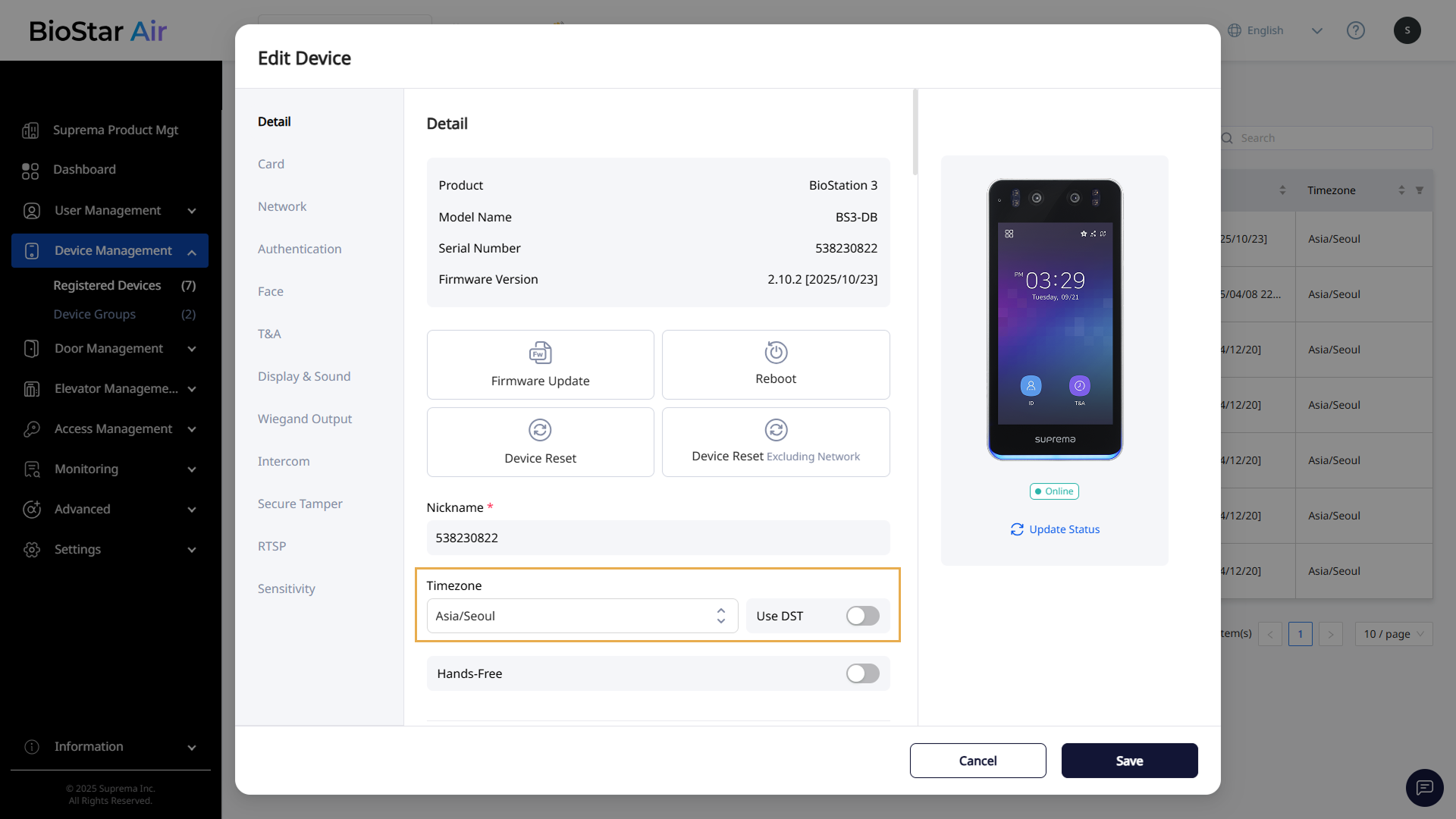
DSTを適用するタイムゾーンでは、この設定はデフォルトで有効になります。
-
変更を保存するには、下部の 保存 をクリックします。
デバイスの時刻が正しく設定されていないと、以下のような問題が発生する可能性があります:
-
入室拒否エラー:入室時間が07:00からに設定されている場合、デバイスが06:00と認識するとユーザーの入室が拒否されます。
-
スケジュールエラー:予約された時間の施錠/解錠が正確でない可能性があります。
-
記録エラー:イベントログと勤怠記録の時刻が実際の時刻と一致しません。
チェックリスト
夏時間が適用される地域で正確な時刻管理を保証するには、次の3つの手順をすべて完了したことを確認してください。
-
DSTプロファイルの作成:タイムゾーンごとに必要なDSTプロファイルを作成しましたか?
-
サイトの時刻設定:サイトのタイムゾーンを設定し、 夏時間を使用 オプションを有効にしましたか?
-
デバイスのDST適用:各デバイスのタイムゾーンを設定し、 夏時間を使用 オプションを有効にしましたか?
これら3つがすべて正しく設定されていれば、イベントログやアクセス時間、勤怠記録はすべて正しい時刻で表示されます。