デバイスおよびパネルの設定オプションのご案内
このドキュメントは、BioStar Airのデバイスおよびパネル設定に関する参照資料です。 管理者は基本ハードウェア情報の確認、ファームウェアの更新、再起動、リセットなどの操作を実行できます。 ネットワーク、認証、カード形式、勤怠管理、Wiegand出力、感度、モジュール接続などの動作設定を構成できます。 デバイスのモデルとパネルによって使用可能な設定は異なる場合があります。
AirFob Edge
詳細
詳細 セクションでは、デバイスの名前、モデル名、シリアル番号、ファームウェアバージョンなどの基本情報と、機能を操作するアクションメニューや基本設定オプションが表示されます。
基本情報
デバイスの基本情報を確認できます。 この情報は編集できません。
-
製品:デバイスの製品名です。
-
モデル名:デバイスのモデル名です。
-
シリアルナンバー:デバイスのシリアル番号です。
-
ファームウェアバージョン:デバイスにインストールされているファームウェアのバージョンです。
アクション機能
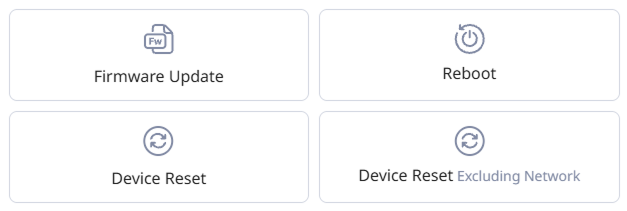
デバイスの機能を制御できるアクション(Action)機能です。
-
ファームウェアアップデート:デバイスのファームウェアを最新バージョンに更新できます。
-
再起動:デバイスに問題や異常が発生した場合、リモートで再起動できます。
-
デバイスのリセット:デバイスに保存されているすべての設定を初期化します。 この操作を実行すると、デバイスのすべての設定とデータが削除されます。
-
デバイスのリセット ネットワーク設定を除く:ネットワーク設定を除くすべての設定を初期化します。 この操作を実行すると、デバイスのすべての設定とデータが削除されますが、ネットワーク設定は保持されます。
基本設定
デバイスの基本設定を変更できます。
- ニックネーム:デバイス一覧およびログに表示されるデバイスの別名です。 直接編集できます。
- タイムゾーン:サイトとデバイスの時計が異なる場合にログを一貫して保つために、デバイスのタイムゾーンを設定します。 サマータイム(Daylight Saving Time、DST)を適用するには、夏時間を使用 オプションを有効にします。
- ハンズフリ:BLEの範囲を拡張できます。
-
QRリーダー:デバイスにRS‑485のQRリーダーが接続されていることを確認できます。
-
QRリーダーを該当デバイスと接続して使用する場合、他のRS-485デバイスを使用できません。
-
SIO2を使用する場合、その出入り口に接続されているデバイスでQRリーダーを使用できません。
-
- NFC/RFカード:カード認証を有効または無効にできます。 DESFire、Felicaカード形式をサポートしています。
- ビープ音の設定:入退室認証成功時の通知音を設定できます。
専用カード
Wiegandカードとして、iClass (SE / SEOS) と HID Prox のカードを選択できます。 トグルスイッチをクリックして機能を有効にした後、専用カードで希望するカード形式を選択してください。
-
この機能はデバイスによってサポートされない場合があります。
-
Wiegand形式には5つの基本形式が含まれています。 設定 → カードフォーマット で、さらに多くの形式を追加できます。 カスタムカード形式の設定の詳細は カスタムWiegandカード形式を設定する を参照してください。
ネットワーク
デバイスのネットワーク設定を変更できます。
-
DHCP使用:デバイスがIPアドレスを自動的に取得するように設定できます。
ネットワーク設定を手動で構成するには、DHCP使用 オプションを無効にして次のフィールドに入力します。
- IPアドレス
- ゲートウェイ
- DNSアドレス
- サブネットマスク
T&A(Time & Attendance, T&A)
この機能を有効にすると、勤怠イベント が イベントログ に記録され、T&Aレポート に使用されます。
-
T&Aを使用:トグルスイッチをクリックして勤怠管理機能をオンまたはオフにできます。
-
勤怠管理モード:希望する勤怠モードを選択します。
- スケジュール:設定したスケジュールに従って勤怠イベントが自動で切り替わります。 勤怠イベントに適用するスケジュールを選択できます。
- 固定:選択した勤怠イベントのみを使用できます。
- 携帯:モバイルクレデンシャルを提示する際、Suprema Passアプリで勤怠イベントを選択できます。
勤怠管理の構成に関する詳細は 勤怠管理(T&A)の設定 を参照してください。
ウィーガンド出力
外部システム(例:アラームパネル)との統合のための機能です。 この機能を使用するには、ウィーガンド出力を使用する オプションを有効にします。
-
出力モード:Wiegand 信号の出力モードを設定します。
-
通常:設定済みの Wiegand フォーマットでカードをスキャンします。
- フェイルコードを使用する:エラーコードを設定でき、Wiegand を使用したカード認証に失敗した場合に送信する値を選択できます。
-
バイパス:Wiegand 認証に関係なく CSN を送信します。 ドア制御機能のないデバイスとして使用する場合に設定します。
-
-
出力情報:認証時にデバイスへ出力する情報を選択します。
-
パルス幅:Wiegand 信号のパルス幅を設定します。
-
パルス間隔:Wiegand 信号のパルス間隔を設定します。
-
モバイル連続タグ:待機時間なしで連続してモバイルカードをタグ付けできます。
-
連続タグの制限:モバイルカードを連続でタグ付けできる最大回数を設定できます。
モバイル連続タグ 機能は Suprema Passアプリ 2.9.0 以上でサポートされています。
感度
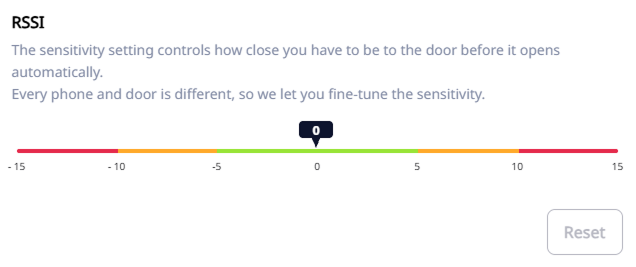
入退室のロックを解除するために、モバイル機器とデバイスがどれほど近くにある必要があるかを示すRSSI値を調整できます。
-
値が小さいほど、意図しない作動を防ぎます。
-
値が大きいほど、干渉が多い場所での検出が改善されます。
設定した値を初期化するには、リセット ボタンをクリックしてください。
モジュール
接続されている OM-120 モジュールを検出するためのオプションです。 追加 ボタンをクリックしてモジュールを検出できます。
XPass 2
詳細
詳細 セクションでは、デバイスの名前、モデル名、シリアル番号、ファームウェアバージョンなどの基本情報と、機能を操作するアクションメニューや基本設定オプションが表示されます。
基本情報
デバイスの基本情報を確認できます。 この情報は編集できません。
-
製品:デバイスの製品名です。
-
モデル名:デバイスのモデル名です。
-
シリアルナンバー:デバイスのシリアル番号です。
-
ファームウェアバージョン:デバイスにインストールされているファームウェアのバージョンです。
アクション機能
デバイスの機能を制御できるアクション(Action)機能です。
-
ファームウェアアップデート:デバイスのファームウェアを最新バージョンに更新できます。
-
再起動:デバイスに問題や異常が発生した場合、リモートで再起動できます。
-
デバイスのリセット:デバイスに保存されているすべての設定を初期化します。 この操作を実行すると、デバイスのすべての設定とデータが削除されます。
-
デバイスのリセット ネットワーク設定を除く:ネットワーク設定を除くすべての設定を初期化します。 この操作を実行すると、デバイスのすべての設定とデータが削除されますが、ネットワーク設定は保持されます。
基本設定
デバイスの基本設定を変更できます。
- ニックネーム:デバイス一覧およびログに表示されるデバイスの別名です。 直接編集できます。
- タイムゾーン:サイトとデバイスの時計が異なる場合にログを一貫して保つために、デバイスのタイムゾーンを設定します。 サマータイム(Daylight Saving Time、DST)を適用するには、夏時間を使用 オプションを有効にします。
-
RFIDカード番号をPINに:RFカード番号をキーパッドで入力して使用できます。
この機能はキーパッドをサポートするXP2-GKDPBモデルのみで利用できます。
- ハンズフリ:BLEの範囲を拡張できます。
-
QRリーダー:デバイスにRS‑485のQRリーダーが接続されていることを確認できます。
-
QRリーダーを該当デバイスと接続して使用する場合、他のRS-485デバイスを使用できません。
-
SIO2を使用する場合、その出入り口に接続されているデバイスでQRリーダーを使用できません。
-
- ビープ音の設定:入退室認証成功時の通知音を設定できます。
- ビデオサービス:デバイスに接続したIPカメラのライブ映像と録画映像を確認できます。 IPカメラ接続の設定の詳細はIPカメラのサポートおよび設定を参照してください。
カード
カード セクションでは、カード認証に関する設定を変更できます。
NFC/RFカード
-
NFC/RFカード:トグルスイッチをクリックしてカードによる入退室認証をオンまたはオフにできます。 カード認証に対応するカードの種類を選択してください。
- EM4100 (125 KHz)
- Mifare Classic/Mifare DESFire/FeliCa
-
バイトオーダー
-
MSB:カードデータを処理するとき、大きいバイト単位から小さいバイト単位の順に処理し、カードシリアル番号 (CSN) を左から右へ順に保存します。
-
LSB:カードデータを処理するとき、小さいバイト単位から大きいバイト単位の順に処理してカードシリアル番号 (CSN) を保存します。
-
-
データ読み取り方法:CSN(デフォルト)または Wiegand 形式を選択できます。
Wiegand形式には5つの基本形式が含まれています。 設定 → カードフォーマット で、さらに多くの形式を追加できます。 カスタムカード形式の設定の詳細は カスタムWiegandカード形式を設定する を参照してください。
専用カード
Wiegandカードとして、iClass (SE / SEOS) と HID Prox のカードを選択できます。 トグルスイッチをクリックして機能を有効にした後、専用カードで希望するカード形式を選択してください。
-
この機能はデバイスによってサポートされない場合があります。
-
Wiegand形式には5つの基本形式が含まれています。 設定 → カードフォーマット で、さらに多くの形式を追加できます。 カスタムカード形式の設定の詳細は カスタムWiegandカード形式を設定する を参照してください。
ネットワーク
デバイスのネットワーク設定を変更できます。
-
DHCP使用:デバイスがIPアドレスを自動的に取得するように設定できます。
ネットワーク設定を手動で構成するには、DHCP使用 オプションを無効にして次のフィールドに入力します。
- IPアドレス
- ゲートウェイ
- DNSアドレス
- サブネットマスク
-
RS-485:装置をマスターモードに設定して、XPass D2を補助装置として追加できます。
-
ボーレート:装置と補助装置間のシリアル通信速度を設定できます。
認証
-
認証モード:認証方式を追加できます。 追加 をクリックして認証方式を追加してください。
-
XP2-MDPB / XP2-GDPB:認証方式としてRFカードのみを選択できます。
-
XP2-GKDPB:認証方式としてRFカードとPINを組み合わせて選択できます。
-
-
認証タイムアウト:設定した時間内にクレデンシャルを認証できない場合、認証は失敗します。
この機能は XP2-GKDPB モデルでのみ利用できます。
選択したスケジュールに応じて認証方式を個別に設定できます。 例えば、勤務時間中はカード認証のみを許可し、勤務時間外はカードとPINの組み合わせを許可できます。
T&A(Time & Attendance, T&A)
この機能を有効にすると、勤怠イベント が イベントログ に記録され、T&Aレポート に使用されます。
-
T&Aを使用:トグルスイッチをクリックして勤怠管理機能をオンまたはオフにできます。
-
勤怠管理モード:希望する勤怠モードを選択します。
- スケジュール:設定したスケジュールに従って勤怠イベントが自動で切り替わります。 勤怠イベントに適用するスケジュールを選択できます。
- 固定:選択した勤怠イベントのみを使用できます。
- 携帯:モバイルクレデンシャルを提示する際、Suprema Passアプリで勤怠イベントを選択できます。
勤怠管理の構成に関する詳細は 勤怠管理(T&A)の設定 を参照してください。
ウィーガンド出力
外部システム(例:アラームパネル)との統合のための機能です。 この機能を使用するには、ウィーガンド出力を使用する オプションを有効にします。
-
出力モード:Wiegand 信号の出力モードを設定します。
-
通常:設定済みの Wiegand フォーマットでカードをスキャンします。
- フェイルコードを使用する:エラーコードを設定でき、Wiegand を使用したカード認証に失敗した場合に送信する値を選択できます。
-
バイパス:Wiegand 認証に関係なく CSN を送信します。 ドア制御機能のないデバイスとして使用する場合に設定します。
-
-
出力情報:認証時にデバイスへ出力する情報を選択します。
-
パルス幅:Wiegand 信号のパルス幅を設定します。
-
パルス間隔:Wiegand 信号のパルス間隔を設定します。
-
モバイル連続タグ:待機時間なしで連続してモバイルカードをタグ付けできます。
-
連続タグの制限:モバイルカードを連続でタグ付けできる最大回数を設定できます。
モバイル連続タグ 機能は Suprema Passアプリ 2.9.0 以上でサポートされています。
セキュアタンパー
デバイスでタンパーイベントが発生した場合、保存されている全ユーザー情報、全ログ、セキュリティキーを削除するように設定できます。
感度
入退室のロックを解除するために、モバイル機器とデバイスがどれほど近くにある必要があるかを示すRSSI値を調整できます。
-
値が小さいほど、意図しない作動を防ぎます。
-
値が大きいほど、干渉が多い場所での検出が改善されます。
設定した値を初期化するには、リセット ボタンをクリックしてください。
モジュール
接続されている OM-120 モジュールを検出するためのオプションです。 追加 ボタンをクリックしてモジュールを検出できます。
XPass D2
詳細
詳細 セクションでは、デバイスの名前、モデル名、シリアル番号、ファームウェアバージョンなどの基本情報と、機能を操作するアクションメニューや基本設定オプションが表示されます。
基本情報
デバイスの基本情報を確認できます。 この情報は編集できません。
-
製品:デバイスの製品名です。
-
モデル名:デバイスのモデル名です。
-
シリアルナンバー:デバイスのシリアル番号です。
-
ファームウェアバージョン:デバイスにインストールされているファームウェアのバージョンです。
アクション機能
デバイスの機能を制御できるアクション(Action)機能です。
-
ファームウェアアップデート:デバイスのファームウェアを最新バージョンに更新できます。
-
再起動:デバイスに問題や異常が発生した場合、リモートで再起動できます。
-
デバイスのリセット:デバイスに保存されているすべての設定を初期化します。 この操作を実行すると、デバイスのすべての設定とデータが削除されます。
-
デバイスのリセット ネットワーク設定を除く:ネットワーク設定を除くすべての設定を初期化します。 この操作を実行すると、デバイスのすべての設定とデータが削除されますが、ネットワーク設定は保持されます。
基本設定
デバイスの基本設定を変更できます。
- ニックネーム:デバイス一覧およびログに表示されるデバイスの別名です。 直接編集できます。
- ハンズフリ:BLEの範囲を拡張できます。
- ビープ音の設定:入退室認証成功時の通知音を設定できます。
カード
カード セクションでは、カード認証に関する設定を変更できます。
NFC/RFカード
-
NFC/RFカード:トグルスイッチをクリックしてカードによる入退室認証をオンまたはオフにできます。 カード認証に対応するカードの種類を選択してください。
- EM4100 (125 KHz)
- Mifare Classic/Mifare DESFire/FeliCa
-
バイトオーダー
-
MSB:カードデータを処理するとき、大きいバイト単位から小さいバイト単位の順に処理し、カードシリアル番号 (CSN) を左から右へ順に保存します。
-
LSB:カードデータを処理するとき、小さいバイト単位から大きいバイト単位の順に処理してカードシリアル番号 (CSN) を保存します。
-
-
データ読み取り方法:CSN(デフォルト)または Wiegand 形式を選択できます。
Wiegand形式には5つの基本形式が含まれています。 設定 → カードフォーマット で、さらに多くの形式を追加できます。 カスタムカード形式の設定の詳細は カスタムWiegandカード形式を設定する を参照してください。
専用カード
Wiegandカードとして、iClass (SE / SEOS) と HID Prox のカードを選択できます。 トグルスイッチをクリックして機能を有効にした後、専用カードで希望するカード形式を選択してください。
-
この機能はデバイスによってサポートされない場合があります。
-
Wiegand形式には5つの基本形式が含まれています。 設定 → カードフォーマット で、さらに多くの形式を追加できます。 カスタムカード形式の設定の詳細は カスタムWiegandカード形式を設定する を参照してください。
認証
- 認証モード:認証方式を追加できます。 追加 をクリックして認証方式を追加してください。 認証方式としてRFカードのみを選択できます。
選択したスケジュールに応じて認証方式を個別に設定できます。 例えば、勤務時間中はカード認証のみを許可し、勤務時間外はカードとPINの組み合わせを許可できます。
T&A(Time & Attendance, T&A)
この機能を有効にすると、勤怠イベント が イベントログ に記録され、T&Aレポート に使用されます。
-
T&Aを使用:トグルスイッチをクリックして勤怠管理機能をオンまたはオフにできます。
-
勤怠管理モード:希望する勤怠モードを選択します。
- スケジュール:設定したスケジュールに従って勤怠イベントが自動で切り替わります。 勤怠イベントに適用するスケジュールを選択できます。
- 固定:選択した勤怠イベントのみを使用できます。
勤怠管理の構成に関する詳細は 勤怠管理(T&A)の設定 を参照してください。
感度
入退室のロックを解除するために、モバイル機器とデバイスがどれほど近くにある必要があるかを示すRSSI値を調整できます。
-
値が小さいほど、意図しない作動を防ぎます。
-
値が大きいほど、干渉が多い場所での検出が改善されます。
設定した値を初期化するには、リセット ボタンをクリックしてください。
X-Station 2
詳細
詳細 セクションでは、デバイスの名前、モデル名、シリアル番号、ファームウェアバージョンなどの基本情報と、機能を操作するアクションメニューや基本設定オプションが表示されます。
基本情報
デバイスの基本情報を確認できます。 この情報は編集できません。
-
製品:デバイスの製品名です。
-
モデル名:デバイスのモデル名です。
-
シリアルナンバー:デバイスのシリアル番号です。
-
ファームウェアバージョン:デバイスにインストールされているファームウェアのバージョンです。
アクション機能
デバイスの機能を制御できるアクション(Action)機能です。
-
ファームウェアアップデート:デバイスのファームウェアを最新バージョンに更新できます。
-
再起動:デバイスに問題や異常が発生した場合、リモートで再起動できます。
-
デバイスのリセット:デバイスに保存されているすべての設定を初期化します。 この操作を実行すると、デバイスのすべての設定とデータが削除されます。
-
デバイスのリセット ネットワーク設定を除く:ネットワーク設定を除くすべての設定を初期化します。 この操作を実行すると、デバイスのすべての設定とデータが削除されますが、ネットワーク設定は保持されます。
基本設定
デバイスの基本設定を変更できます。
- ニックネーム:デバイス一覧およびログに表示されるデバイスの別名です。 直接編集できます。
- タイムゾーン:サイトとデバイスの時計が異なる場合にログを一貫して保つために、デバイスのタイムゾーンを設定します。 サマータイム(Daylight Saving Time、DST)を適用するには、夏時間を使用 オプションを有効にします。
- ハンズフリ:BLEの範囲を拡張できます。
-
QRリーダー:デバイスにRS‑485のQRリーダーが接続されていることを確認できます。
-
QRリーダーを該当デバイスと接続して使用する場合、他のRS-485デバイスを使用できません。
-
SIO2を使用する場合、その出入り口に接続されているデバイスでQRリーダーを使用できません。
-
- NFC/RFカード:カード認証を有効または無効にできます。 DESFire、Felicaカード形式をサポートしています。
専用カード
Wiegandカードとして、iClass (SE / SEOS) と HID Prox のカードを選択できます。 トグルスイッチをクリックして機能を有効にした後、専用カードで希望するカード形式を選択してください。
-
この機能はデバイスによってサポートされない場合があります。
-
Wiegand形式には5つの基本形式が含まれています。 設定 → カードフォーマット で、さらに多くの形式を追加できます。 カスタムカード形式の設定の詳細は カスタムWiegandカード形式を設定する を参照してください。
ネットワーク
デバイスのネットワーク設定を変更できます。
-
DHCP使用:デバイスがIPアドレスを自動的に取得するように設定できます。
ネットワーク設定を手動で構成するには、DHCP使用 オプションを無効にして次のフィールドに入力します。
- IPアドレス
- ゲートウェイ
- DNSアドレス
- サブネットマスク
T&A(Time & Attendance, T&A)
この機能を有効にすると、勤怠イベント が イベントログ に記録され、T&Aレポート に使用されます。
-
T&Aを使用:トグルスイッチをクリックして勤怠管理機能をオンまたはオフにできます。
-
勤怠管理モード:希望する勤怠モードを選択します。
- スケジュール:設定したスケジュールに従って勤怠イベントが自動で切り替わります。 勤怠イベントに適用するスケジュールを選択できます。
- 固定:選択した勤怠イベントのみを使用できます。
- 携帯:モバイルクレデンシャルを提示する際、Suprema Passアプリで勤怠イベントを選択できます。
勤怠管理の構成に関する詳細は 勤怠管理(T&A)の設定 を参照してください。
感度
入退室のロックを解除するために、モバイル機器とデバイスがどれほど近くにある必要があるかを示すRSSI値を調整できます。
-
値が小さいほど、意図しない作動を防ぎます。
-
値が大きいほど、干渉が多い場所での検出が改善されます。
設定した値を初期化するには、リセット ボタンをクリックしてください。
モジュール
接続されている OM-120 モジュールを検出するためのオプションです。 追加 ボタンをクリックしてモジュールを検出できます。
BioEntry W3
詳細
詳細 セクションでは、デバイスの名前、モデル名、シリアル番号、ファームウェアバージョンなどの基本情報と、機能を操作するアクションメニューや基本設定オプションが表示されます。
基本情報
デバイスの基本情報を確認できます。 この情報は編集できません。
-
製品:デバイスの製品名です。
-
モデル名:デバイスのモデル名です。
-
シリアルナンバー:デバイスのシリアル番号です。
-
ファームウェアバージョン:デバイスにインストールされているファームウェアのバージョンです。
アクション機能
デバイスの機能を制御できるアクション(Action)機能です。
-
ファームウェアアップデート:デバイスのファームウェアを最新バージョンに更新できます。
-
再起動:デバイスに問題や異常が発生した場合、リモートで再起動できます。
-
デバイスのリセット:デバイスに保存されているすべての設定を初期化します。 この操作を実行すると、デバイスのすべての設定とデータが削除されます。
-
デバイスのリセット ネットワーク設定を除く:ネットワーク設定を除くすべての設定を初期化します。 この操作を実行すると、デバイスのすべての設定とデータが削除されますが、ネットワーク設定は保持されます。
基本設定
デバイスの基本設定を変更できます。
- ニックネーム:デバイス一覧およびログに表示されるデバイスの別名です。 直接編集できます。
- タイムゾーン:サイトとデバイスの時計が異なる場合にログを一貫して保つために、デバイスのタイムゾーンを設定します。 サマータイム(Daylight Saving Time、DST)を適用するには、夏時間を使用 オプションを有効にします。
- ハンズフリ:BLEの範囲を拡張できます。
カード
カード セクションでは、カード認証に関する設定を変更できます。
NFC/RFカード
-
NFC/RFカード:トグルスイッチをクリックしてカードによる入退室認証をオンまたはオフにできます。 カード認証に対応するカードの種類を選択してください。
- EM4100 (125 KHz)
- Mifare Classic/Mifare DESFire/FeliCa
-
バイトオーダー
-
MSB:カードデータを処理するとき、大きいバイト単位から小さいバイト単位の順に処理し、カードシリアル番号 (CSN) を左から右へ順に保存します。
-
LSB:カードデータを処理するとき、小さいバイト単位から大きいバイト単位の順に処理してカードシリアル番号 (CSN) を保存します。
-
-
データ読み取り方法:CSN(デフォルト)または Wiegand 形式を選択できます。
Wiegand形式には5つの基本形式が含まれています。 設定 → カードフォーマット で、さらに多くの形式を追加できます。 カスタムカード形式の設定の詳細は カスタムWiegandカード形式を設定する を参照してください。
専用カード
Wiegandカードとして、iClass (SE / SEOS) と HID Prox のカードを選択できます。 トグルスイッチをクリックして機能を有効にした後、専用カードで希望するカード形式を選択してください。
-
この機能はデバイスによってサポートされない場合があります。
-
Wiegand形式には5つの基本形式が含まれています。 設定 → カードフォーマット で、さらに多くの形式を追加できます。 カスタムカード形式の設定の詳細は カスタムWiegandカード形式を設定する を参照してください。
ネットワーク
デバイスのネットワーク設定を変更できます。
-
DHCP使用:デバイスがIPアドレスを自動的に取得するように設定できます。
ネットワーク設定を手動で構成するには、DHCP使用 オプションを無効にして次のフィールドに入力します。
- IPアドレス
- ゲートウェイ
- DNSアドレス
- サブネットマスク
認証
- 認証モード:認証方式を追加できます。 追加 をクリックして認証方式を追加してください。 認証方式としてRFカードと顔認証を組み合わせて選択できます。
選択したスケジュールに応じて認証方式を個別に設定できます。 例えば、勤務時間中はカード認証のみを許可し、勤務時間外はカードとPINの組み合わせを許可できます。
顔
安全
-
偽造検出:写真などの偽造顔を用いたユーザー認証を防止できます。
-
重複チェック:顔を登録する際に重複登録をチェックできます。
検出
-
モーション センサーの感度:デバイス周囲の動きを検知する感度を設定します。
-
最大ヘッド ポーズ角度:許容される顔の最大回転角度を設定します。
-
広範囲検索:カメラ映像全体で顔を認識する範囲を広げることができます。
-
検出距離 (cm):顔を認識する最小および最大距離を設定します。
-
登録時間 秒:ユーザーの顔を登録する際、設定した時間内に登録できないと顔登録がキャンセルされます。
マスク検出
マスク検出機能を設定するには、マスク検出 オプションを有効にします。
-
マスク検出レベル:マスク検出感度を選択します。
-
マスク検出に失敗した場合
-
アクセスを拒否:マスク未着用のユーザーは認証が拒否され、マスク未着用イベントがログに記録されます。
-
ログイン後にアクセスを許可:マスク未着用のユーザーも認証できますが、マスク未着用イベントがログに記録されます。
-
-
マスク チェック
-
アクセス後:認証を実行した後にユーザーのマスク着用を確認するか、体温を測定します。
-
アクセス前:ユーザーのマスク着用を確認するか体温を測定した後に認証を実行します。 この場合、マスクを着用していない、または基準温度を超えているユーザーは認証できません。
-
アクセスなし:デバイスをマスク着用の確認または体温測定専用としてのみ使用できます。 この場合、認証に関係なく、マスクを着用しているか基準温度以下のユーザーはすべて入場できます。
-
-
デバイスのカメラでQRコードまたはバーコードを認証:デバイスのカメラによるQR/バーコード認証の使用可否を設定できます。
-
QRコードでカード番号を認証:付与した CSN カードまたは Wiegand カードと同じデータを持つ QR コードで認証できるように設定できます。 この機能を使用するには、デバイスのカメラでQRコードまたはバーコードを認証 オプションを有効にする必要があります。
顔以外のクレデンシャルを使用する際は、主に「前」と「後」が重要です。
T&A(Time & Attendance, T&A)
この機能を有効にすると、勤怠イベント が イベントログ に記録され、T&Aレポート に使用されます。
-
T&Aを使用:トグルスイッチをクリックして勤怠管理機能をオンまたはオフにできます。
-
勤怠管理モード:希望する勤怠モードを選択します。
- スケジュール:設定したスケジュールに従って勤怠イベントが自動で切り替わります。 勤怠イベントに適用するスケジュールを選択できます。
- 固定:選択した勤怠イベントのみを使用できます。
勤怠管理の構成に関する詳細は 勤怠管理(T&A)の設定 を参照してください。
ウィーガンド出力
外部システム(例:アラームパネル)との統合のための機能です。 この機能を使用するには、ウィーガンド出力を使用する オプションを有効にします。
-
出力モード:Wiegand 信号の出力モードを設定します。
-
通常:設定済みの Wiegand フォーマットでカードをスキャンします。
- フェイルコードを使用する:エラーコードを設定でき、Wiegand を使用したカード認証に失敗した場合に送信する値を選択できます。
-
バイパス:Wiegand 認証に関係なく CSN を送信します。 ドア制御機能のないデバイスとして使用する場合に設定します。
-
-
出力情報:認証時にデバイスへ出力する情報を選択します。
-
パルス幅:Wiegand 信号のパルス幅を設定します。
-
パルス間隔:Wiegand 信号のパルス間隔を設定します。
-
モバイル連続タグ:待機時間なしで連続してモバイルカードをタグ付けできます。
-
連続タグの制限:モバイルカードを連続でタグ付けできる最大回数を設定できます。
モバイル連続タグ 機能は Suprema Passアプリ 2.9.0 以上でサポートされています。
感度
入退室のロックを解除するために、モバイル機器とデバイスがどれほど近くにある必要があるかを示すRSSI値を調整できます。
-
値が小さいほど、意図しない作動を防ぎます。
-
値が大きいほど、干渉が多い場所での検出が改善されます。
設定した値を初期化するには、リセット ボタンをクリックしてください。
BioStation 3
詳細
詳細 セクションでは、デバイスの名前、モデル名、シリアル番号、ファームウェアバージョンなどの基本情報と、機能を操作するアクションメニューや基本設定オプションが表示されます。
基本情報
デバイスの基本情報を確認できます。 この情報は編集できません。
-
製品:デバイスの製品名です。
-
モデル名:デバイスのモデル名です。
-
シリアルナンバー:デバイスのシリアル番号です。
-
ファームウェアバージョン:デバイスにインストールされているファームウェアのバージョンです。
アクション機能
デバイスの機能を制御できるアクション(Action)機能です。
-
ファームウェアアップデート:デバイスのファームウェアを最新バージョンに更新できます。
-
再起動:デバイスに問題や異常が発生した場合、リモートで再起動できます。
-
デバイスのリセット:デバイスに保存されているすべての設定を初期化します。 この操作を実行すると、デバイスのすべての設定とデータが削除されます。
-
デバイスのリセット ネットワーク設定を除く:ネットワーク設定を除くすべての設定を初期化します。 この操作を実行すると、デバイスのすべての設定とデータが削除されますが、ネットワーク設定は保持されます。
基本設定
デバイスの基本設定を変更できます。
- ニックネーム:デバイス一覧およびログに表示されるデバイスの別名です。 直接編集できます。
- タイムゾーン:サイトとデバイスの時計が異なる場合にログを一貫して保つために、デバイスのタイムゾーンを設定します。 サマータイム(Daylight Saving Time、DST)を適用するには、夏時間を使用 オプションを有効にします。
- ハンズフリ:BLEの範囲を拡張できます。
- ビデオサービス:デバイスに接続したIPカメラのライブ映像と録画映像を確認できます。 IPカメラ接続の設定の詳細はIPカメラのサポートおよび設定を参照してください。
カード
カード セクションでは、カード認証に関する設定を変更できます。
NFC/RFカード
-
NFC/RFカード:トグルスイッチをクリックしてカードによる入退室認証をオンまたはオフにできます。 カード認証に対応するカードの種類を選択してください。
- EM4100 (125 KHz)
- Mifare Classic/Mifare DESFire/FeliCa
-
バイトオーダー
-
MSB:カードデータを処理するとき、大きいバイト単位から小さいバイト単位の順に処理し、カードシリアル番号 (CSN) を左から右へ順に保存します。
-
LSB:カードデータを処理するとき、小さいバイト単位から大きいバイト単位の順に処理してカードシリアル番号 (CSN) を保存します。
-
-
データ読み取り方法:CSN(デフォルト)または Wiegand 形式を選択できます。
Wiegand形式には5つの基本形式が含まれています。 設定 → カードフォーマット で、さらに多くの形式を追加できます。 カスタムカード形式の設定の詳細は カスタムWiegandカード形式を設定する を参照してください。
専用カード
Wiegandカードとして、iClass (SE / SEOS) と HID Prox のカードを選択できます。 トグルスイッチをクリックして機能を有効にした後、専用カードで希望するカード形式を選択してください。
-
この機能はデバイスによってサポートされない場合があります。
-
Wiegand形式には5つの基本形式が含まれています。 設定 → カードフォーマット で、さらに多くの形式を追加できます。 カスタムカード形式の設定の詳細は カスタムWiegandカード形式を設定する を参照してください。
ネットワーク
デバイスのネットワーク設定を変更できます。
-
DHCP使用:デバイスがIPアドレスを自動的に取得するように設定できます。
ネットワーク設定を手動で構成するには、DHCP使用 オプションを無効にして次のフィールドに入力します。
- IPアドレス
- ゲートウェイ
- DNSアドレス
- サブネットマスク
認証
- 認証モード:認証方式を追加できます。 追加 をクリックして認証方式を追加してください。 認証方式として、RFカード、顔認証、ID、PINを組み合わせて選択できます。
-
ユーザー名を表示 / ユーザーIDを表示:認証画面にユーザー名またはIDを表示するかどうかを選択できます。 画面に表示しないように設定するには、非表示 オプションを選択します。
-
認証タイムアウト:設定した時間内にクレデンシャルを認証できない場合、認証は失敗します。
選択したスケジュールに応じて認証方式を個別に設定できます。 例えば、勤務時間中はカード認証のみを許可し、勤務時間外はカードとPINの組み合わせを許可できます。
顔
安全
-
偽造検出:写真などの偽造顔を用いたユーザー認証を防止できます。
-
重複チェック:顔を登録する際に重複登録をチェックできます。
検出
-
モーション センサーの感度:デバイス周囲の動きを検知する感度を設定します。
-
最大ヘッド ポーズ角度:許容される顔の最大回転角度を設定します。
-
広範囲検索:カメラ映像全体で顔を認識する範囲を広げることができます。
-
検出距離 (cm):顔を認識する最小および最大距離を設定します。
-
登録時間 秒:ユーザーの顔を登録する際、設定した時間内に登録できないと顔登録がキャンセルされます。
マスク検出
マスク検出機能を設定するには、マスク検出 オプションを有効にします。
-
マスク検出レベル:マスク検出感度を選択します。
-
マスク検出に失敗した場合
-
アクセスを拒否:マスク未着用のユーザーは認証が拒否され、マスク未着用イベントがログに記録されます。
-
ログイン後にアクセスを許可:マスク未着用のユーザーも認証できますが、マスク未着用イベントがログに記録されます。
-
-
マスク チェック
-
アクセス後:認証を実行した後にユーザーのマスク着用を確認するか、体温を測定します。
-
アクセス前:ユーザーのマスク着用を確認するか体温を測定した後に認証を実行します。 この場合、マスクを着用していない、または基準温度を超えているユーザーは認証できません。
-
アクセスなし:デバイスをマスク着用の確認または体温測定専用としてのみ使用できます。 この場合、認証に関係なく、マスクを着用しているか基準温度以下のユーザーはすべて入場できます。
-
-
デバイスのカメラでQRコードまたはバーコードを認証:デバイスのカメラによるQR/バーコード認証の使用可否を設定できます。
-
QRコードでカード番号を認証:付与した CSN カードまたは Wiegand カードと同じデータを持つ QR コードで認証できるように設定できます。 この機能を使用するには、デバイスのカメラでQRコードまたはバーコードを認証 オプションを有効にする必要があります。
顔以外のクレデンシャルを使用する際は、主に「前」と「後」が重要です。
T&A(Time & Attendance, T&A)
この機能を有効にすると、勤怠イベント が イベントログ に記録され、T&Aレポート に使用されます。
-
T&Aを使用:トグルスイッチをクリックして勤怠管理機能をオンまたはオフにできます。
-
勤怠管理モード:希望する勤怠モードを選択します。
-
手動:画面に勤怠キーを表示し、認証時にユーザーが勤怠イベントを選択できます。
T&A が必要ですオプションを有効にすると、ユーザーが認証する際に必ず勤怠イベントを登録する必要があります。
- スケジュール:設定したスケジュールに従って勤怠イベントが自動で切り替わります。 勤怠イベントに適用するスケジュールを選択できます。
- 手動固定:ユーザーが最後に使用した勤怠イベントを継続して使用できます。
- 固定:選択した勤怠イベントのみを使用できます。
-
勤怠管理の構成に関する詳細は 勤怠管理(T&A)の設定 を参照してください。
ディスプレイとサウンド
ディスプレイ
-
スクリーンセーバーを使用:デバイスを使用していないときに LCD 画面の明るさを下げて不要な電力消費を削減できます。
-
常時点灯バックライト:画面の照明を常にオンにするか、無効化後に暗くなるように設定できます。
-
バックライトタイムアウト:画面バックライトが自動でオフになるまでの時間を設定します。
-
言語:デバイスの画面に表示する言語を設定できます。
-
ホーム画面:デバイスのホーム画面の背景に表示する項目を設定します。
-
通常表示:既定の画像をホーム画面に表示します。
-
ロゴ:ユーザーが登録した画像をデバイスのホーム画面に表示できます。
-
お知らせ:管理者が入力した内容をホーム画面に表示できます。
アップデート ボタンをクリックして保存すると、画像や通知が編集画面に表示されませんが、デバイスには引き続き表示されます。
-
サウンド
-
音声指示を使用:通知音の代わりに音声ガイダンスを使用できます。
-
デバイス音量:デバイスから出る音量を調整できます。
-
インターホンスピーカー音量 / インターホンマイク音量:IP インターホン機能を使用するときにデバイスから出力または入力される音量を設定できます。
ウィーガンド出力
外部システム(例:アラームパネル)との統合のための機能です。 この機能を使用するには、ウィーガンド出力を使用する オプションを有効にします。
-
出力モード:Wiegand 信号の出力モードを設定します。
-
通常:設定済みの Wiegand フォーマットでカードをスキャンします。
- フェイルコードを使用する:エラーコードを設定でき、Wiegand を使用したカード認証に失敗した場合に送信する値を選択できます。
-
バイパス:Wiegand 認証に関係なく CSN を送信します。 ドア制御機能のないデバイスとして使用する場合に設定します。
-
-
出力情報:認証時にデバイスへ出力する情報を選択します。
-
パルス幅:Wiegand 信号のパルス幅を設定します。
-
パルス間隔:Wiegand 信号のパルス間隔を設定します。
-
モバイル連続タグ:待機時間なしで連続してモバイルカードをタグ付けできます。
-
連続タグの制限:モバイルカードを連続でタグ付けできる最大回数を設定できます。
モバイル連続タグ 機能は Suprema Passアプリ 2.9.0 以上でサポートされています。
インターコム
-
インターコムを使用する:IPインターホン機能を有効または無効にできます。
-
SIPサーバートランスポート:IPインターホンのSIPサーバー設定の際にSIPトランスポート方式を選択してください。
-
SIPサーバーアドレス:SIPサーバーのアドレスを入力してください。
-
SIPサーバーポート:SIPサーバーのポートを入力してください。
-
登録期間:登録維持時間を入力します。 デバイスは登録維持時間が終了するたびにSIPサーバーへの登録を試みます。
-
SIPユーザー名:SIPアカウントのユーザー名を入力してください。
-
パスワード:SIPアカウントのパスワードを入力してください。
-
認証ID:SIPアカウントの認証IDを入力してください。
-
発信プロキシサーバー:別の(アウトバウンド)プロキシサーバー経由でSIPサービスを使用できます。
-
内線番号:内線番号を追加または編集できます。
-
ビデオ解像度:IPインターホン使用時に出力される映像の解像度を選択してください。
-
ドア開閉ボタン:通話中にデバイスのドアを開けるためのボタンを指定してください。
セキュアタンパー
デバイスでタンパーイベントが発生した場合、保存されている全ユーザー情報、全ログ、セキュリティキーを削除するように設定できます。
RTSP
Real Time Streaming Protocol(RTSP)ストリーミングの詳細項目を設定できます。 デバイスのカメラを通じてリアルタイムで映像を配信できます。
-
RTSPを使用:RTSPストリーミング機能をオンまたはオフに切り替えます。
-
アドレス:RTSPサーバーのアドレスです。
-
ポート:RTSPサーバーのポートを入力します。
-
ID / パスワード:RTSPサーバーのIDとパスワードを入力します。
-
RTSPビデオ解像度:RTSP 使用時に出力される映像の解像度を選択します。
RTSPストリーミング機能は BioStation 3 デバイスでのみサポートされます。
感度
入退室のロックを解除するために、モバイル機器とデバイスがどれほど近くにある必要があるかを示すRSSI値を調整できます。
-
値が小さいほど、意図しない作動を防ぎます。
-
値が大きいほど、干渉が多い場所での検出が改善されます。
設定した値を初期化するには、リセット ボタンをクリックしてください。
CoreStation 20
詳細
詳細 セクションでは、デバイスの名前、モデル名、シリアル番号、ファームウェアバージョンなどの基本情報と、機能を操作するアクションメニューや基本設定オプションが表示されます。
基本情報
デバイスの基本情報を確認できます。 この情報は編集できません。
-
製品:デバイスの製品名です。
-
モデル名:デバイスのモデル名です。
-
シリアルナンバー:デバイスのシリアル番号です。
-
ファームウェアバージョン:デバイスにインストールされているファームウェアのバージョンです。
アクション機能
デバイスの機能を制御できるアクション(Action)機能です。
-
ファームウェアアップデート:デバイスのファームウェアを最新バージョンに更新できます。
-
再起動:デバイスに問題や異常が発生した場合、リモートで再起動できます。
-
デバイスのリセット:デバイスに保存されているすべての設定を初期化します。 この操作を実行すると、デバイスのすべての設定とデータが削除されます。
-
デバイスのリセット ネットワーク設定を除く:ネットワーク設定を除くすべての設定を初期化します。 この操作を実行すると、デバイスのすべての設定とデータが削除されますが、ネットワーク設定は保持されます。
基本設定
デバイスの基本設定を変更できます。
- ニックネーム:デバイス一覧およびログに表示されるデバイスの別名です。 直接編集できます。
- タイムゾーン:サイトとデバイスの時計が異なる場合にログを一貫して保つために、デバイスのタイムゾーンを設定します。 サマータイム(Daylight Saving Time、DST)を適用するには、夏時間を使用 オプションを有効にします。
- ビデオサービス:パネルに接続されたIPカメラのライブ映像と録画映像を確認できます。 IPカメラ接続の設定の詳細はIPカメラのサポートおよび設定を参照してください。
カード
カード セクションでは、カード認証に関する設定を変更できます。
NFC/RFカード
-
NFC/RFカード:トグルスイッチをクリックしてカードによる入退室認証をオンまたはオフにできます。 カード認証に対応するカードの種類を選択してください。
- EM4100 (125 KHz)
- Mifare Classic/Mifare DESFire/FeliCa
-
バイトオーダー
-
MSB:カードデータを処理するとき、大きいバイト単位から小さいバイト単位の順に処理し、カードシリアル番号 (CSN) を左から右へ順に保存します。
-
LSB:カードデータを処理するとき、小さいバイト単位から大きいバイト単位の順に処理してカードシリアル番号 (CSN) を保存します。
-
-
データ読み取り方法:CSN(デフォルト)または Wiegand 形式を選択できます。
Wiegand形式には5つの基本形式が含まれています。 設定 → カードフォーマット で、さらに多くの形式を追加できます。 カスタムカード形式の設定の詳細は カスタムWiegandカード形式を設定する を参照してください。
ネットワーク
デバイスのネットワーク設定を変更できます。
-
DHCP使用:デバイスがIPアドレスを自動的に取得するように設定できます。
ネットワーク設定を手動で構成するには、DHCP使用 オプションを無効にして次のフィールドに入力します。
- IPアドレス
- ゲートウェイ
- DNSアドレス
- サブネットマスク
-
SCBキー:Serial Communication Block (SCB) のセキュリティキーを入力してください。 最大 32 文字まで入力できます。シリアル通信のセキュリティに使用します。
-
SCBキーの確認:セキュリティキーの誤入力を防ぐため、同じ値を再入力してください。
-
ボーレート:パネルと補助装置間のシリアル通信速度を設定できます。
-
Host:パネルの通信速度
-
0 / 1:補助装置が接続された各ポートの通信速度
-
-
OSDP機器を追加する前に、SCBキーを設定してください。 既に追加されたOSDP機器がある場合、SCBキーを変更できません。
-
サードパーティのOSDP機器メーカーが特定のSCBキーを使用する場合、CS-20でそのOSDP機器と同じキーを設定できます。
-
CS-20とOSDP機器のSCBキーが一致しないと、Secure Session経由で機器に接続できません。
-
ボーレートは独立して別の速度を設定でき、既定値は
115200です。
詳細設定
デバイス入力ステータス
タンパー、電源障害検知器、火災検知器をAUX IN端子に接続している場合、使用するかどうかを設定できます。
- タンパー
- AC障害
- 火災
Fail Safe Lockを使用するにはN/Cリレーを、Fail Secure Lockを使用するにはN/Oリレーを接続してください。 リレー接続の詳細はCoreStation 20 インストールガイドを参照してください。
Wiegand入力
Wiegand入力に関連する詳細項目を設定できます。
-
Wiegand入力を使用:Wiegand入力機能を有効化または無効化できます。
-
入力フォーマット:Wiegand入力形式を選択してください。
-
パルス幅:Wiegand 信号のパルス幅を設定します。
-
パルス間隔:Wiegand 信号のパルス間隔を設定します。
監視入力
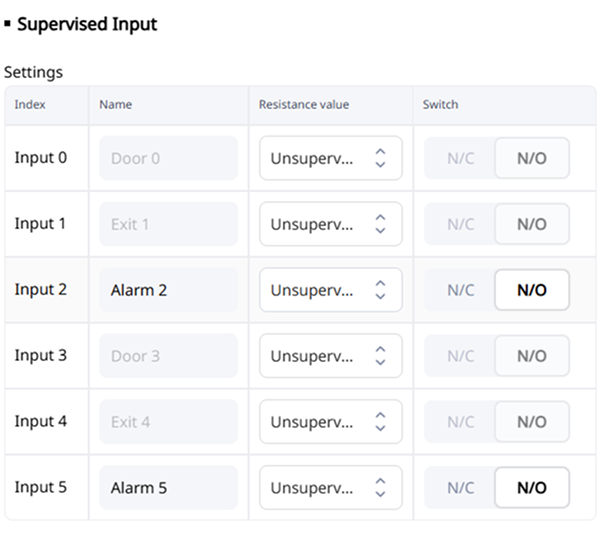
Supervised InputポートをInputポートとして使用するよう設定でき、Supervised Inputで使用する抵抗値を設定できます。 抵抗値は 1 kΩ、2.2 kΩ、4.7 kΩ、10 kΩ を設定できます。
セキュアタンパー
パネルでタンパーイベントが発生した場合、パネルに保存されている全ユーザー情報、全ログ、セキュリティキーを削除するように設定できます。
モジュール
パネルに接続されたOM-120モジュールを検出するためのオプションです。 追加 ボタンをクリックしてモジュールを検出できます。