エレベーター管理
エレベーターの入退室制御を構成するには、まず入退室制御装置にOM-120モジュールを接続します。 次に各階の名称とリレー番号を設定し、各階ごとにアクセス可能な時間帯をスケジュールで制限することで、セキュリティを強化できます。
要件
エレベーター出入制御機能を有効にするには、次の要件を満たす必要があります。
-
Suprema OM-120モジュール: 各モジュールは最大12階まで対応します。 最大12台のOM-120モジュールを1つの出入制御デバイスに接続し、最大144階まで対応できます。
-
OM-120を接続できるBioStar Air対応のデバイスが必要です。
-
エレベーター制御盤への適切な配線作業が必要です。 配線の詳細はエレベーターの製造元にお問い合わせください。
-
階別のアクセススケジュールが優先され、休日設定によって通常のアクセスルールを上書きできます。
デバイスとモジュールの接続
-
画面左のサイドバーで デバイス管理 → 登録済みデバイス をクリックします。
-
デバイス一覧でOM-120モジュールが接続された出入制御デバイスをクリックします。
-
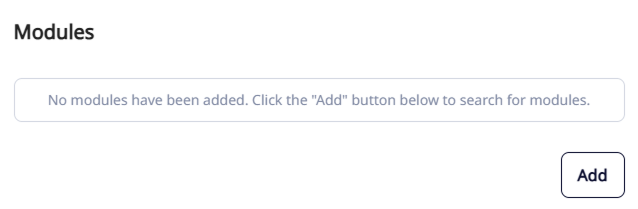
モジュール セクションで 追加 ボタンをクリックしてください。
-
デバイスに接続されているOM-120モジュールを選択し、保存 ボタンをクリックしてください。
エレベーター登録
-
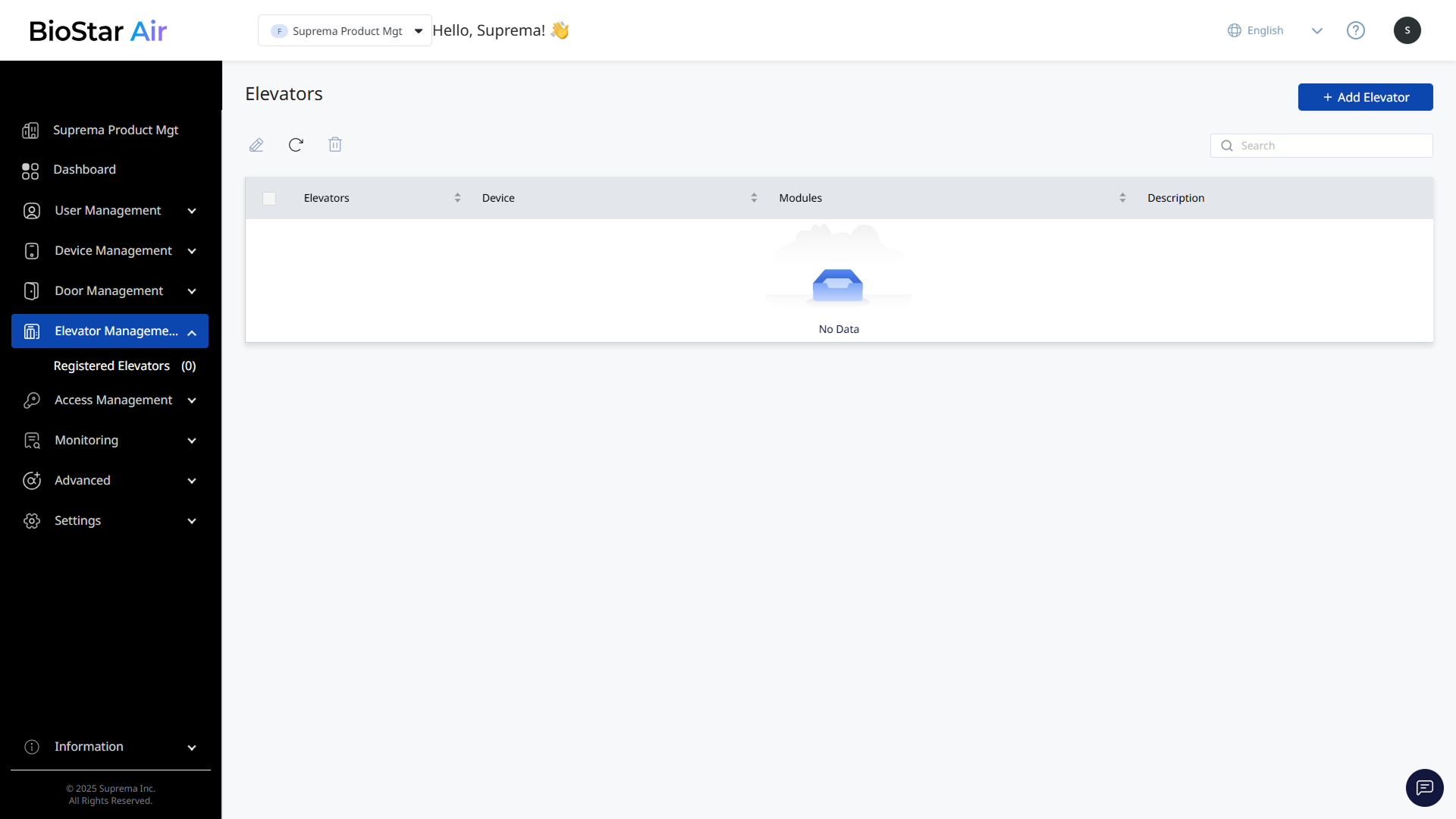
画面左のサイドバーで エレベーター管理 → 登録エレベーター をクリックします。
-
画面右上の エレベーターの追加 をクリックします。
-
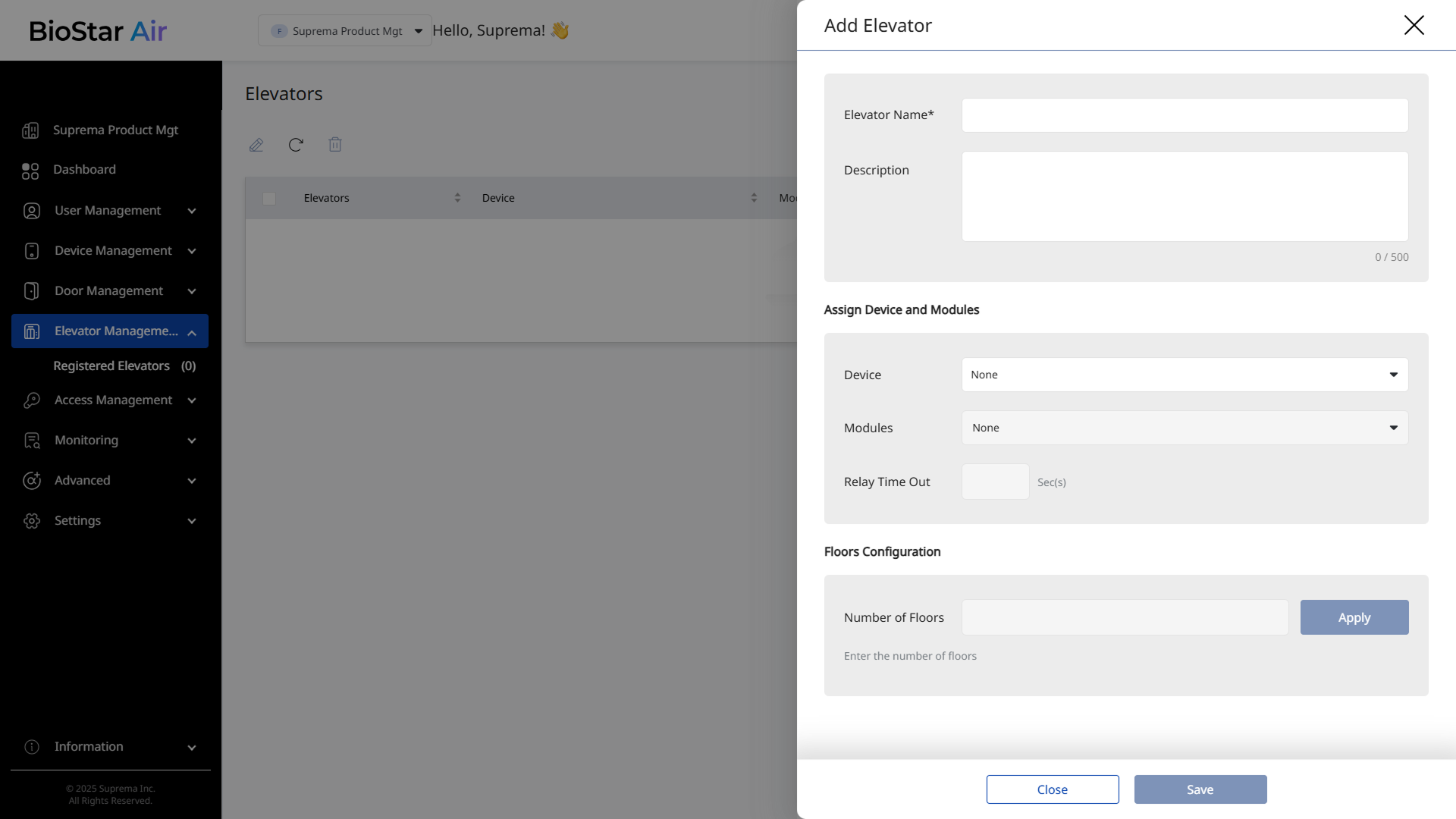
エレベーターの追加 パネルが表示されたら、エレベーター名 および 説明(オプション) を入力します。
-
デバイスとモジュールの割り当て セクションで出入認証に使用するデバイスとモジュールを選択します。
-
デバイス:出入認証に使用するデバイスを選択します。
注意デバイスが一覧に表示されない場合は、そのデバイスがドアに割り当てられているか確認してください。 デバイスはドアとエレベーターに同時に割り当てられません。
-
モジュール:エレベーターボタンリレーを制御するOM-120モジュールを選択します。
-
リレータイムアウト:認証完了後に階ボタンが有効な状態を維持する時間を設定します。 この時間を過ぎると、リレーは階ボタンに信号を送りません。
-
-
フロア構成 セクションで制御する階数を入力し、適用 をクリックします。
-
各階の名前、リレー番号、スケジュールを設定します。
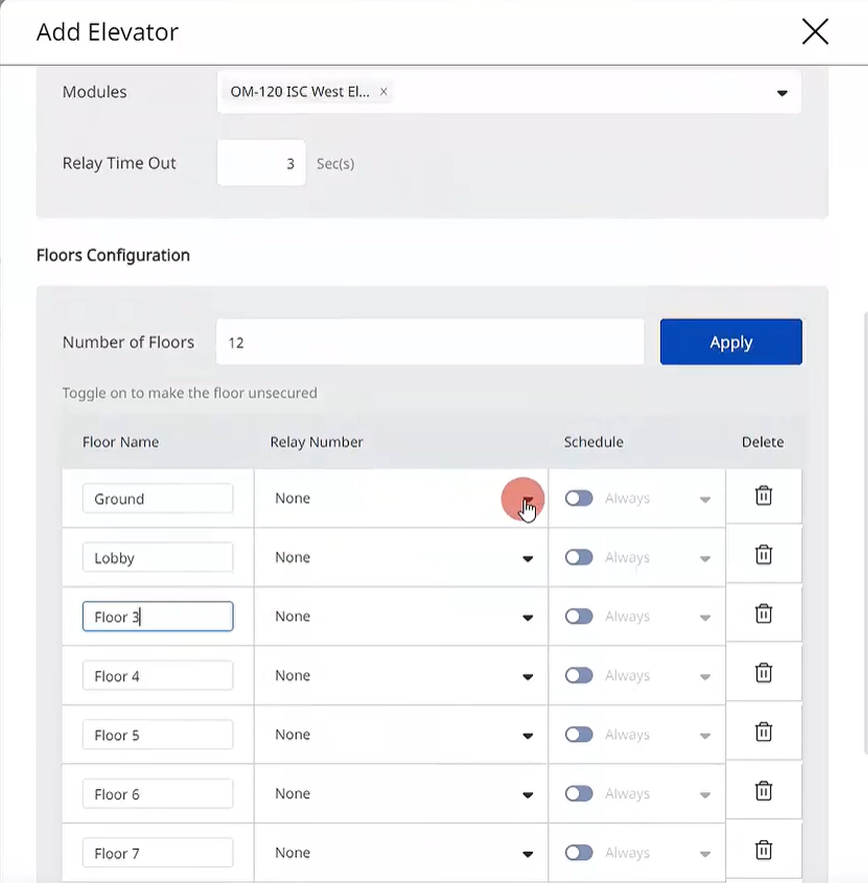
上記の画像は例示です。実際の画面とは異なる場合があります。 -
フロア名:階の名前を入力します。 1階、ロビー、会議室の階など、識別しやすい名前を使用してください。
-
リレー番号:エレベーター制御盤で各階のボタンに対応するリレー出力を選択します。
-
スケジュール:各階にアクセスできるスケジュールを設定します。 例えば、勤務時間外はメンテナンス階へのアクセスを制限できます。
-
-
エレベーター設定を保存して登録するには、保存 をクリックします。
-
OM-120モジュールあたり最大12階を対応します。 複数のOM-120モジュールをデイジーチェーン方式で接続して、最大144階まで拡張できます。
-
フロア構成 セクションで階を削除するには、 ボタンをクリックしてください。
-
スケジュール登録方法に関する詳細は、スケジュールを管理する を参照してください。
エレベーター編集
登録済みのエレベーターの詳細を変更するか、設定を編集するには、次の手順に従ってください。
-
画面左のサイドバーで エレベーター管理 → 登録エレベーター をクリックします。
-
一覧から編集するエレベーターをクリックします。 またはエレベーターのチェックボックスをクリックし、一覧上部の ボタンをクリックしてください。
-
エレベーターの編集 パネルが表示されたら、必要な情報を変更するか設定を編集します。
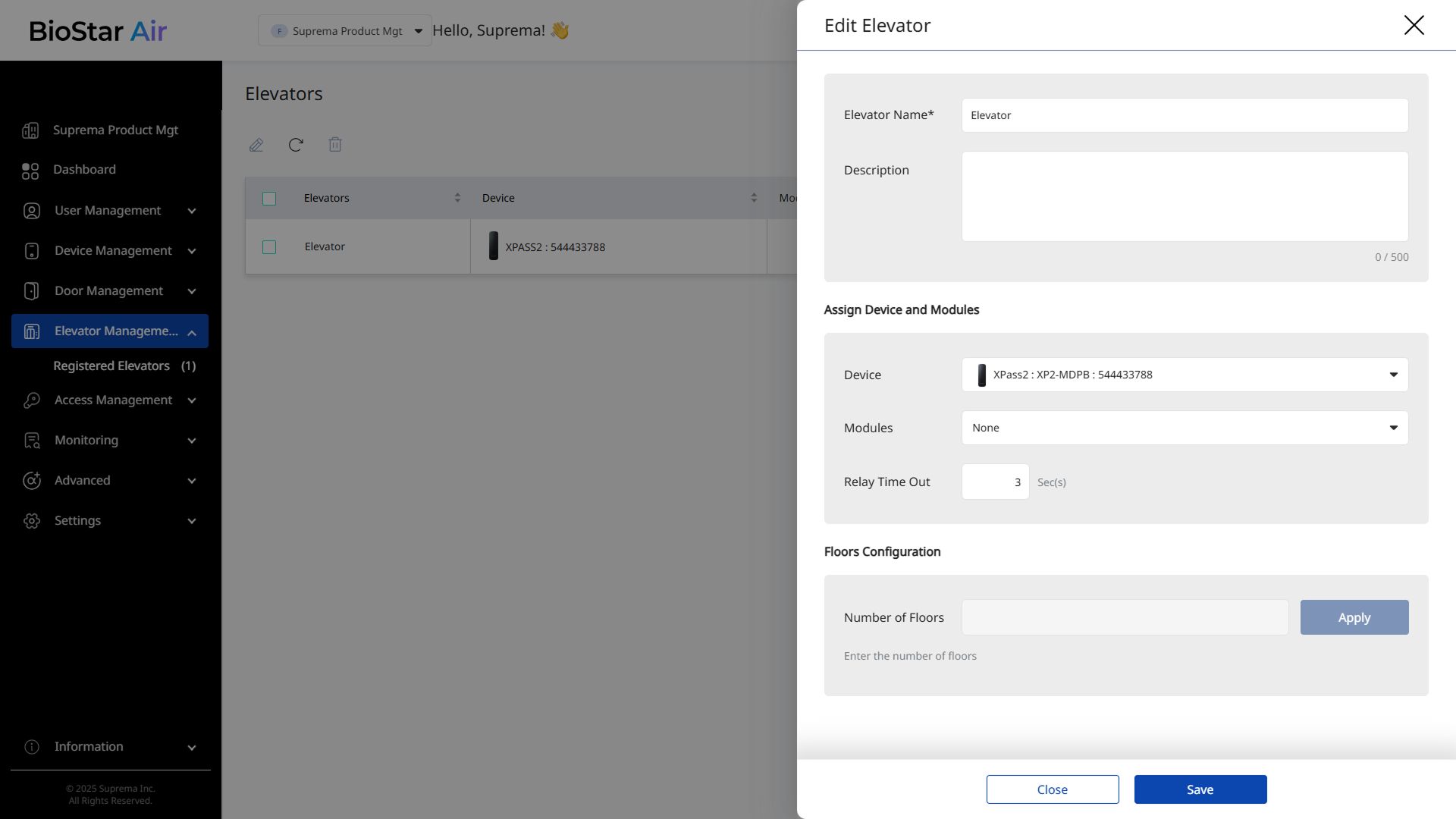
-
変更を保存するには、保存 をクリックします。
エレベーター削除
登録されたエレベーターを削除するには、次の手順に従ってください。
-
画面左のサイドバーで エレベーター管理 → 登録エレベーター をクリックします。
-
一覧で削除するエレベーターのチェックボックスをクリックします。 1台以上のエレベーターを選択できます。
-
一覧上部の ボタンをクリックしてください。
-
警告メッセージのウィンドウが表示されたら、はい をクリックします。