はじめに
BioStar Air ポータルは、Web とモバイルアプリ全体で統合されたインターフェースを提供し、一貫したユーザー体験を実現します。 BioStar Air ポータルを通じて、管理者はアクセス制御の設定を管理し、サイトの利用状況を監視し、ユーザーやデバイスを円滑に構成できます。
ポータルへのアクセス
BioStar Air ポータルにアクセスするには、Web ブラウザーを開き、admin.biostarair.com に移動します。 ログインページが表示されたら、現在の所在地に応じて グローバルサーバー または EUサーバー を選択します。
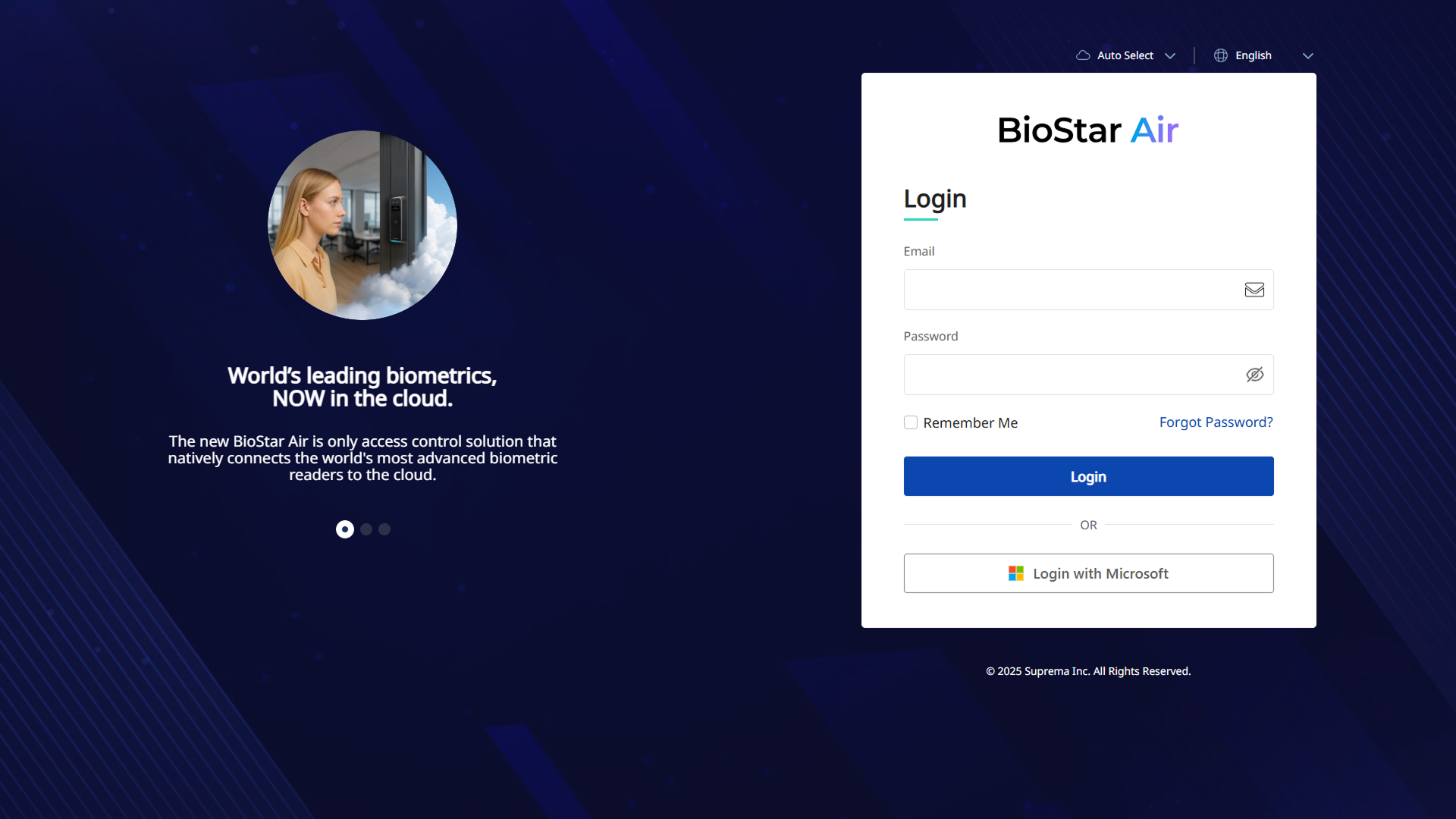
サインアップでアカウントを作成できません。 システム導入担当者または既存の管理者がサイトに招待する必要があります。 管理者アカウントの管理および招待に関する詳細は、管理者アカウントおよび役割の管理をご参照ください。
ダッシュボードの概要
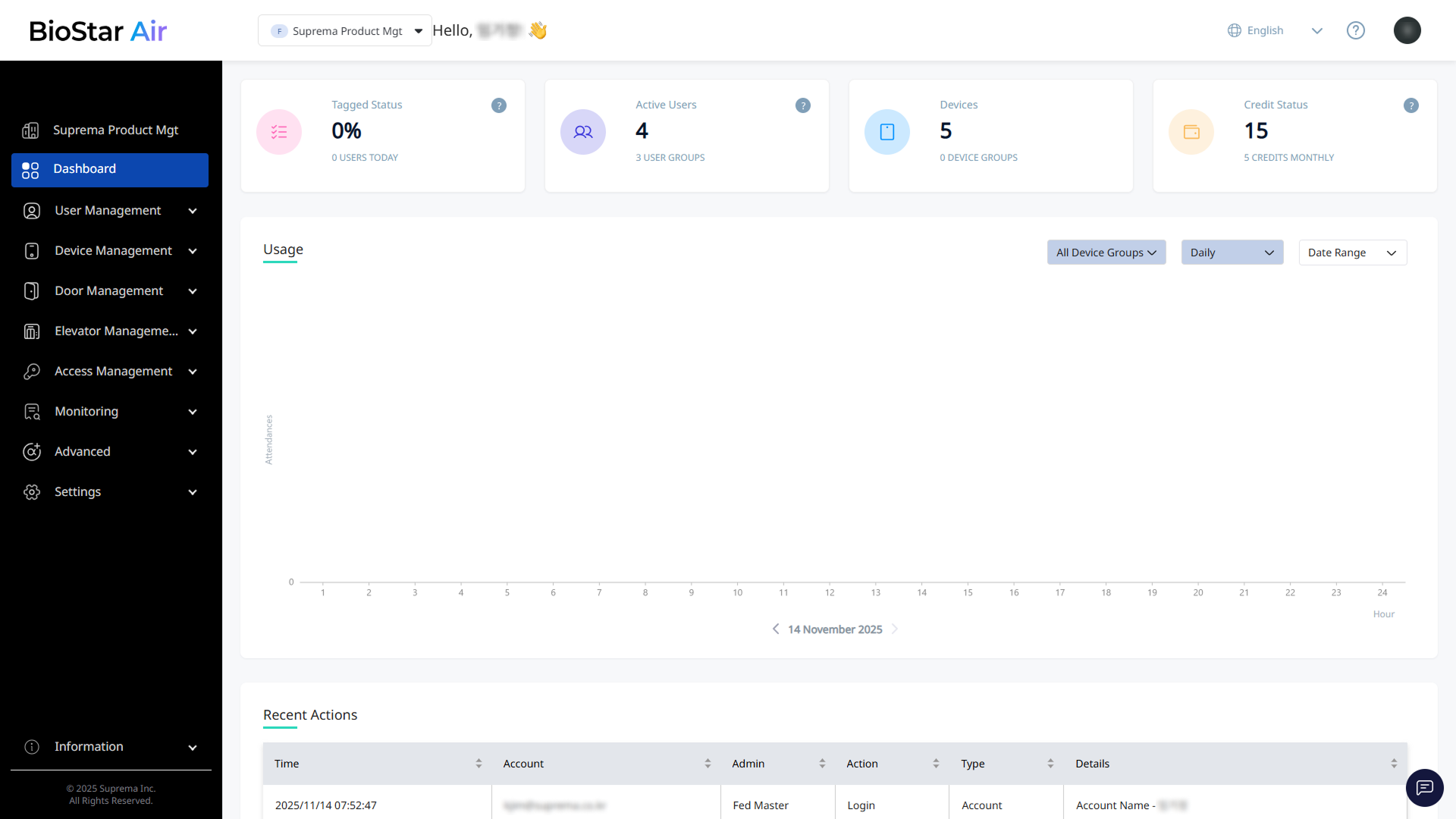
ログインすると、サイトの主要情報を確認できる ダッシュボード が表示されます。
-
オンサイトのユーザー:現在のサイトにいるユーザーをリアルタイムで確認できます。 システムは、境界(境界ゾーン)に設定した入退室装置の認証記録に基づいて在席(Presence)状態を算出します。 詳細については次のドキュメントを参照してください。
-
アクティブユーザー:登録および有効化されたユーザーの合計数を確認できます。 カードをクリックすると、ユーザー管理 メニューに移動します。
-
デバイス:登録されたデバイス数を確認できます。 カードをクリックすると、デバイス管理 メニューに移動します。
-
クレジットステータス:アカウントのクレジット残高を確認できます。 カードをクリックすると、設定 → クレジットセンター メニューに移動します。
-
使用量:デバイスグループ、頻度(日次、週次、月次)または任意の日付を指定して、範囲ごとに並べ替えできます。
-
最近の行動:ログイン、デバイスの更新、ユーザー作成など、管理者が実行した操作のアクティビティログを表示します。
サイト設定のステップバイステップガイド
次の案内に従って新しいサイトを設定してください。
管理者の追加
管理者を招待してください。
-
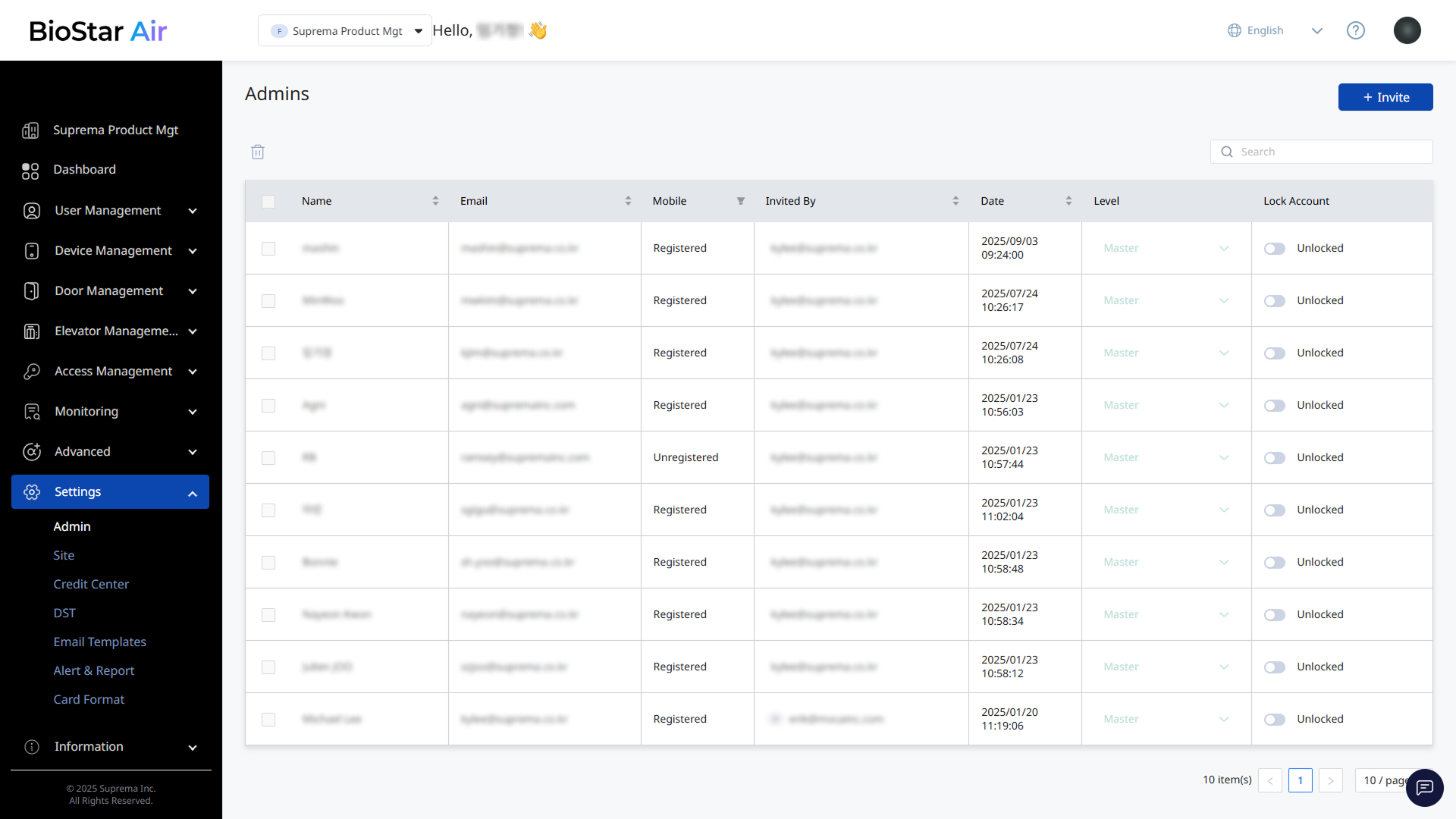
画面左のサイドバーで 設定 → デバイスのみ をクリックしてください。
-
画面右上の 招待 をクリックします。
-
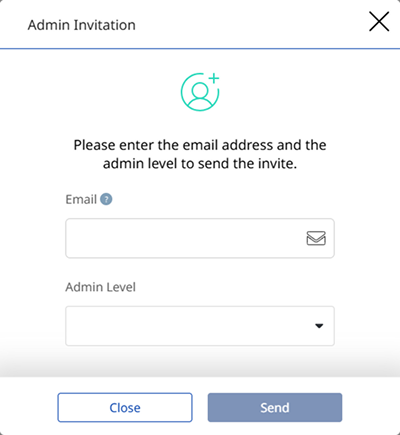
アドミンへの招待 ウィンドウが表示されたら、管理者のメールアドレスを入力し、役割を付与してください。
-
送信 をクリックします。
サイト管理者はサイトを管理でき、認証されたユーザーはSuprema Passアプリを通じてのみアクセスできます。
デバイスの登録
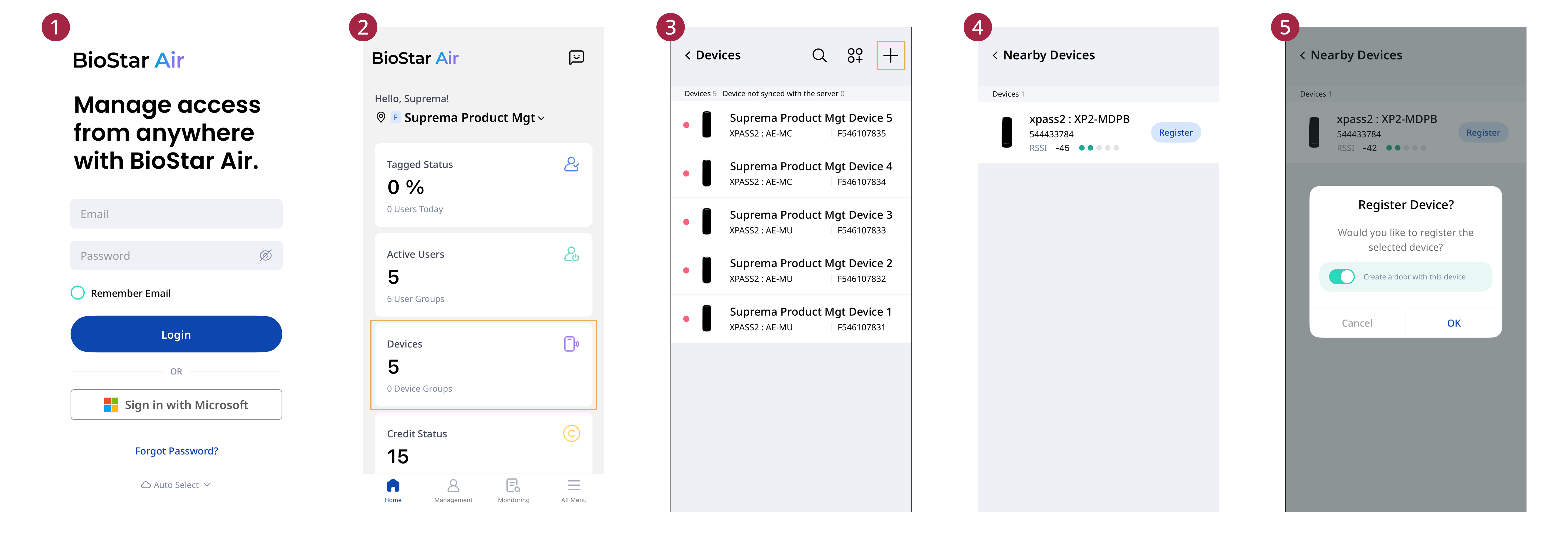
BioStar Airモバイルアプリを使用してデバイスを登録してください。 デバイスの登録はBluetooth Low Energy(BLE)で行われ、登録されたデバイスはBioStar Airポータルで管理できます。
-
モバイル端末でBioStar Airアプリを起動してログインします。
-
デバイス カードをタップします。
-
画面右上の ボタンをタップします。
-
デバイス検索画面で登録するデバイスの 登録 ボタンをタップします。
-
デバイス登録ウィンドウが表示されたら OK ボタンをタップします。
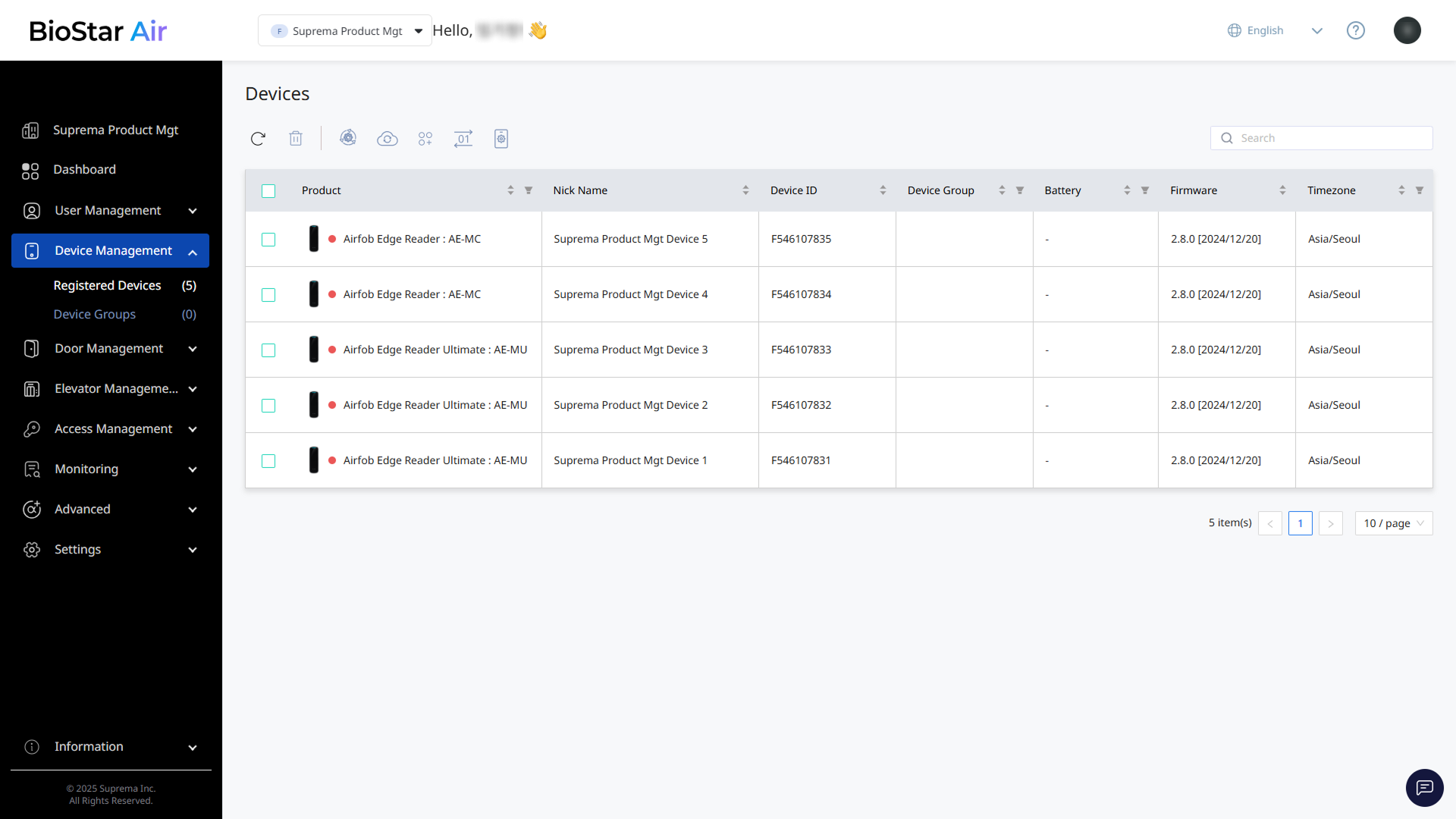
デバイス一覧に戻り、追加されたデバイスを確認します。 画面左のサイドバーで デバイス管理 → 登録済みデバイス をクリックします。
-
デバイスを登録していない場合は、別の管理者が現場で BioStar Air モバイルアプリを使用して登録する必要があります。
-
登録済みデバイス では、デバイスの削除、ファームウェアの更新、およびデバイスグループの管理ができます。
ドアの作成と管理
ドアを追加し、デバイスを割り当ててください。
-
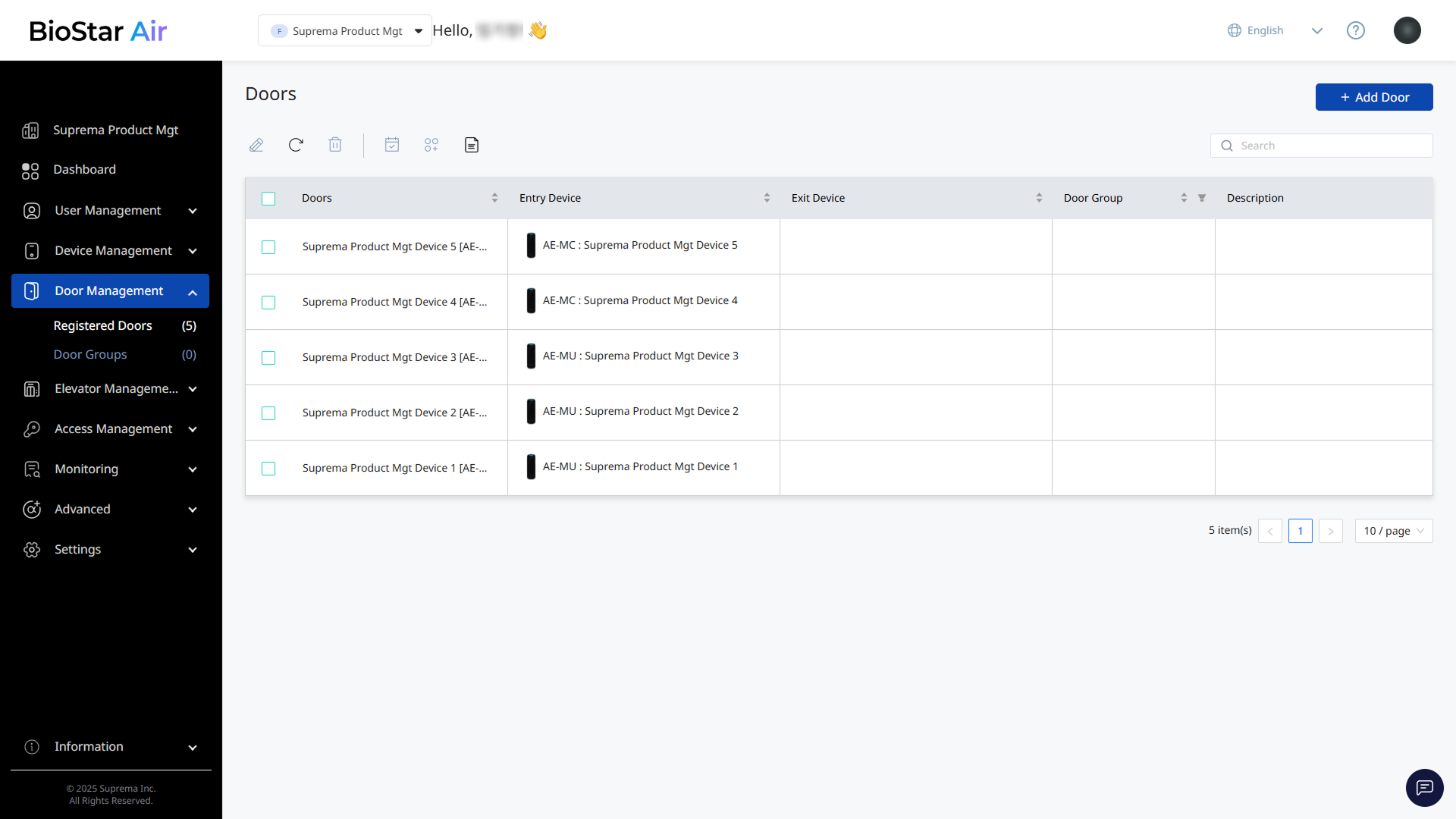
画面左のサイドバーで ドア管理 → 登録されたドア をクリックしてください。
-
ドアがない場合は、画面右上の ドアを追加 をクリックしてください。
-
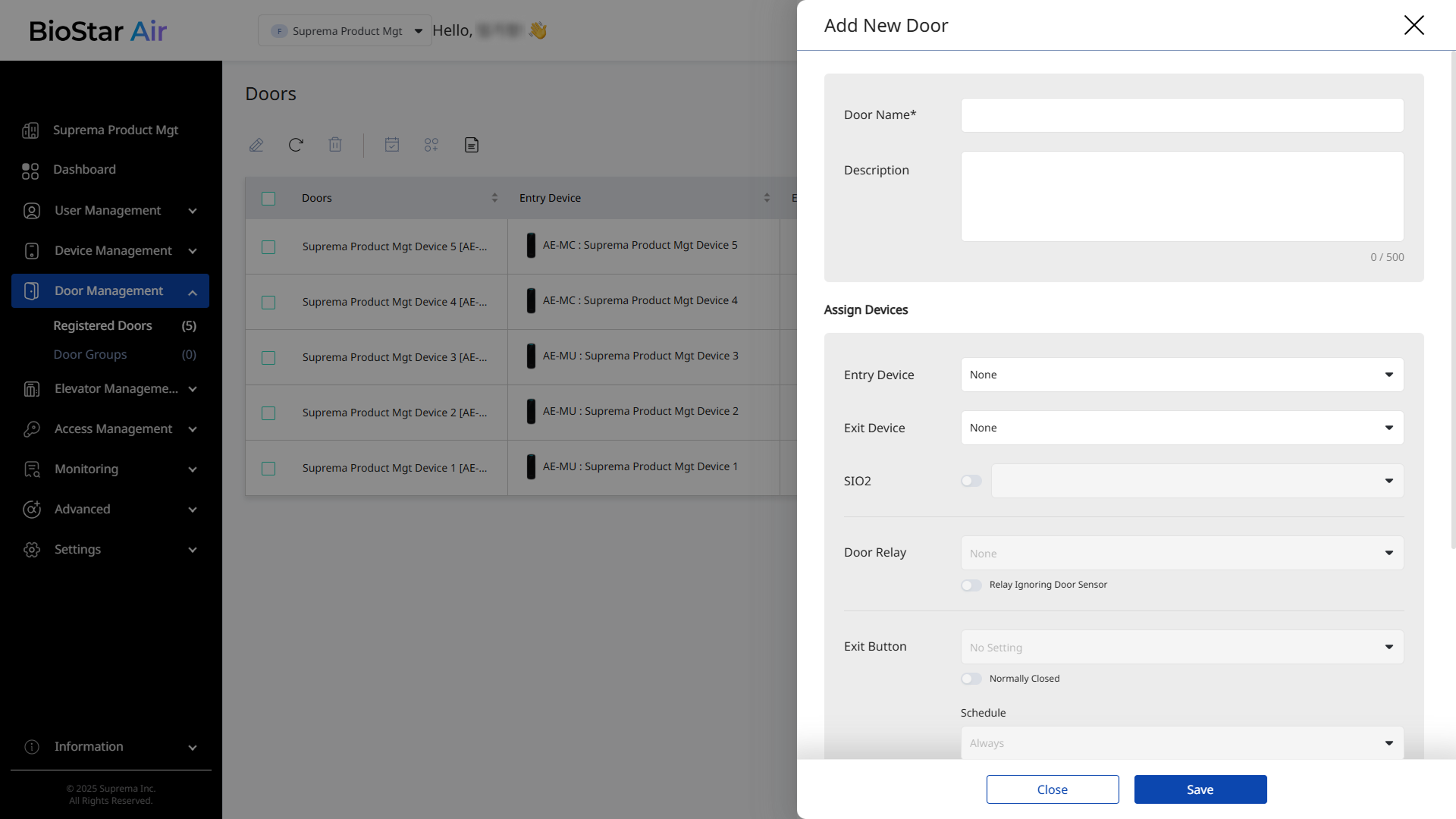
ドアを追加 パネルが表示されたら、名前と説明を入力してください。
-
登録済みのデバイスを 入室デバイス と 退室デバイス に割り当ててください。
ドア管理 では、ドアの編集・削除、アクセススケジュールの設定、グループでの管理ができます。
ドアをグループに分類
ドアをグループに分類してください。
-
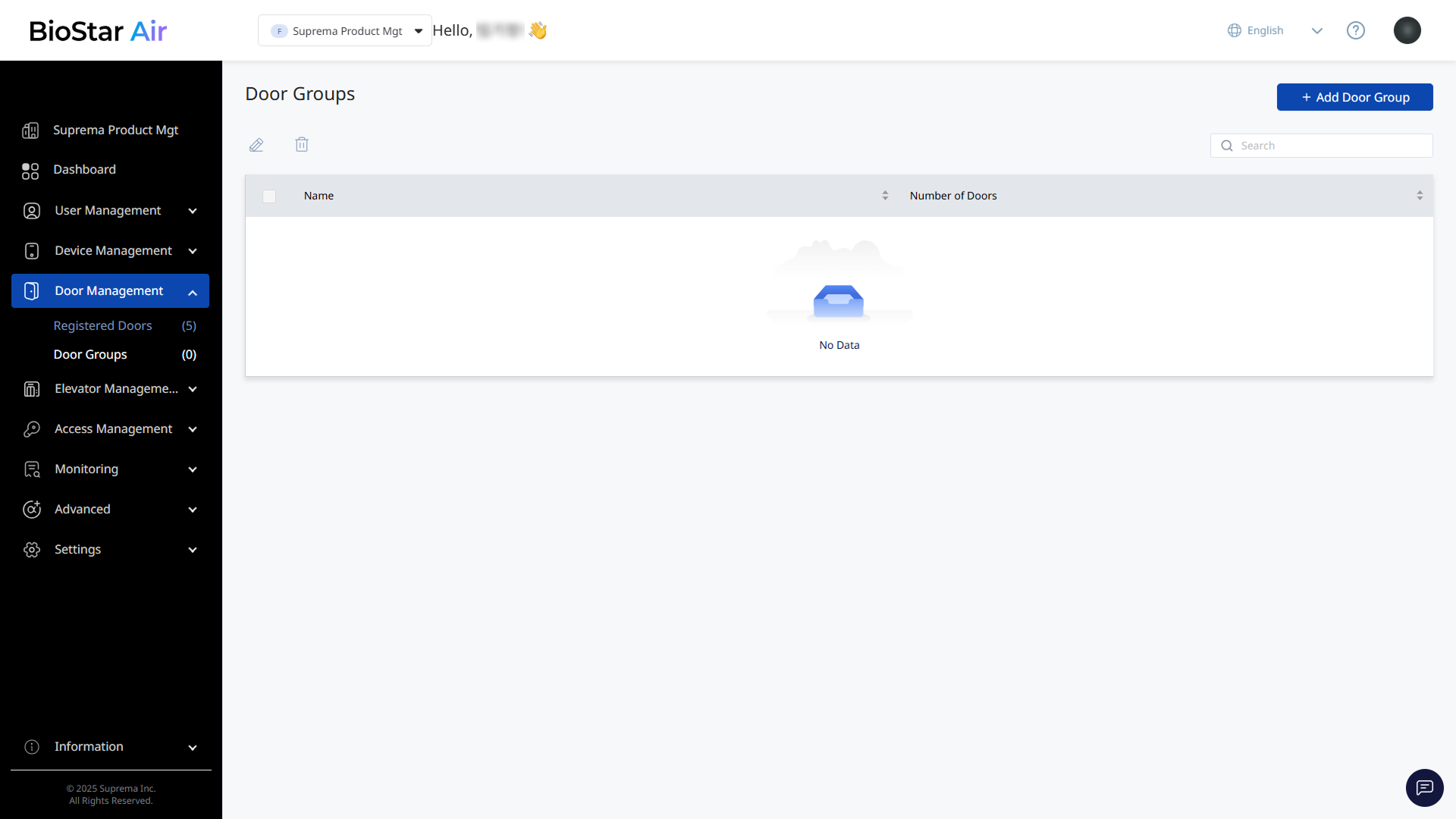
画面左のサイドバーで ドア管理 → ドアグループ をクリックします。
-
画面右上の ドアグループを追加 をクリックします。
-
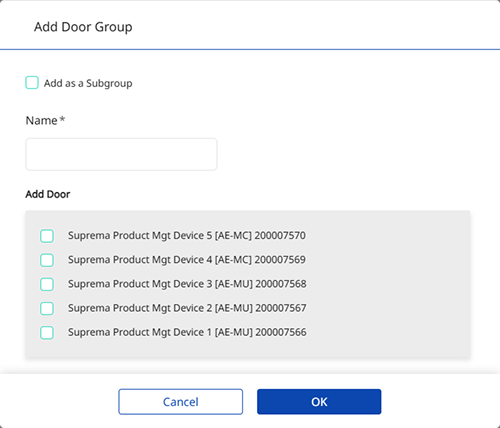
ドアグループを追加 ウィンドウが表示されたら、グループ名を 屋内、屋外 または Trap Doors のように入力し、必要なドアを選択してください。
-
すべてのドアを選択したら、OK をクリックしてください。
アクセス権の設定
アクセス権を管理するには、次の手順に従ってください。
祝日グループの設定
-
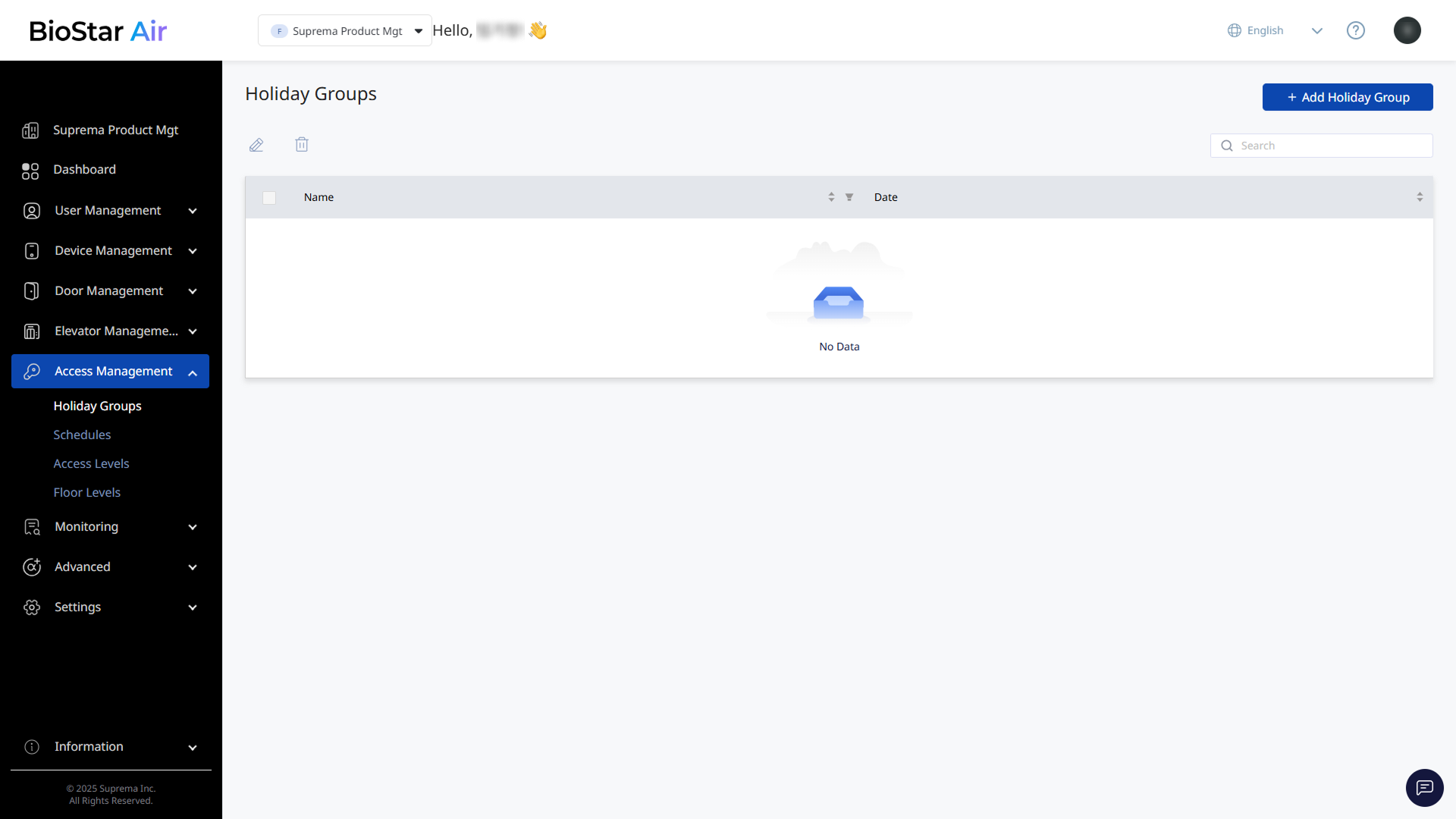
画面左のサイドバーで アクセス管理 → 休日グループ をクリックしてください。
-
画面右上の 休日グループの追加 ボタンをクリックします。
-
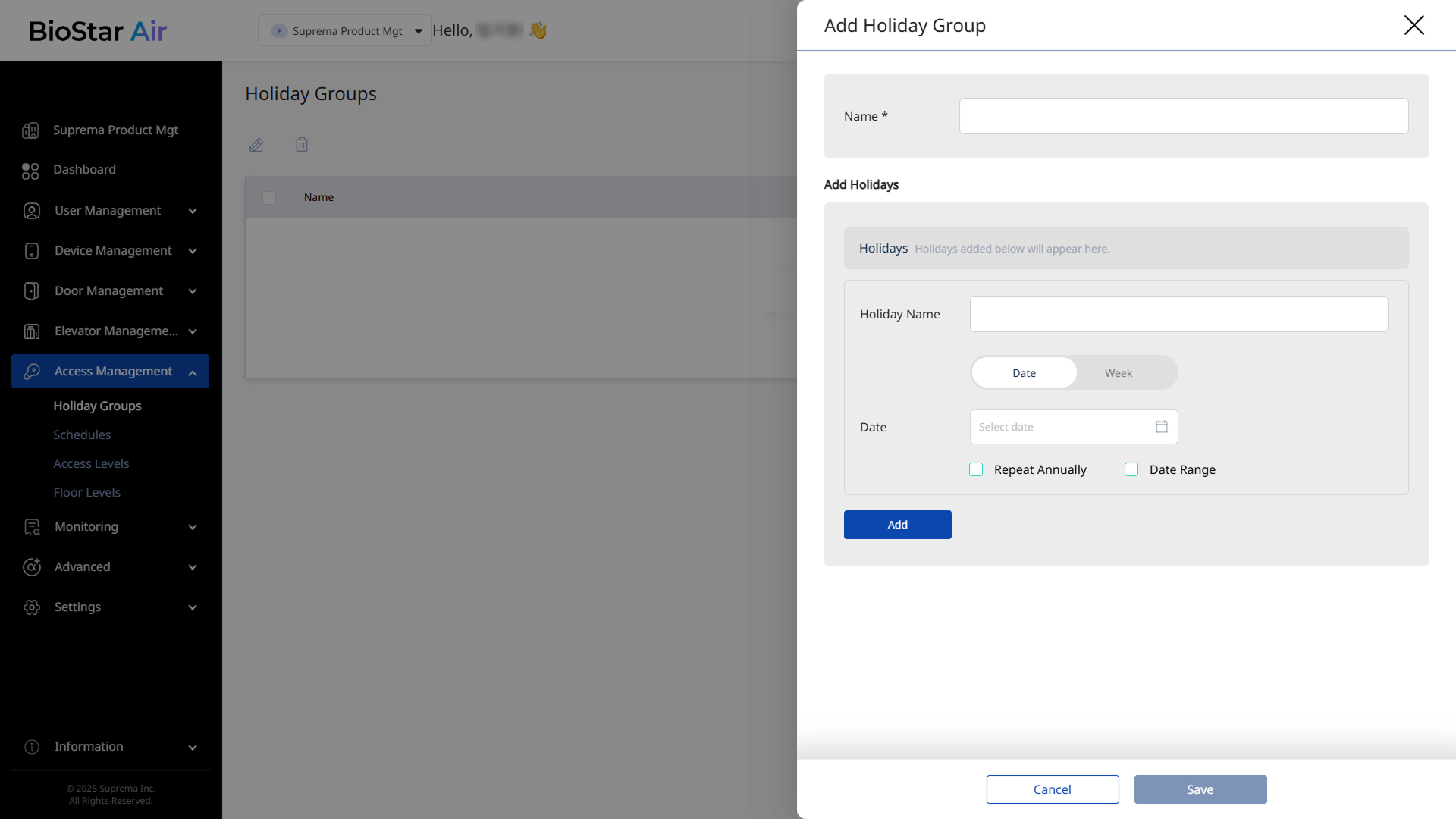
休日グループの追加 パネルが表示されたら、名前を入力してください(例:「休日」)。
-
休日の追加 セクションでアクセスを制限する祝日を設定し、追加 をクリックしてください。
-
すべての祝日を追加したら、保存 をクリックしてください。
スケジュールの作成
-
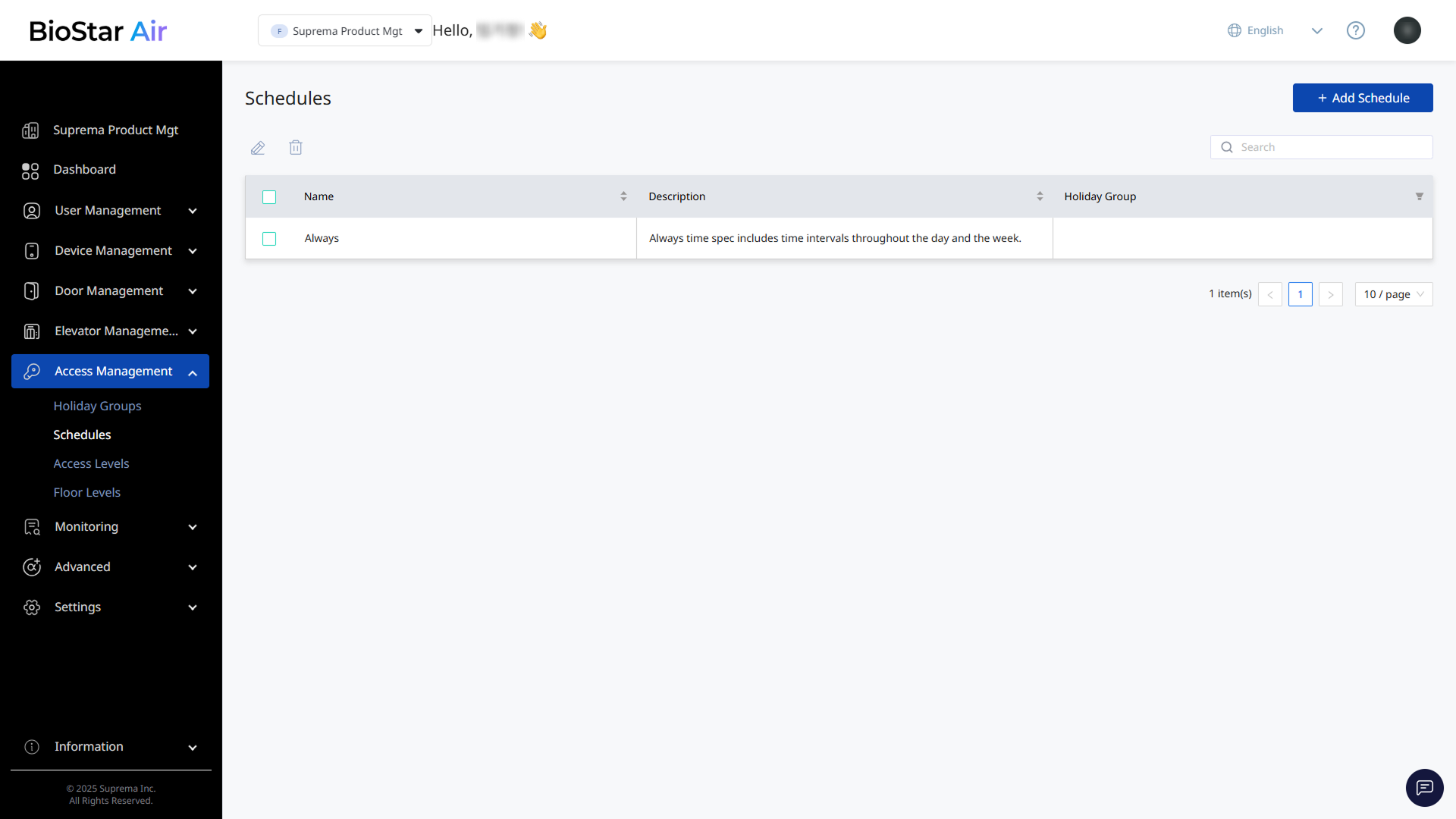
画面左のサイドバーで アクセス管理 → スケジュール をクリックします。
-
画面右上のスケジュールの追加ボタンをクリックしてください。
-
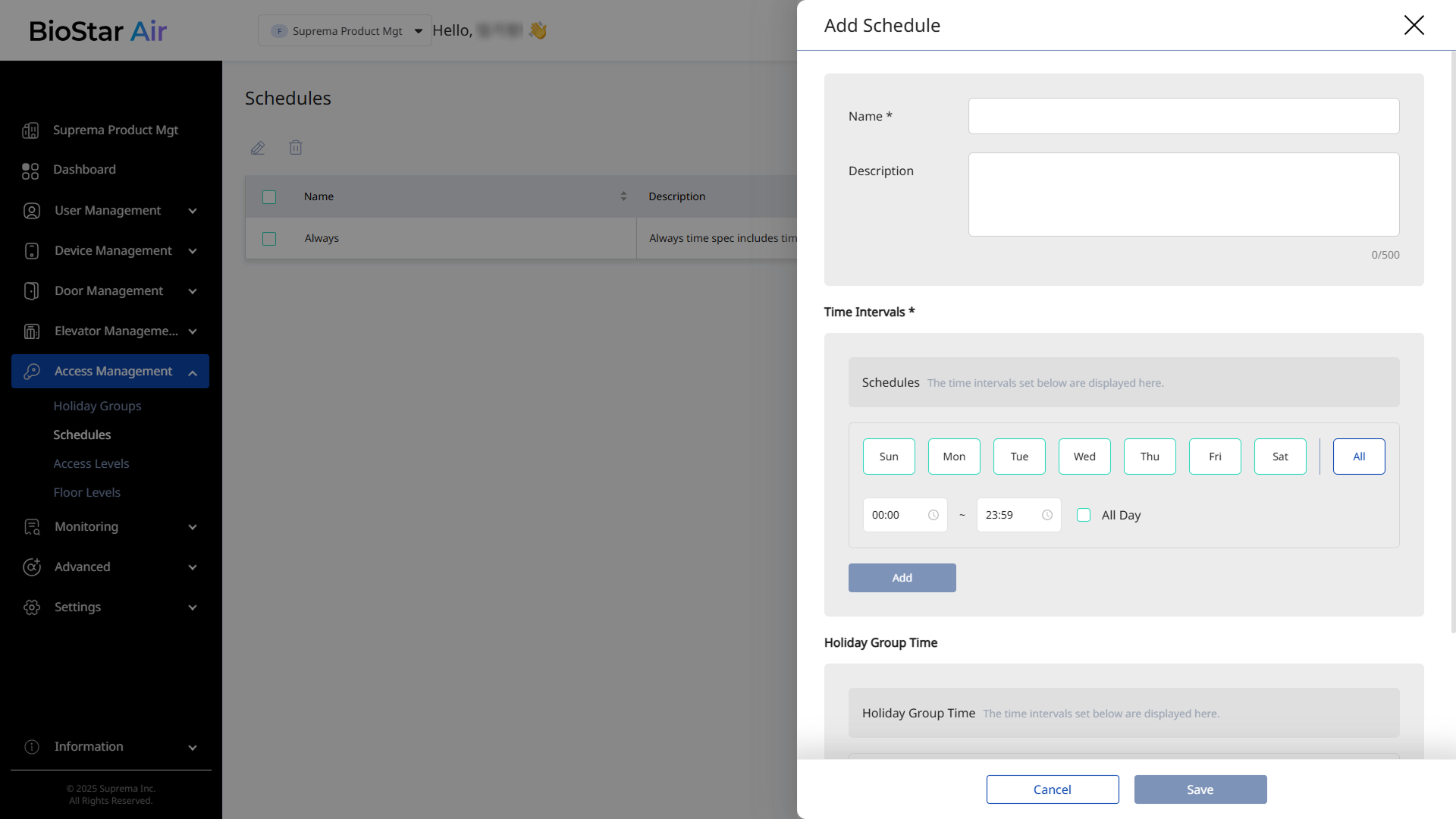
スケジュールの追加 パネルが表示されたら、名前を入力してください。
-
有効にする曜日を選択し、祝日グループを関連付けてください。
-
スケジュール設定を完了したら、保存 をクリックしてください。
アクセスレベルの設定
-
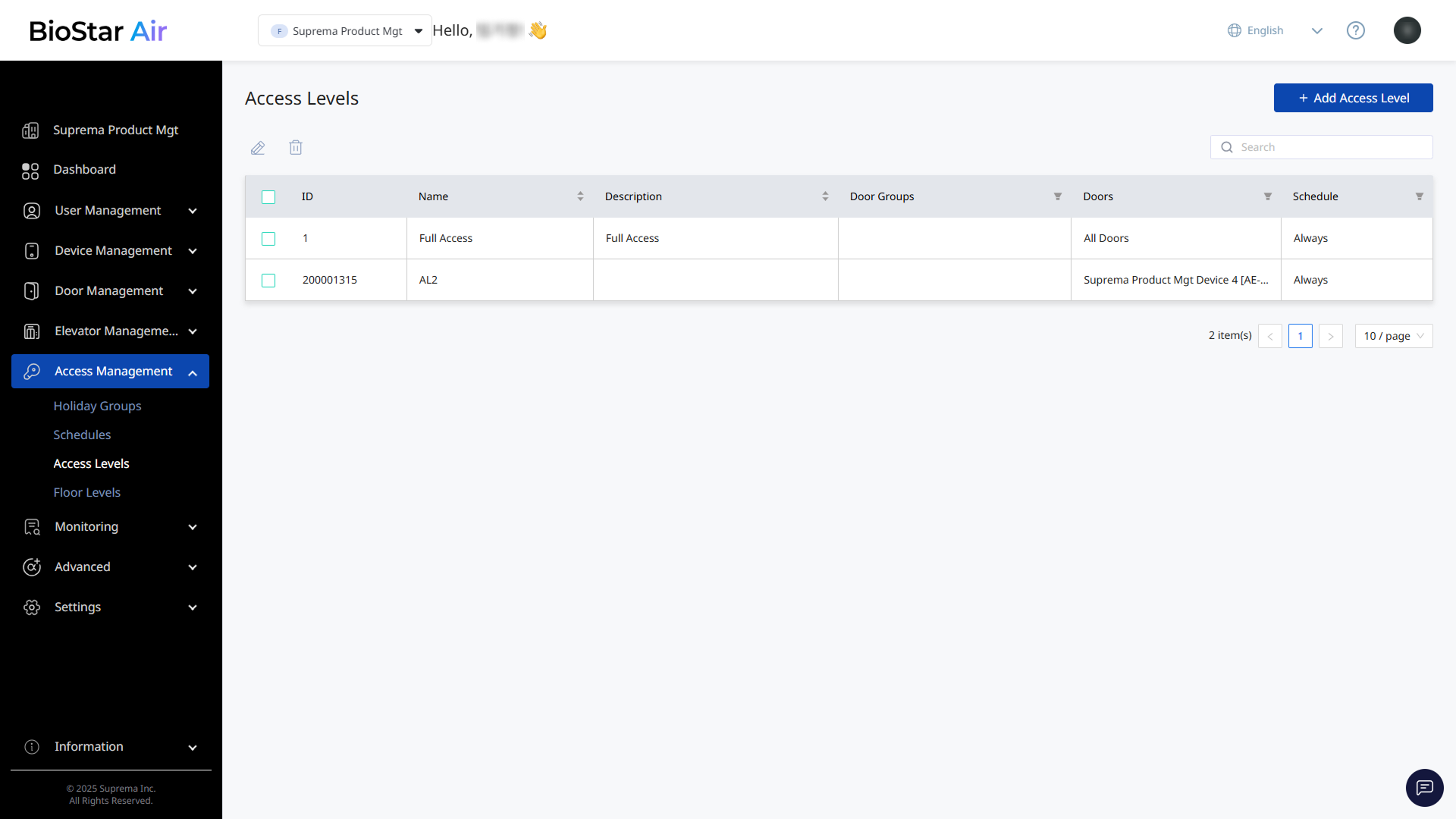
画面左のサイドバーで アクセス管理 → アクセスレベル をクリックしてください。
-
画面右上の アクセスレベルの追加 ボタンをクリックします。
-
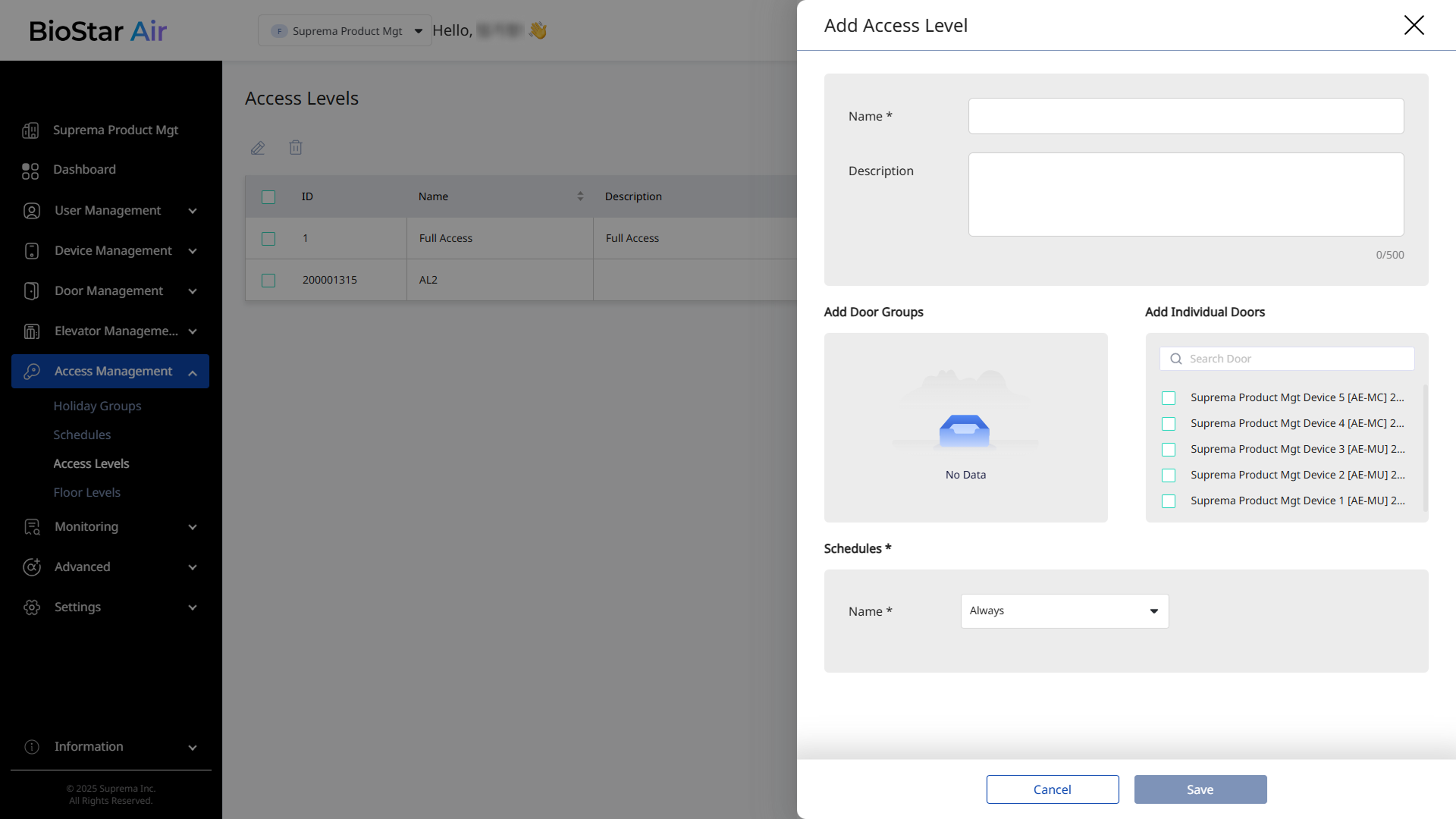
アクセスレベル パネルが表示されたら名前を入力し、ドアグループ、個別ドア、およびスケジュールを割り当ててください。
-
アクセスレベルの設定が完了したら、保存をクリックしてください。
ユーザーグループの作成とユーザーの追加
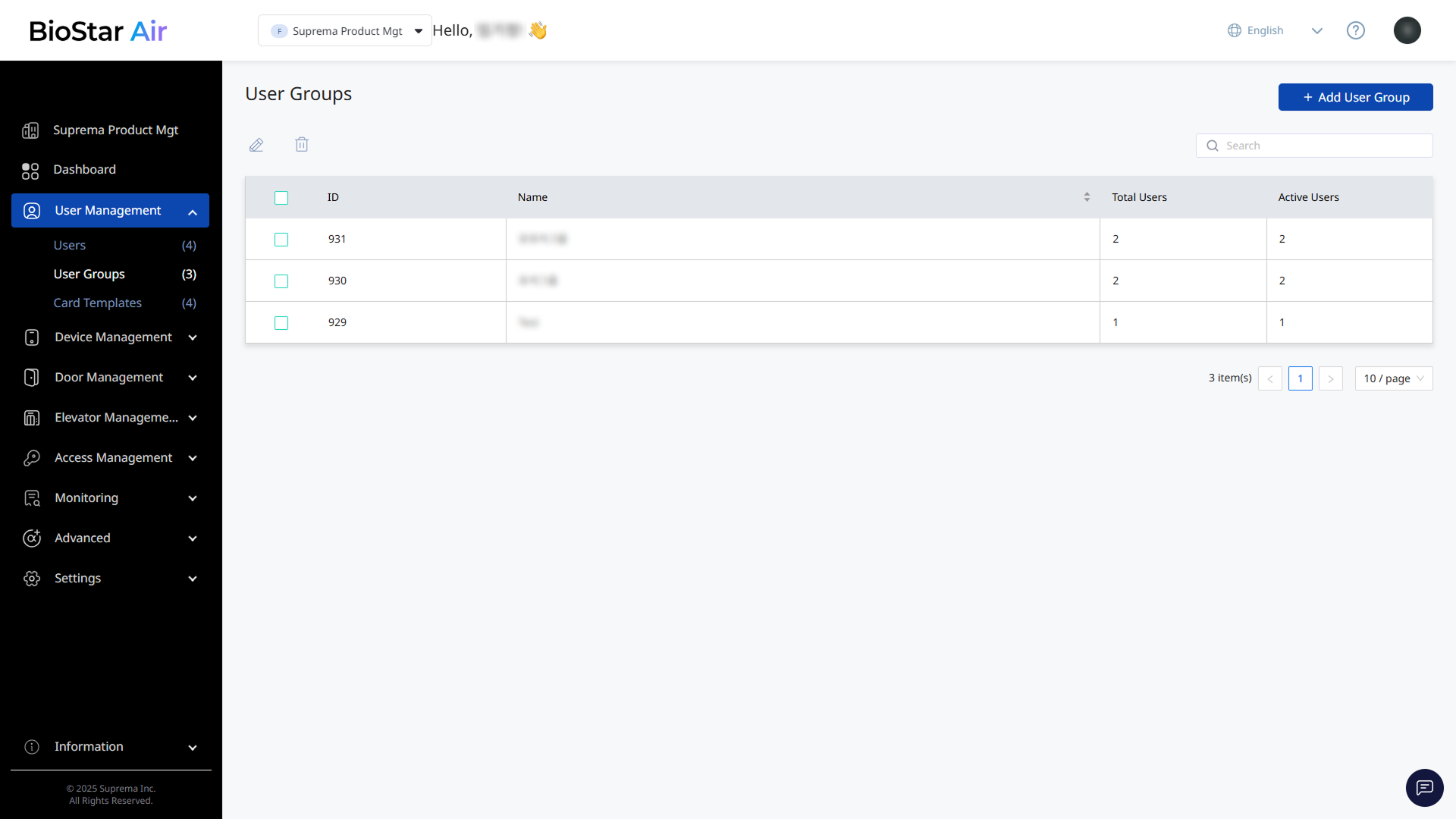
ユーザーグループを作成し、新しいユーザーグループにユーザーを追加してください。
-
画面左側のサイドバーで ユーザー管理 → ユーザーグループ をクリックします。
-
画面右上の ユーザーグループの追加 をクリックします。
-
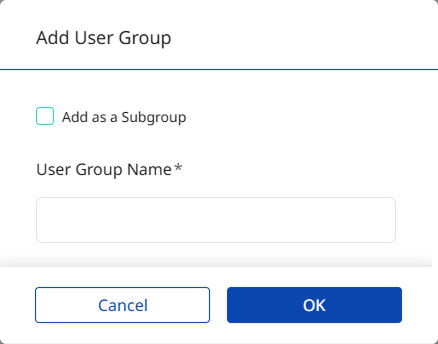
ユーザーグループの追加 ウィンドウが表示されたら、ユーザーグループ名を入力します。
-
ユーザーグループを保存するには、OKをクリックしてください。
-
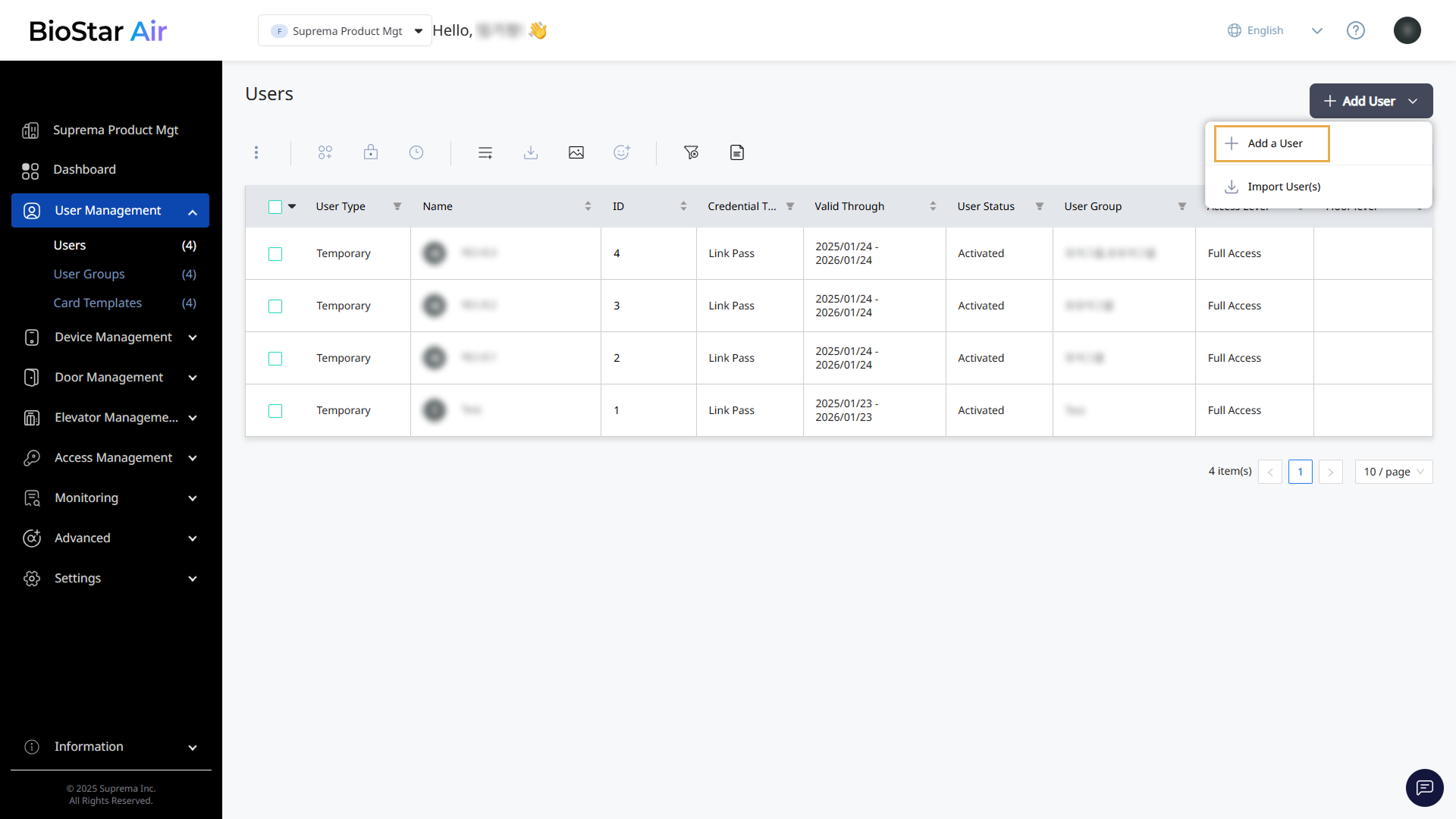
画面左のサイドバーで ユーザー管理 → ユーザー をクリックします。
-
画面右上の ユーザー追加 → ユーザーを追加 をクリックしてください。
-
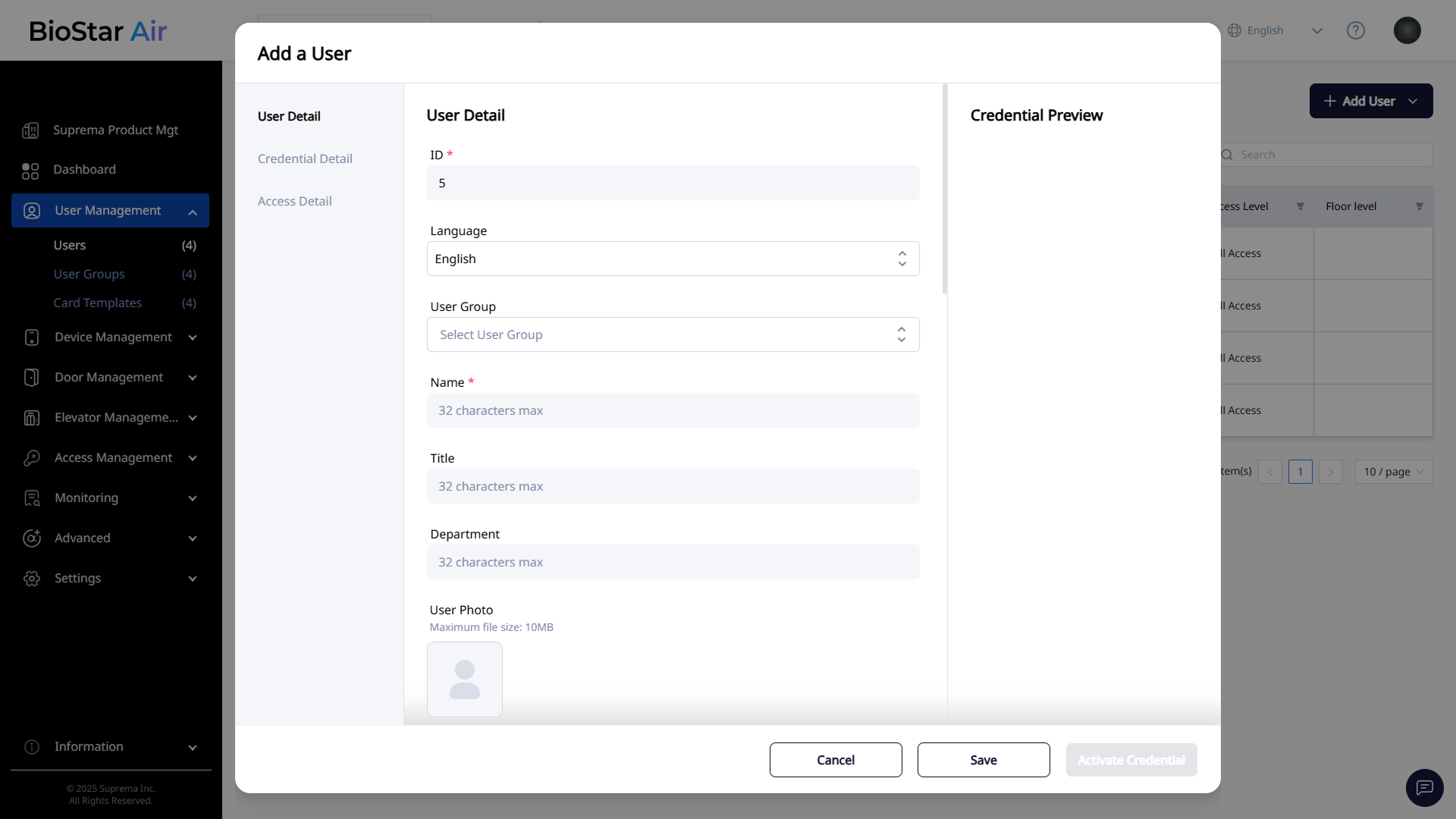
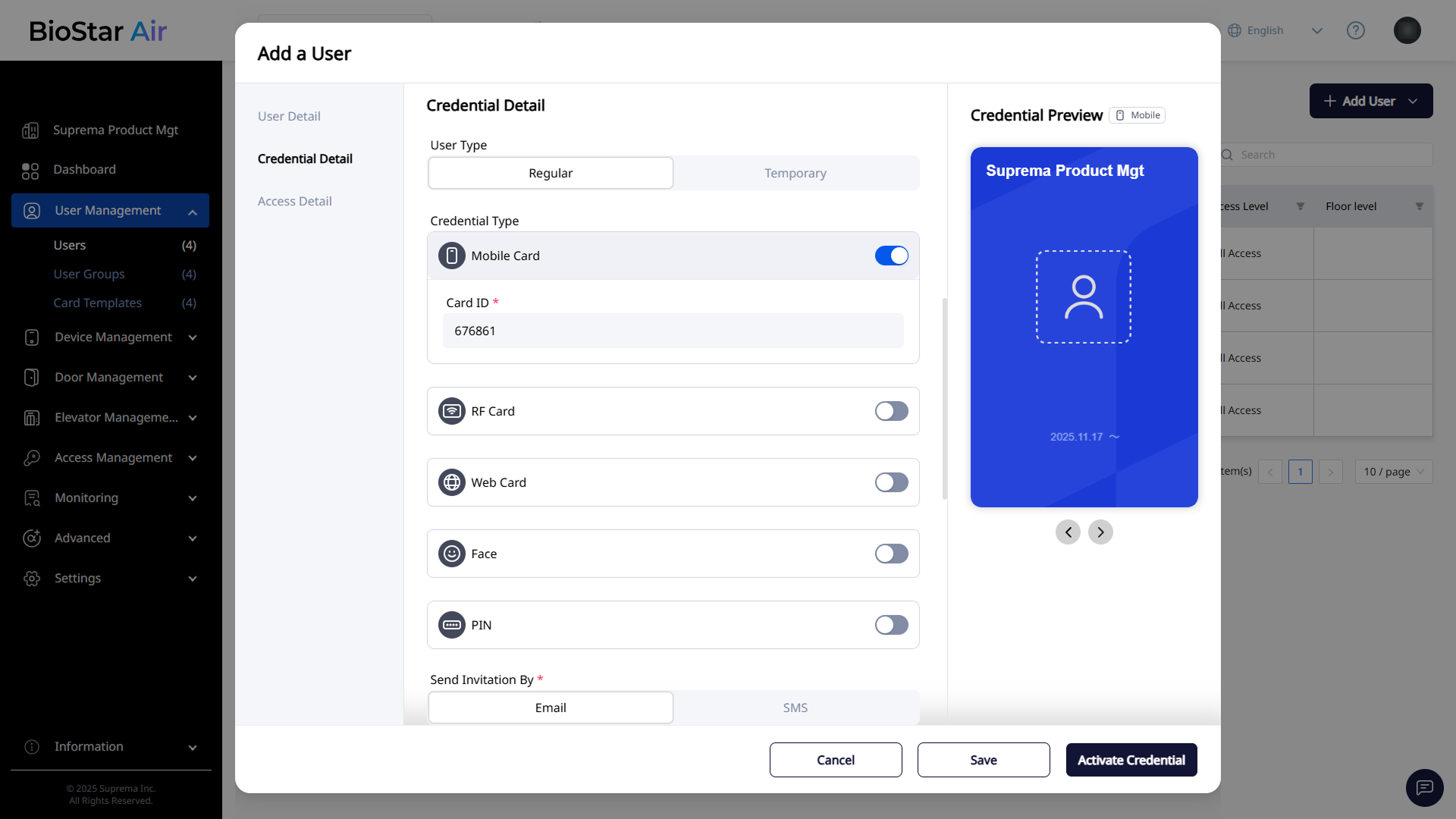
ユーザーを追加 ウィンドウが表示されたら、ユーザーの詳細 セクションでユーザーのIDや名前などを入力してください。
-
認証情報の詳細 セクションで、1つ以上の認証方法を有効にしてください。
-
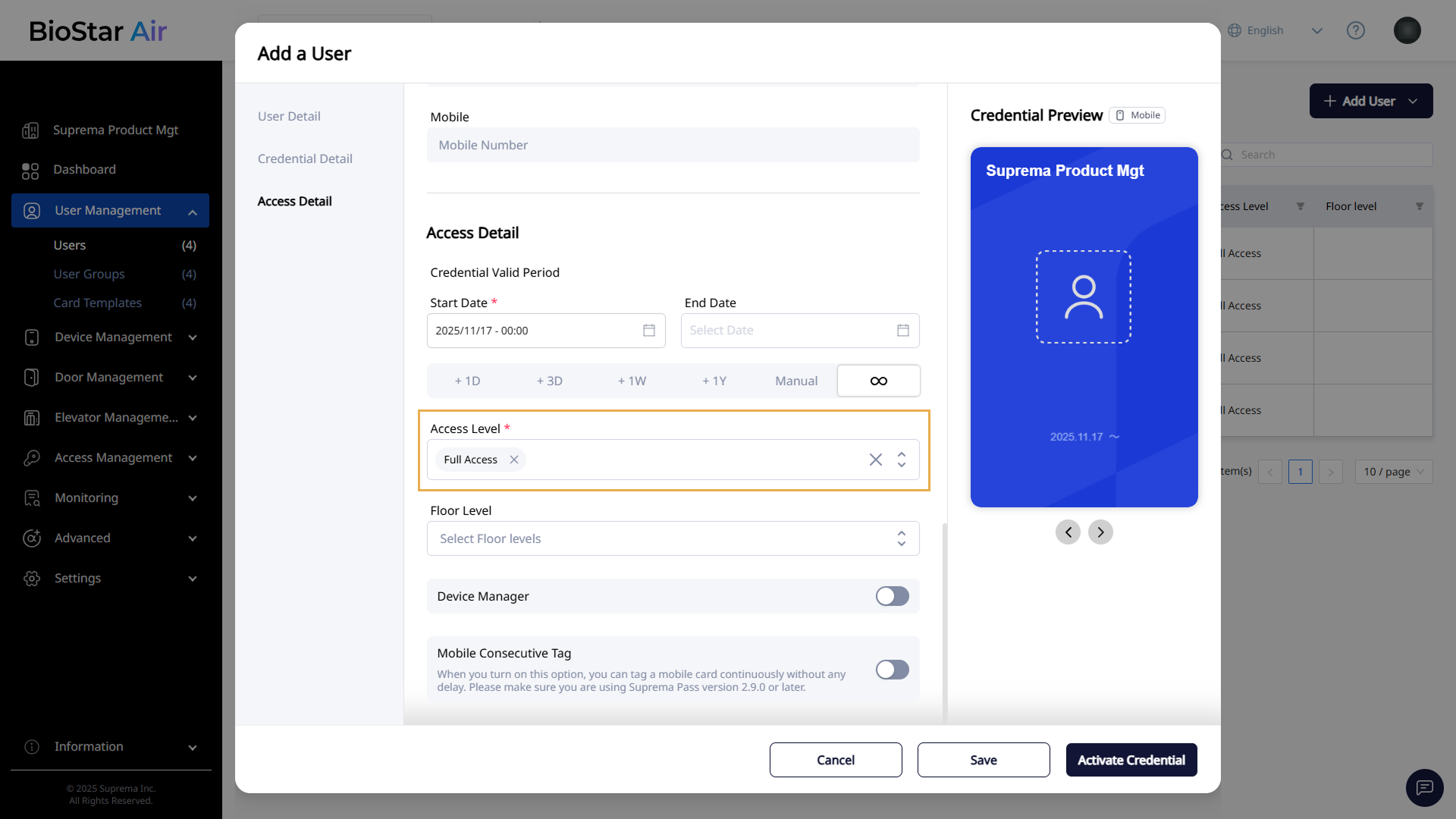
アクセスの詳細 セクションでアクセスレベルを選択してください。
-
ユーザーのアクセス設定を完了するには、右下の 認証情報を有効化 をクリックしてください。
ユーザー管理 → ユーザーグループ メニューでは、ユーザーを一括管理し、再発行、停止、削除ができ、データのエクスポートやプロファイル画像の一括アップロードも可能です。
チェックリスト
上記の手順を要約すると、次のステップに沿って進めます。
-
管理者を追加してください。
-
デバイスを登録してください。
-
ドアを作成し、デバイスを割り当ててください。
-
ドアをグループに分類してください。
-
アクセス権を設定してください(祝日、スケジュール、アクセスレベル)。
-
ユーザーグループを作成し、ユーザーを追加してください。
上記のステップに従うことで、BioStar Air サイトを円滑に設定できます。 提供されているユーザーガイドの個別ビデオチュートリアルを参照して、詳細を確認してください。