ファームウェアをアップグレードする
BioStar Airのファームウェアをアップグレードして装置のパフォーマンスを向上させ、セキュリティを強化し、新機能を活用できます。 この手順は簡単で、BioStar AirのウェブポータルまたはBioStar Airのモバイルアプリから実行できます。
開始する前に
-
ファームウェアをアップデートするには、装置がオンライン状態である必要があります。 製品 列で装置の状態を確認してください。 装置の画像の横に緑の点(
)が表示されていればオンライン状態です。 -
ファームウェア更新中はデバイスが一時的にオフライン状態になりますが、3~5分以内に再接続されます。
-
ファームウェア更新中は装置が一時的にオフラインになりますので、業務時間外に実施することをおすすめします。
-
新しいファームウェアがアップデートされると通知を受け取るよう設定できます。 通知設定の詳細は、アラートとレポートの設定をご参照ください。
装置管理の詳細は、登録済みエッジデバイスの管理をご参照ください。
個別の装置のファームウェアアップグレード
- Web
- Mobile
Web
BioStar Air ポータルにログインした後、次の手順に従ってファームウェアをアップグレードします。
-
画面左のサイドバーで デバイス管理 → 登録済みデバイス をクリックします。
-
装置一覧でアップグレードする装置をクリックします。
-
デバイス編集 ウィンドウが表示されたら、詳細 セクションに移動してください。
-
ファームウェアアップデート をクリックします。
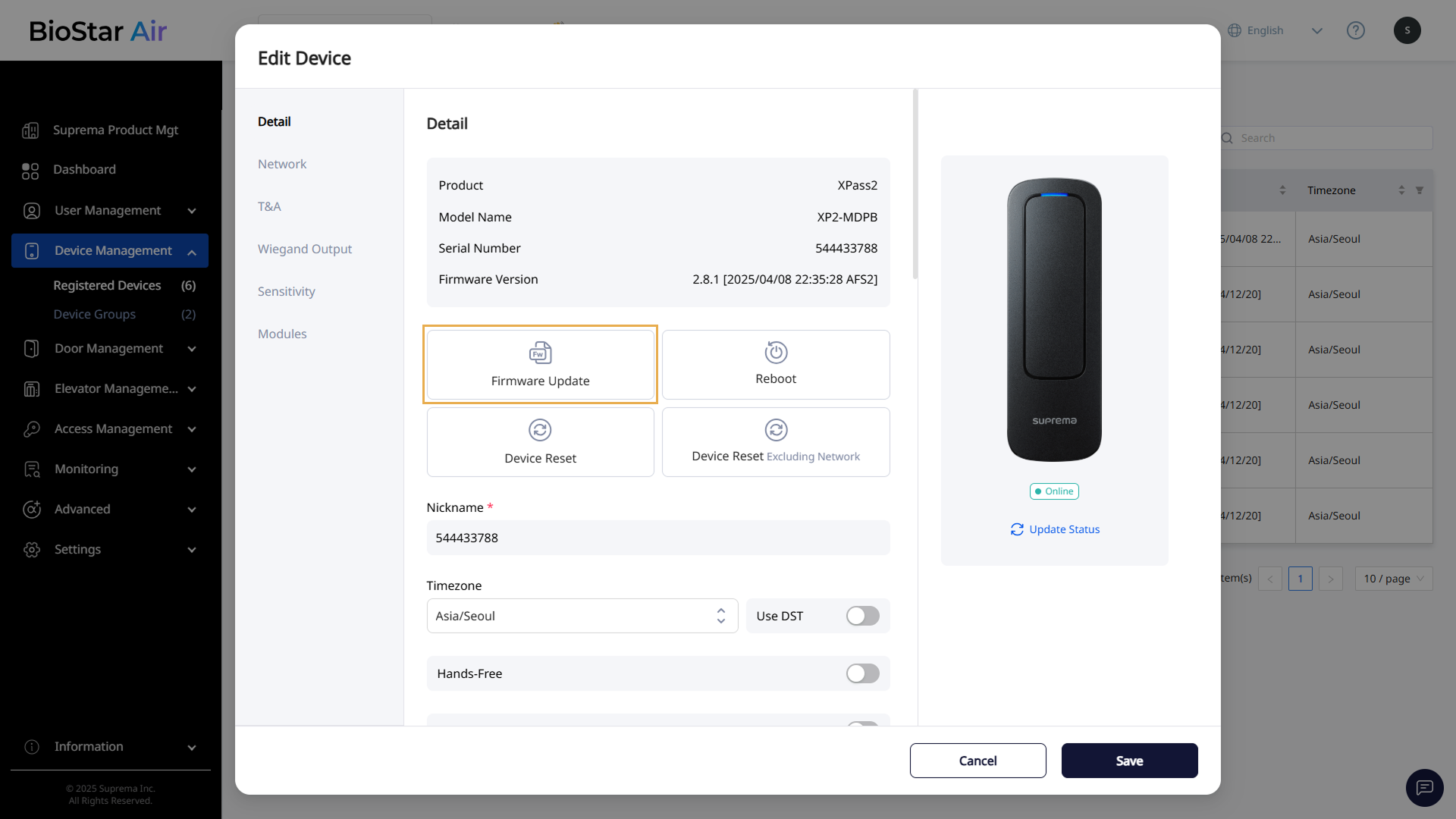
上記の画像は例示です。実際の画面とは異なる場合があります。 -
ファームウェア更新 ウィンドウが表示されたら、最新のファームウェアバージョンを選択して 更新 ボタンをクリックします。
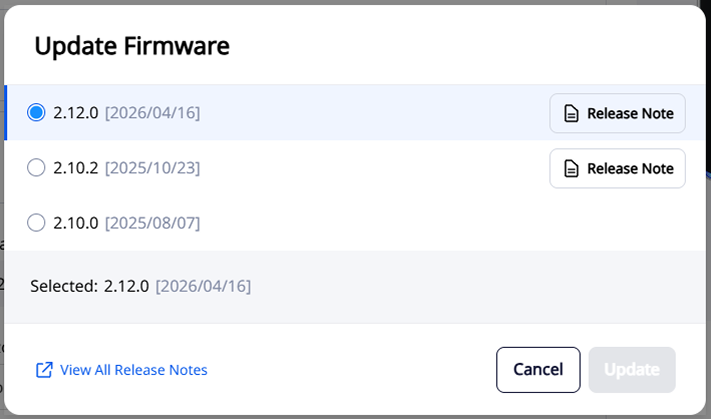
該当デバイスが自動で再起動し、オンラインに戻るまで待ってください。 一覧のデバイスに緑の点(
)が表示されていれば、オンラインです。-
リリースノート ボタンをクリックして、該当ファームウェアのリリースノートを確認してください。
-
すべてのリリースノートを表示 ボタンをクリックして、すべてのデバイスのファームウェアリリースノートを確認してください。
Mobile
モバイルアプリでのファームウェアアップグレード手順を説明します。
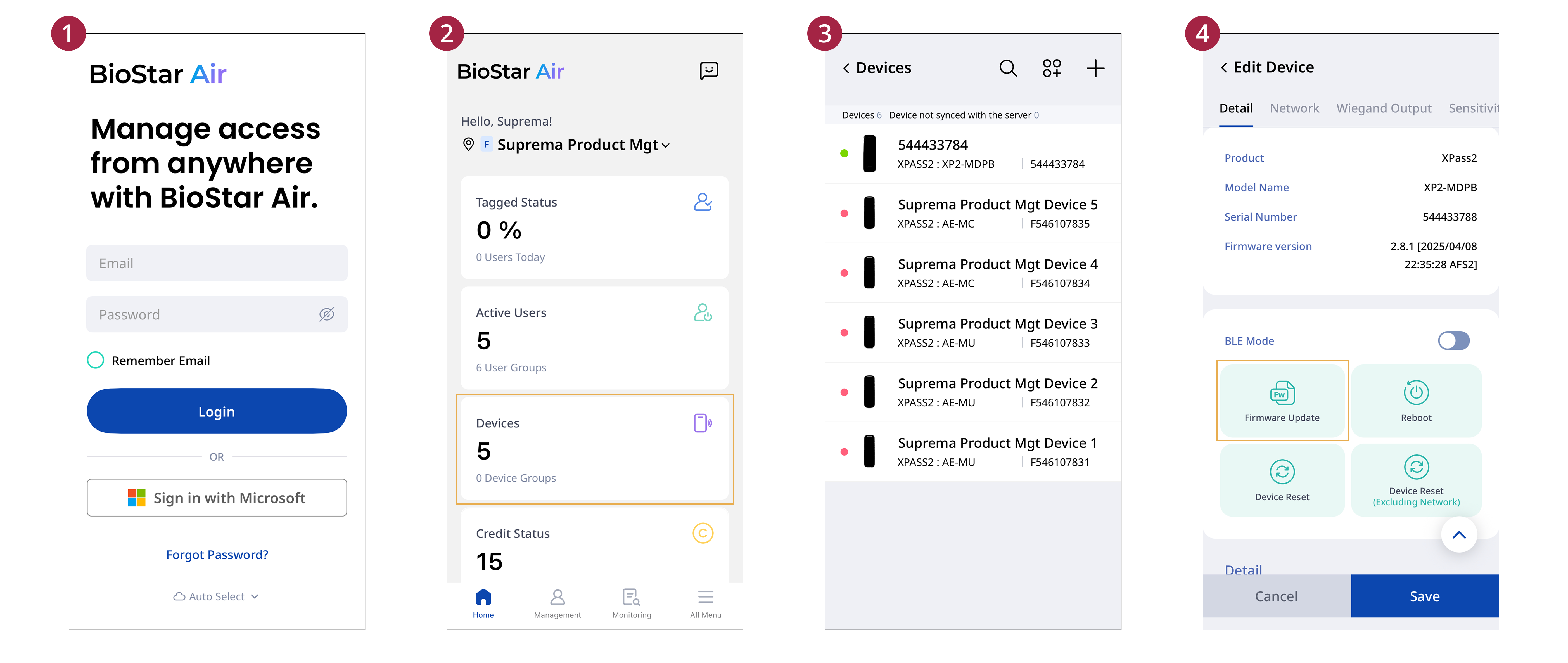
-
モバイル端末でBioStar Airアプリを起動してログインします。
-
デバイス カードをタップします。
-
装置一覧でアップグレードする装置をタップします。
-
ファームウェアアップデート をタップします。
-
最新のファームウェアバージョンを選択して OK をタップします。
-
メッセージウィンドウが表示されたら、内容を確認して OK をタップしてください。
-
ファームウェアのアップグレードには約5〜10分かかる場合があり、その間装置は使用できません。
-
装置の電源を切らないでください。
-
ファームウェアアップグレード完了後、装置は自動的に再起動します。
複数の装置を一括でアップグレード
-
画面左のサイドバーで デバイス管理 → 登録済みデバイス をクリックします。
-
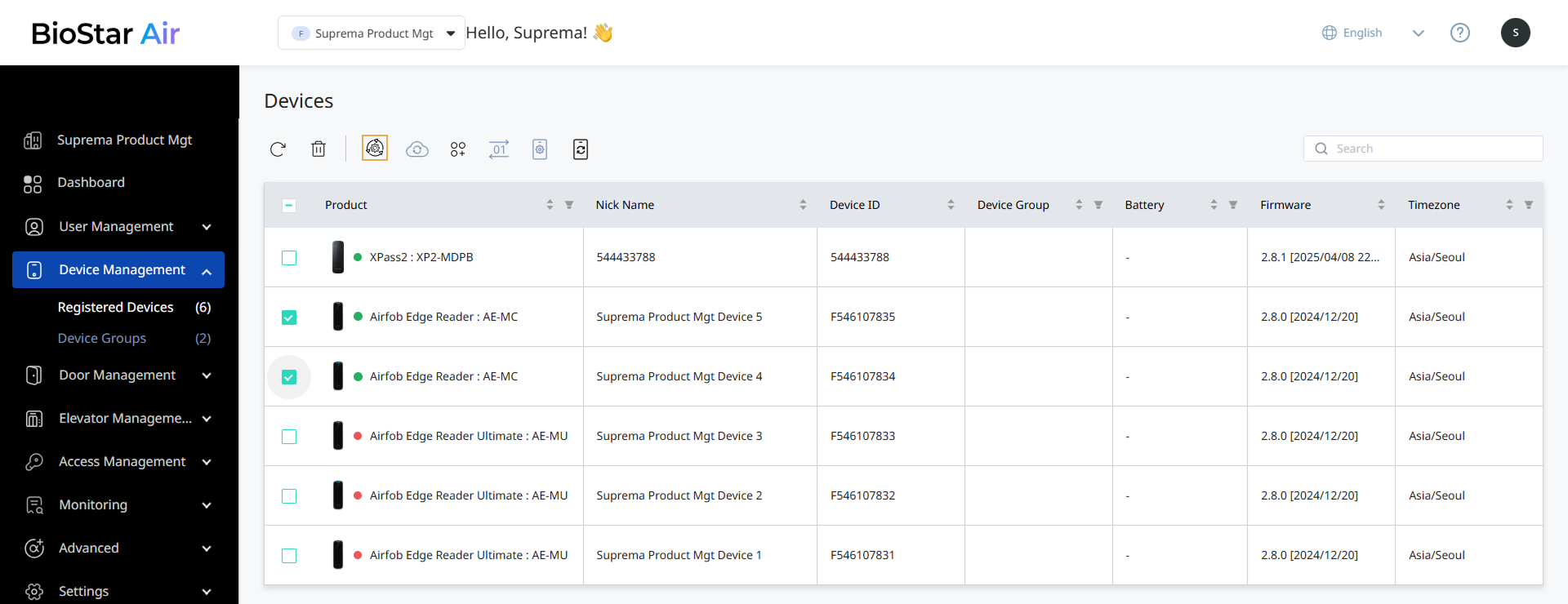
装置一覧の ファームウェア 列で各装置の現在のバージョンを確認します。
-
装置をファームウェアバージョンごとに並べ替えるには、ファームウェア 列の右側にある矢印ボタンをクリックします。
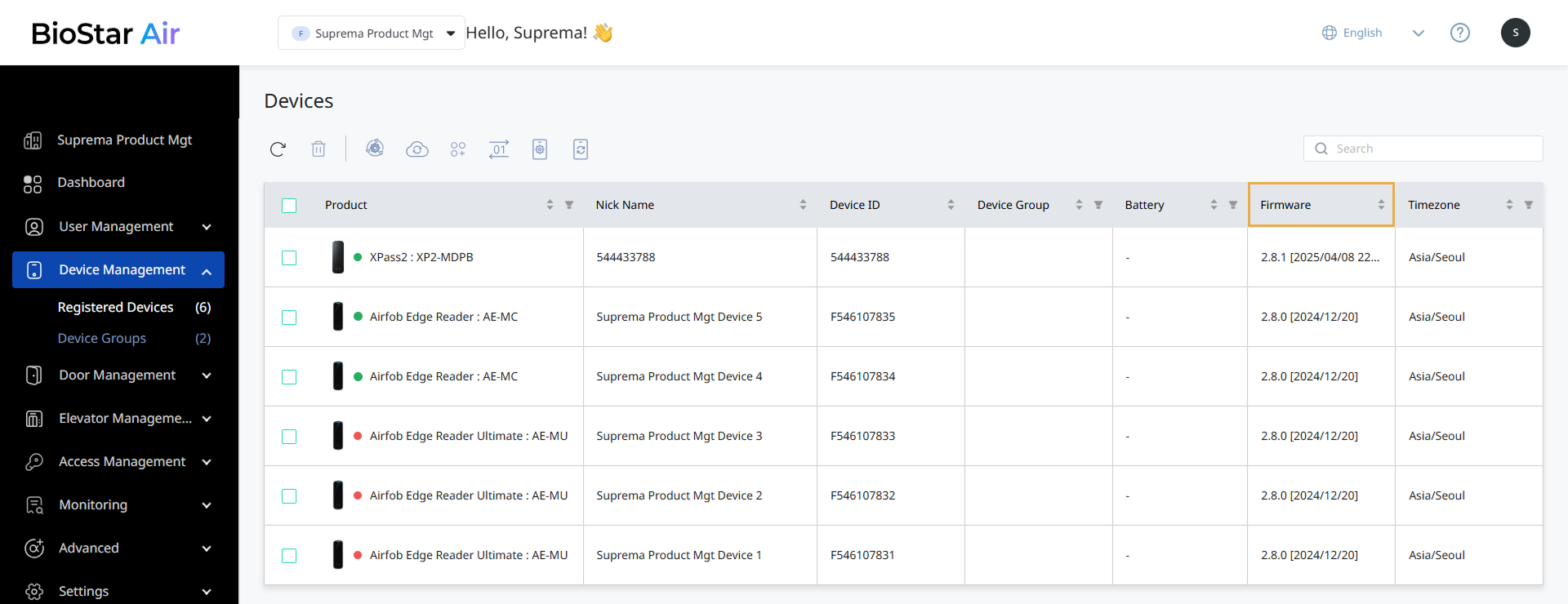
-
アップグレードする各装置の左側にあるチェックボックスをクリックします。 同じ種類のデバイスを選択してください。
-
装置一覧の上部にある ボタンをクリックしてください。
-
ファームウェア更新 ウィンドウが表示されたら、最新のファームウェアバージョンを選択して 更新 ボタンをクリックします。
選択したデバイスが自動で再起動し、オンラインに戻るまで待ってください。 一覧のデバイスに緑の点(
)が表示されていれば、オンラインです。-
ファームウェアのアップグレードには約5〜10分かかる場合があり、その間装置は使用できません。
-
装置の電源を切らないでください。
-
ファームウェアアップグレード完了後、装置は自動的に再起動します。
-
リリースノート ボタンをクリックして、該当ファームウェアのリリースノートを確認してください。
-
すべてのリリースノートを表示 ボタンをクリックして、すべてのデバイスのファームウェアリリースノートを確認してください。
XPass D2 ファームウェアアップグレード
XPass D2 デバイスは 2 つのファームウェアコンポーネントを使用します。
-
MICOM:デバイスの動作、RS-485 通信、認証処理、安定性、一般的なバグ修正などに関する更新を含みます。
-
BLE:Bluetooth 通信に関する更新を含みます。
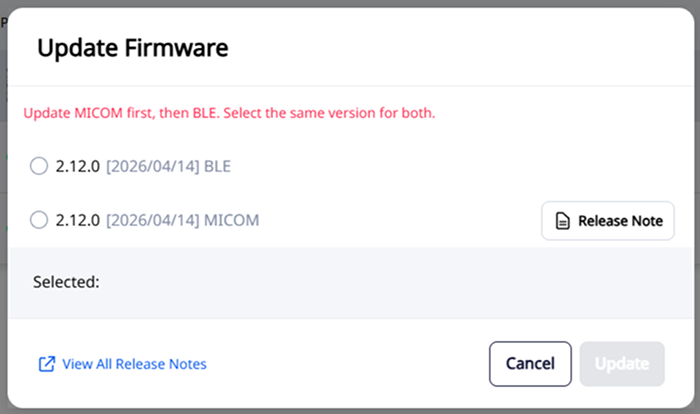
XPass D2 デバイスは必ず MICOM → BLE の順でファームウェアをアップグレードしてください。
-
画面左のサイドバーで デバイス管理 → 登録済みデバイス をクリックします。
-
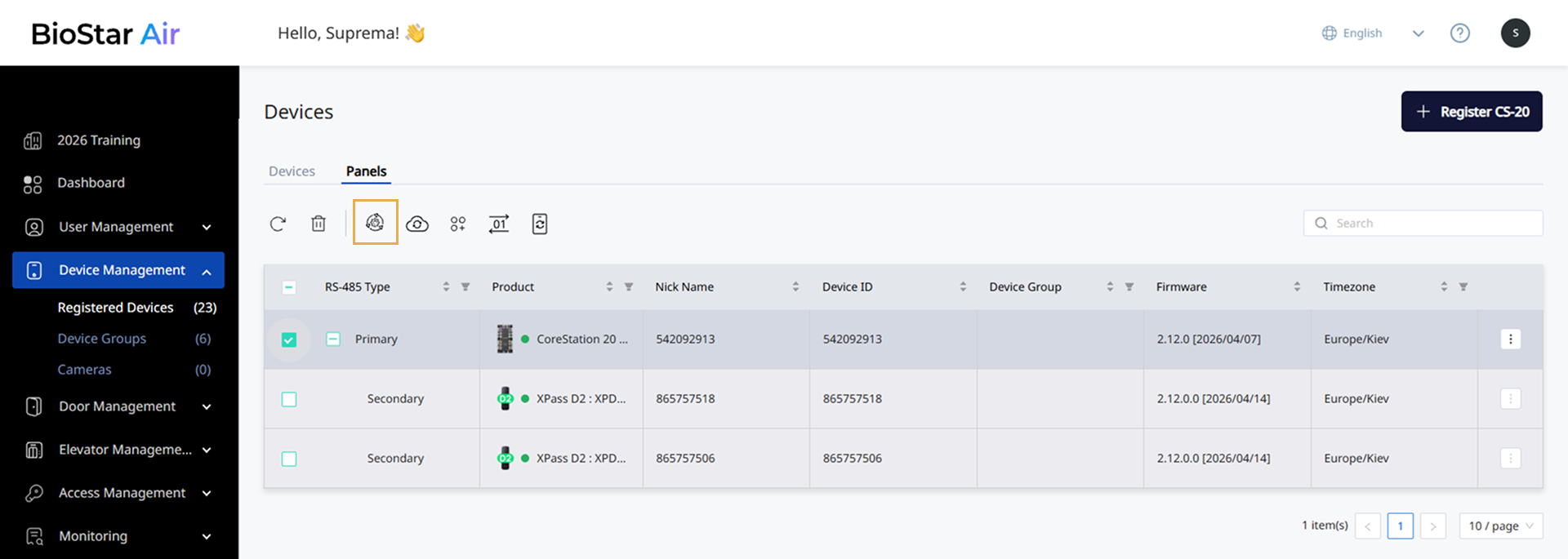
パネル タブをクリックしてください。
-
XPass D2 デバイスのチェックボックスをクリックしてください。 1 台のみ選択できます。
-
一覧上部の ボタンをクリックしてください。
-
ファームウェア更新 ウィンドウが表示されたら、MICOM ファームウェアバージョンを選択してください。
-
更新 ボタンをクリックしてください。
-
該当デバイスが自動で再起動し、オンラインに戻るまで待ってください。 一覧のデバイスに緑の点(
)が表示されていれば、オンラインです。 -
同じ手順を繰り返して BLE ファームウェアバージョンを選択し、アップデートしてください。
-
画面に表示されるファームウェアバージョン情報だけでは、MICOM と BLE 各コンポーネントのインストール状況を個別に確認することは困難です。 BLE のアップグレードが完了するまで、ファームウェアのアップグレードを続けてください。
-
デバイスは MICOM 更新後と BLE 更新後に、それぞれオンラインに復帰します。 緑のオンライン表示(
)だけでアップグレードが完了したと判断しないでください。 両方の手順を確実に完了したか、もう一度確認してください。 -
CS-20 を介して接続されたスレーブデバイスは、一度に 1 台のみファームウェアをアップグレードできます。