IPカメラのサポートおよび設定
BioStar Airは、互換デバイスと同じネットワークに接続されたIPカメラを自動的に検出します。 カメラはデバイスをゲートウェイとして使用するため、ネットワークビデオレコーダー(Network Video Recorder, NVR)は不要です。 代わりにカメラは内蔵SDカードストレージを使用します。
互換機器を設置している場合、BioStar Airは以下のような同時ライブビューを表示できます。
-
最大2台のカメラでFull HD解像度(1080p)
-
最大4台のカメラでHD解像度(720p)
この仕様はX-Station 2を使用する場合に2倍になります。
BioStar Airにカメラを登録した後、録画されたビデオが再生されない場合は、ビデオ再生のトラブルシューティングを参照してください。
互換性
-
Onvif Profiles:IPカメラはOnvifプロファイルSまたはGと互換性がある必要があります。
-
Onvif Profile S:ライブビデオストリーミング
-
Onvif Profile G:録画済みビデオをSDカードに保存
-
-
SDカード:IPカメラは後で録画した映像を再生できるように内蔵SDカードを備えている必要があります。
SanDisk microSDXC Class10 Max Endurance 256GBまたは512GBを推奨します。
-
エンコーディング:カメラはH.264(AVC)をサポートし、有効なコーデックとして設定されている必要があります。 BioStar Airは現在H.265をサポートしていません。
-
推奨ブランド:Hanwhavision、Hikvision、Dahuaのカメラとの互換性が高いです。 他ブランドとの互換性はOnvifプロファイルの準拠状況によって異なる場合があります。 テスト済みおよび検証済みデバイスの一覧の詳細については、#tested-devicesを参照してください。
-
テストしたい別のカメラブランドがある場合は、サービスチームにお問い合わせください。
機能紹介
BioStar Airポータルまたはモバイルアプリで以下の操作を行えます。
-
リアルタイムのカメラフィードを表示できます。
-
録画されたカメラ映像を表示できます。
-
出勤イベントに関連するカメラ映像にアクセスできます。
使用方法
IPカメラの接続
-
ネットワーク接続:IPカメラがBioStar Airと互換性のある機器と同じネットワークに接続されていることを確認してください。
-
Onvifの有効化:カメラでOnvifが有効になっていることを確認します。
-
デバイス登録:デバイスがBioStar Airポータルに登録されていることを確認します。
BioStar Airへのログイン
マスター管理者のみビデオ管理の有効化などサイト設定を変更できます。 BioStar Airポータルにマスター権限でログインします。
ビデオ管理の有効化
-
画面左のサイドバーで 設定 → サイト をクリックします。
-
追加機能 タブをクリックします。
-
ビデオ管理 オプションを有効にします。
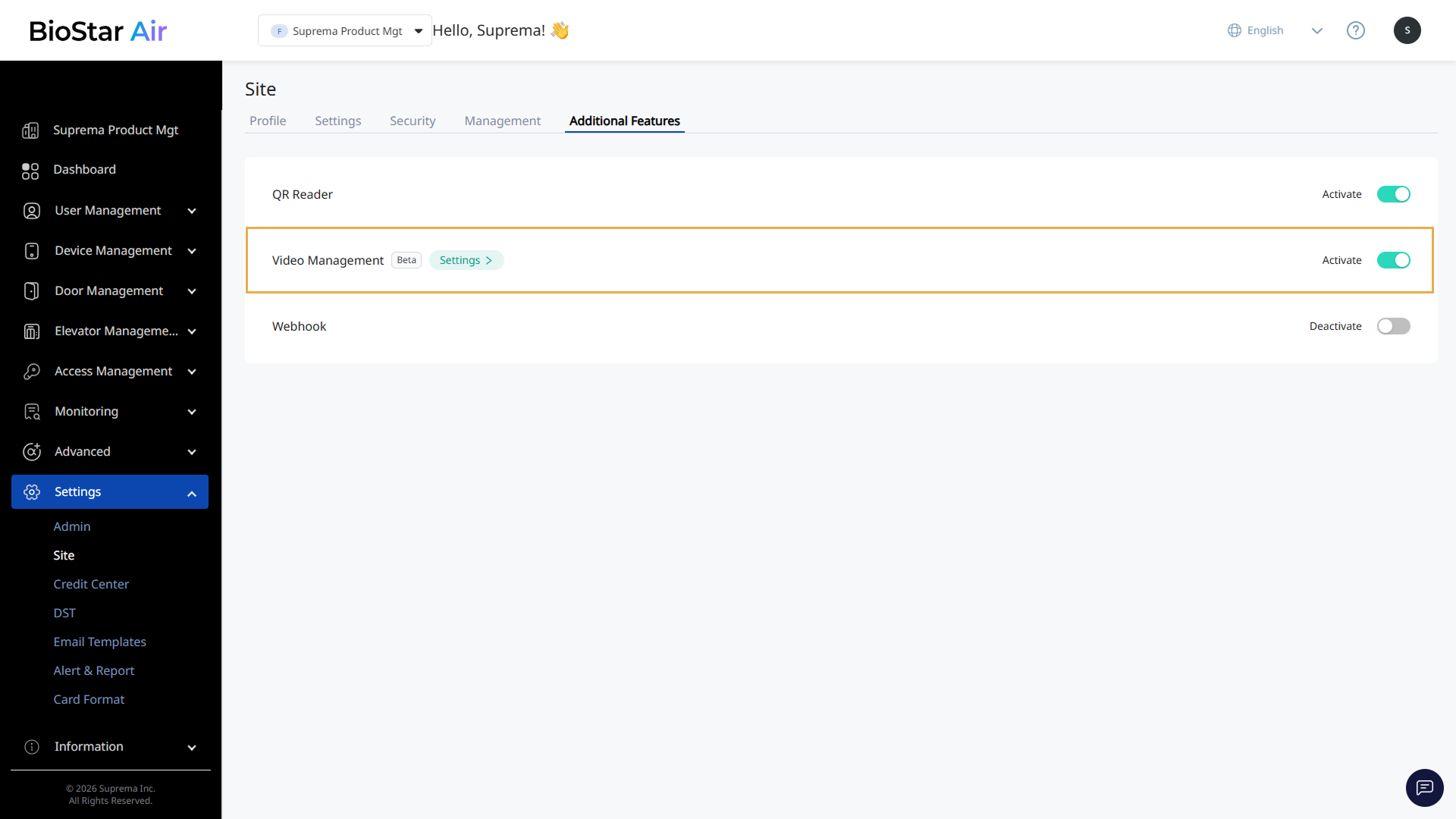
この機能はマスターレベルの管理者のみ有効にできます。
ビデオサービスを有効にする
-
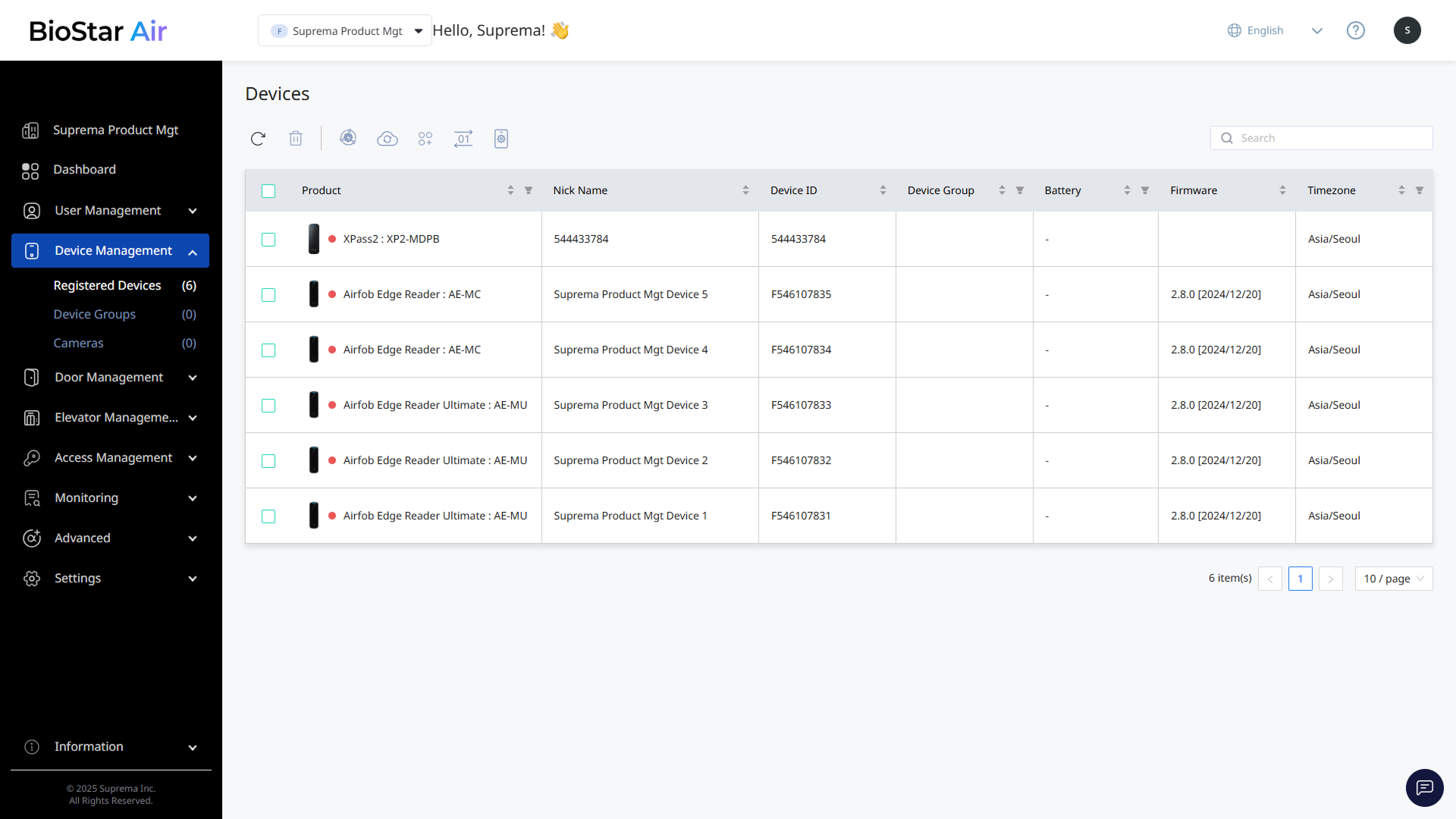
画面左のサイドバーで デバイス管理 → 登録済みデバイス をクリックします。
-
一覧でBioStar Airに対応するデバイス(例: BioStation 3)をクリックしてください。
-
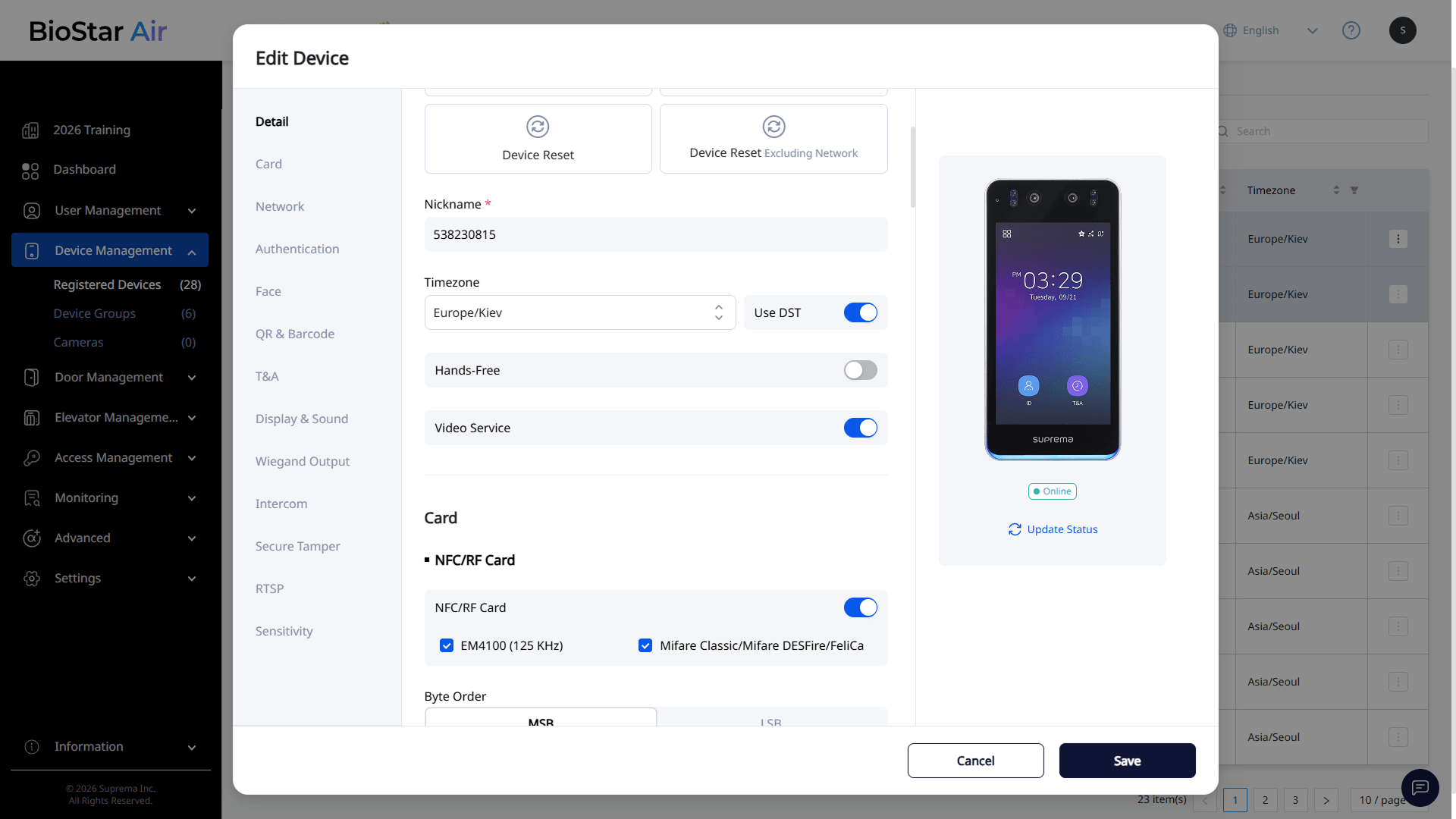
デバイス編集 ウィンドウが表示されます。
-
詳細 セクションの ビデオサービス オプションを有効にしてください。
-
変更を保存するには、下部の 保存 をクリックします。
デバイスにはファームウェア2.5.1以上がインストールされ、カメラと同じネットワーク上にある必要があります。
カメラの追加
-
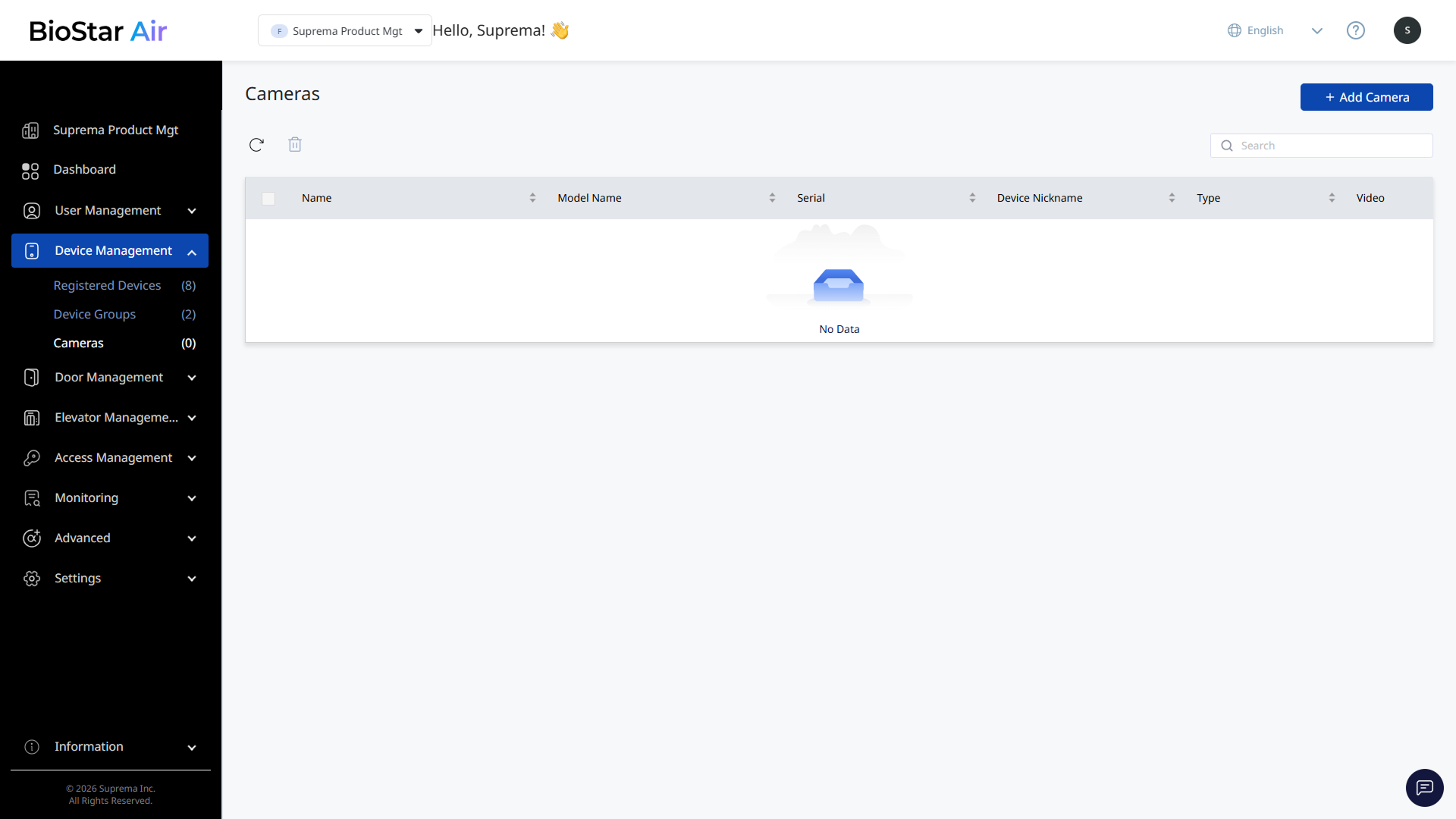
画面左のサイドバーで デバイス管理 → カメラ をクリックします。
-
画面右上の カメラの追加 ボタンをクリックします。
-
カメラの追加 ウィンドウが表示されたら、ゲートウェイとして機能するデバイスを選択します。
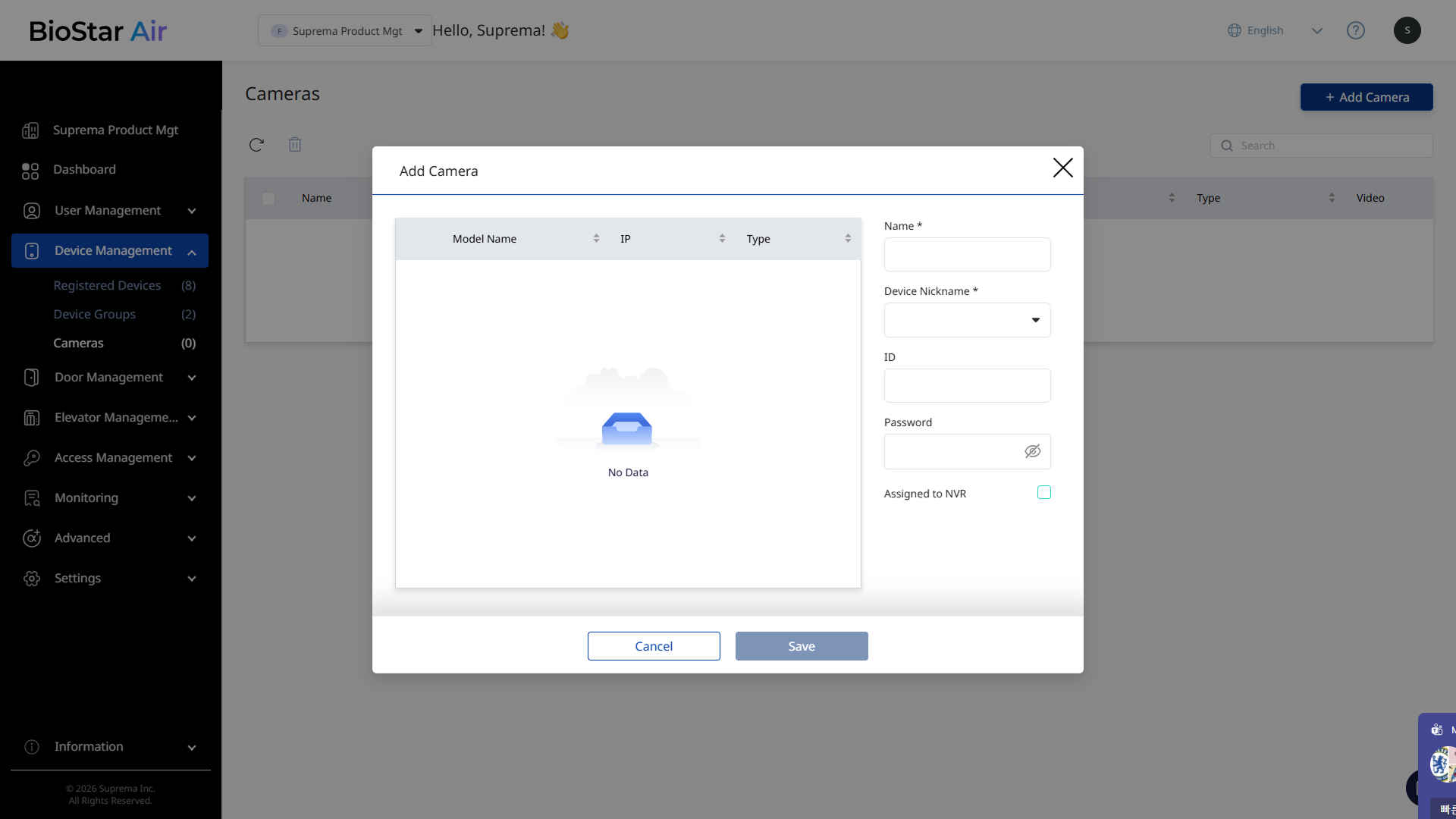
上記の画像は例示です。実際の画面とは異なる場合があります。 -
カメラを追加するには、以下の情報を設定します。
-
カメラ名:カメラ名を入力します。
-
デバイスニックネーム:カメラを区別する名前を選択してください。
-
ID:カメラにアクセスするIDを入力します。
-
パスワード:カメラにアクセスするパスワードを入力します。
-
-
選択したカメラを追加するには 保存 ボタンをクリックします。
-
デバイスにはファームウェア2.5.1以上がインストールされ、カメラと同じネットワーク上にある必要があります。
-
BioStar Airはネットワーク上のカメラを自動的に検出します。
ドアとの接続
追加したカメラをドアに割り当て、入退室イベントに関連する映像を連携できます。
-
画面左のサイドバーで ドア管理 → 登録されたドア をクリックしてください。
-
リストからカメラを割り当てるドアをクリックします。
-
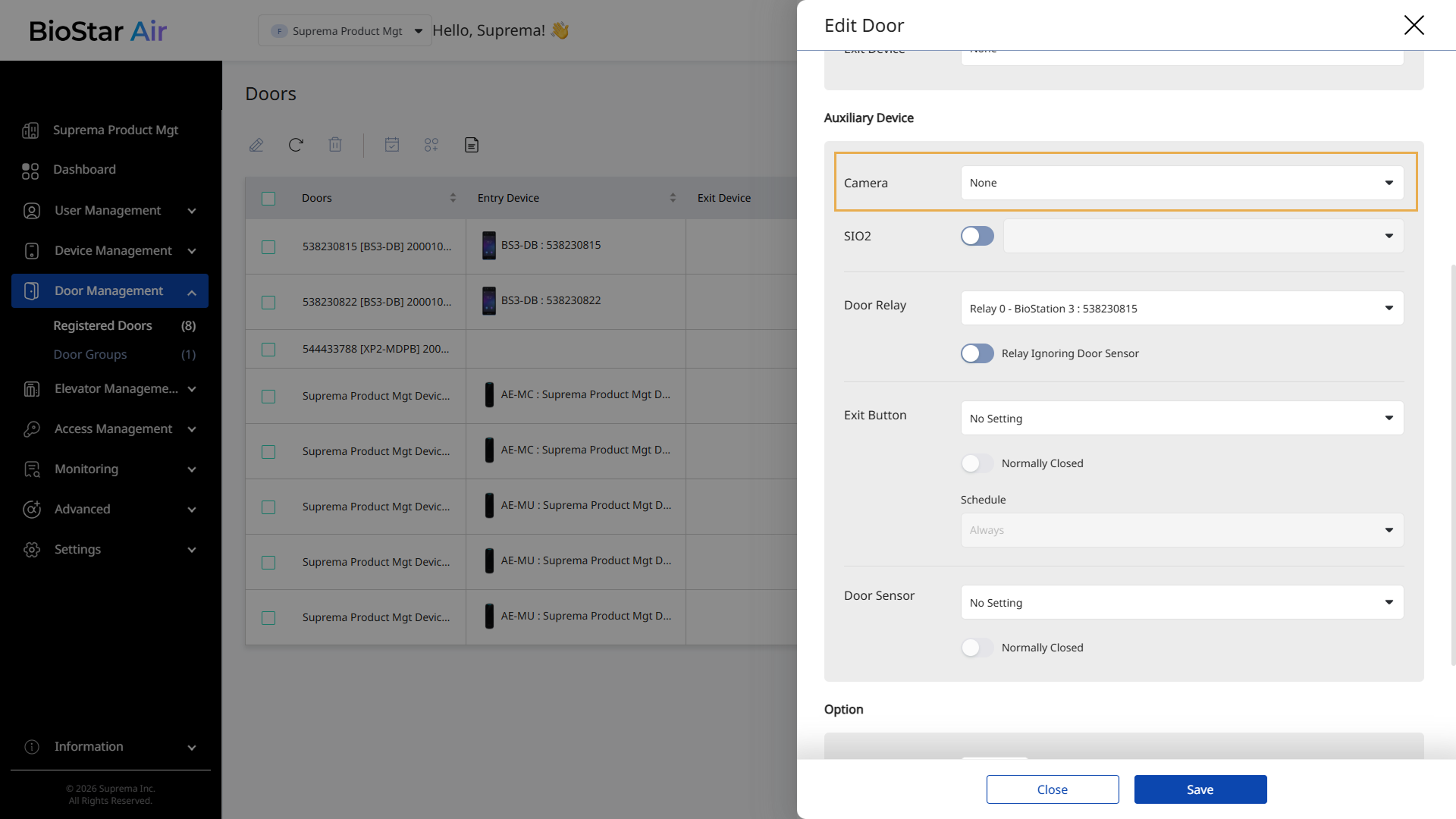
ドアを編集 パネルが表示されたら、補助装置 セクションまでスクロールします。
-
カメラ オプションで追加したカメラを選択します。
-
変更を保存するには、保存 をクリックします。
リアルタイムカメラ映像の表示
追加したカメラの映像をリアルタイムで確認できます。 画面左のサイドバーで モニタリング → リアルタイム動画 をクリックします。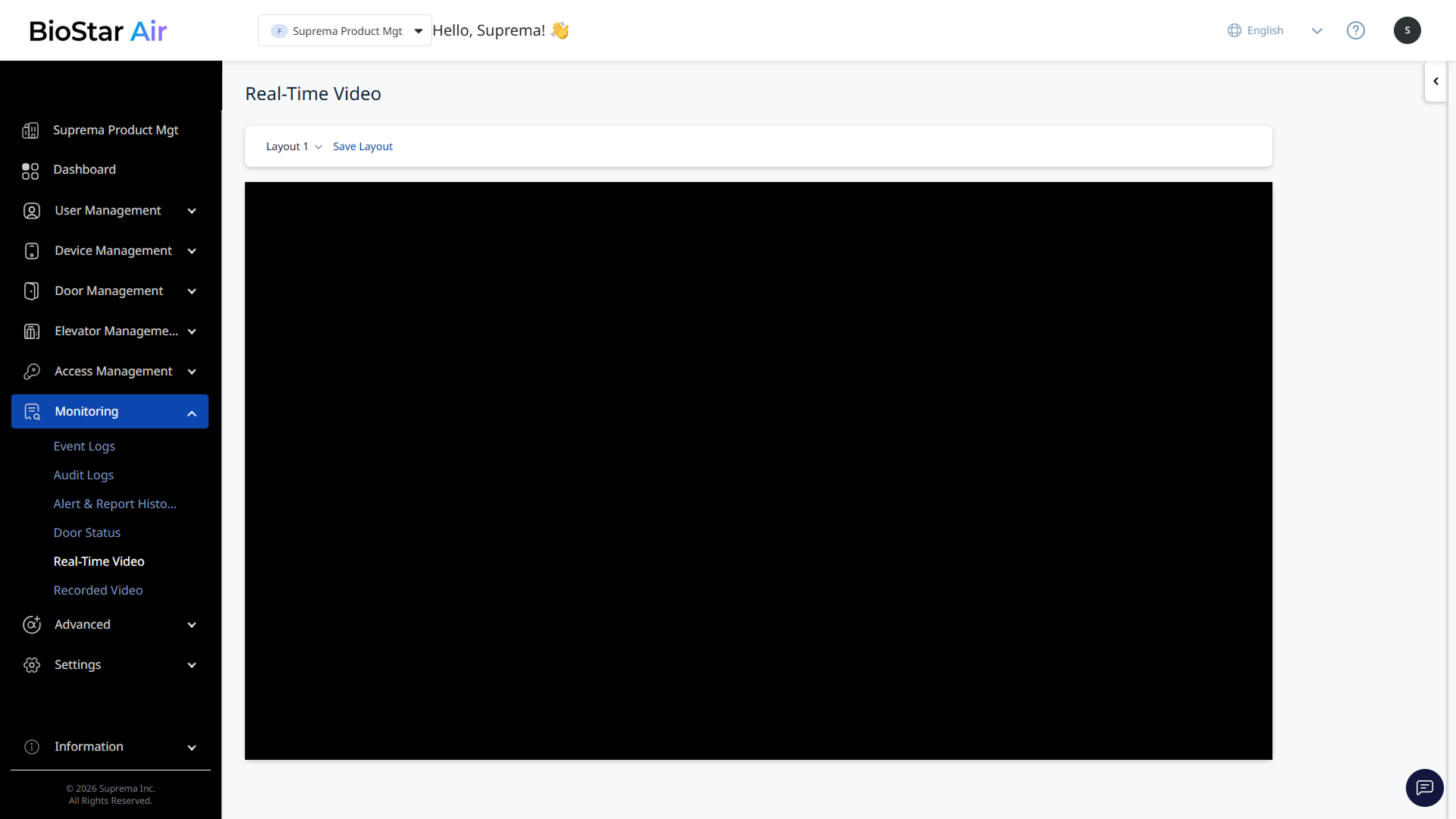
-
BioStar Airと互換性のある機器ごとに、最大2つのフルHD(1080p)ライブストリームを表示できます。
-
より多くのリアルタイムストリームを表示するには、デバイスを追加するかカメラの解像度を下げてください。
デバイス管理 → カメラ → リストでカメラをクリック → ビデオ プロファイル
録画済みカメラ映像の表示
録画されたビデオストリームを表示できます。 画面左のサイドバーで モニタリング → 録画された動画 をクリックします。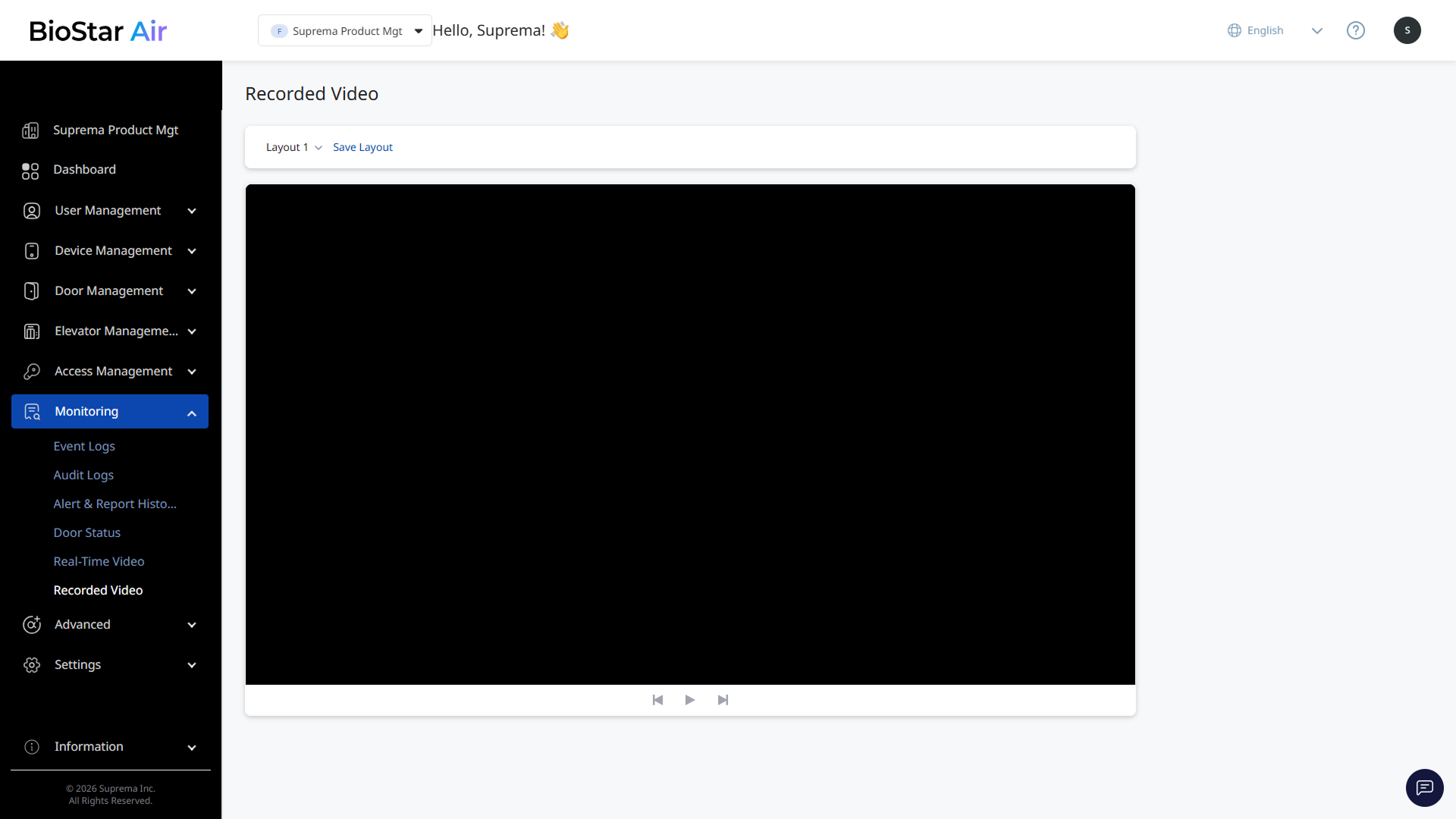
イベント映像の表示
画面左のサイドバーで モニタリング → イベントログ をクリックします。 関連するビデオクリップがあるイベントログを見つけ、再生ボタンをクリックすると映像を視聴できます。
テストおよび検証済みデバイス一覧
| No | メーカー | モデル番号 | 機器タイプ | Onvifプロファイル | 解像度 |
|---|---|---|---|---|---|
| 1 | Hanwha Techwin | QNV-C8011R | カメラ | S, G, T, M | 2592x1944 |
| 2 | Hanwha Techwin | QND-6022R | カメラ | S, G, T | 1920x1080 |
| 3 | Hanwha Techwin | MMI-600R | カメラ | S, T | 1920x1080 |
| 4 | HIKVISION | DS-2CD2025FWD-I | カメラ | S, G, T | 1920x1080 |
| 5 | HIKVISION | DS-2CD2166G2-I | カメラ | S, G, T | 3200×1800 |
| 6 | HIKVISION | DS-2CD1121-I | カメラ | S | 1920x1080 |
| 7 | Dahua | DHI-NVR2104HS-P-S3 | NVR | S, G, T | 12MP |
| 8 | Dahua | IPC-HDBW3249E-AS-NI | カメラ | S, G, T | 1920×1080 |
| 9 | Dahua | SD22204UEN-GN | カメラ | S, G, T | 1920×1080 |
| 10 | Dahua | DH-IPC-HFW1230DT-STW-VN | カメラ | S, T | 1920×1080 |
| 11 | Marruy | IPC-A32E-L | カメラ | S, T | 2304×1296 |
| 12 | TP-Link | Tapo C210 | カメラ | S | 2304×1296 |
IPカメラでのONVIF有効化方法
-
ウェブブラウザを開き、カメラのIPアドレスを入力します。
-
管理者資格情報で認証してログインします。
-
NetworkまたはConfigurationセクションに移動します。
-
ONVIF、またはオープンネットワークビデオインターフェースを有効にします。
-
必要に応じてONVIF専用のユーザープロファイルを作成します。
-
設定を保存し、BioStar AirでONVIF接続をテストします。
-
ファームウェア更新:カメラとデバイスを最新のファームウェアに更新してください。
-
ポートフォワーディング:必要に応じてONVIF用のポートフォワーディングを設定します。
-
サードパーティツール:ONVIF Device Managerを使用してカメラの設定と機能を確認します。