リンクパス クレデンシャル
リンクパス(LinkPass)は、BioStar Airでアプリなしで使用できるモバイルクレデンシャルです。 管理者はアプリのインストールやBLE/NFCを使用せずに、ユーザーにアクセス権を付与できます。 リンクパスはBioStar Airクラウドを介して動作し、安全なウェブリンクで有効化されるため、来訪者対応、配達、駐車場ゲートやロビーなどセキュリティレベルの低いドアでの使用に適しています。
-
認証情報の範囲:リンクパスの認証情報は、ユーザーに割り当てられている他の認証情報と同じ出入口へのアクセスを許可します。 したがって、セキュリティレベルの高い区域へのアクセス権を持たないユーザーにリンクパスの認証情報を発行することは推奨されません。
-
アプリ不要:リンクパスはウェブブラウザで動作するため、モバイルアプリ、Bluetooth、またはNFC通信は不要です。
-
クラウドベースのアクセス:リンクパスのコマンドはBioStar Airのクラウドを通じて送信され、インターネットに接続されていればどこからでも有効化できます。 位置共有や位置追跡機能はありません。
-
デバイスの接続性:出入口デバイスでリンクパスが正しく動作するには、オンラインでありBioStar Airに接続されている必要があります。
-
推奨利用シーン:リンクパスは一時的な来訪者、配達、ロビーや駐車場ゲートなど、セキュリティレベルの低い区域での使用に適しています。
リンクパス認証情報の有効化
-
BioStar Airのウェブサイトにログインします。
-
画面左のサイドバーで ユーザー管理 → ユーザー をクリックします。
-
次のいずれかの方法で ユーザーの編集 または 新しいユーザー追加 の画面に移動してください。
-
ユーザー一覧で既存ユーザーをクリックし、右上の をクリックします。
-
画面右上の ユーザー追加 → ユーザー追加 をクリックします。
-
-
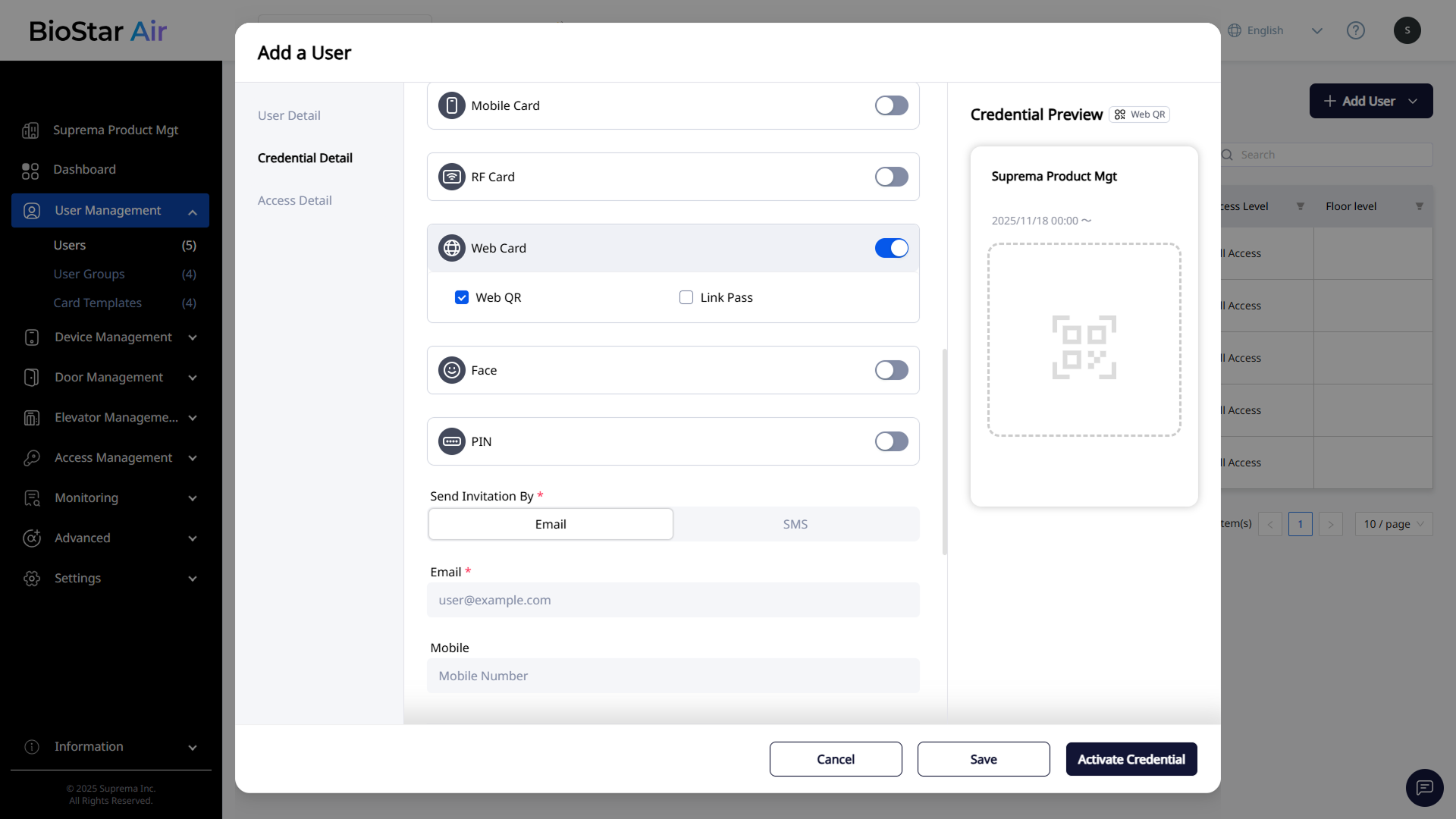
認証情報の詳細 セクションに移動します。
-
ウェブカード オプションを有効にします。
-
リンクパス のチェックボックスをクリックします。
-
招待の送信者 に、ユーザーがクレデンシャルリンクを受け取るための固有の メールアドレス または 携帯電話番号 を入力します。

-
適切な アクセスレベル を選択し、ユーザーの 有効期間 を設定します。
-
クレデンシャルを発行するには、認証情報を有効化 をクリックします。
-
ユーザーに固有のリンクパスURLを含む招待状をメールまたはSMSで送信します。
ユーザーによるリンクパスの利用
-
メールまたはSMSで受け取ったユーザーは、モバイル端末でメッセージ内のリンクパスURLを開きます。
-
ウェブページにはユーザーに割り当てられたすべてのドアが表示され、各ドアに オープン ボタンがあります。
-
オープン をクリックすると、クラウドベースの開錠コマンドがリーダーに送信され、ドアを開くことができます。
リンクパスの使用にはBluetoothまたはNFC通信は必要ありません。