デバイスとパネルのグループを管理する
BioStar Airでは複数のデバイスとパネルをグループにまとめて効率的に管理できます。 デバイスグループを使用すると、同じ設定を複数のデバイスに一括適用したり、特定のグループのデバイスの状態を簡単に監視できます。
デバイスグループの追加
-
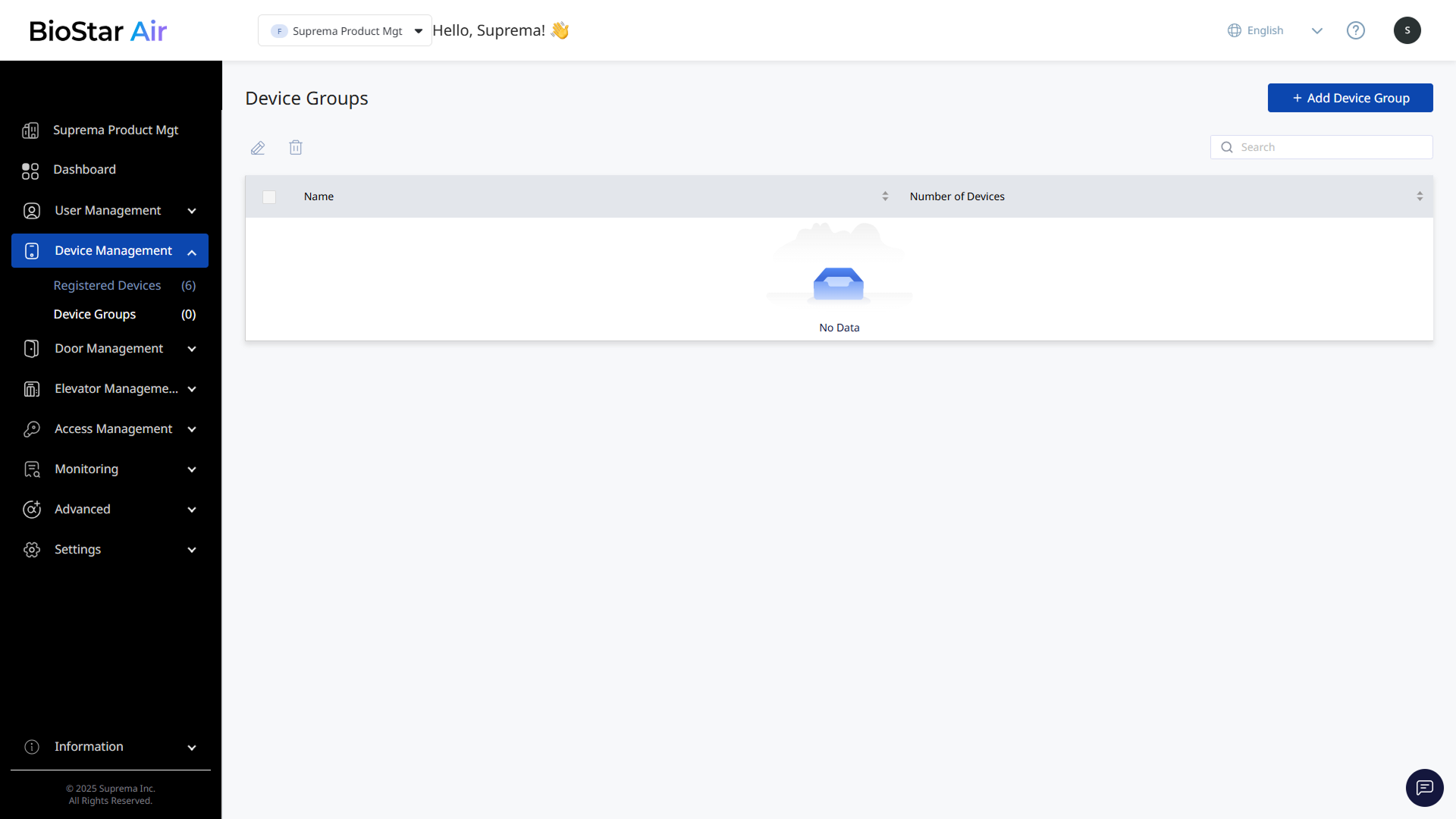
画面左のサイドバーで デバイス管理 → デバイスグループ をクリックします。
-
画面右上の デバイスグループの追加 ボタンをクリックします。
-
デバイスグループの追加 ウィンドウが表示されたら、グループ名を入力します。
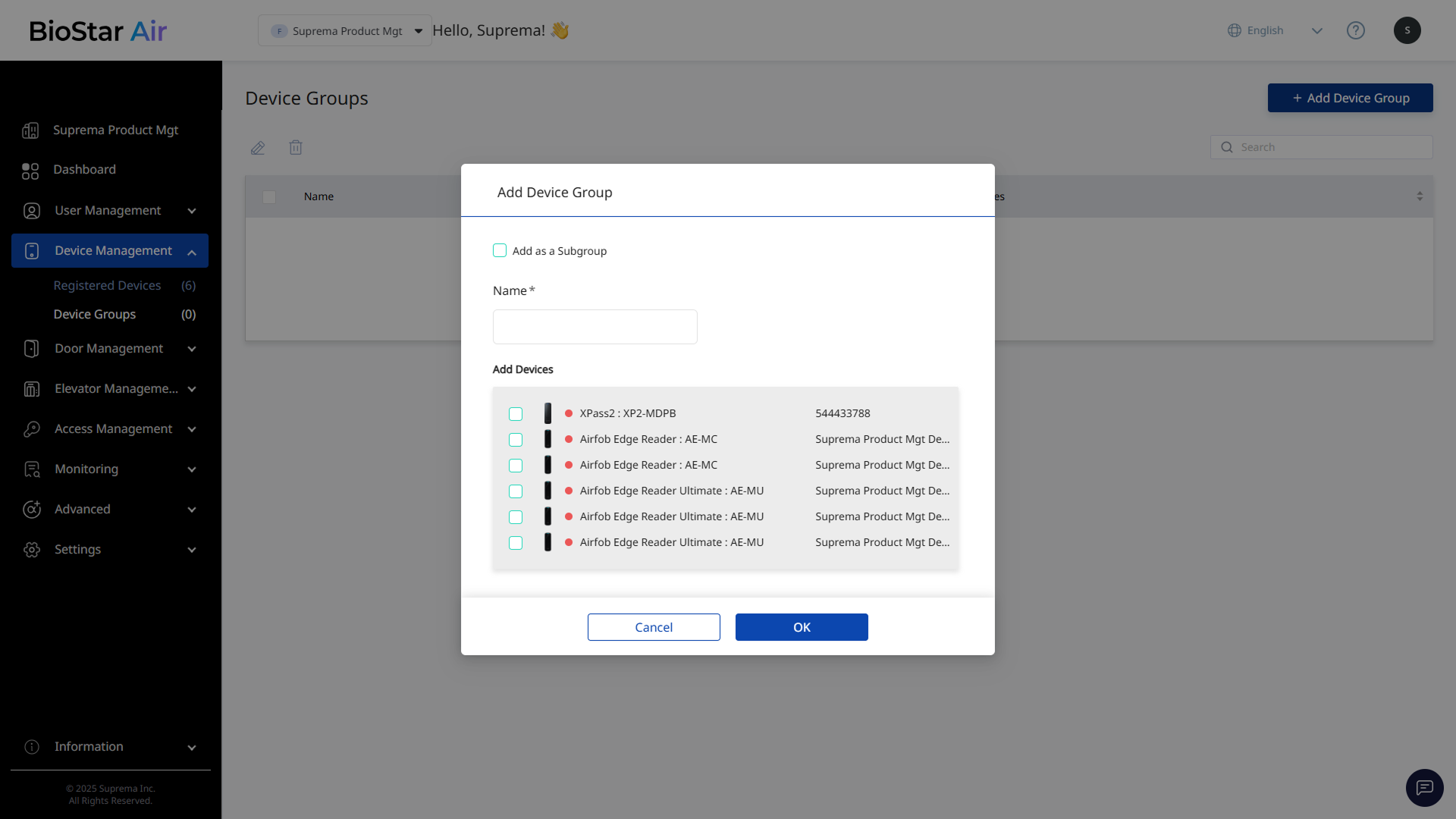
特定グループのサブグループとしてデバイスグループを追加するには、サブグループとして追加 オプションをクリックし、親グループを選択します。
-
デバイス追加 でグループに含めるデバイスを選択します。
-
すべてのデバイスを選択したら、OK ボタンをクリックします。
デバイスグループ一覧で、追加されたグループとそのグループに属するデバイスの数を確認できます。 デバイスグループをクリックすると、そのグループに属するデバイスを確認できます。
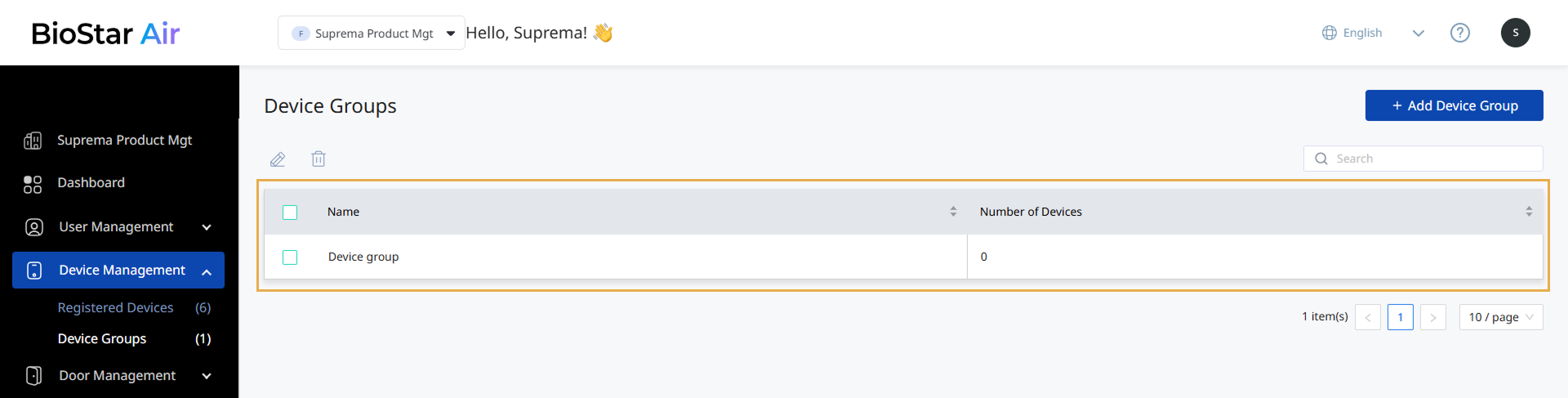
デバイスをグループに追加したり既存のグループから削除したりする方法の詳細は、登録済みエッジデバイスの管理をご確認ください。
デバイスグループ名の変更
-
画面左のサイドバーで デバイス管理 → デバイスグループ をクリックします。
-
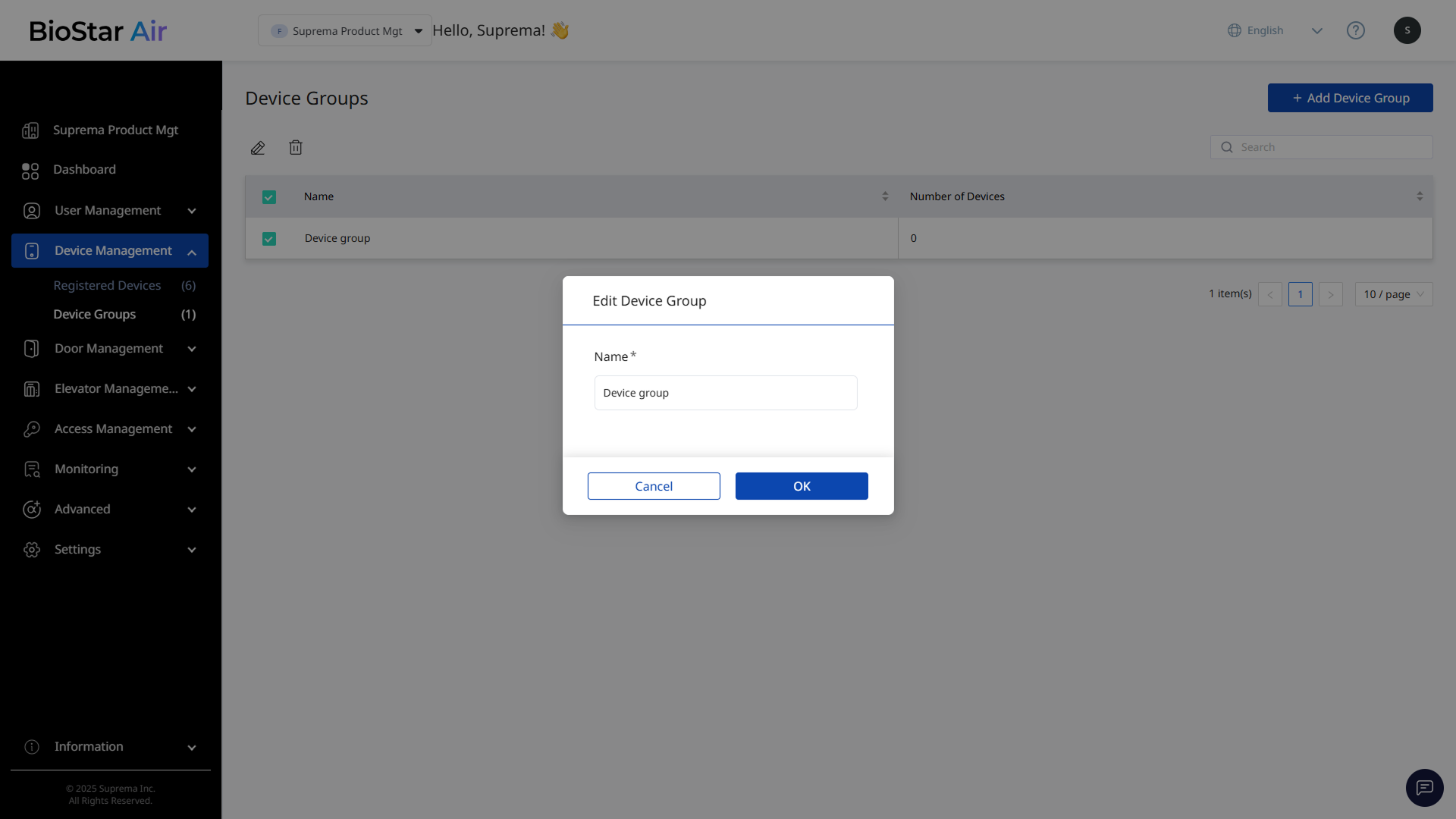
デバイスグループ一覧で、名前を変更するグループのチェックボックスをクリックします。
-
デバイスグループ一覧の上部にあるボタンをクリックしてください。
-
デバイスグループ編集 ウィンドウが表示されたら、新しいグループ名を入力します。
-
変更したグループ名を保存するには、OK ボタンをクリックします。
デバイスグループの削除
-
画面左のサイドバーで デバイス管理 → デバイスグループ をクリックします。
-
デバイスグループ一覧で、削除するグループのチェックボックスをクリックします。
-
デバイスグループ一覧の上部にある ボタンをクリックします。
-
警告メッセージのウィンドウが表示されたら、はい をクリックします。
デバイスグループ一覧で選択したグループが削除されます。 そのグループのサブグループもすべて削除されます。 グループを削除してもデバイスは削除されません。