在席を確認
安全 → 在席 メニューでは、現在サイトにいるユーザーをリアルタイムで確認できます。 在席(Presence)状態は 境界(Perimeter Zone) に設定した入室および退室装置の認証記録に基づいて計算します。境界をまだ設定していない場合は、先に ゾーン管理を参照してください。
在席状態の決定方法
ユーザーは境界の入室装置で認証すると オンサイト 状態に、退室装置で認証すると オフサイト 状態に切り替わります。
-
境界に退室装置を指定していないサイトでは、オフサイトタイマーを必ず設定してください。 設定した時間の間に活動がない場合、ユーザーは オフサイト 状態に自動で切り替わります。
-
境界の入室および退室装置と オフサイトタイマー の設定方法は ゾーン管理を参照してください。
-
管理者は複数のメニューから現場にいる人の一覧と人数を確認できます。
-
ダッシュボード ウィジェット
-
安全 → 在席
-
ゾーン管理 → ゾーン → 入室人数 (境界)
-
ダッシュボードで確認
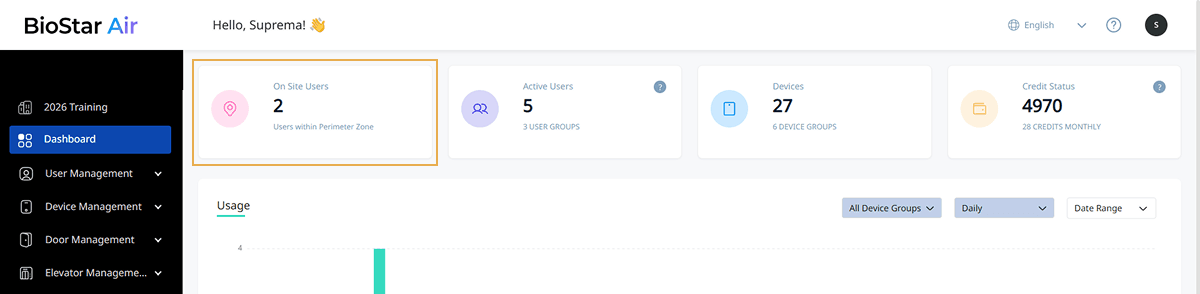
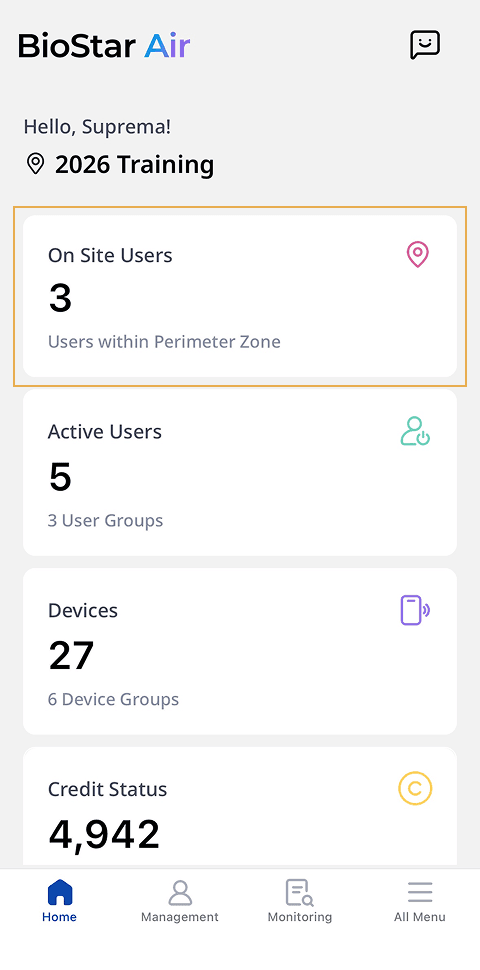
ダッシュボード メニューでも オンサイトのユーザー カードで現在のサイトに在席しているユーザー数をすばやく確認できます。
- Web
- Mobile
Web
Mobile
在席リストを確認
- Web
- Mobile
Web
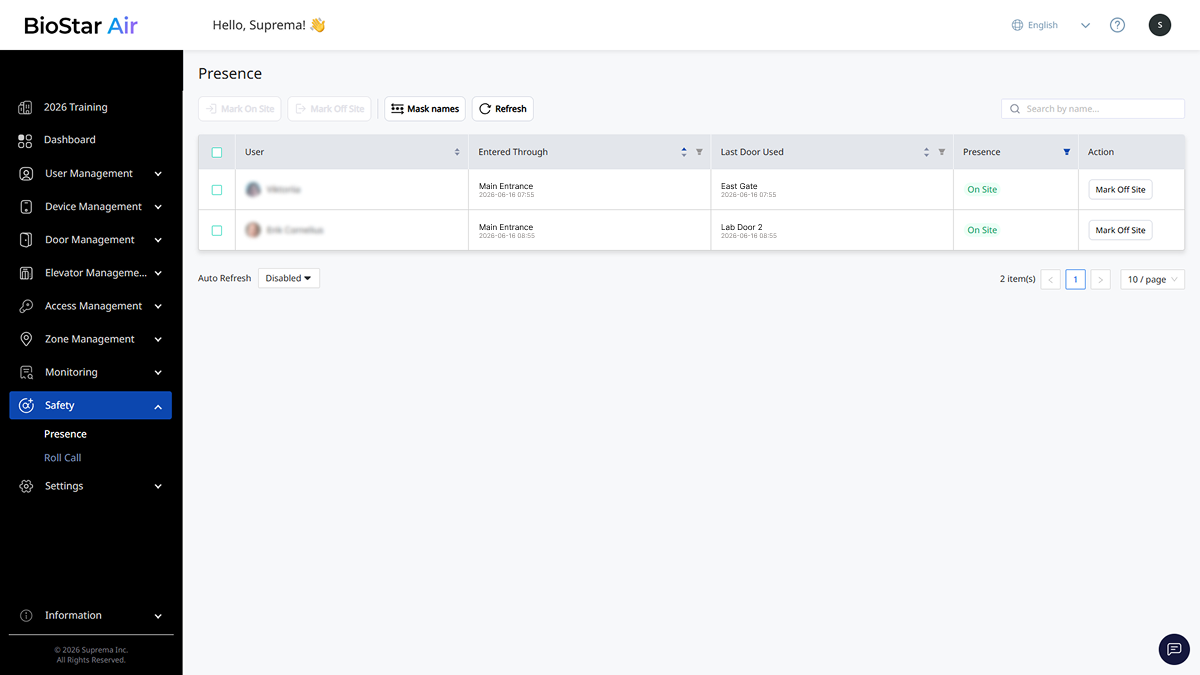
画面左側のサイドバーで 安全 → 在席 をクリックしてください。
Mobile
-
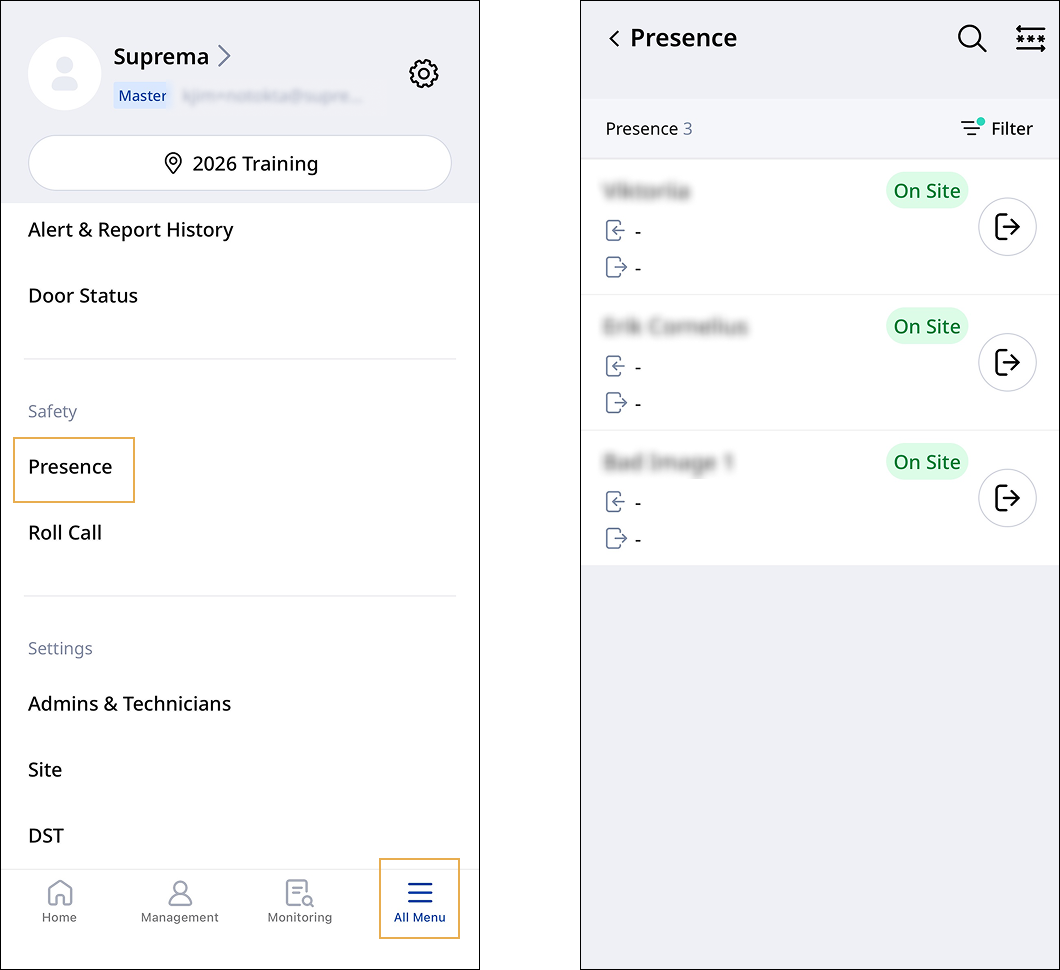
モバイル端末でBioStar Airアプリを起動してログインします。
-
画面下部の All Menu → 在席 をタップしてください。
在席リストは、デフォルトで オンサイト 状態のユーザーのみを表示します。
-
ユーザー:ユーザーのプロフィール写真と名前です。
-
入室ドア:ユーザーがサイトに入るときに認証した入室装置と時刻です。
-
最後に使用したドア:ユーザーが最後に使用した出入口と時刻です。
-
在席:ユーザーの現在の在席状態(オンサイト/オフサイト)です。
-
操作:ユーザーごとの在席状態を変更できます。
在席リストの管理機能
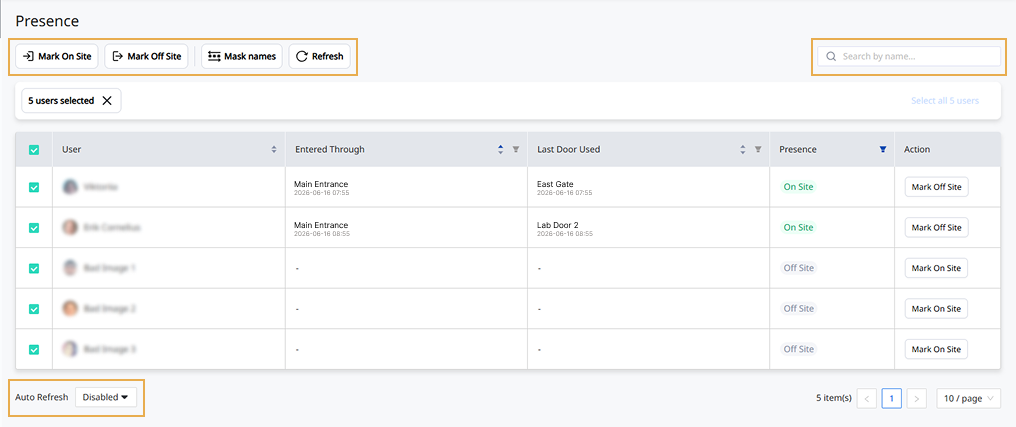
一覧の上部と下部にある管理機能で、次の作業を実行できます。
-
在席にする / 不在にする:ユーザーの在席状態をサイト内またはサイト外に変更できます。 詳細については、#manualOverrideをご参照ください。
-
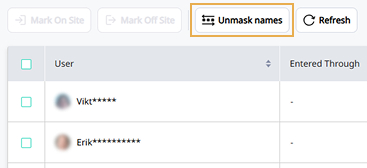
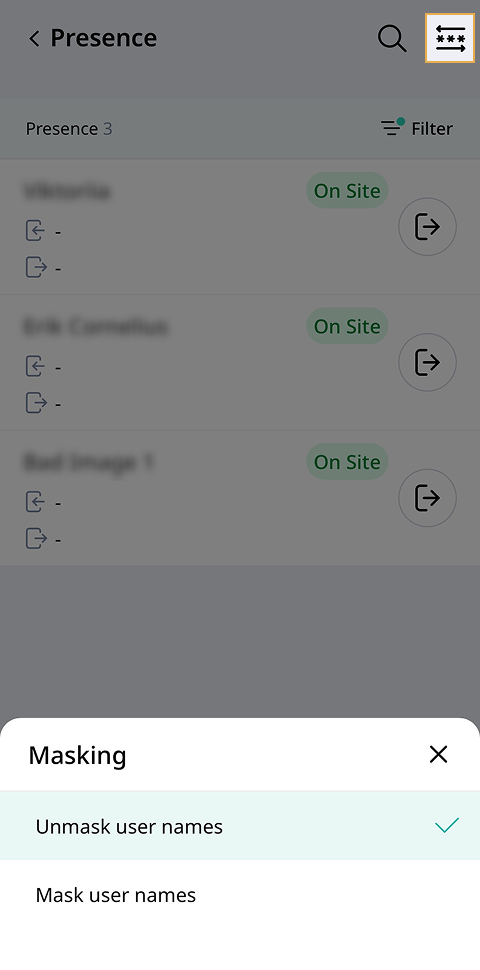
名前をマスク / 名前のマスク解除 ():ユーザー名を非表示にしたり、再表示したりします。 情報が機微な環境で画面を共有するときに役立ちます。
- Web
- Mobile
Web
Mobile
-
リフレッシュ:一覧をすぐに更新し、最新状態にします。 一覧下部の自動更新で自動更新間隔(無効/5秒/1分)を選択すると、設定した周期で一覧を自動更新します。
-
名前で検索...:ユーザー名でリストを検索します。
在席一覧のフィルタリング
- Web
- Mobile
Web
在席 列の ボタンをクリックし、オンサイト、オフサイト、または全ユーザーを選択して一覧をフィルタリングします。 さらに、入室ドア、最後に使用したドア 列でも条件を選択してフィルタリングします。

フィルターを解除するには リセット ボタンをクリックします。
Mobile
-
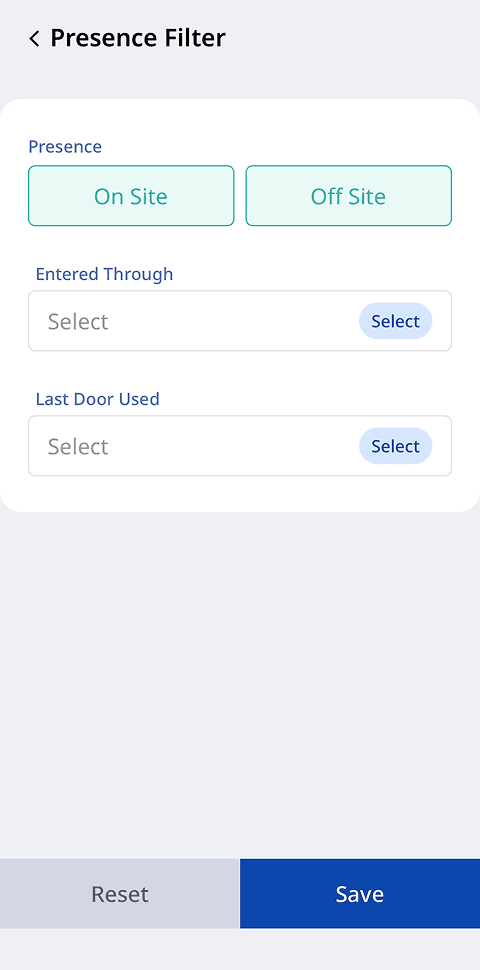
在席一覧の右上にある フィルター をタップします。
-
オンサイト または オフサイト の状態を選択するか、両方を選択します。
-
Entered Through、Last Door Usedで条件を選択します。
-
選択した条件で一覧をフィルタリングするには 保存 ボタンをタップします。
フィルターを解除するには リセット ボタンをタップします。
-
全ユーザーを確認するには、在席 列で オンサイト、オフサイト を両方選択します。
-
在席一覧は オンサイト 状態のユーザーをデフォルトで表示します。
在席状態の手動変更
実際の状況とシステムに記録された在席状態が異なる場合、管理者が状態を直接変更できます。
-
在席の精度は、サイトの入室および退室デバイス設定によって異なります。 入室および退室デバイスを明確に設定したサイトほど、信頼性の高い在席情報を提供します。
-
デバイスがオフラインだった場合、またはイベント送信が遅延した場合、同期完了後に在席状態が更新されることがあります。
-
在席状態は入退室権限とは異なります。 オンサイト 状態で表示されたユーザーでも、すべてのドアにアクセスできるとは限りません。
-
期限切れ、無効、停止状態のユーザーは、アカウントが有効になるまで在席状態を変更できません。
手動変更はシステムに記録された状態を変更するだけで、ユーザーの実際の位置を物理的に確認する機能ではありません。 変更履歴は モニタリング → 監査ログで確認できます。
個別ユーザーの在席状態の変更
- Web
- Mobile
Web
-
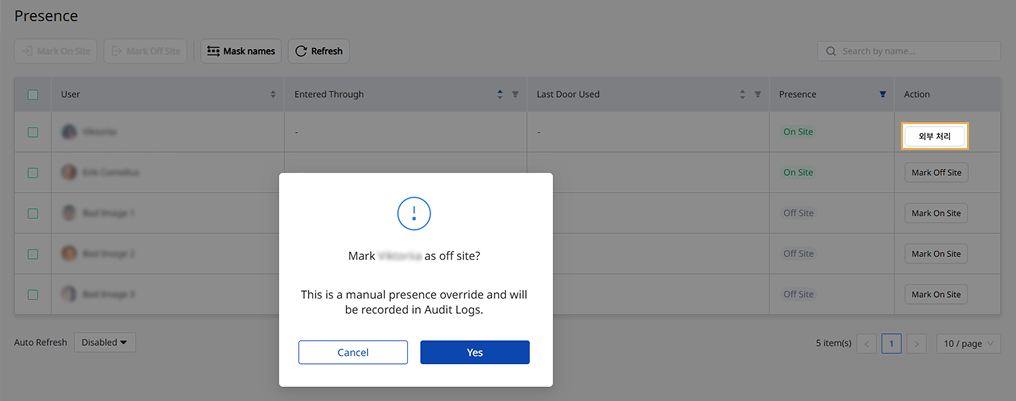
一覧で状態を変更するユーザーの 操作 列にある 在席にする または 不在にする ボタンをクリックします。
-
確認メッセージが表示されたら はい ボタンをクリックします。
Mobile
-
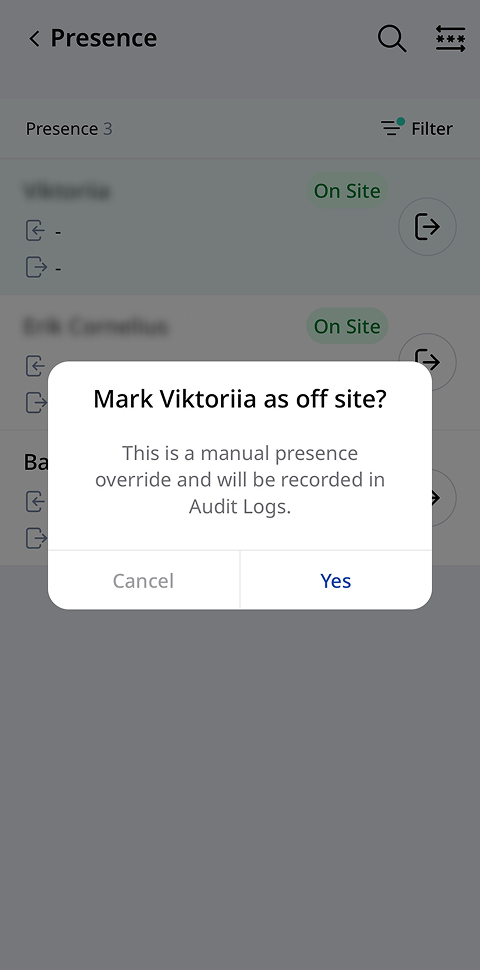
一覧で状態を変更するユーザーの または ボタンをタップします。
-
確認メッセージが表示されたら はい ボタンをタップします。
複数ユーザーの在席状態の変更
- Web
- Mobile
Web
-
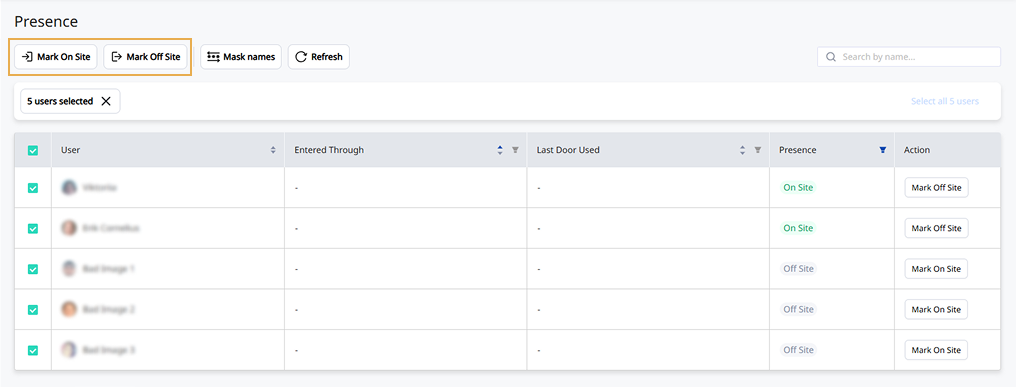
一覧で状態を変更するユーザーのチェックボックスをクリックします。 一人以上のユーザーを選択できます。
-
一覧上部の 在席にする または 不在にする ボタンをクリックします。
-
確認メッセージが表示されたら はい ボタンをクリックします。
Mobile
-
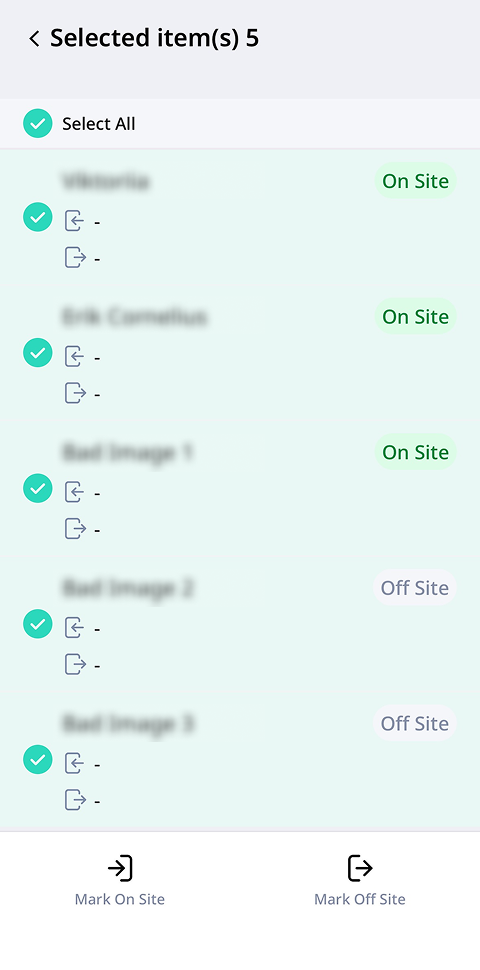
一覧で状態を変更するユーザーを長押しします。
-
状態を変更するユーザーを選択します。 一人以上のユーザーを選択できます。
-
画面下部の Mark On Site() または Mark Off Site() ボタンをタップします。
-
確認メッセージが表示されたら はい ボタンをクリックします。