登録済みパネルの管理
BioStar Airでは、登録済みのすべてのパネルを一元管理できます。 各パネルの状態を監視し、必要に応じて情報を編集し、グループ化し、ファームウェアを更新できます。 本書では、パネル一覧の確認からグループ管理まで必要なすべての機能について説明します。
BioStar Airでは、コントローラとして動作するマスター(Primary)デバイスと、コントローラに接続されるセカンダリ(Secondary)デバイスに分類されます。 一部のシステムではこの概念をマスター(Master)/スレーブ(Slave)と表現しますが、BioStar Airの文書ではその用語は使用しません。
パネル一覧の確認
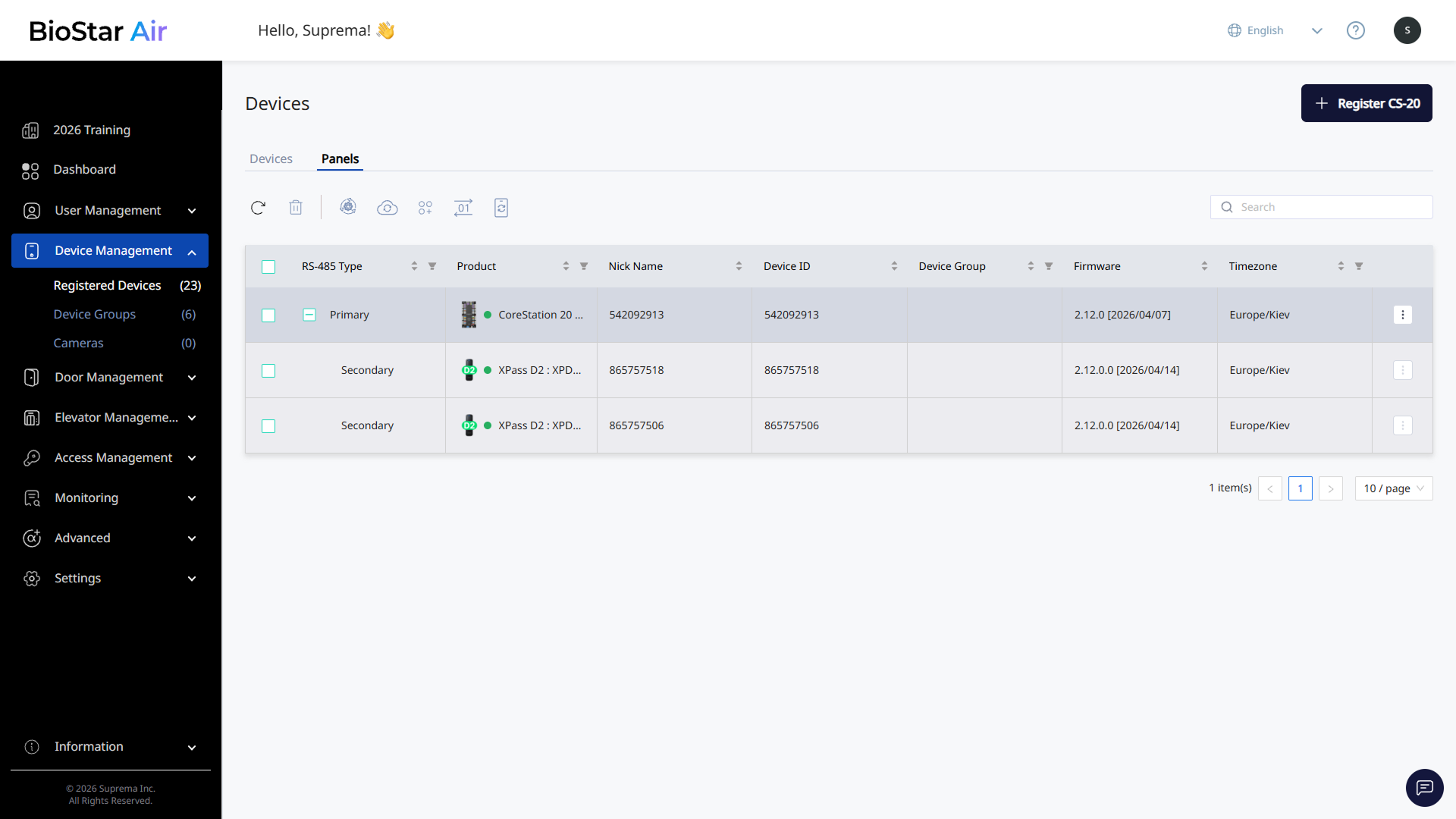
登録済みのパネルは パネル タブで管理できます。 パネル一覧では、各パネルまたは補助デバイスの種類・状態・名前・ID・グループ・ファームウェア情報・タイムゾーンなどの主要情報を一目で確認できます。
パネルおよびデバイスの状態
パネル一覧のステータスアイコンで、各パネルまたは補助デバイスの接続状態を確認できます。
- 緑:オンライン状態で、該当のパネルまたは補助デバイスをリモートで制御および更新できます。
- 赤:オフライン状態のパネルまたは補助デバイスです。
- オレンジ:ファームウェアをアップデート中です。
-
注意:サーバーとパネルまたは補助デバイス間で同期が必要な状態です。 再同期方法については #resyncing-offline-devices を参照してください。
パネルおよびデバイス情報
パネル一覧の各列には以下の情報が含まれます。
-
RS-485 タイプ:RS-485通信をサポートするパネルまたは補助デバイスで表示されます。 該当のデバイスがマスターか補助かを確認できます。
-
製品:Supremaデータベースから取得したパネルまたは補助デバイスの名称、モデル名、状態を確認できます。
-
ニックネーム:識別しやすいようにユーザーが編集できる項目です。 一覧でパネルまたは補助デバイスをクリックすると表示される情報編集ウィンドウで変更できます。
-
デバイスID:パネルまたは補助デバイスに割り当てられた固有識別子です。
-
デバイスグループ:パネルが所属するグループです。
-
ファームウェア:現在インストールされているファームウェアのバージョンです。
-
タイムゾーン:パネルまたは補助デバイスに設定されたタイムゾーンです。
フィルタリング
パネル一覧の上部ヘッダー領域でフィルター機能を利用できます。 ヘッダー領域の ボタンをクリックすると、条件を設定できます。
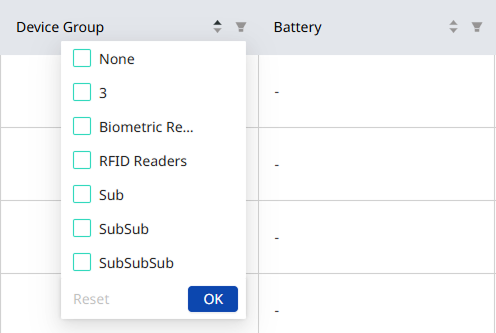
適用したフィルター条件を初期化するには、 ボタンをクリックし、リセット ボタンを選択してください。
パネル情報の編集
-
画面左のサイドバーで デバイス管理 → 登録済みデバイス をクリックします。
-
パネル タブをクリックしてください。
-
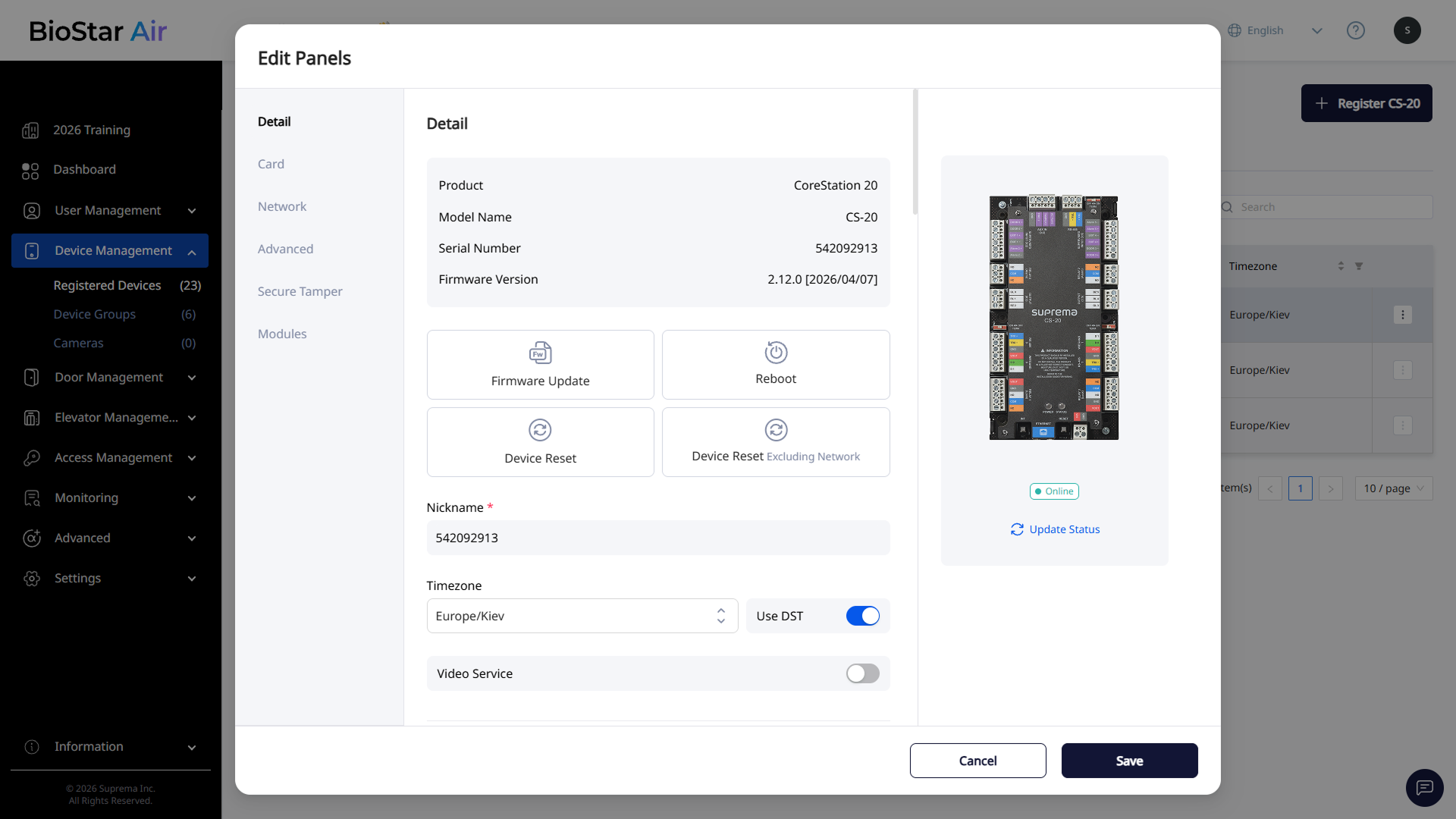
一覧で情報を編集するパネルをクリックすると、パネルの編集 ウィンドウが表示されます。
-
パネルの詳細情報または設定を編集してください。
-
変更を保存するには、下部の 保存 をクリックします。
各セクションの詳細情報の編集および設定オプションの詳細は デバイスおよびパネルの設定オプションのご案内 を参照してください。
パネル管理機能
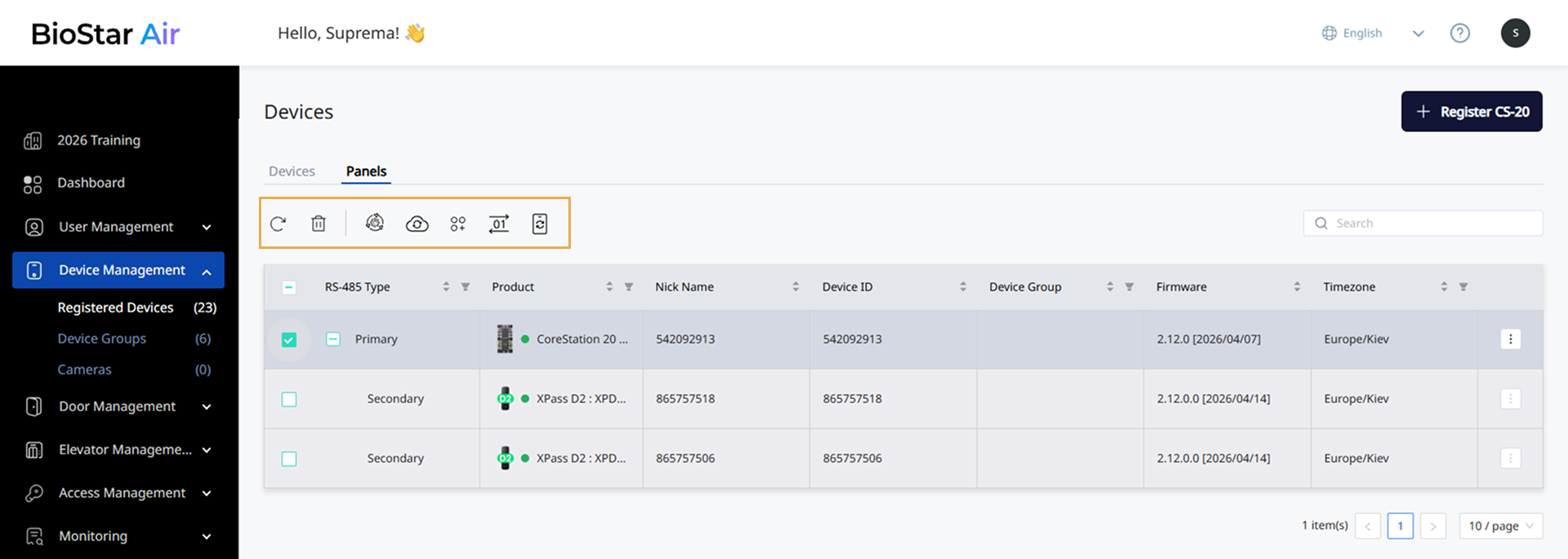
パネル一覧でパネルを選択すると、一覧上部にある管理機能を使用できます。
-
:一覧を更新できます。
-
:登録済みのパネルまたは補助デバイスを削除できます。
-
:パネル一覧で選択したパネルまたは補助デバイスのファームウェアを更新できます。 ファームウェアの更新に関する詳細は ファームウェアをアップグレードする を参照してください。
-
CS-20に接続された補助デバイスは、同時に1台ずつのみアップグレードできます。
-
XPass D2のファームウェアアップグレードの詳細はファームウェアをアップグレードするを参照してください。
-
-
:一覧で選択したパネルからサーバーへ生体認証テンプレートを同期できます。
-
:一覧で選択したパネルをグループに割り当てることができます。 グループ管理の詳細は #device_group_in_device_list を参照してください。
-
:一覧で選択したパネルのRFカードのバイト順をMSBまたはLSBに切り替えられます。
-
MSB:カードデータを処理するとき、大きいバイト単位から小さいバイト単位の順に処理し、カードシリアル番号 (CSN) を左から右へ順に保存します。
-
LSB:カードデータを処理するとき、小さいバイト単位から大きいバイト単位の順に処理してカードシリアル番号 (CSN) を保存します。
-
-
:スタンドアロンモードで、元の設定を持つパネルの設定を読み込めます。
-
:一覧で選択したパネルの状態を更新できます。
CS-20に接続された補助デバイスは、更新()、デバイス削除()、ファームウェア更新()の機能のみ提供します。
オフラインのパネルおよび補助装置の再同期
パネルまたは補助装置が長期間オフラインだった場合、サーバーとの情報にずれが生じるため、手動で再同期する必要があります。
-
画面左のサイドバーで デバイス管理 → 登録済みデバイス をクリックします。
-
パネル タブをクリックしてください。
-
一覧の 製品 列で、 アイコンが表示されたパネルまたは補助装置を確認してください。
-
該当するパネルまたは補助装置のチェックボックスを選択してください。
-
一覧上部のツールバーで ボタンをクリックします。
7日未満オフラインだったパネルまたは補助装置は、再接続時に自動で同期されるため、追加の操作は不要です。
パネルグループの管理
パネル一覧で個別のパネルを選択して、グループに追加するか既存のグループから削除できます。
-
画面左のサイドバーで デバイス管理 → 登録済みデバイス をクリックします。
-
パネル タブをクリックしてください。
-
パネル一覧でグループに追加または削除するパネルのチェックボックスをクリックしてください。
-
パネル一覧の上部にある ボタンをクリックしてください。
-
デバイスグループの管理 ウィンドウが表示されたら、選択したパネルをグループに追加または削除してください。
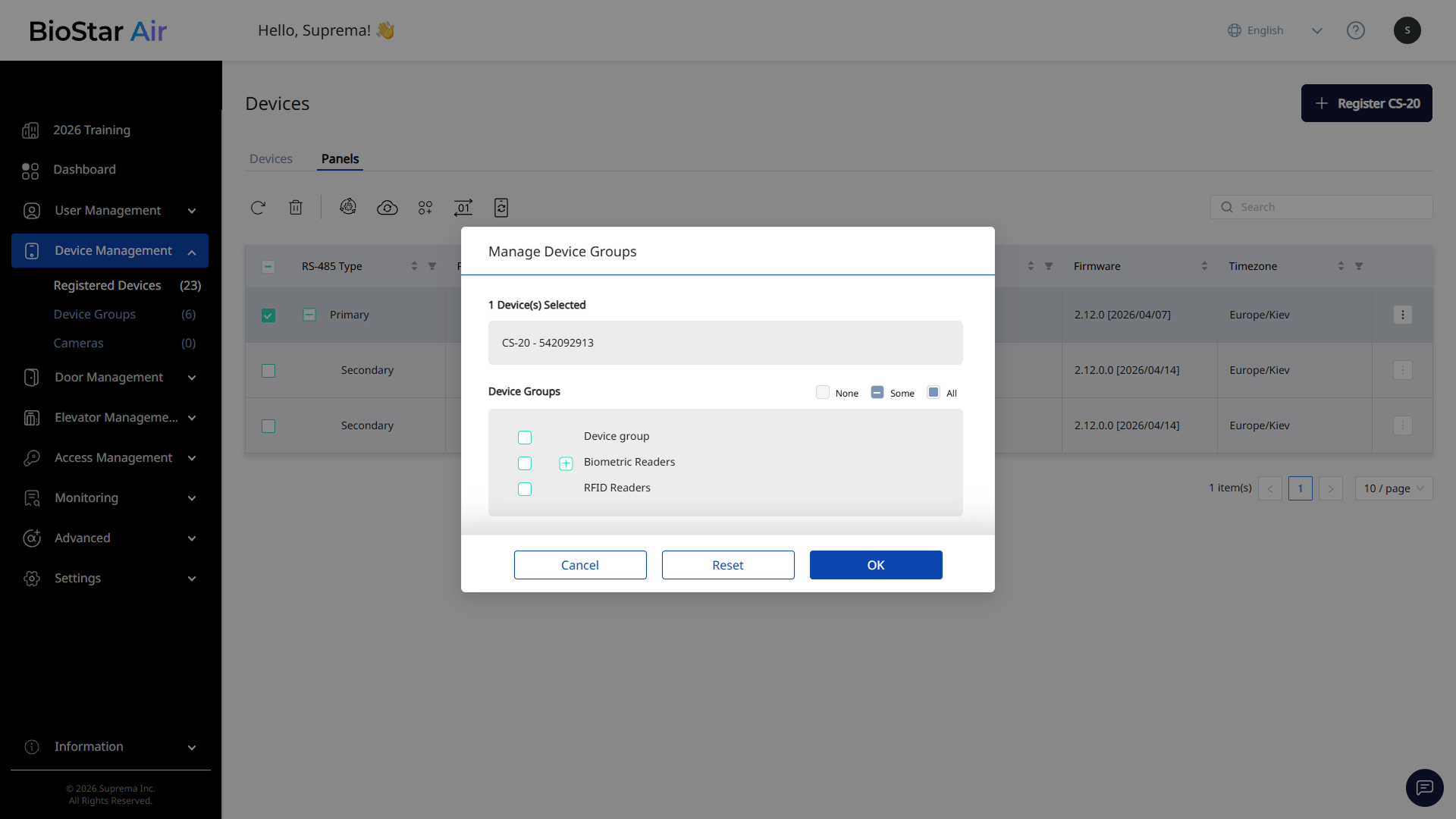
デバイスグループ のチェックボックスの状態は、以下の意味を持ちます。
-
なし:選択したパネルをグループから削除します。
-
いくつか:選択したパネルの一部がグループに含まれている状態です。
-
すべて:選択したパネルをグループに追加します。
-
-
変更内容を保存するには、OK ボタンをクリックします。
-
デバイスグループの管理 ウィンドウで別のグループを選択すると、選択したパネルはそのグループに移動します。
-
パネルはグループに重複して所属できます。 1つのパネルを複数のグループに割り当てることができます。
-
パネル一覧の補助デバイスはファームウェアアップグレード機能のみ提供します。
-
変更内容を初期化するには、リセット ボタンをクリックします。