APB違反を確認する
ゾーン管理 → 違反 メニューでは、ゾーンに設定したアンチパスバック(APB)ルールに違反したユーザーを確認し、必要に応じて違反状態を解除できます。 ゾーンとAPBモードをまだ設定していない場合は、先に ゾーン管理 を参照してください。
違反が発生する場合
ユーザーがゾーンに設定したAPBモードに反する順序で入退室を試みると、システムはAPB違反を記録します。
-
Hardモードに設定したゾーンでは、APB違反が発生すると入退室をブロックし、APB違反として記録します。
-
Softモードに設定したゾーンでは、APB違反が発生しても入退室は許可しますが、APB違反として記録します。
-
APB例外グループに属するユーザーにはAPBルールが適用されないため、システムは違反一覧に表示しません。
違反一覧を確認する
- Web
- Mobile
Web
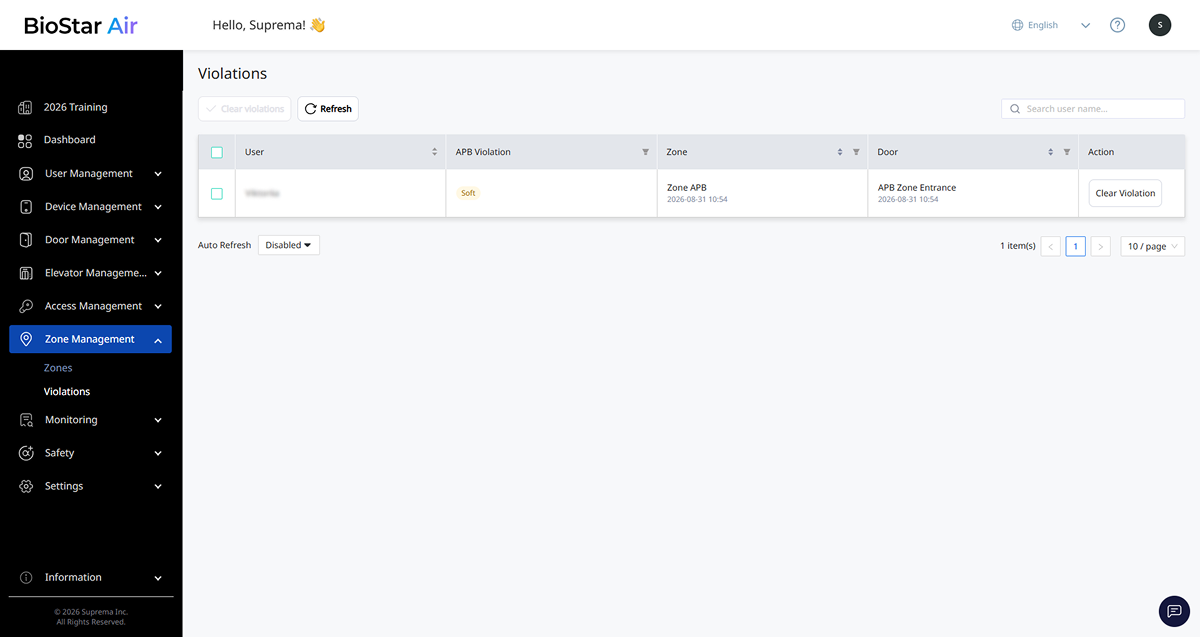
画面左のサイドバーで ゾーン管理 → 違反 をクリック。
Mobile
-
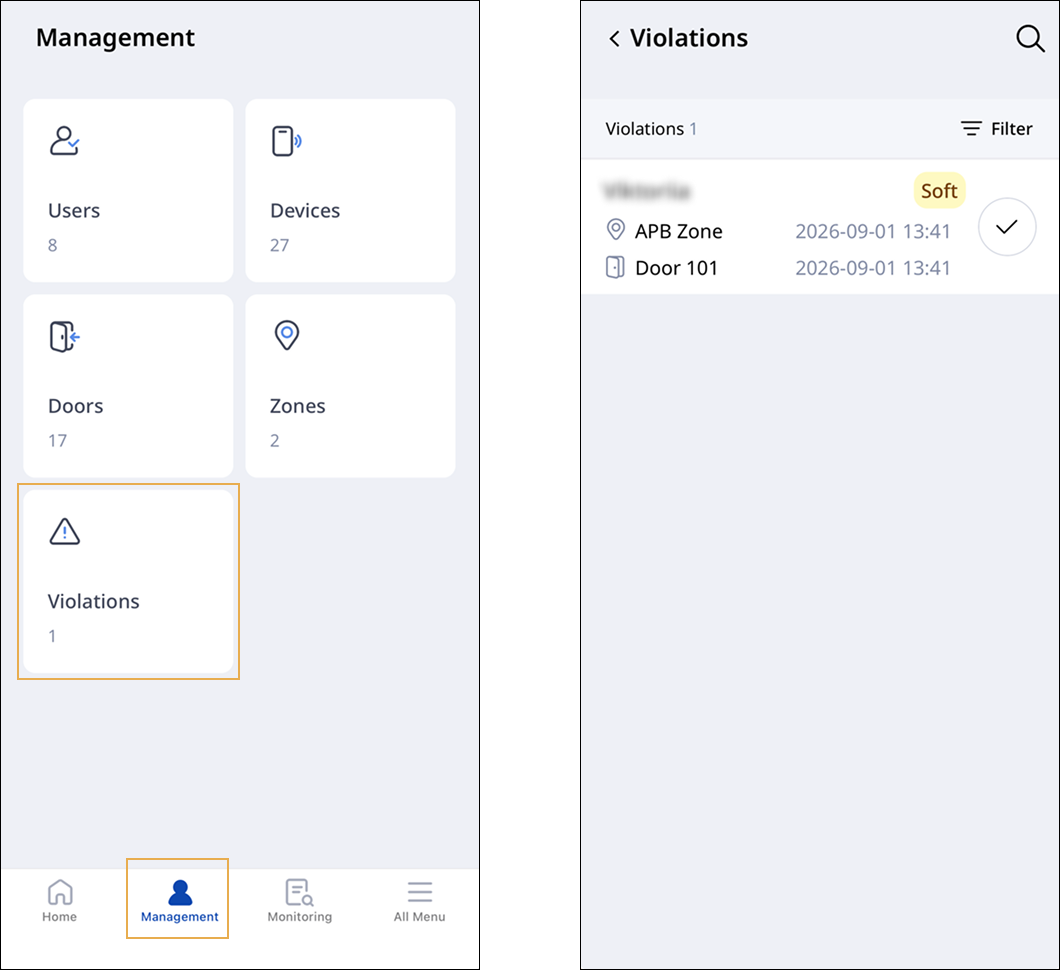
モバイル端末でBioStar Airアプリを起動してログインします。
-
画面の下部にある 管理 をタップします。
-
違反 カードをタップしてください。
一覧で、現在アクティブなAPB違反のユーザーを確認できます。 アクティブなAPB違反がない場合、システムは一覧の代わりに空の状態画面を表示します。
-
ユーザー:APB違反を発生させたユーザーです。
-
APB違反:APB違反が発生したモード(Hard/Soft)です。
-
ゾーン:APB違反が発生したゾーンです。
-
ドア:APB違反が発生したドアです。
-
アクション:個別のAPB違反を解除できます。
解除済みのAPB違反と過去のAPB違反履歴は、モニタリング → イベントログ で引き続き確認できます。
違反一覧の管理機能
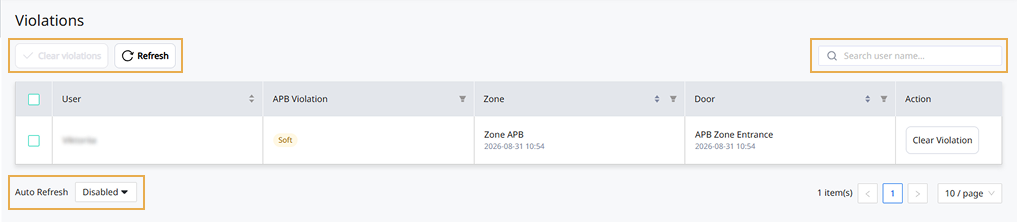
一覧の上部と下部にある管理機能で、次の作業を実行できます。
-
違反を解除:一覧で選択したユーザーのAPB違反を解除できます。 詳しくは #clearingViolations をご参照ください。
-
リフレッシュ:一覧をすぐに更新し、最新状態にします。 一覧下部の自動更新で自動更新間隔(無効/5秒/1分)を選択すると、設定した周期で一覧を自動更新します。
-
ユーザー名を検索…:ユーザー名で検索できます。
違反一覧のフィルタリング
- Web
- Mobile
Web
一覧上部ヘッダーの APB違反、ゾーン、ドア 列にある ボタンをクリックすると、該当条件で一覧を絞り込みます。

フィルターを解除するには リセット ボタンをクリックします。
Mobile
-
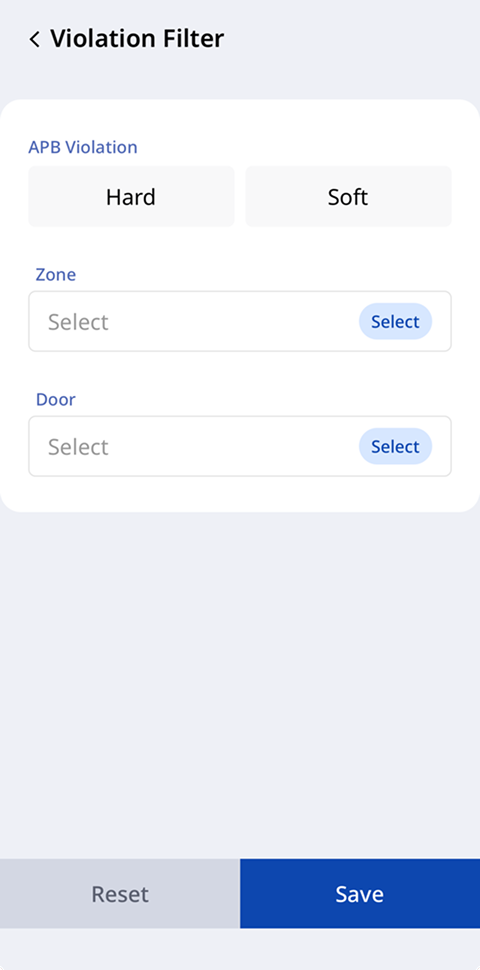
違反一覧の右上にある フィルター をタップします。
-
APB違反、ゾーン、ドアで条件を選択します。
-
選択した条件で一覧をフィルタリングするには 保存 ボタンをタップします。
フィルターを解除するには リセット ボタンをタップします。
違反の解除
APB違反を解除すると、システムはユーザーのアクティブなAPB違反状態を初期化し、ユーザーは再びゾーンに正常に出入りします。
-
違反を解除 はユーザーのアクティブなAPB違反状態のみを初期化します。 システムは、APB違反が発生した元のイベントを削除せず、イベントログにそのまま残します。
-
ゾーンを無効化しても、システムは既に発生したAPB違反を維持し、違反一覧から解除できます。
-
システムはAPB例外グループに属するユーザーをこの一覧に表示しませんが、ゾーンの在席人数には引き続き含めます。
個別ユーザーの違反解除
- Web
- Mobile
Web
-
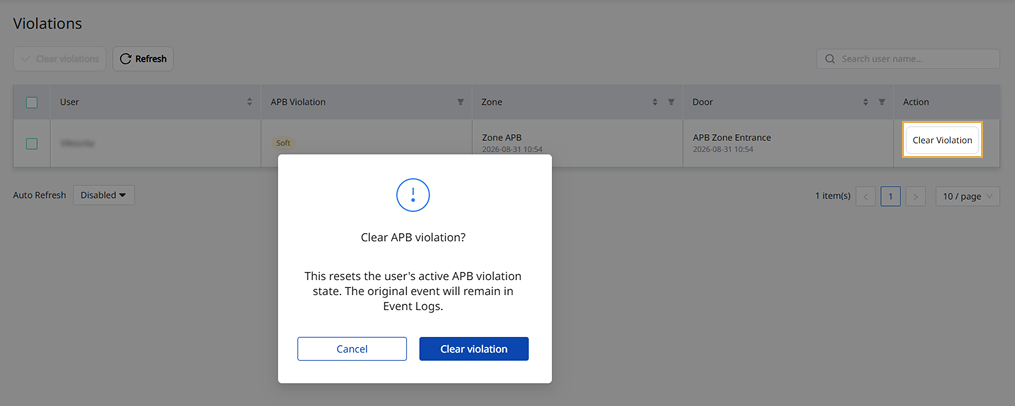
一覧でAPB違反を解除するユーザーの アクション 列で 違反を解除 ボタンをクリックします。
-
確認メッセージが表示されたら、違反を解除 ボタンをクリックします。
Mobile
-
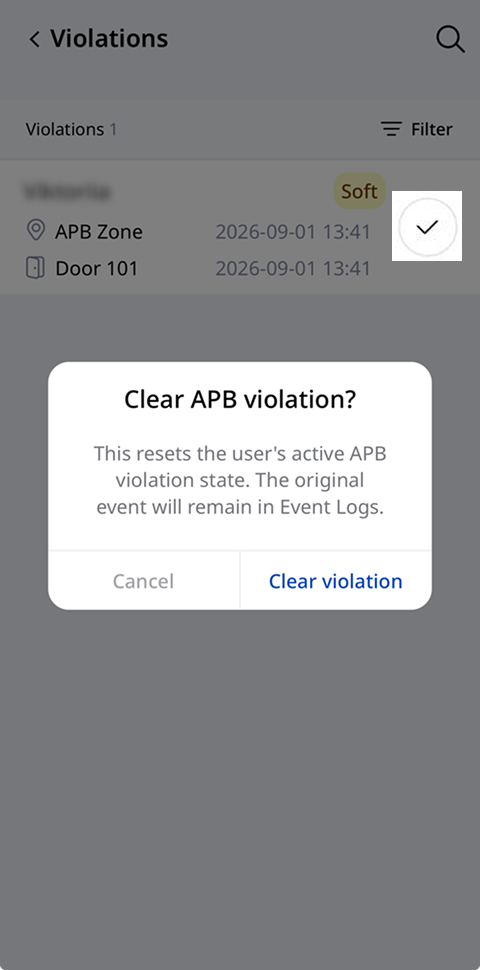
一覧でAPB違反を解除するユーザーの ボタンをタップします。
-
確認メッセージが表示されたら、違反を解除 ボタンをタップします。
複数ユーザーの違反解除
- Web
- Mobile
Web
-
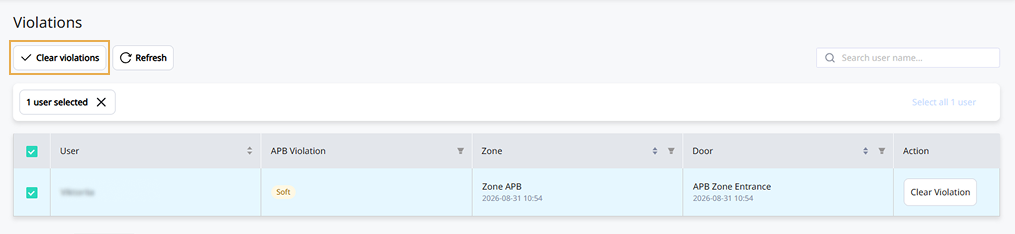
一覧でAPB違反を解除するユーザーのチェックボックスをクリックします。 一人以上のユーザーを選択できます。
-
一覧上部の違反を解除 ボタンをクリックしてください。
-
確認メッセージが表示されたら 違反を解除 ボタンをクリックします。
Mobile
-
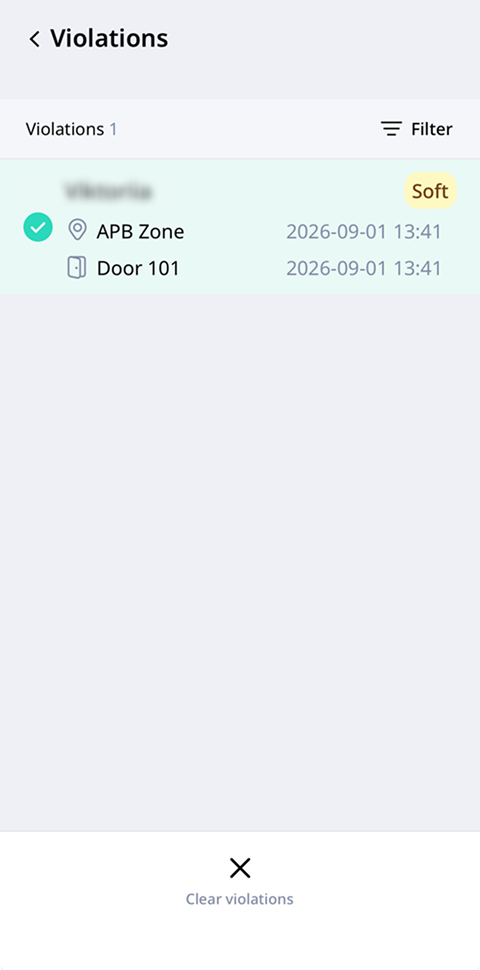
一覧でAPB違反を解除するユーザーを長押しします。
-
解除するユーザーを選択します。 一人以上のユーザーを選択できます。
-
画面下部の 違反を解除 ボタンをタップします。
-
確認メッセージが表示されたら、違反を解除 ボタンをタップします。