ゾーン管理
BioStar Airのゾーン(Zone)機能を使用すると、出入口を論理的なゾーンに分け、必要に応じてアンチパスバック(Anti-Passback, APB)ルールを適用し、ユーザーが正しい順序で入室・退室するように強制します。 アンチパスバックルールはゾーンごとに任意で適用でき、適用しないゾーンでも在席者の確認など、他のゾーン機能はそのまま使用できます。 ゾーンは、サイト全体を対象にする境界ゾーンから、建物内の特定エリアまで自由に構成できます。
開始前に
ゾーンを作成する前に、次の事項を確認してください。
-
ゾーンに割り当てるドアを先に登録する必要があります。 ドアの登録方法については、登録済みドアの管理をご参照ください。
-
一台のデバイスは、一度に一つのゾーンでしか使用できません。
-
ゾーンの入室/退室デバイスを変更しても、ドア自体の設定は変更されません。
-
ゾーンの入室/退室デバイスを正しく設定しないと、APBの動作と在席人数が実際の移動と異なって表示される場合があります。
-
オフラインデバイスは、オンラインデバイスより変更内容の反映が遅れる場合があります。 変更内容はオンラインデバイスに先に適用され、オフラインデバイスはオンラインに再接続した後に適用されます。
-
ファームウェアが v2.13 以上のデバイスのみ、ゾーンに割り当てできます。 ゾーンに割り当てるデバイスが最新ファームウェアであることを確認してください。
-
APBゾーンで使用中のドアは、設定の競合を防ぐために保護されます。 ドア設定でAPBの動作に影響する内容を変更する前に、該当ドアをゾーンから除外してください。
ゾーン一覧の概要
- Web
- Mobile
Web
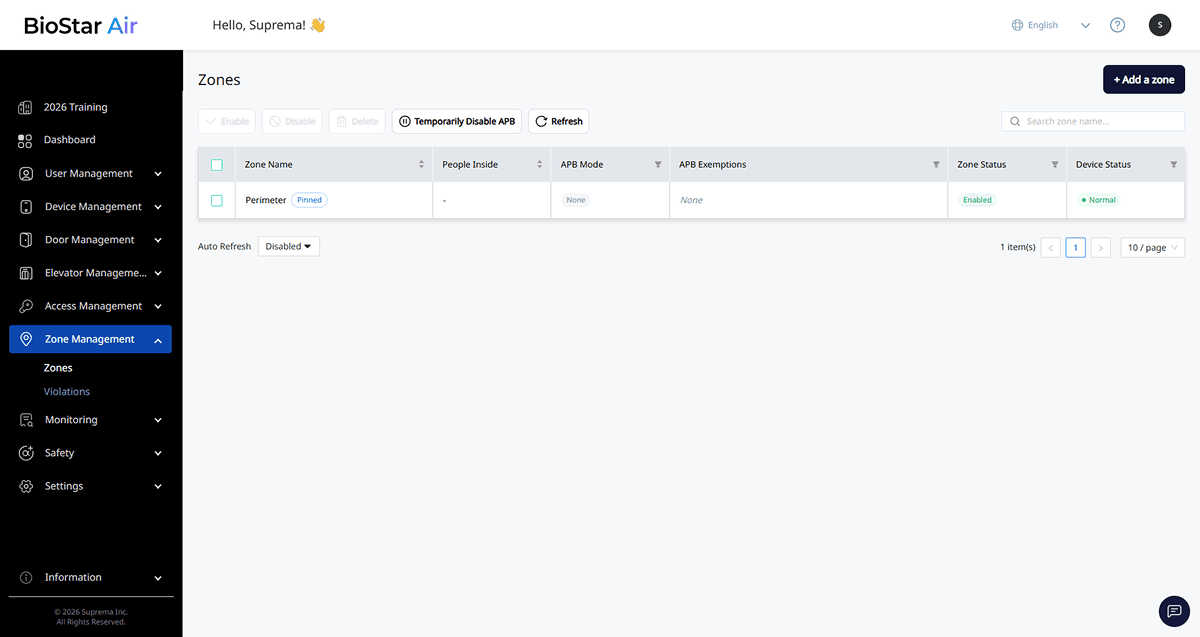
画面左側のサイドバーで ゾーン管理 → ゾーン をクリックしてください。
Mobile
-
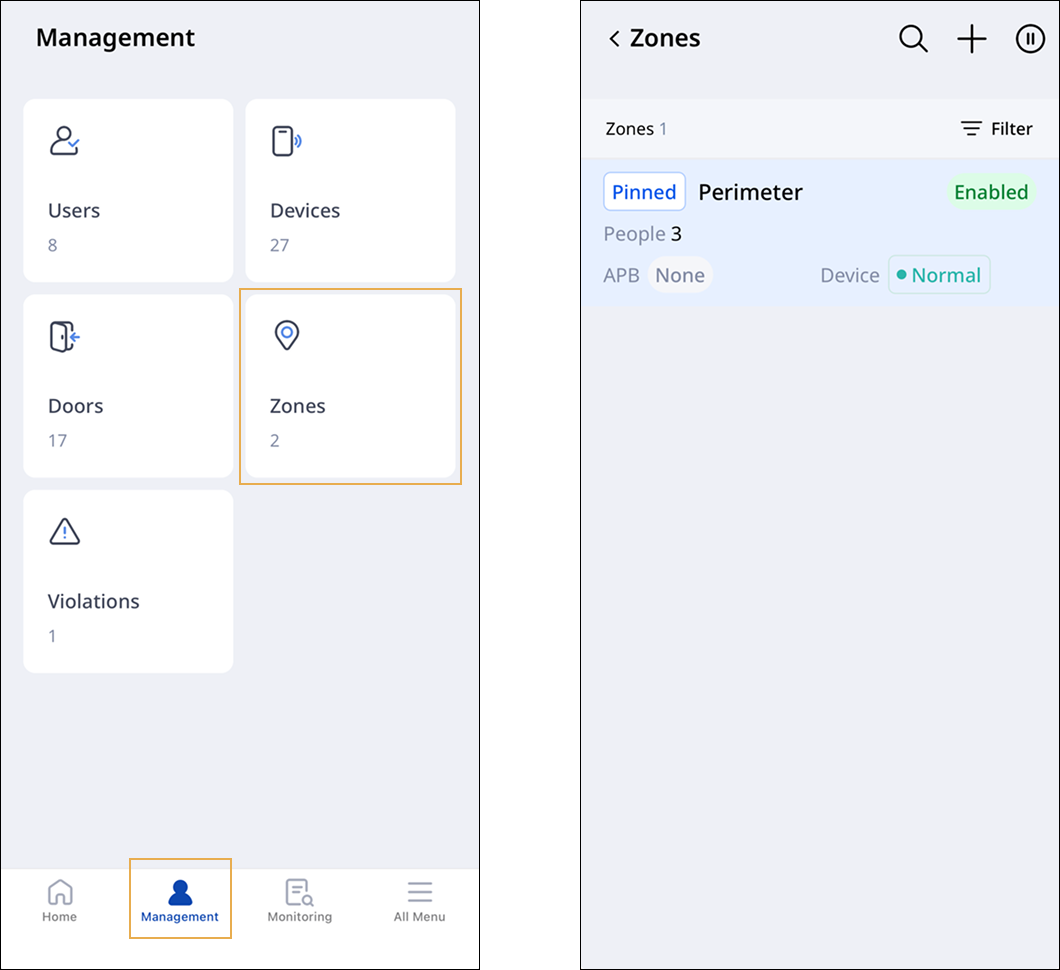
モバイル端末でBioStar Airアプリを起動してログインします。
-
画面の下部にある 管理 をタップします。
-
ゾーン カードをタップしてください。
ゾーン一覧では、サイトに設定したすべてのゾーンを一目で確認できます。
-
ゾーン名:ゾーン名です。 境界 では、名前の横に ピン留め バッジが表示されます。
-
入室人数:現在、そのゾーン内に在席していると記録されたユーザー数です。 詳細については、#checkingPeopleInsideをご参照ください。
-
APBモード:ゾーンに適用したAPBモード(Hard/Soft/なし)です。
-
APB免除:ゾーンに指定したAPB例外グループです。
-
ゾーンステータス:ゾーンの有効化状況です。
-
デバイスステータス:ゾーンに割り当てたデバイスのオンライン状態です。
境界と内部ゾーン
サイトを最初に設定すると、境界(Perimeter Zone)がデフォルトで提供されます。 境界はサイトの正門のようなゾーンです。名前の変更や削除はできず、一覧ではピン留めバッジで表示されます。
-
境界で使用する入室・退室デバイスは、ダッシュボードメニューのオンサイトのユーザーと、安全 → 在席メニューで在席状態を算出する基準にもなります。
-
境界以外にも、内部統制が必要な領域(例:サーバールーム、特定の階)ごとに別のゾーンを追加作成し、サイト内でも細かな移動制御を適用できます。
内部在席人数の確認
- Web
- Mobile
Web
ゾーン一覧の入室人数列で、各ゾーンの現在の在席人数を確認します。

Mobile
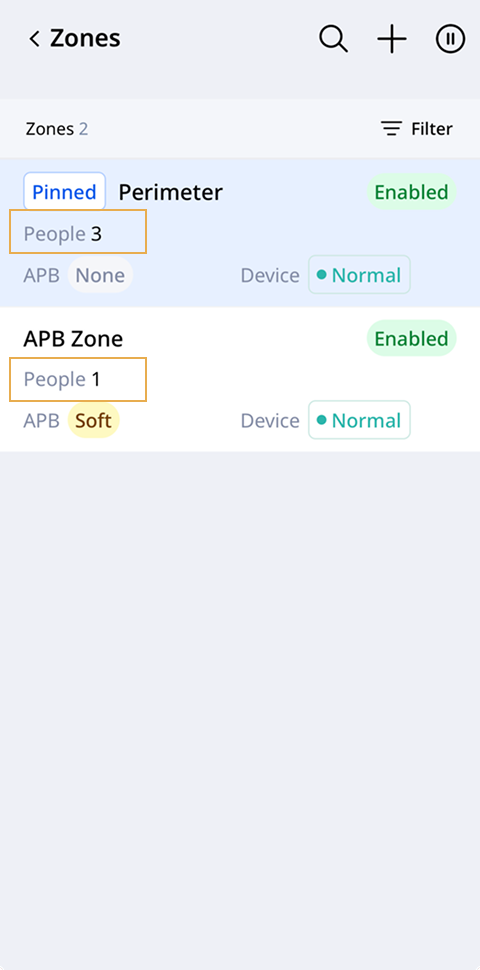
ゾーン一覧のPeople項目で、各ゾーンに現在何人いるかを確認できます。
-
この数値は、ゾーンに設定した入室・退室デバイスの認証記録を基に算出します。 入室デバイスで認証すると人数が増え、退室デバイスで認証すると人数が減ります。
-
APB例外グループに属するユーザーはAPBルールの適用対象外ですが、在席人数には引き続き含めます。
-
ゾーンを無効化すると、そのゾーンの在席人数を0に初期化します。
-
最新の値を維持するには、一覧上部のリフレッシュボタンをクリックするか、自動更新間隔を設定してください。
ゾーン管理機能
ゾーン一覧の上部と下部にある管理機能で、次の作業を実行します。

-
有効化 / 無効化: 選択したゾーンを有効化または無効化します。
-
削除:選択したゾーンを削除します。 境界は削除できません。
-
APBを一時停止:境界を含むサイトのすべてのゾーンで、APBの適用を一括で停止します。
-
リフレッシュ:一覧をすぐに更新し、最新状態にします。 一覧下部の自動更新で自動更新間隔(無効/5秒/1分)を選択すると、設定した周期で一覧を自動更新します。
-
ゾーン名を検索…:ゾーン名で一覧を検索します。
ゾーンリストのフィルタリング
- Web
- Mobile
Web
リスト上部ヘッダーの APBモード, APB免除, ゾーンステータス, デバイスステータス 列にある ボタンをクリックすると、該当条件でリストをフィルタリングします。
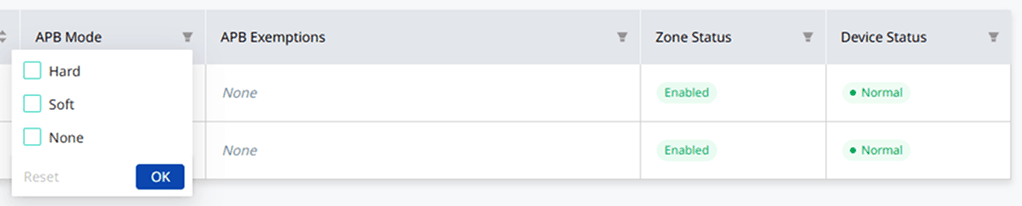
フィルターを解除するには リセット ボタンをクリックします。
Mobile
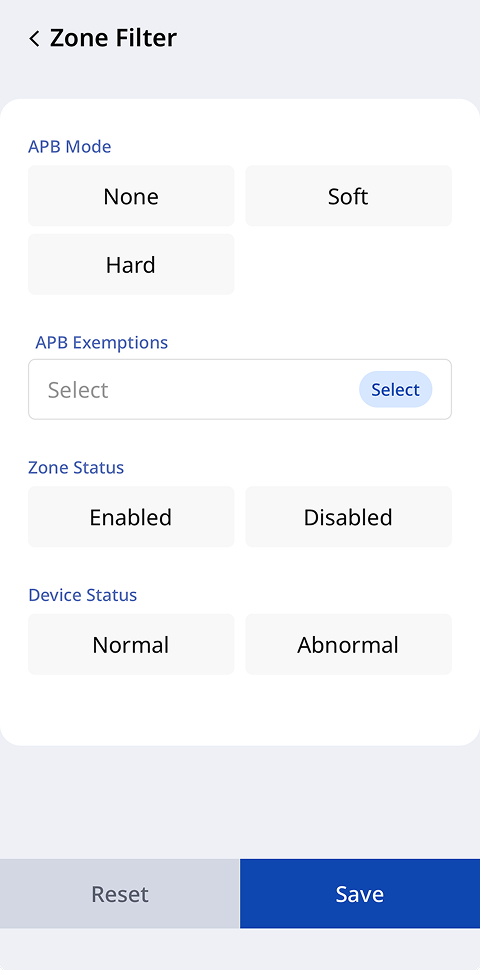
-
ゾーン一覧の右上にある フィルター をタップします。
-
APBモード、APB免除、ゾーンステータス、デバイスステータスで必要な条件を選択します。
-
選択した条件で一覧をフィルタリングするには 保存 ボタンをタップします。
フィルターを解除するには リセット ボタンをタップします。
ゾーンの追加
- Web
- Mobile
Web
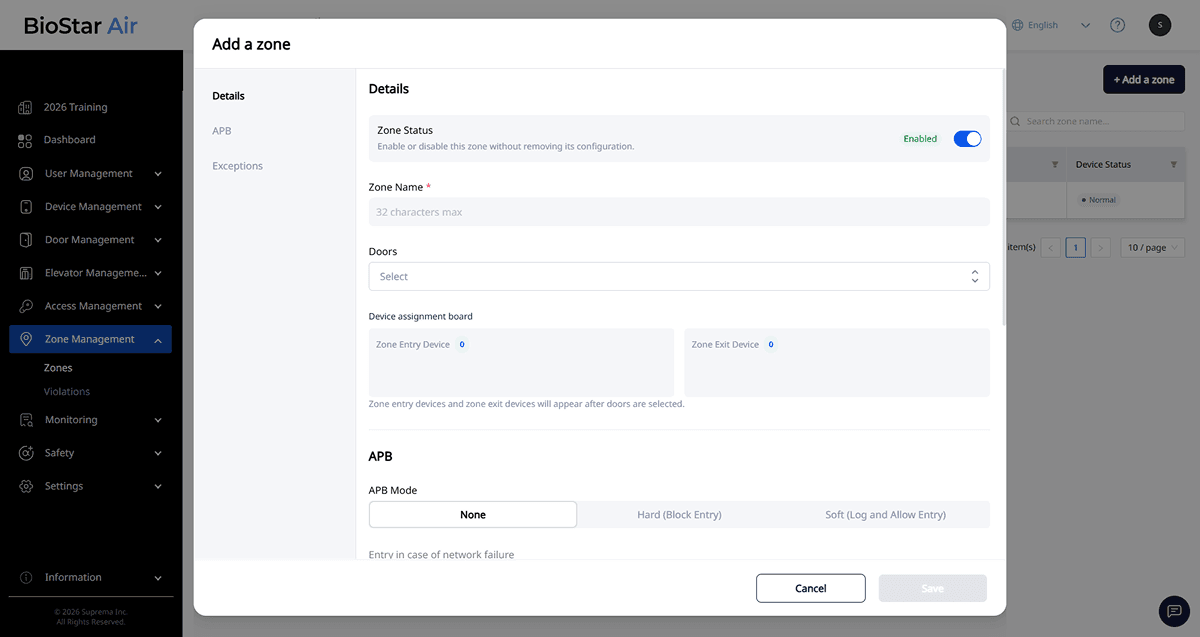
画面左側のサイドバーで ゾーン管理 → ゾーン をクリックしてください。 画面右上の+ ゾーンを追加ボタンをクリックしてください。
Mobile
-
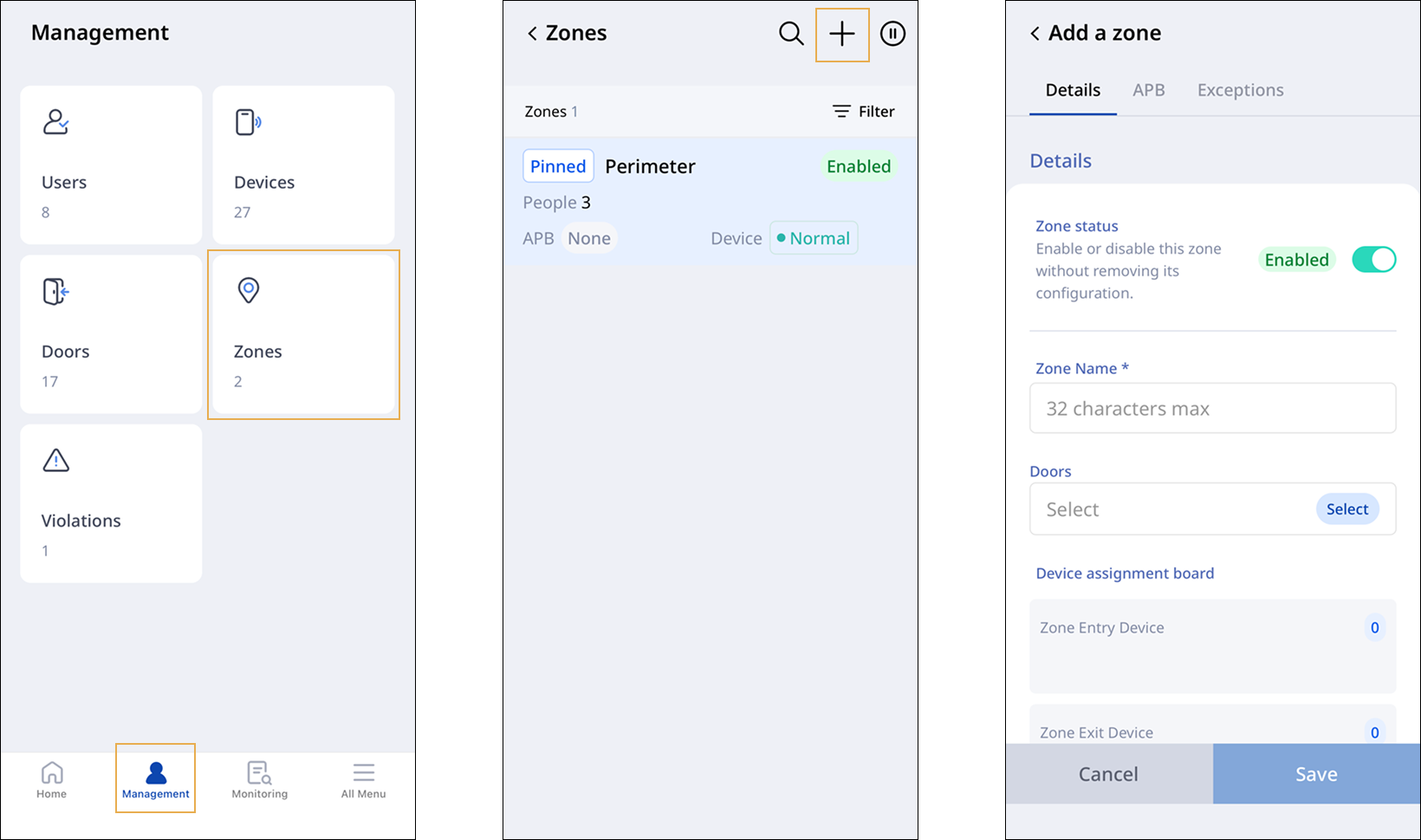
BioStar Air アプリ画面下部の 管理をタップします。
-
ゾーン カードをタップしてください。
-
画面右上の ボタンをタップします。
基本情報の入力
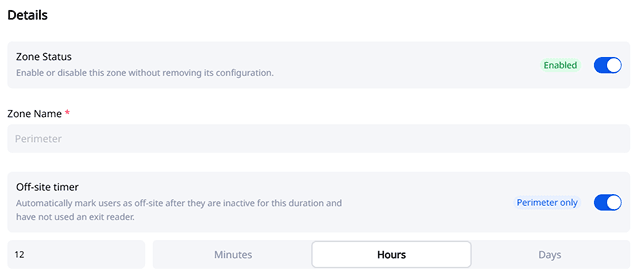
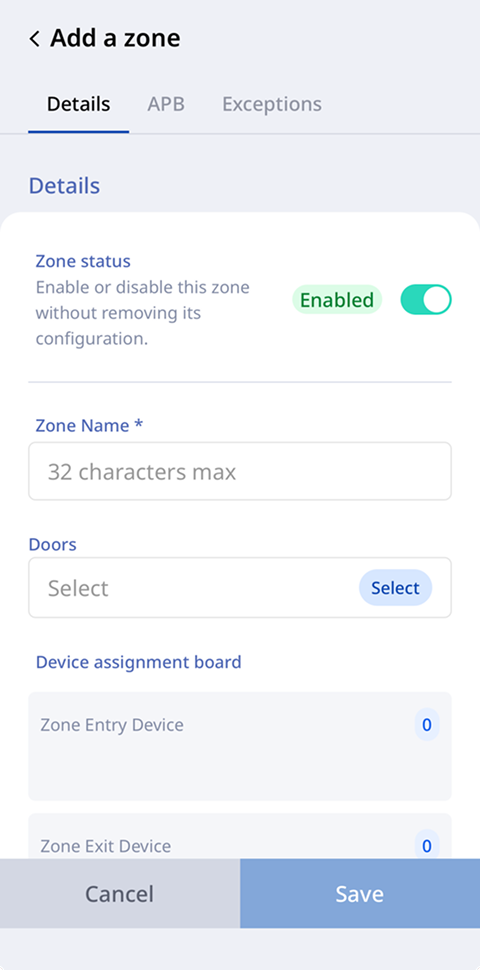
詳細 セクションでゾーンの基本情報を入力します。
- Web
- Mobile
Web
Mobile
-
ゾーンステータス:ゾーンをすぐに有効化するか選択します。 設定を保持したまま、後で有効化または無効化できます。
-
ゾーン名:32文字以内で入力してください。 複数の建物があるサイトでは、場所がすぐ分かる名前の使用を推奨します。
-
オフサイトタイマー: 設定した時間、アクティビティがなく、退室デバイスも使用しないユーザーは オフサイト 状態に自動的に切り替わります。 境界に退室デバイスを指定していない場合は、必ず設定してください。
オフサイトタイマー オプションは、境界の設定時にだけ表示される専用オプションです。
ドアとデバイスの割り当て
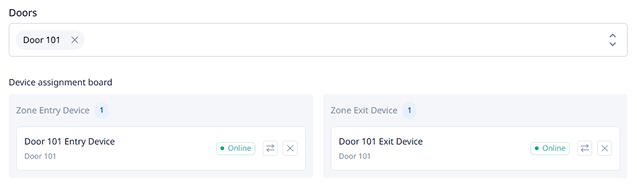
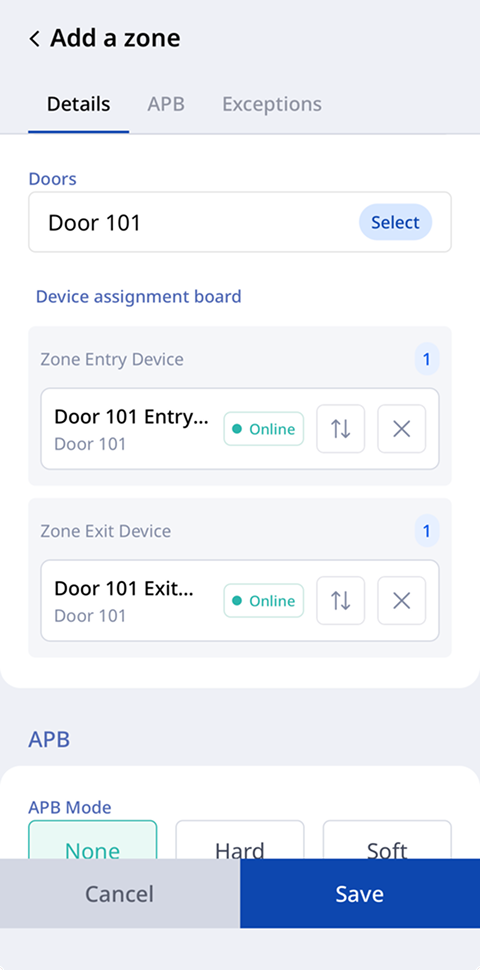
ゾーンに割り当てるドアとデバイスを選択します。
- Web
- Mobile
Web
Mobile
-
ドア:ゾーンに含めるドアを選択します。 1つ以上のドアを選択できます。 ドアを選択すると、システムはそのドアのデバイスを デバイス割り当てボード に表示します。
-
デバイス割り当てボード:各デバイスを ゾーン入室デバイス または ゾーン退室デバイス に指定します。 装置はデバイスIDで区別して表示します。 「移動(⇄)」ボタンをクリックして、装置を入室装置または退室装置に移動します。
-
システムは、ファームウェアがv2.13以降の装置のみをデバイス割り当てボードに表示します。 ゾーンに割り当てるデバイスのファームウェアが最新であることを必ず確認してください。
-
装置管理の詳細は、デバイスとパネルのグループを管理するをご参照ください。
-
ドアの管理に関する詳細は、登録済みドアの管理をご参照ください。
APBモードの設定
APB セクションでアンチパスバックルールを設定してください。 アンチパスバックルールの適用は任意のため、ゾーン内の移動を厳格に管理する必要がなければ なし モードを選択し、在席者の確認にのみゾーンを使用します。
- Hard
- Soft
Hard
Hard(入室をブロック)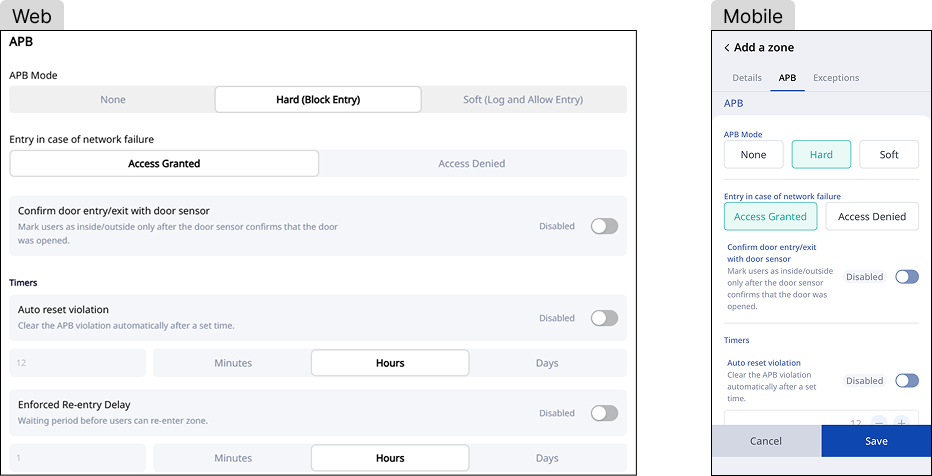
Soft
Soft(ログを記録し入室を許可)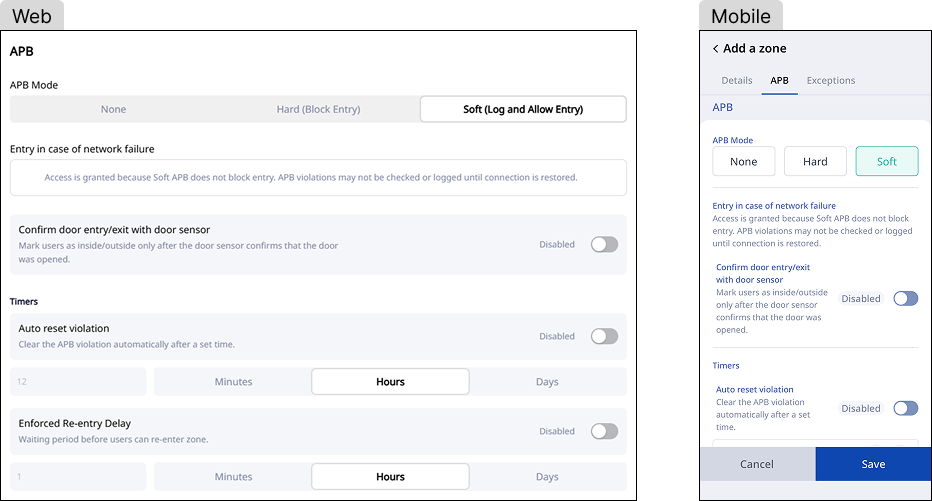
-
APBモード:希望するAPBモードを選択します。
-
Hard(入室をブロック):ユーザーがAPBルールに違反すると、入退室を遮断し、イベントログに違反として記録します。
-
Soft(ログを記録し入室を許可):入退室は許可しますが、イベントログにAPB違反として記録します。
-
なし:ゾーンにAPBを適用しません。 APBモードを設定していないゾーンは、在席人数を計算する用途で引き続き使用されます。
-
-
ネットワーク障害時の入室:ネットワーク障害でBioStar Airサーバーと通信できない場合に、アクセスを許可するか拒否するかを選択します。 Soft モードでは入退室を遮断しないため、アクセスは常に許可されます。ネットワーク接続が復旧するまで、違反を確認または記録できない場合があります。
-
ドアセンサーで入室・退室を確認:このオプションを有効にすると、ドアセンサーが出入口ドアの開放を確認した後にのみ、ユーザーを オンサイト または オフサイト 状態として表示します。
-
タイマー
-
違反の自動リセット:設定した時間が経過すると、APB違反を自動解除します。
-
再入室の遅延:ユーザーが同じゾーンに再入室できるまでの待機時間です。
-
例外の設定
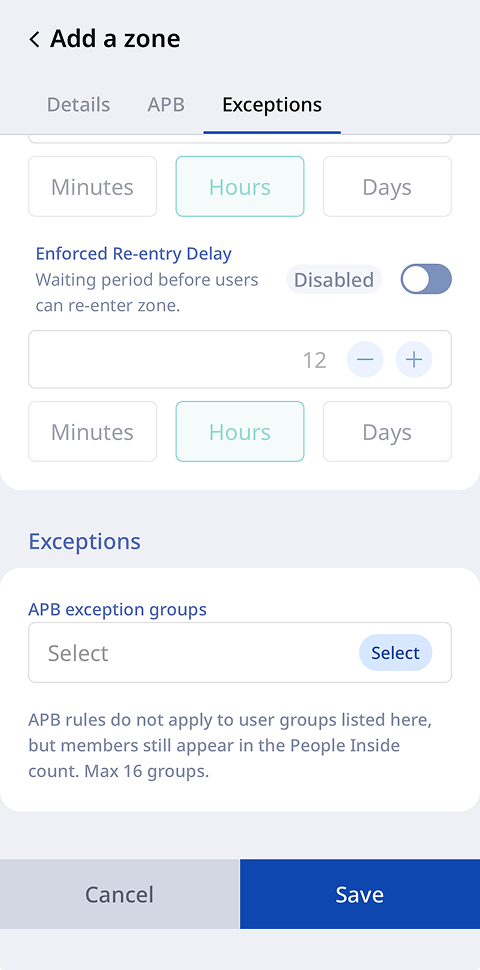
例外 セクションで、APBルールを適用しないユーザーグループを選択してください。
- Web
- Mobile
Web

Mobile
-
ゾーンごとに最大16個のユーザーグループを例外に指定できます。
-
例外グループに属するユーザーにはAPBルールが適用されませんが、在席人数には引き続き含まれます。
-
APBモード が なし の場合、例外 セクションは無効になります。
ユーザーグループ管理の詳細については、ユーザーグループを管理するを参照してください。
ゾーンの有効化/無効化
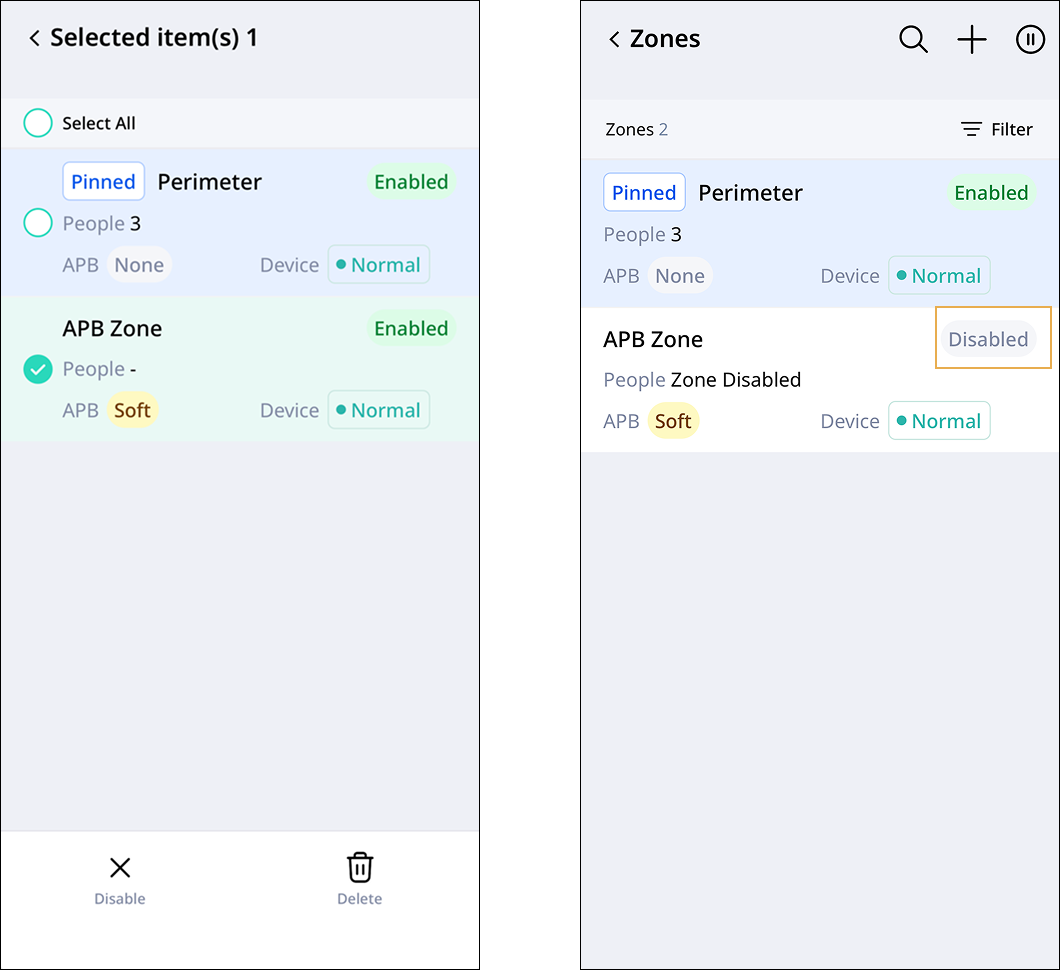
ゾーンを有効化または無効化できます。 設定値は削除されず、そのまま保持されます。 ゾーンを無効化すると、そのゾーンの在席人数が0に初期化されます。 ただし、すでに発生したAPB違反は残り、APB違反を確認する メニューで解除できます。
- Web
- Mobile
Web
-
一覧で有効化または無効化するゾーンのチェックボックスをクリックします。 一つ以上のゾーンを選択できます。
-
一覧上部の 有効化 または 無効化 ボタンをクリックします。
-
確認メッセージが表示されたら 有効化 または 無効化 ボタンをクリックします。
各ゾーンの有効化状態は、一覧の ゾーンステータス 列で確認できます。

Mobile
-
一覧で有効化または無効化するゾーンを長押しします。
-
有効化または無効化するゾーンを選択します。 一つ以上のゾーンを選択できます。
-
画面下部の 有効化 または 無効化 ボタンをタップします。
-
確認メッセージが表示されたら 有効化 または 無効化 ボタンをクリックします。
ゾーンを編集
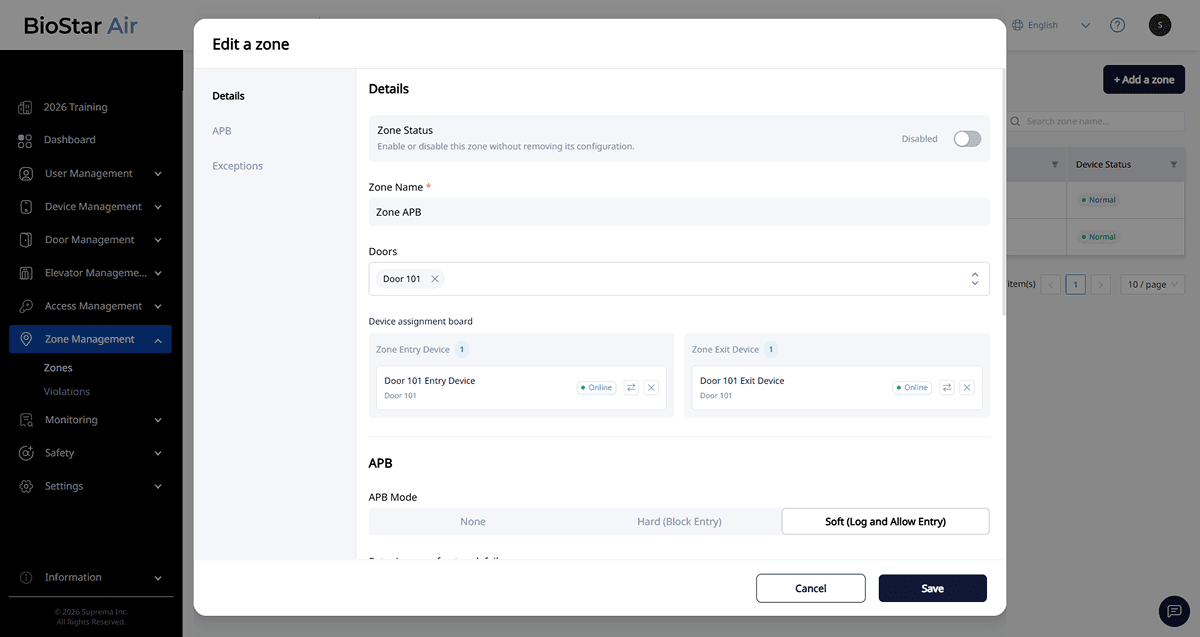
設定済みゾーンの詳細情報、APB、例外設定などを編集できます。
- Web
- Mobile
Web
-
一覧で編集するゾーンをクリックします。
-
ゾーンを編集 ウィンドウが表示されます。
-
詳細/APB/例外 セクションで必要な項目を編集します。
-
変更を保存するには、保存 をクリックします。
Mobile
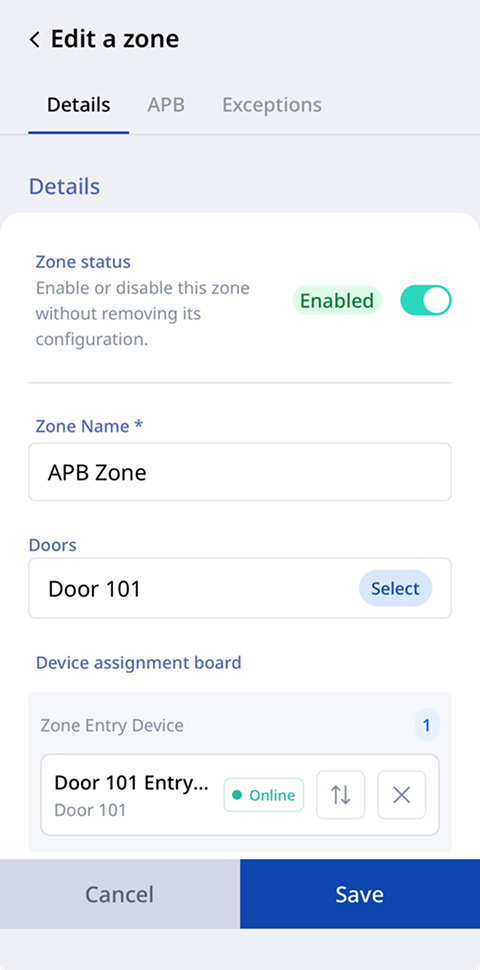
-
一覧で編集するゾーンをタップします。
-
ゾーンを編集 画面が表示されます。
-
詳細/APB/例外 セクションで必要な項目を編集します。
-
変更を保存するには 保存 をタップします。
詳細/APB/例外 セクションの設定の詳細は、#addingZoneをご参照ください。
APBを一時停止
サイト全体へのAPB適用を一時停止する場合(例: 特別行事、大規模な移動が予想される時間帯)は、一覧上部のAPBを一時停止() ボタンをクリックしてください。 境界を含むすべてのゾーンのAPB適用を停止します。再開すると、各ゾーンは一時無効化前の有効化/無効化状態に復元されます。 一時無効化中はゾーン一覧がロックされ、変更できません。
ゾーンに設定したAPBモードを再開するには、APBを再開() ボタンをクリックしてください。
- Web
- Mobile
Web
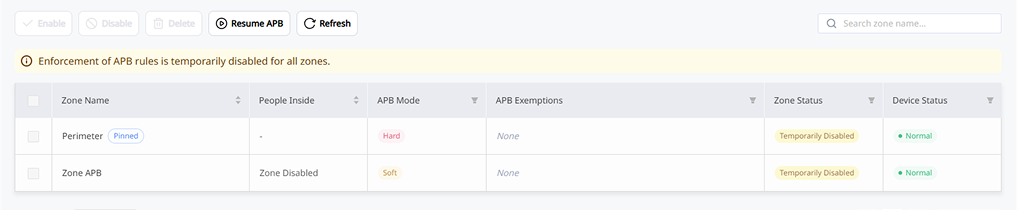
Mobile
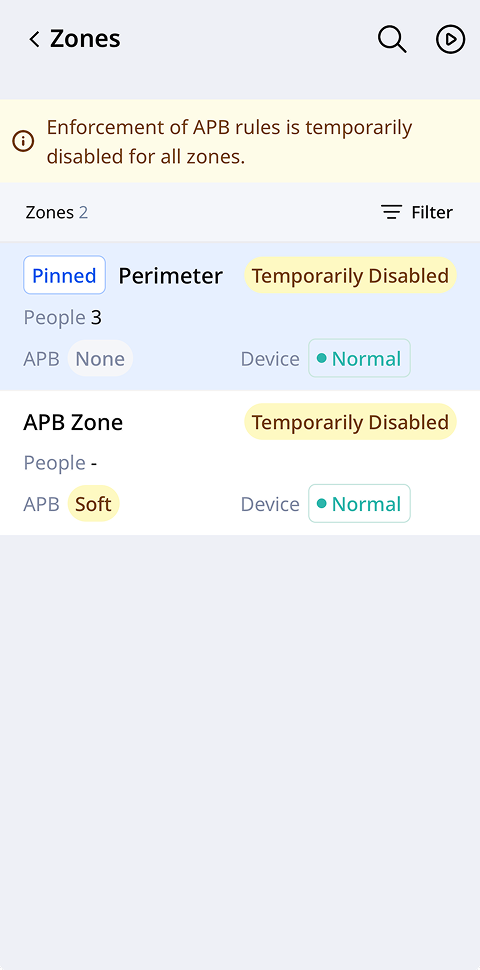
点呼(Roll Call)の実施中は、アンチパスバックゾーンを有効化できません。 点呼が終了したら、再試行してください。 点呼の詳細については、ロールコールをご参照ください。
ゾーンを削除する
- Web
- Mobile
Web
-
一覧で削除するゾーンのチェックボックスをクリックします。 一つ以上のゾーンを選択できます。
-
一覧上部の削除 ボタンをクリックしてください。
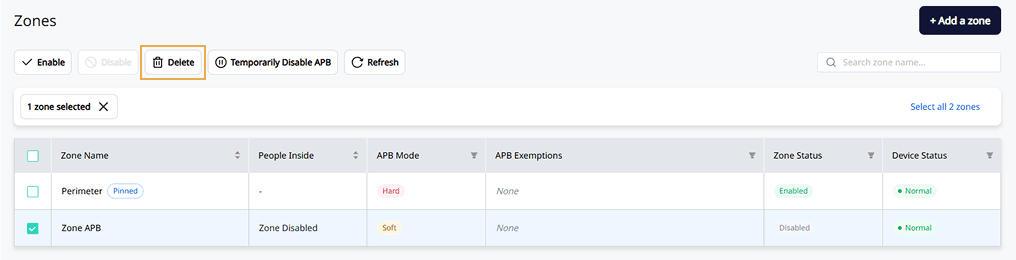
-
確認メッセージが表示されたら、削除 ボタンをクリックします。
Mobile
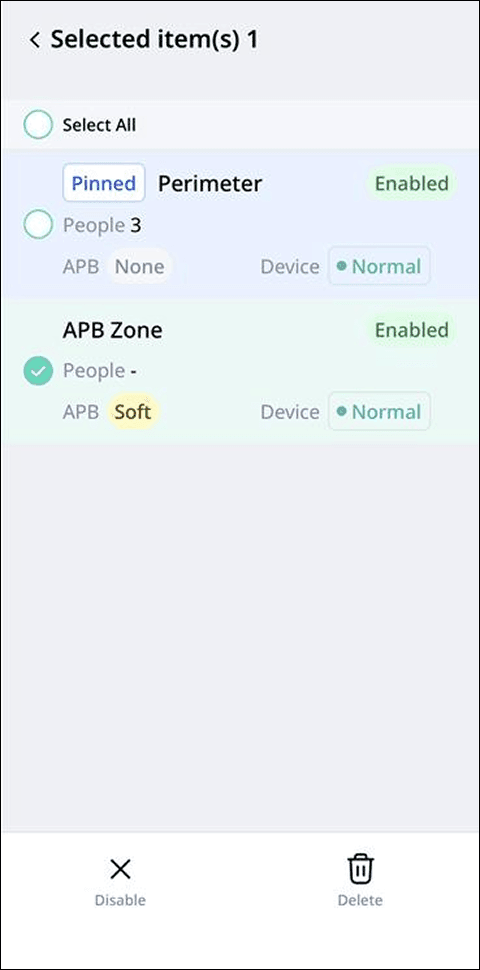
-
一覧で削除するゾーンを長押しします。
-
削除するゾーンを選択してください。 一つ以上のゾーンを選択できます。
-
画面下部の 削除 ボタンをタップします。
-
確認メッセージが表示されたら、削除 ボタンをクリックします。
-
境界は削除できません。
-
選択したゾーンのみ削除され、ゾーンに割り当てられたドアとデバイスは削除されません。 削除操作は取り消せません。
-
ゾーンに割り当てたデバイスがオフライン、同期中、またはファームウェアアップグレード中の場合、ゾーンを削除できません。 デバイスが再接続されるまで待つか、ゾーンから該当デバイスを先に削除してから再試行してください。