管理者アカウントおよび役割の管理
BioStar Airの管理者アカウントおよび役割管理により、サイトのアクセス権を効果的に制御できます。 オブザーバー(Observer)、オペレーター(Operator)、管理者(Administrator)、マスター(Master)の4つの役割を割り当て、各担当者に必要な権限のみを付与することで、セキュリティと運用効率を両立させます。
本書では、管理者の招待から役割割当、権限管理、アカウントのロックまで、管理者アカウントのライフサイクル全体を案内します。
管理者管理に関するビデオガイドを見るには、次の動画を参照してください。
管理者の表示
画面左のサイドバーで 設定 → デバイスのみ をクリックしてください。
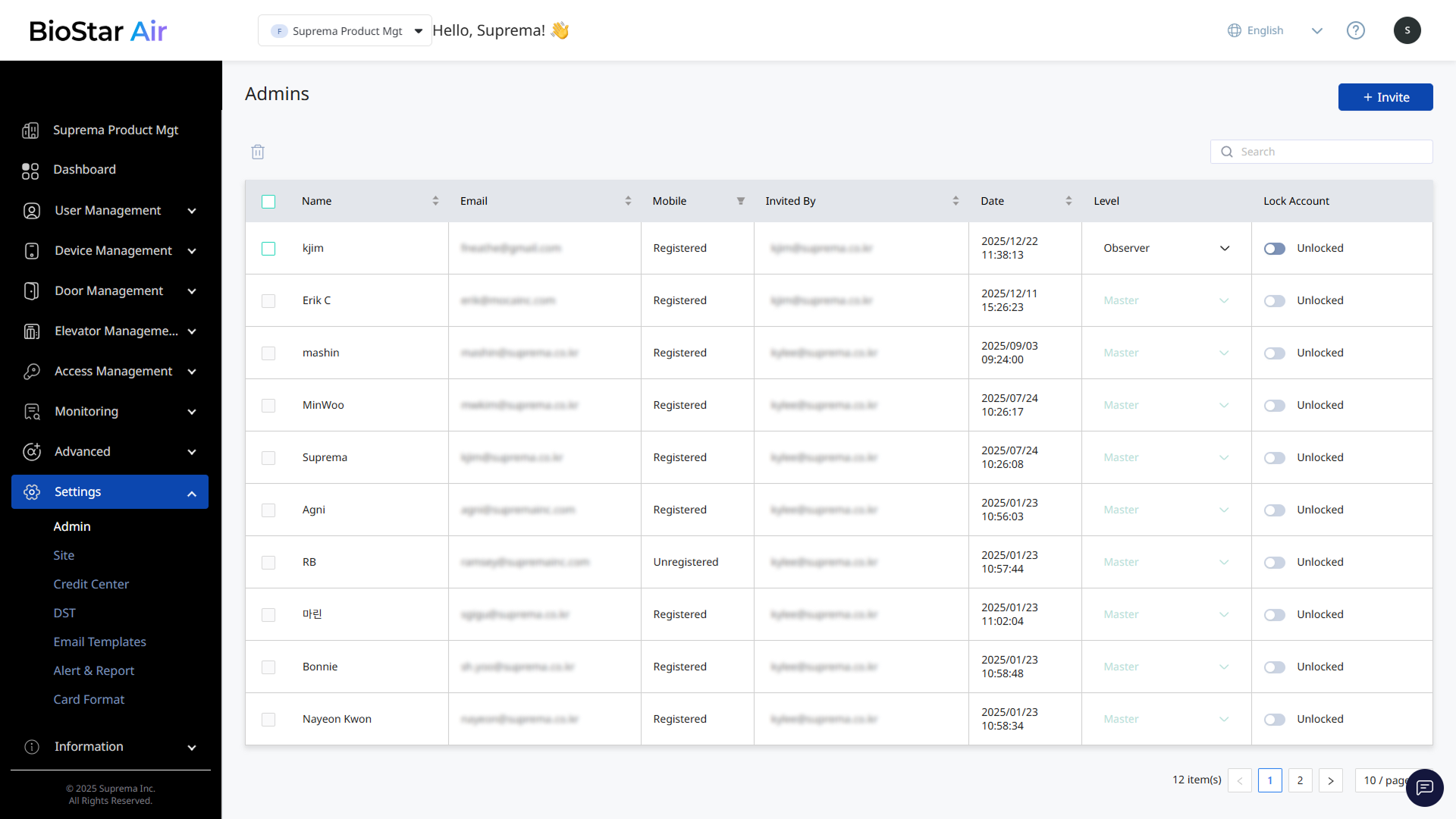
技術者アクセス オプションを有効にすると、設定 → アドミン メニューが デバイスのみ メニューに変更されます。 アドミン と 技術者 タブに分かれ、管理者アカウントと技術者アカウントをそれぞれ管理できます。
技術者アクセス オプションを有効にする方法の詳細は 技術者アカウントを管理する を参照してください。
管理者一覧
デバイスのみ メニューではすべての管理者の一覧を確認できます。 管理者一覧には次の情報が含まれます。
-
名前:管理者の名前です。
-
メール:管理者のメールアドレスです。
-
モバイル:管理者の電話番号です。
-
招待者:管理者を招待した人のメールアドレスです。
-
日付:管理者が招待された日付です。
-
レベル:管理者の権限レベルです。 詳しくは #administrator-levels を参照してください。
-
招待ステータス:管理者アカウントの招待状況です。 詳しくは #invitationStatus を参照してください。
-
アカウントをロック:管理者アカウントのロック状態です。 アカウントをロックまたはロック解除できます。 詳しくは #deactiveAdmin を参照してください。
招待状況
管理者一覧で各管理者の招待状況を確認できます。
登録待ち
招待された管理者がメールでの招待を受け入れ、登録を完了するまで、招待状況は 保留中 と表示されます。 招待された管理者はメール内のリンクをクリックしてアカウントを登録するか、ログインしてサイトにアクセスできます。

招待された管理者は最大7日以内に招待を承諾できます。7日を過ぎると招待は失効し、状態は 期限切れ に変更されます。 招待が失効した場合、該当アカウントが再登録できるよう招待リンクを再送できます。 招待リンクの再送の詳細は #resendInvitation を参照してください。
登録完了
招待された管理者がメールの招待を受け入れて登録を完了すると、招待状況は 承諾済み に変更されます。 登録が完了した管理者はログインして、付与された役割に応じたメニューと機能にアクセスできます。

招待の取り消し状態
招待した管理者のメールアドレスを誤って入力した場合や、もはや管理者招待が不要になった場合、招待を取り消せます。 招待を取り消すと、招待状況が 無効 に変更されます。 管理者招待の取り消しの詳細は #cancelInvitation を参照してください。

管理者レベル
BioStar Airの各管理者レベルは特定の権限を持ち、高いレベルは低いレベルの権限を継承します。
各管理者の役割は、BioStar Air全体で異なる権限を持っています。 オブザーバー は最も制限されたアクセス権を持ち、画面に表示されない制限されたメニューがあります。
権限比較
| 機能 | オブザーバー | オペレーター | 管理者 | マスター |
|---|---|---|---|---|
| ダッシュボード/ログの参照 | ✔️ | ✔️ | ✔️ | ✔️ |
| ログのエクスポートおよびレポート作成 | ✔️ | ✔️ | ✔️ | ✔️ |
| ユーザー管理 | ❌ | ✔️ | ✔️ | ✔️ |
| ユーザーグループの管理 | ❌ | ✔️ | ✔️ | ✔️ |
| 出入レベルの管理 | ❌ | ✔️ | ✔️ | ✔️ |
| スケジュールの管理 | ❌ | ✔️ | ✔️ | ✔️ |
| 祝日グループの管理 | ❌ | ✔️ | ✔️ | ✔️ |
| デバイスの制御および設定 | ❌ | ❌ | ✔️ | ✔️ |
| 管理者の招待 | ❌ | ❌ | ✔️ | ✔️ |
| マスター役割の割り当て | ❌ | ❌ | ❌ | ✔️ |
| マスター管理者の編集/削除 | ❌ | ❌ | ❌ | ✔️ |
| サブサイトの作成 | ❌ | ❌ | ❌ | ✔️ |
| サイト設定の構成 | ❌ | ❌ | ❌ | ✔️ |
オブザーバー(最低レベル)
-
ダッシュボード とログを表示できます。
-
ログをエクスポートしてレポートを作成できます。
-
設定、ユーザー、またはデバイスを変更することはできません。
-
メニューへのアクセスが制限されます。 ほとんどのメニューは画面に表示されません。
オペレーター
-
ユーザーおよび ユーザーグループ、アクセスレベル、スケジュール、休日グループ を管理できます。
-
デバイスの制御や管理設定へのアクセス権はありません。
-
日常的なユーザーと入退室構成の管理に適しています。
アドミン
-
新しい管理者を招待できます。 ただし、マスター 役割を割り当てることはできません。
-
すべてのデバイス制御権限があり、設定を変更して接続されたデバイスを管理できます。
-
マスター 役割の管理者を削除または変更することはできません。
-
一般的に、システム管理を担当するIT担当者にこの役割を割り当てることを推奨します。
マスター(最高レベル)
-
すべての設定と機能に完全なアクセス権があります。
-
他のAdministratorsによって削除または変更されることはありません。
-
サブサイトを作成して、さまざまな場所や組織を管理できます。
-
サイト設定を構成でき、ここには重要なシステム全体の構成も含まれます。
-
他の管理者がログインする前に利用規約に同意させる責任があります。
-
一般的に会社の所有者や高い信頼を受ける役員に割り当てることができます。
新しい管理者の招待
新しい管理者を追加できます。
-
画面左のサイドバーで 設定 → デバイスのみ をクリックしてください。
-
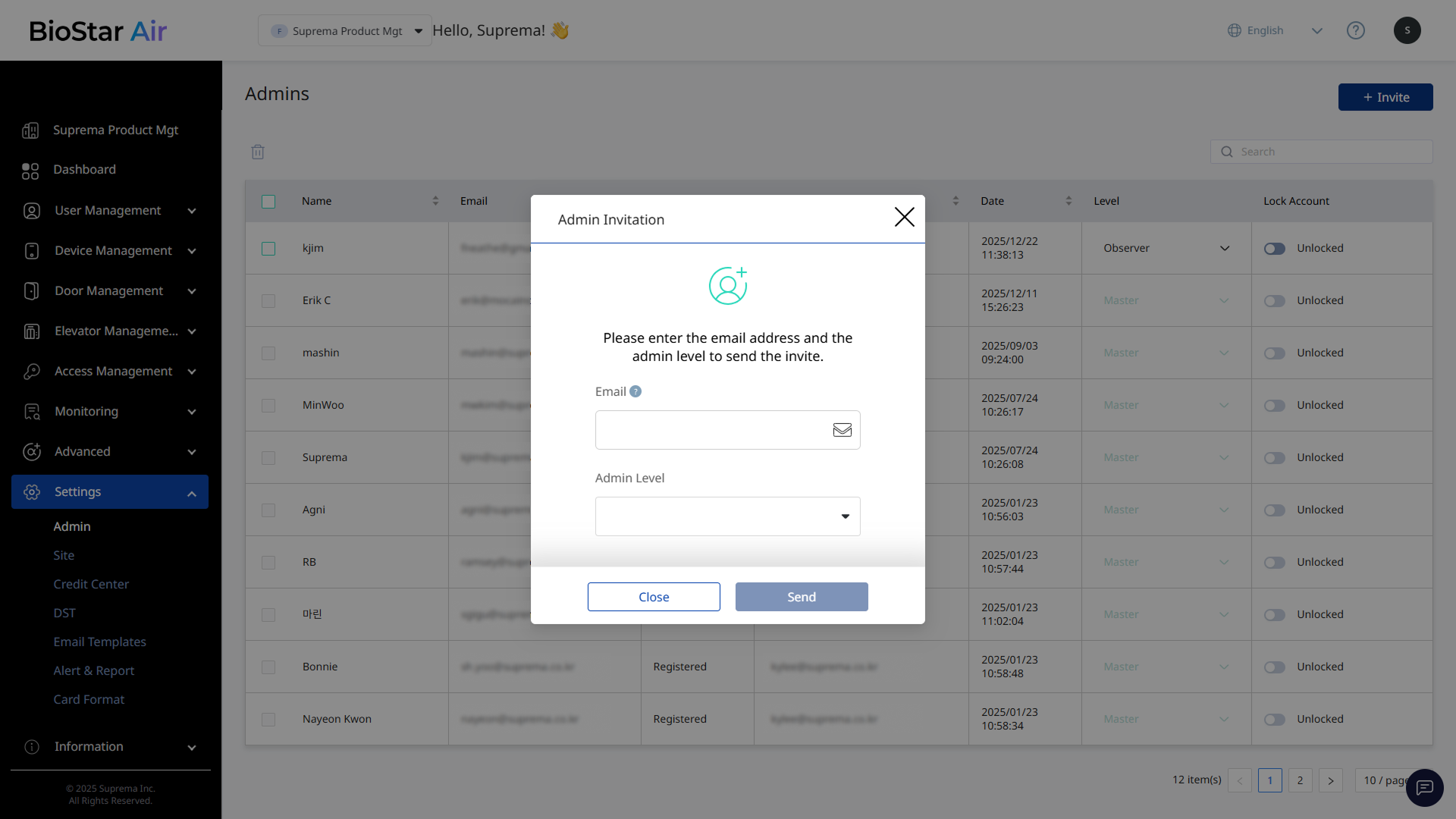
画面右上の 招待 をクリックします。
-
アドミンへの招待 ダイアログが表示されたら、メールアドレスを入力します。
-
アドミンレベル で新しい管理者に割り当てる役割を選択します。
-
招待状を送信するには、送信 をクリックします。
招待されたアカウントは管理者一覧で 招待ステータス が 保留中 と表示されます。 招待されたアカウントがメールで招待を受け入れると、招待ステータス は 承諾済み に変更されます。

-
招待されたアカウントは最大7日以内に招待を承諾できます。7日を過ぎると招待は失効し、状態は 期限切れ に変更されます。
-
各管理者は固有のメールアドレスを持つ必要があります。 必要に応じてエイリアスアドレス(例:erik+training@example.com)を使用できます。
-
招待メールを受け取った管理者は、メール内のリンクをクリックします。 アカウントを持っていない管理者は登録を行います。 既にアカウントを持っている管理者は、ログイン後すぐにサイトにアクセスできます。
招待の取り消し
招待されたアカウントがまだ招待を承諾していない場合、招待を取り消せます。 招待を取り消すと、登録待ちのアカウントはメールの招待リンクで登録できなくなります。
-
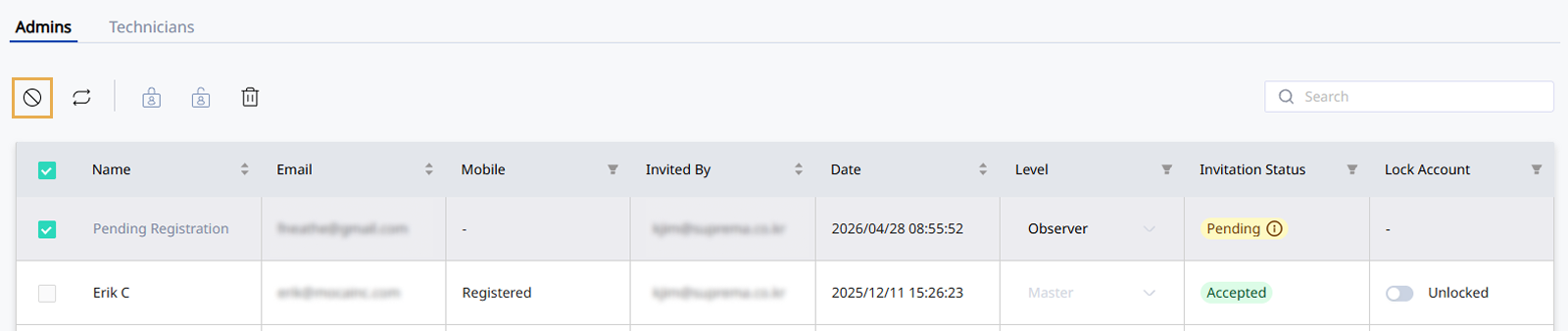
管理者一覧で招待状況が 保留中 のアカウントのチェックボックスをクリックします。 1人以上のアカウントを選択できます。
-
管理者一覧の左上にある ボタンをクリックします。
-
ポップアップメッセージが表示されたら内容を確認し、はい ボタンをクリックしてください。
管理者一覧で招待を取り消したアカウントは、招待状況が 無効 に変更されます。
招待リンクの再送
招待されたアカウントが招待メールを受け取っていない、招待メールを紛失した、または招待リンクが期限切れになった場合、招待リンクを再送できます。 招待リンクを再送すると、当該ユーザーは新しい招待リンクで登録できます。
-
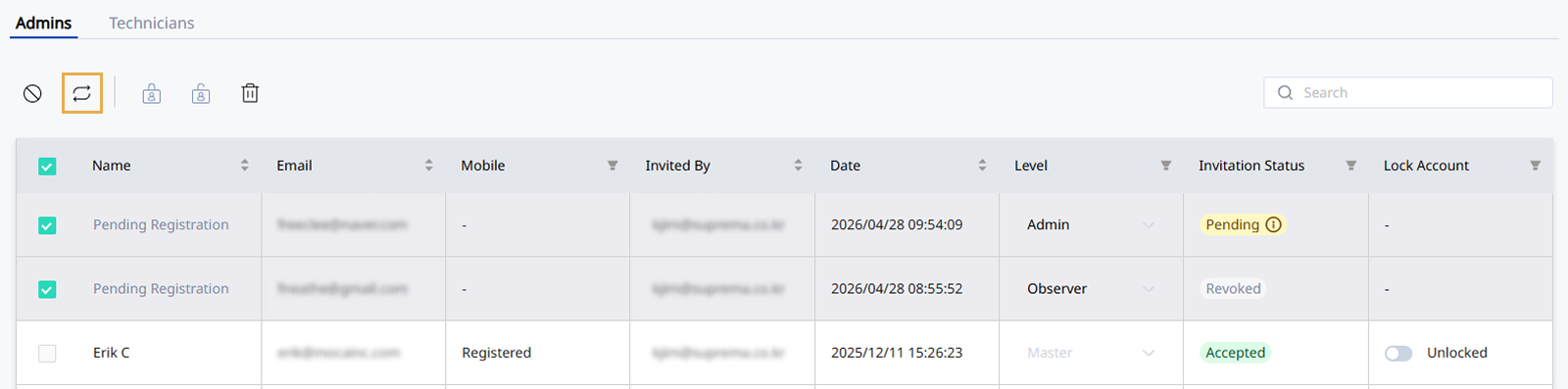
管理者一覧で招待状況が 保留中、期限切れ、または 無効 のアカウントのチェックボックスをクリックします。 1人以上のアカウントを選択できます。
-
管理者一覧の左上にある ボタンをクリックします。
-
ポップアップメッセージが表示されたら内容を確認し、はい ボタンをクリックしてください。
招待リンクを再送したアカウントは、招待状況が 保留中 に変更されます。
管理者のロック/ロック解除
メール招待を受け入れて登録を完了した管理者は、アカウントをロック オプションでアカウントをロックまたはロック解除できます。 アカウントをロックすると、その管理者はサイトにログインできなくなります。アカウント情報は保持され、必要に応じて後で再有効化できます。
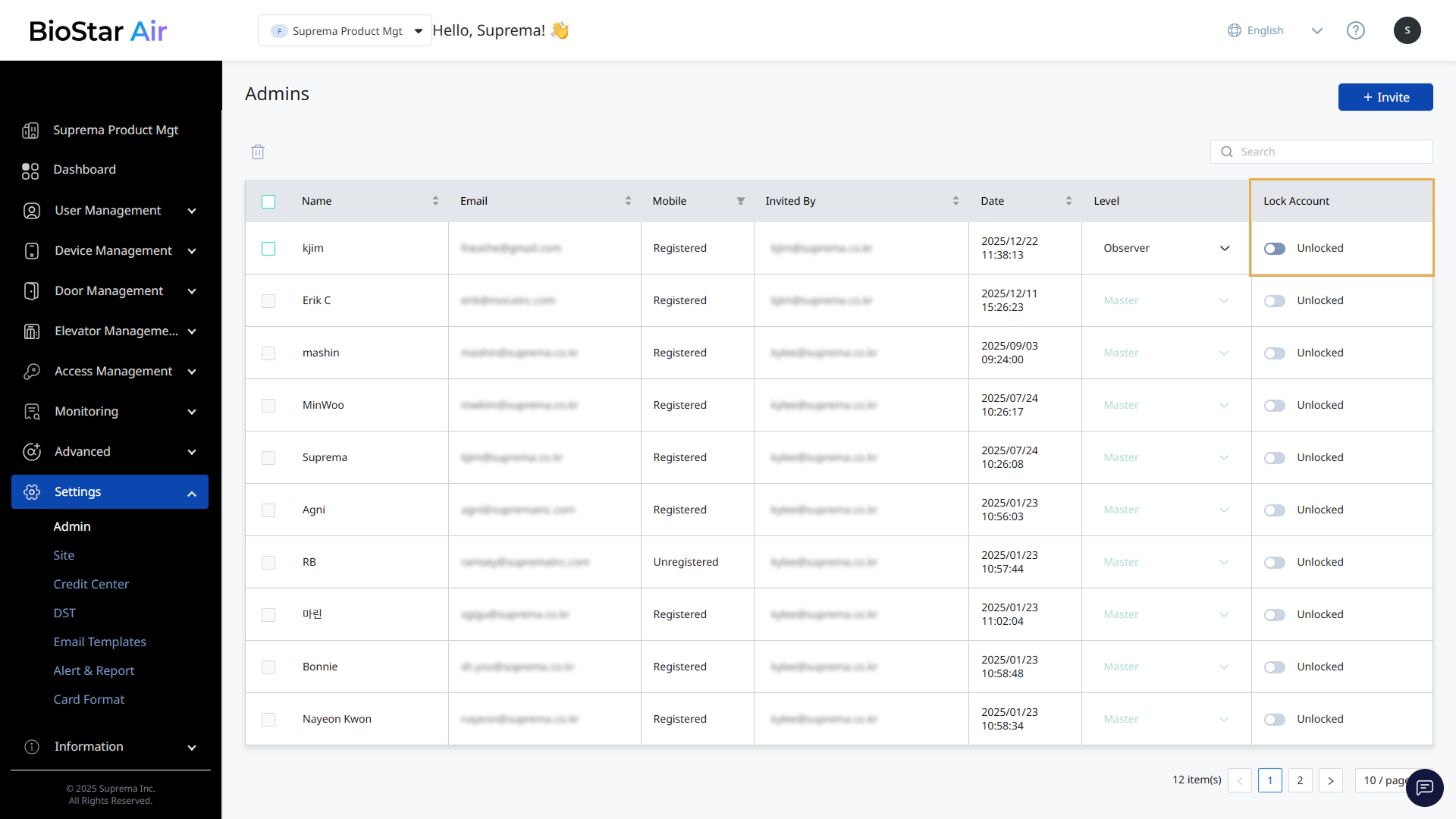
ロックされた管理者は アカウントをロック 列が ロック済み と表示され、ロック解除された管理者は ロック解除済み と表示されます。

-
登録が完了した管理者アカウントのみロックまたはロック解除できます。
-
管理者の アカウントをロック 機能は、管理者の権限によって制限される場合があります。 マスター 権限を持つ管理者は、他の マスター 管理者をロックできません。
個別の管理者ロック/ロック解除
-
管理者一覧でロックまたはロック解除する管理者を探します。
-
アカウントをロック 列でトグルスイッチをクリックします。
-
確認ダイアログが表示されたら、OK をクリックしてください。
複数管理者のロック/ロック解除
-
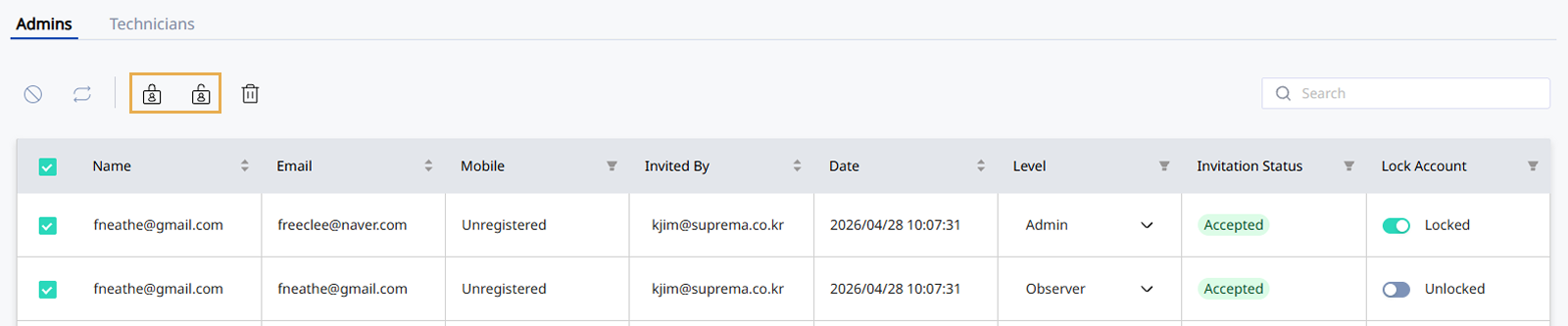
管理者一覧でロックまたはロック解除する管理者のチェックボックスをクリックします。 1人以上の管理者を選択できます。
-
画面左上の または ボタンをクリックします。
-
ポップアップメッセージが表示されたら内容を確認し、はい ボタンをクリックしてください。
管理者の役割変更
管理者は自分より低いレベルの管理者の役割を変更できます。 従業員の業務変更、責任範囲の拡大・縮小、組織再編などの際に役割を調整します。 役割を縮小すると、該当の管理者は以前アクセスできた機能にアクセスできなくなります。
-
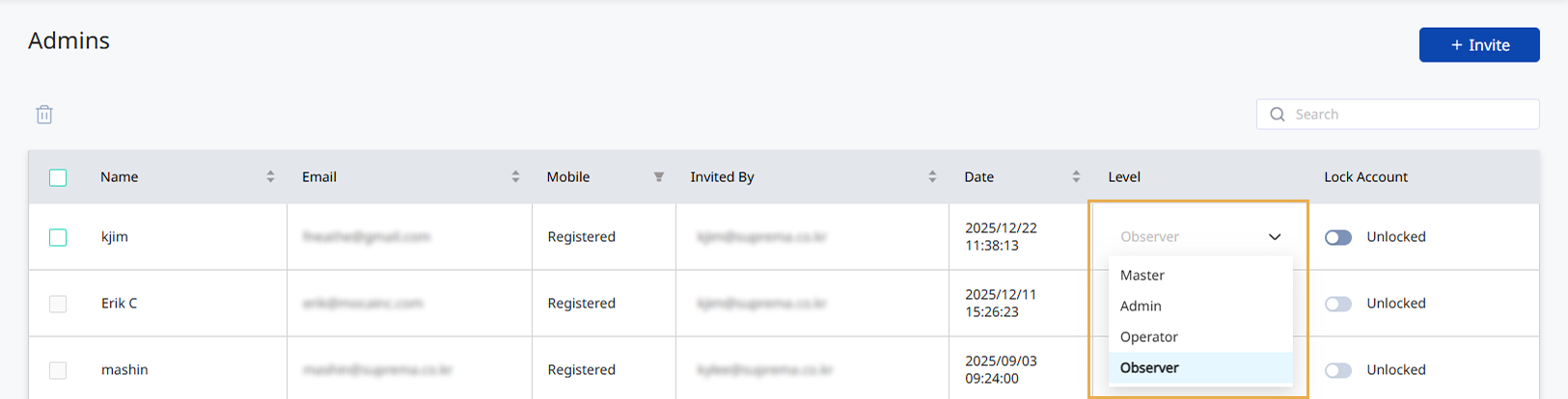
管理者一覧で役割を変更する管理者を探します。
-
レベル 列で新しい管理者レベルを選択します。
-
確認ダイアログが表示されたら、OK をクリックしてください。
マスター 管理者のみが他の管理者に マスター 権限を割り当てたり変更したりできます。
オーバーライド状態の解除
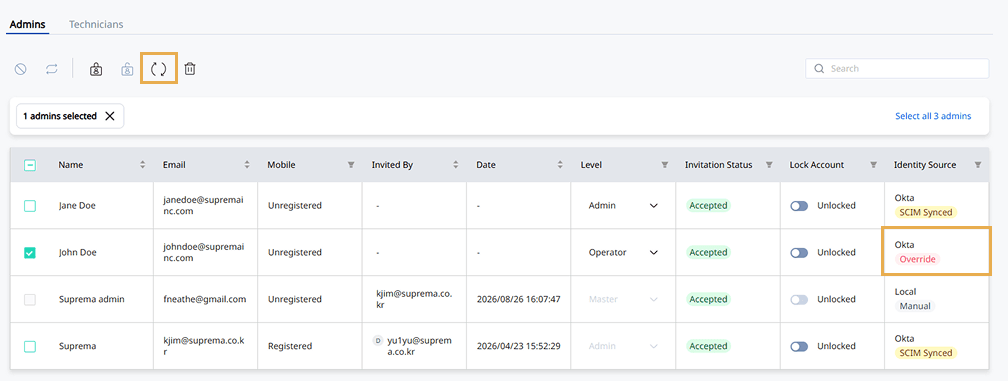
SCIMで同期された管理者の権限またはロック状態をローカルで手動で変更すると、オーバーライド 状態になります。 ローカルの変更を取り消し、SCIM管理状態に戻せます。
-
管理者一覧で オーバーライド 状態の管理者のチェックボックスをクリックします。 1人以上の管理者を選択できます。
-
画面左上の ボタンをクリックします。
-
ポップアップメッセージが表示されたら内容を確認し、はい ボタンをクリックしてください。
選択した管理者アカウントの オーバーライド 状態が解除され、SCIM同期済み 状態に変わります。
SSOとSCIM設定の詳細についてはSSO & SCIM を設定するを参照してください。
管理者アカウントの削除
管理者アカウントを削除すると、該当の管理者はサイトにログインできなくなり、削除されたアカウント情報は復元できません。
-
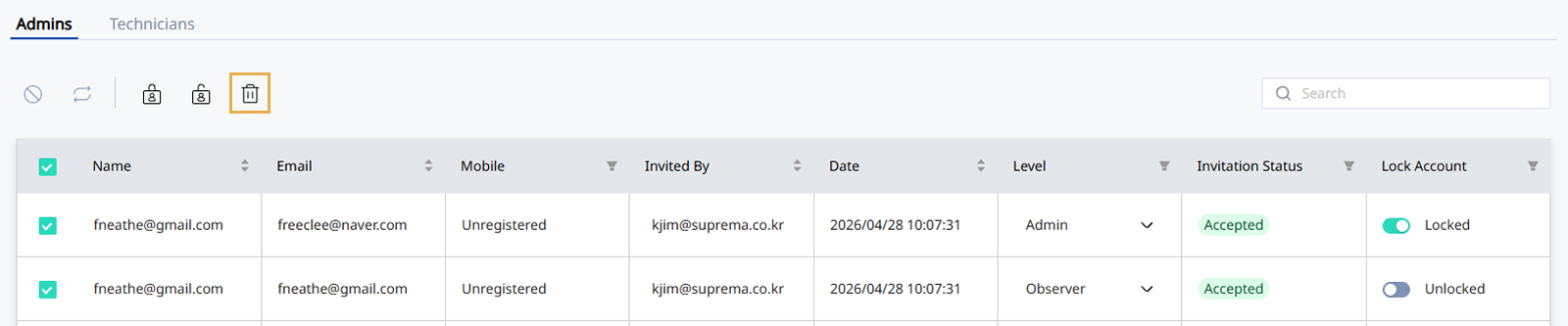
管理者一覧で削除する管理者のチェックボックスをクリックします。 1人以上の管理者を選択できます。
-
画面左上の ボタンをクリックします。
-
ポップアップメッセージが表示されたら内容を確認し、はい ボタンをクリックしてください。
削除した管理者アカウントは管理者一覧に表示されなくなります。