カードテンプレートの管理
BioStar Airのカードテンプレートを使用すると、管理者はユーザー向けのモバイルカードをデザインし、カスタマイズできます。 このテンプレートは、会社の色、ロゴ、およびパーソナライズされた詳細を含め、ブランディングを強化するのに役立ちます。 カードテンプレートはSuprema Passアプリで使用されるモバイルカードに適用されます。
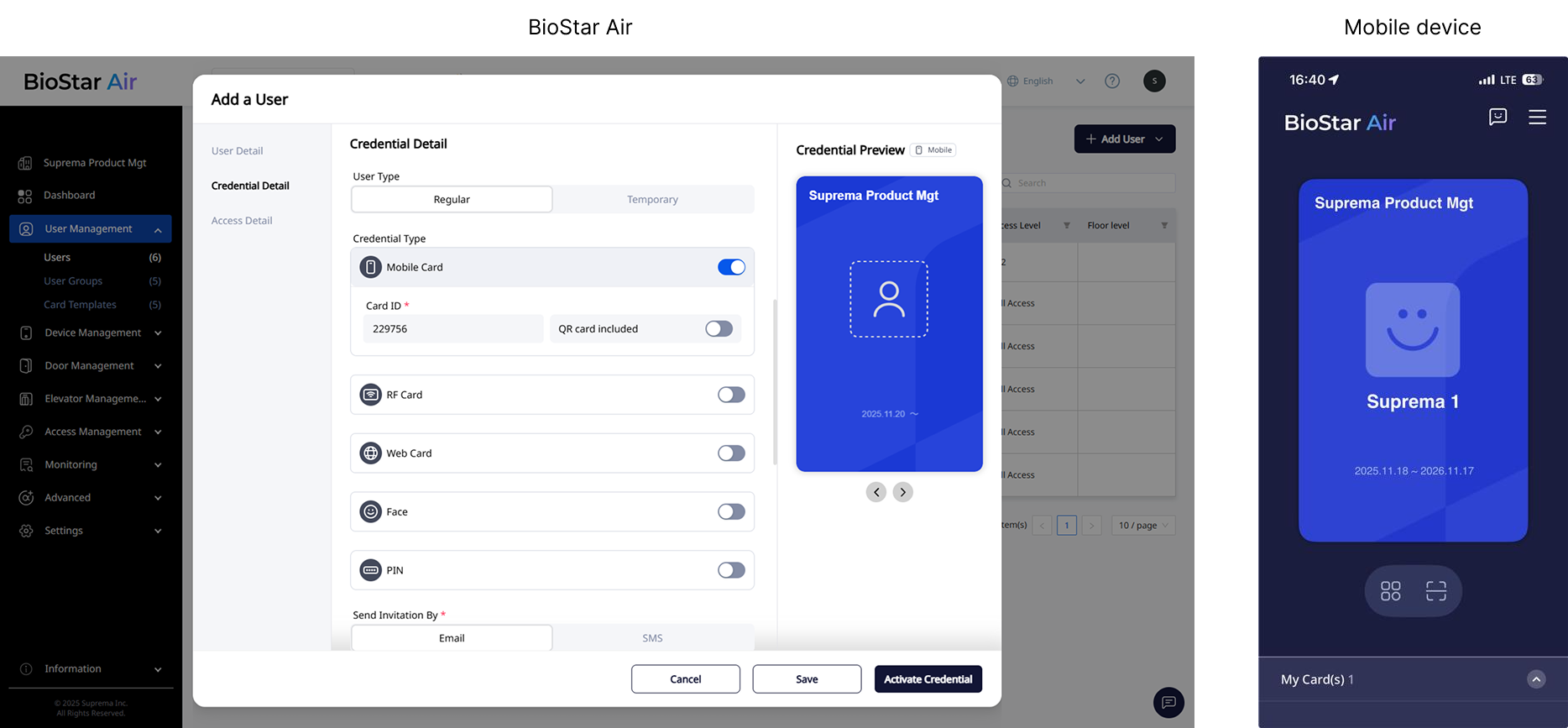
BioStar Airのすべてのサイトには既定のテンプレートが含まれています。 画面左のサイドバーで ユーザー管理 → カードテンプレート をクリックします。
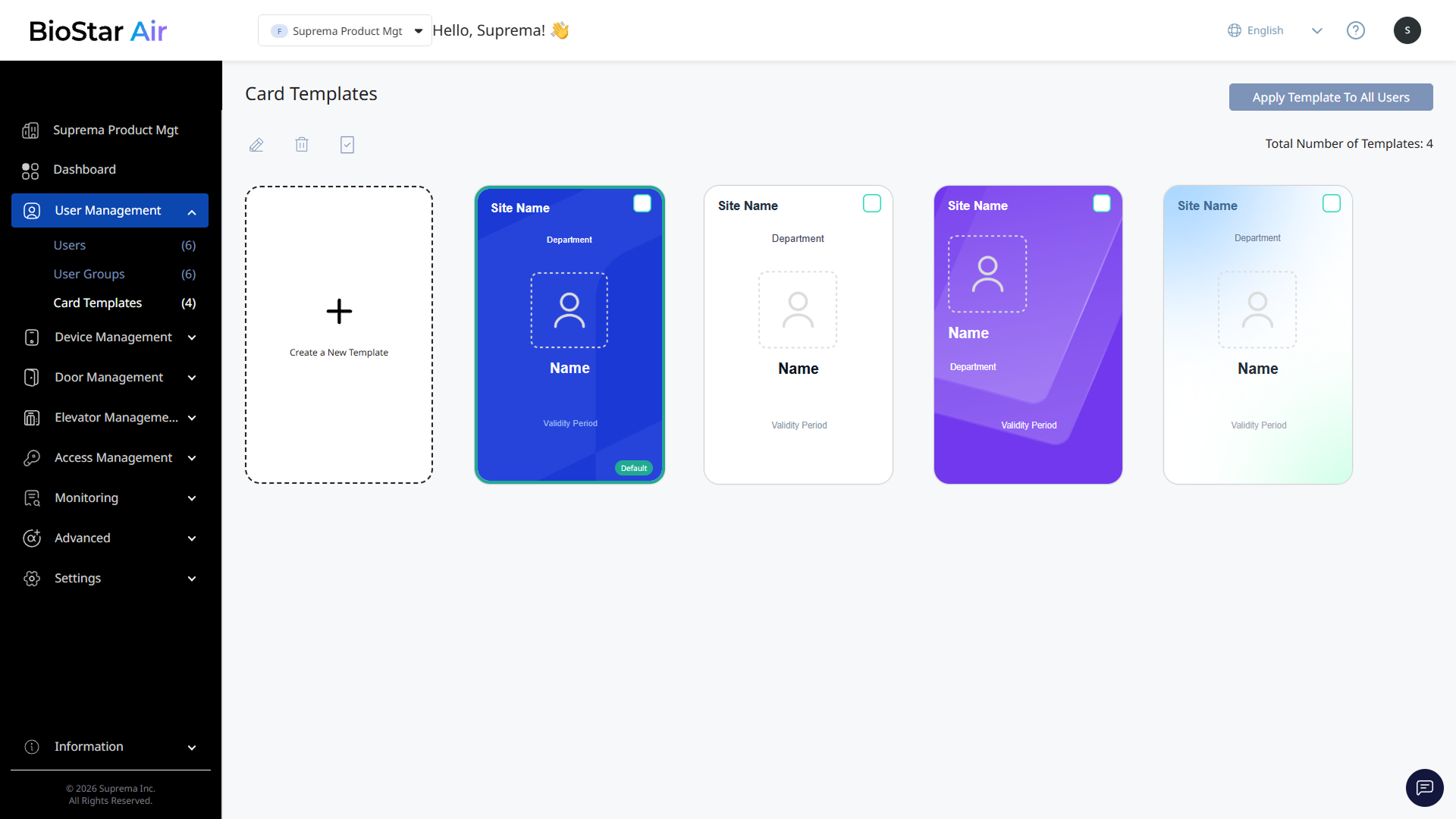
既定のテンプレートを確認できます。 管理者は次の3つの方法のいずれかを選択してモバイルカードテンプレートを適用できます。
-
既定のカードテンプレートをユーザーのモバイルカードに適用する
-
既存テンプレートのパラメータを変更してカスタム設定したモバイルカードを適用する
-
新しいカスタムテンプレートを作成して既存テンプレートの代わりに適用する
カードテンプレート管理のビデオガイドを見るには、次のビデオを参照してください。
新しいカードテンプレートを作成する
新しいカードテンプレートを作成できます。
-
画面左のサイドバーで ユーザー管理 → カードテンプレート をクリックします。
-
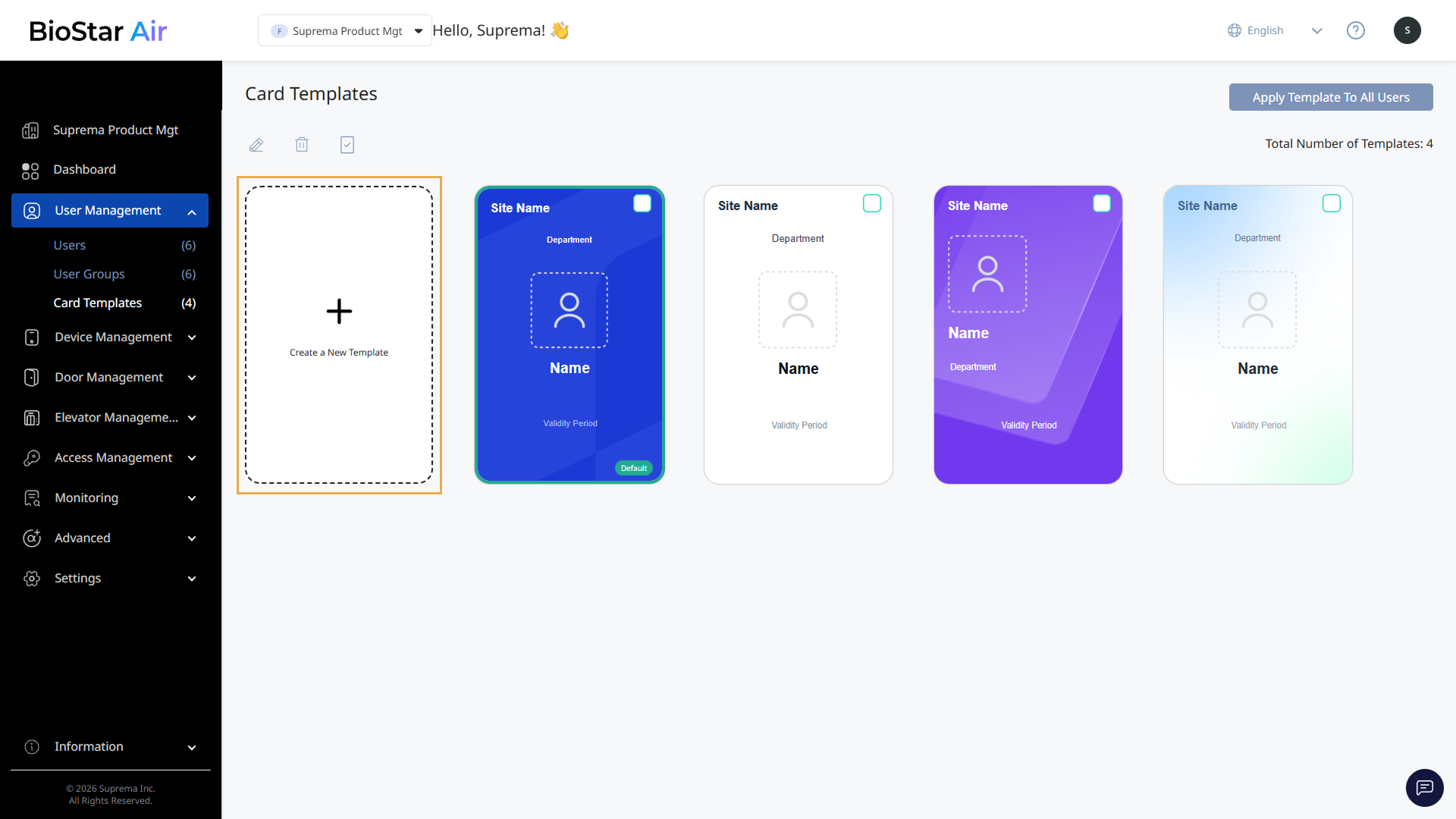
新しいテンプレートを作成 をクリックします。
-
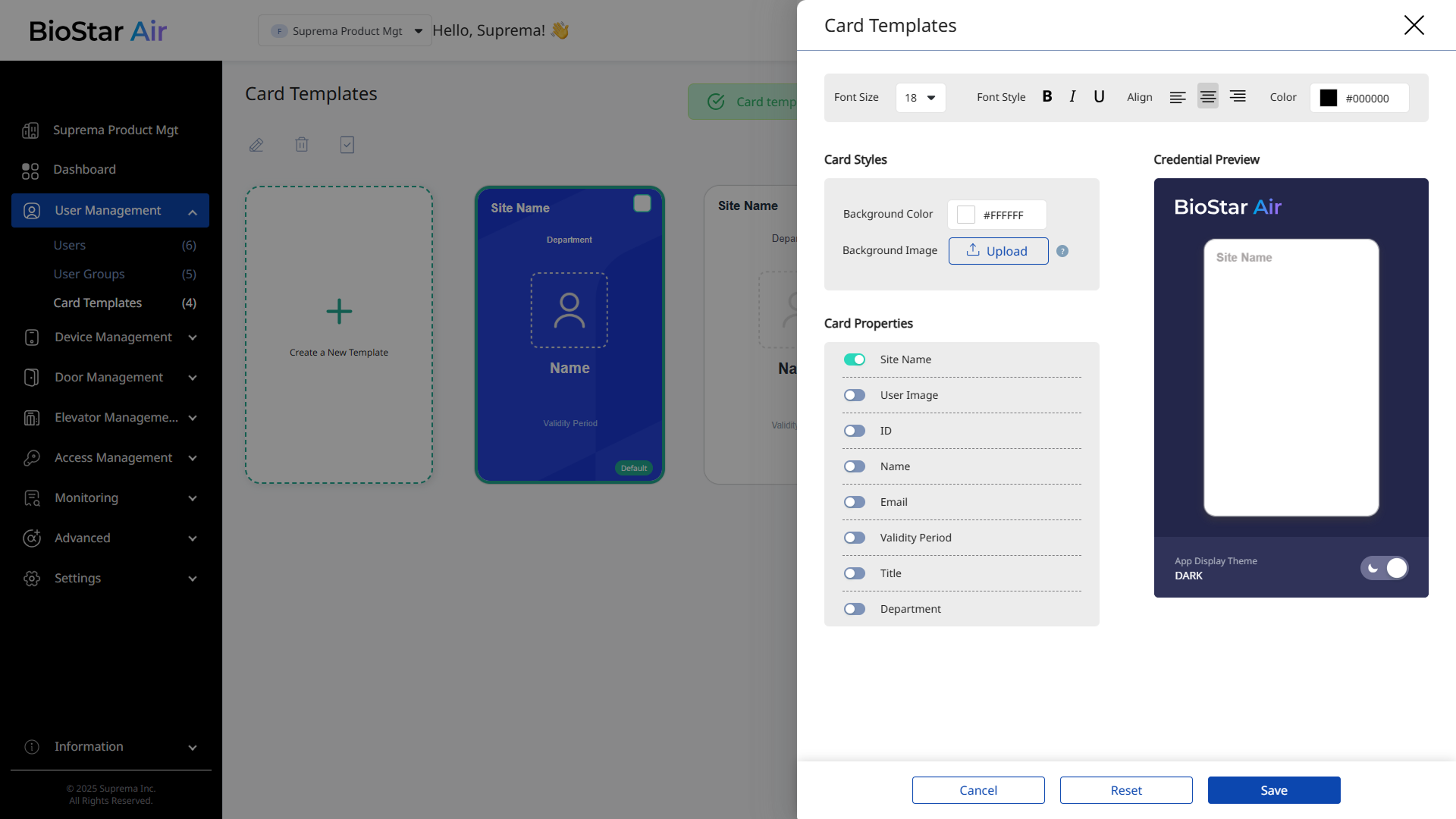
カードテンプレート パネルが表示されたら、カードのデザインと構成を設定します。
-
必要な設定を適用した後、モバイルカードテンプレートを保存するには 保存 をクリックします。
カードスタイル
カードスタイル セクションではカードの背景色または背景画像を設定できます。
-
背景色:モバイルカードの背景色を設定できます。
-
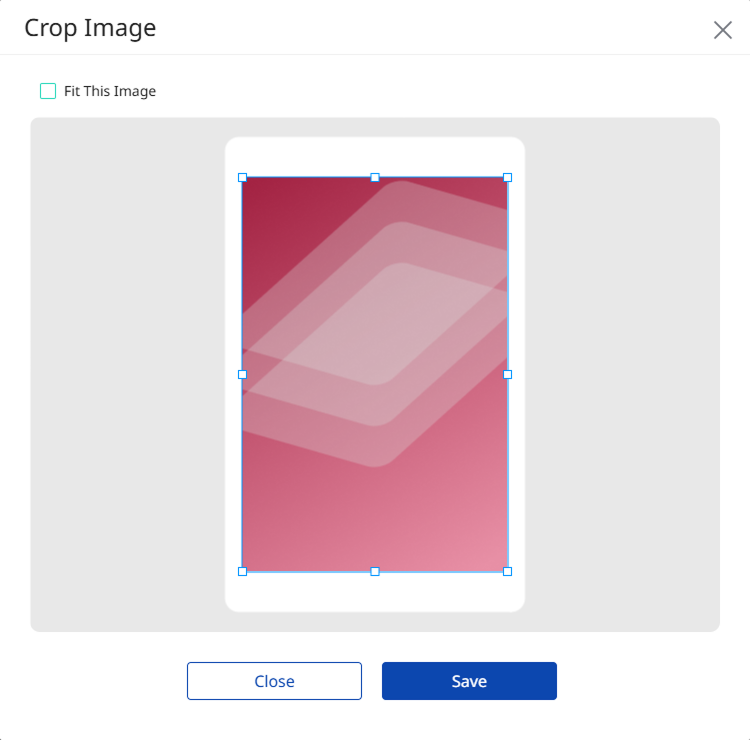
背景イメージ:モバイルカードの背景画像をアップロードできます。 アップロード をクリックして、ローカルに保存されている背景画像ファイルを選択します。 その後、画像をクロップ ウィンドウが表示されたら、サイズフィット オプションをクリックするか、手動でサイズを調整します。 画像の調整設定を完了したら、保存 をクリックします。
プロパティ
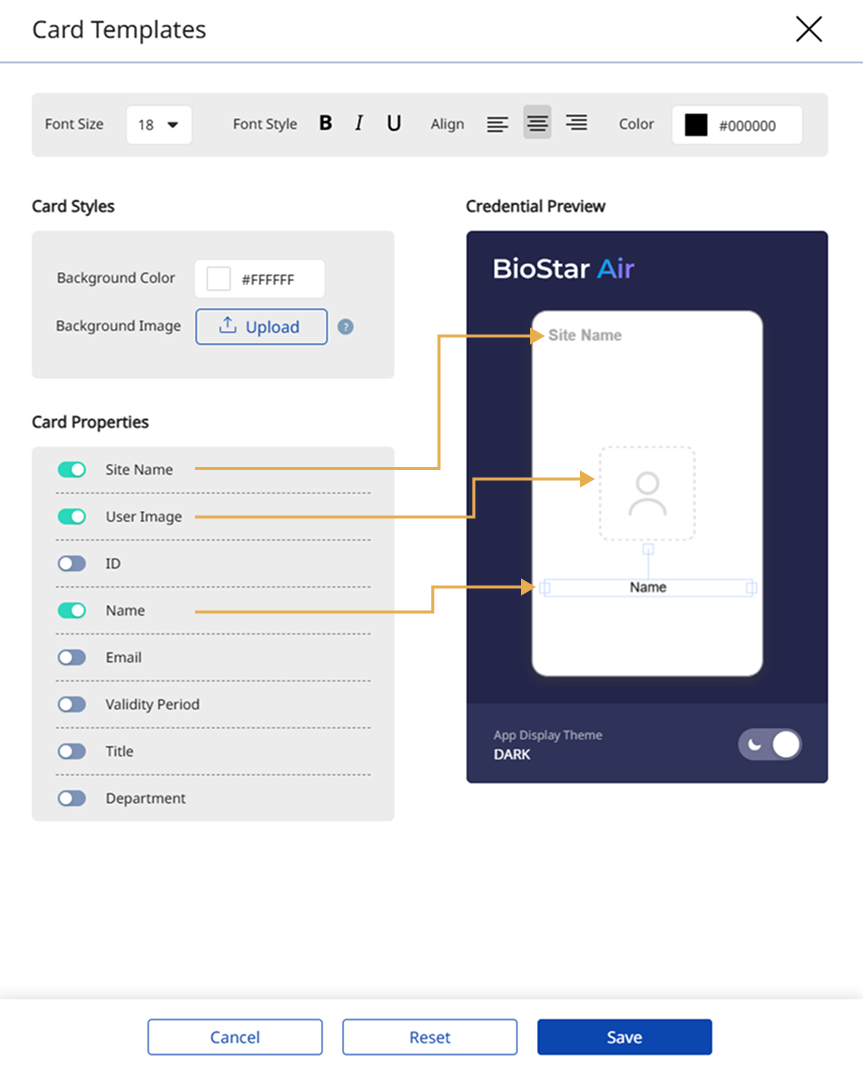
プロパティ セクションではモバイルカードに含める属性を選択できます。 トグルスイッチをクリックすると、右側の 資格情報のプレビュー に選択した属性が表示されます。
-
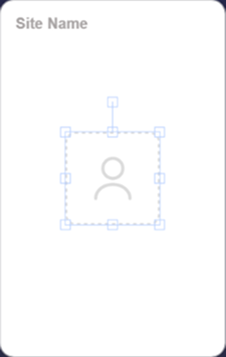
希望する属性を配置し、資格情報のプレビュー で該当要素をクリックすると、サイズ、位置、角度を調整できるハンドルが表示されます。
-
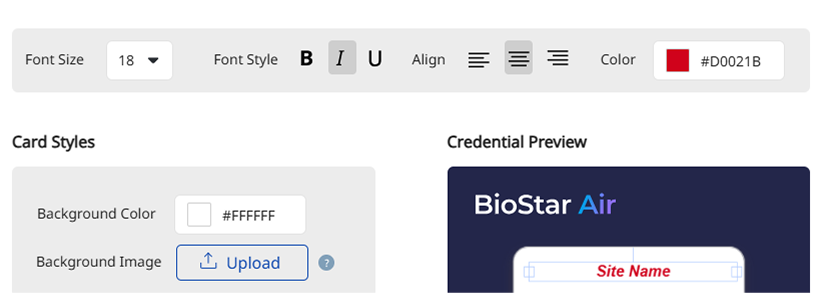
各属性のフォントをカスタマイズできます。 配置した属性をクリックした後、上部のフォント設定オプションを使用します。 フォントサイズおよびスタイル、整列、色を調整できます。
-
アプリ表示テーマ でダークモードまたはライトモードを選択できます。
-
設定した構成とデザインを初期化するには、リセット をクリックします。
-
すべての設定を完了したら、モバイルカードテンプレートを保存するには 保存 をクリックします。
既定のカードテンプレートの設定
新しく追加したモバイルカードテンプレートを既定のテンプレートに設定できます。
-
画面左のサイドバーで ユーザー管理 → カードテンプレート をクリックします。
-
希望するテンプレートの右上のチェックボックスをクリックします。
-
テンプレート一覧の左上にある ボタンをクリックしてください。
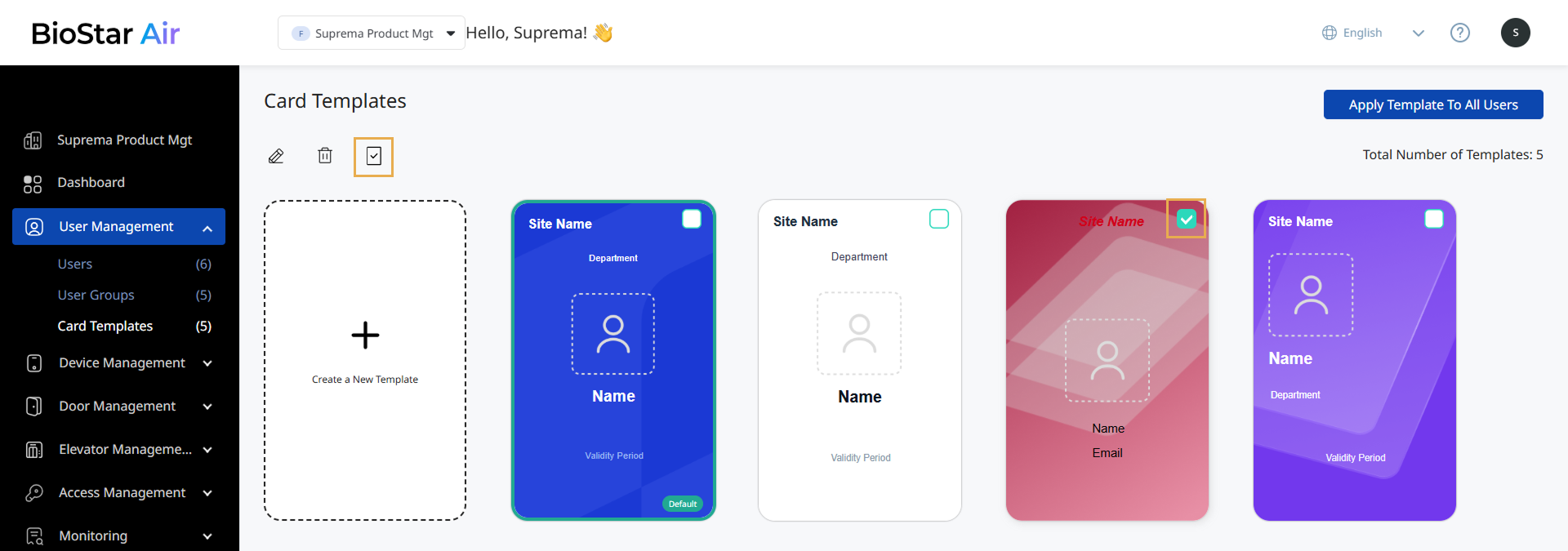
-
メッセージウィンドウが表示されたら、はい をクリックします。
既定として設定されたモバイルカードテンプレートは、ユーザーを新規追加する際に自動的に適用されます。
既定テンプレート設定機能は、1つのテンプレートのみを適用できます。
カードテンプレートの編集
-
画面左のサイドバーで ユーザー管理 → カードテンプレート をクリックします。
-
テンプレート一覧から編集するテンプレートをクリックします。 またはテンプレートの右上のチェックボックスを選択してから、 ボタンをクリックしてください。
-
カードテンプレート パネルが表示されたら、カードのデザインと構成を変更します。
-
変更を保存するには、保存 をクリックします。
-
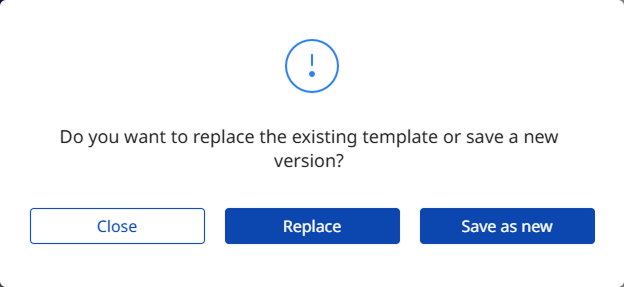
メッセージウィンドウが表示されたら、上書き または 新規保存 をクリックします。
-
上書き:既存のテンプレートを編集して保存します。
-
新規保存:編集した内容を新しいテンプレートとして保存します。
-
カードテンプレートの削除
-
画面左のサイドバーで ユーザー管理 → カードテンプレート をクリックします。
-
テンプレート一覧で削除するテンプレートの右上のチェックボックスをクリックします。 1つ以上のテンプレートを選択できます。
-
テンプレート一覧の左上にある ボタンをクリックしてください。
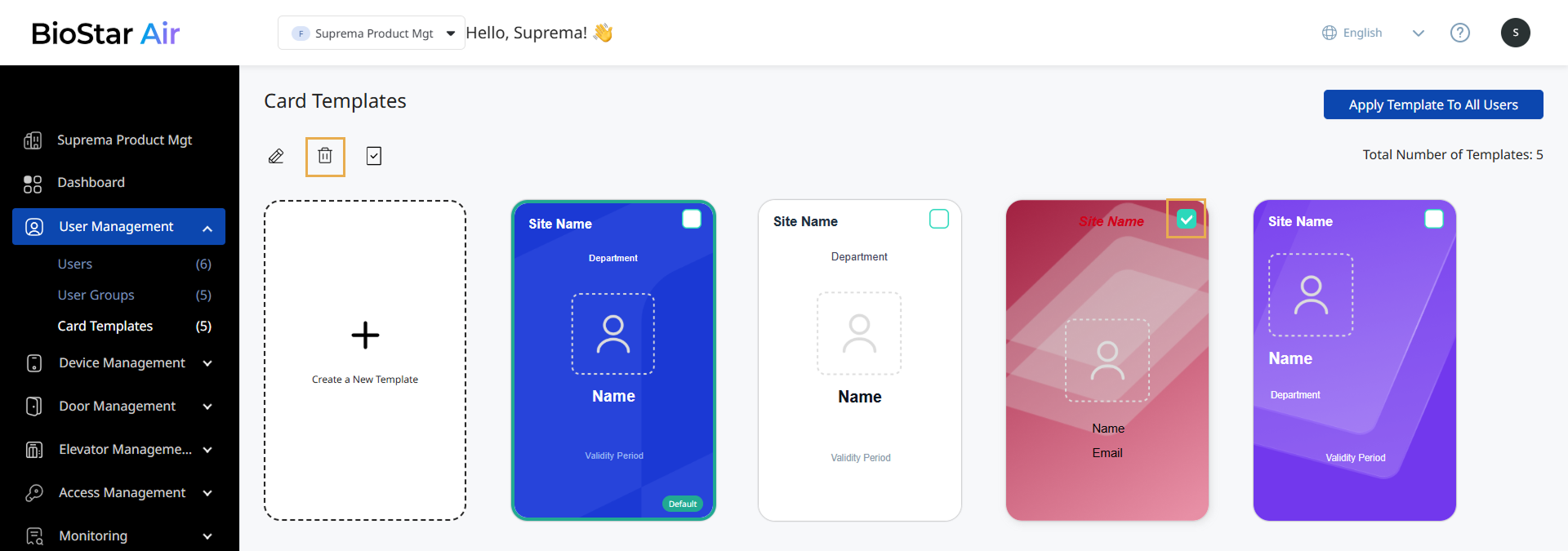
-
メッセージウィンドウが表示されたら、はい をクリックします。
既定のテンプレートは削除できません。
すべてのユーザーにテンプレートを適用する
-
画面左のサイドバーで ユーザー管理 → カードテンプレート をクリックします。
-
テンプレート一覧で適用するテンプレートの右上のチェックボックスをクリックします。
-
画面右上の すべてのユーザーにテンプレートを適用 ボタンをクリックします。
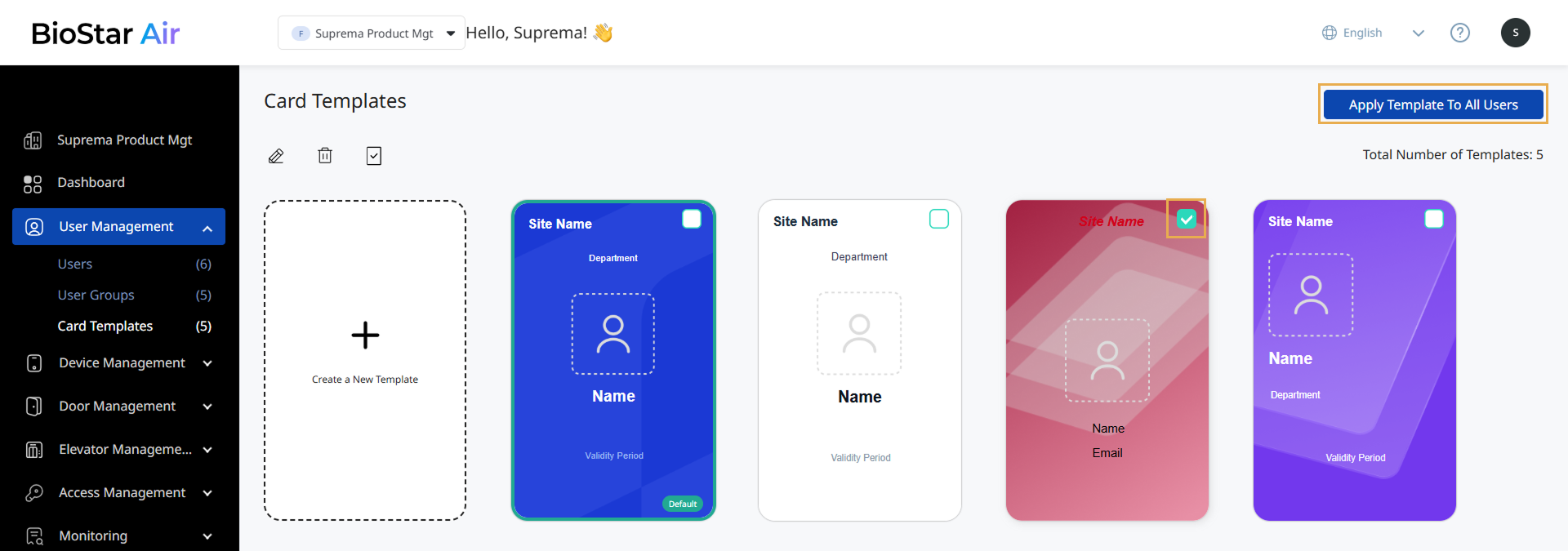
-
メッセージウィンドウが表示されたら、はい をクリックします。
-
選択したカードテンプレートをすべてのユーザーに適用すると、既に設定されているテンプレートは置き換えられます。
-
1つのカードテンプレートのみをすべてのユーザーに適用できます。
個別ユーザーのカードテンプレート変更
個別ユーザーのカードテンプレートを変更するには、以下の手順に従います。
-
画面左のサイドバーで ユーザー管理 → ユーザー をクリックします。
-
ユーザー一覧でカードテンプレートを適用するユーザーをクリックします。
-
ユーザー詳細の右上にある ボタンをクリックしてください。

-
ユーザーの編集 ウィンドウが表示されたら、右側のパネルのカードテンプレート欄で、 または ボタンをクリックして、目的のカードテンプレートを選択してください。
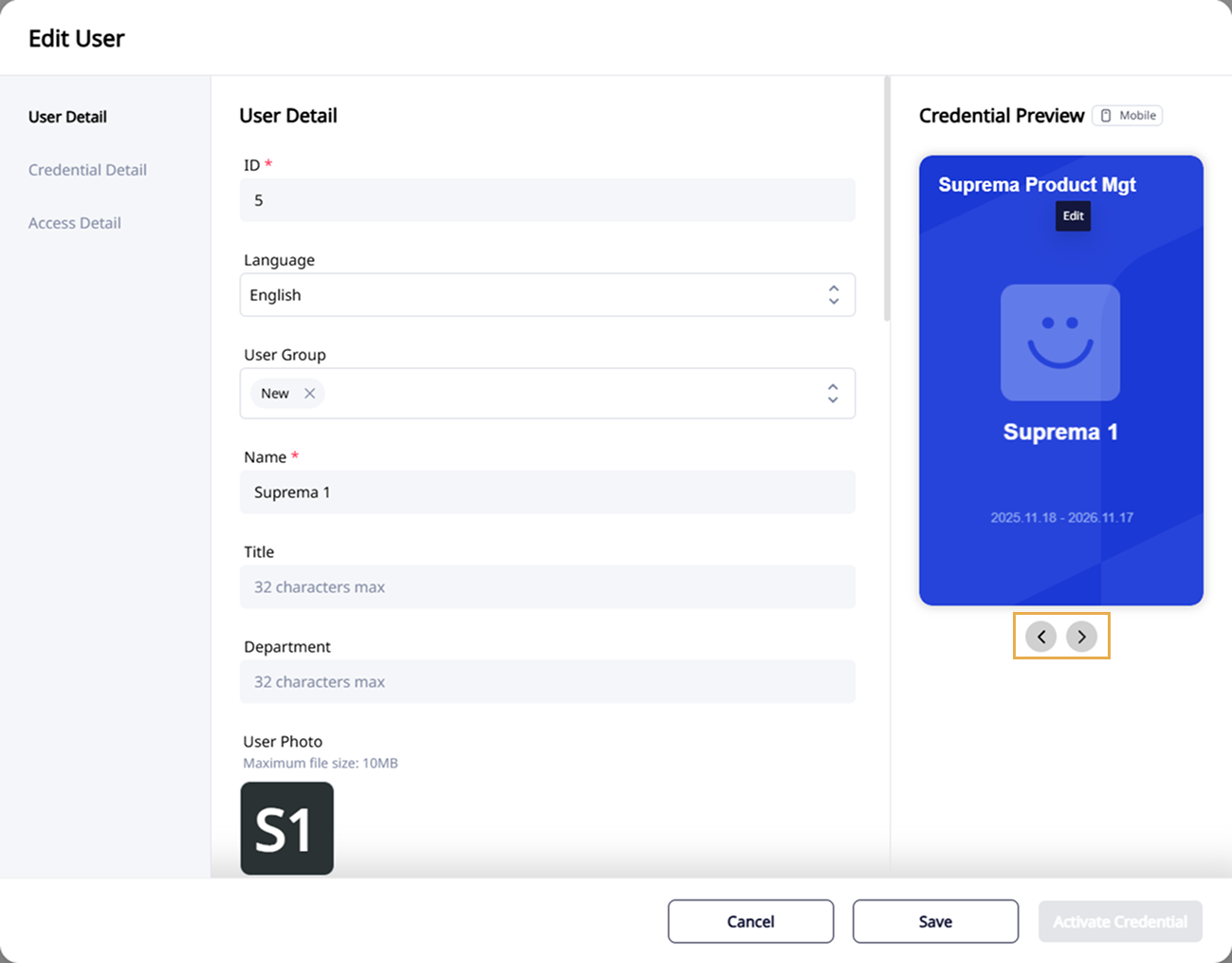
-
変更を適用するには、保存 をクリックします。